Broker Execution Inspector Pro
- Utilitys
-
Bojan Paunovic
 Zvezdaquant builds tools and research for MetaTrader 5 traders and EA developers.
 - Version: 2.56
- Aktivierungen: 10
Schnellstart (2 Minuten)
- Ziehen Sie das Tool auf das Chart des Wertpapiers, mit dem Sie handeln. „Algo-Trading zulassen“ kann deaktiviert bleiben: Es werden niemals Orders gesendet.
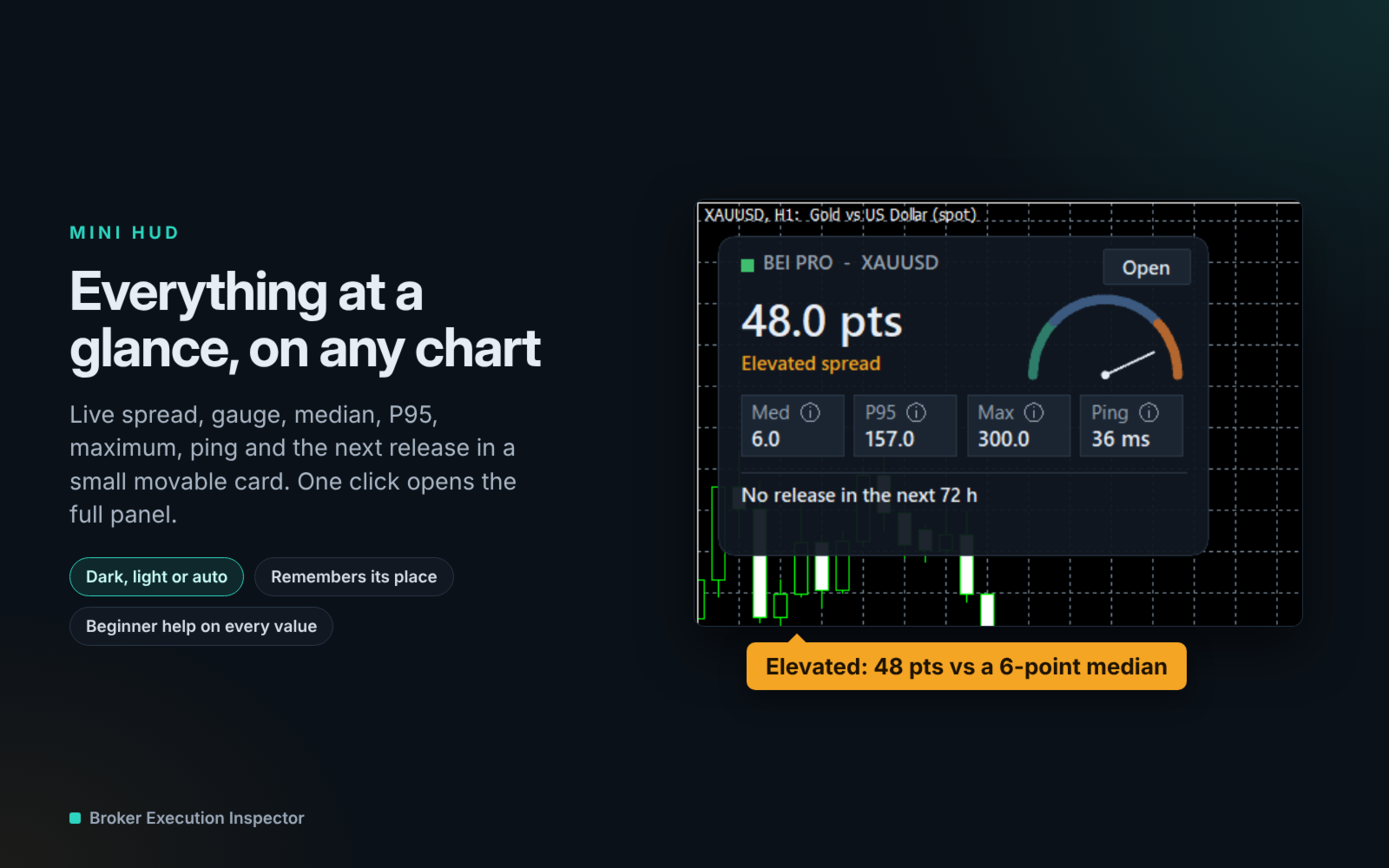
- Das Mini-HUD zeigt den Live-Spread an. Klicken Sie auf„Öffnen“, um das vollständige Fenster anzuzeigen .
- Registerkarten oben:„Session“ · „Trades“ · „News“. Mit den kleinen Symbolen darunter wählen Sie die Ansicht aus.
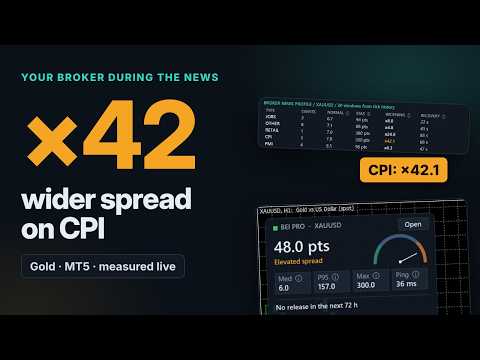
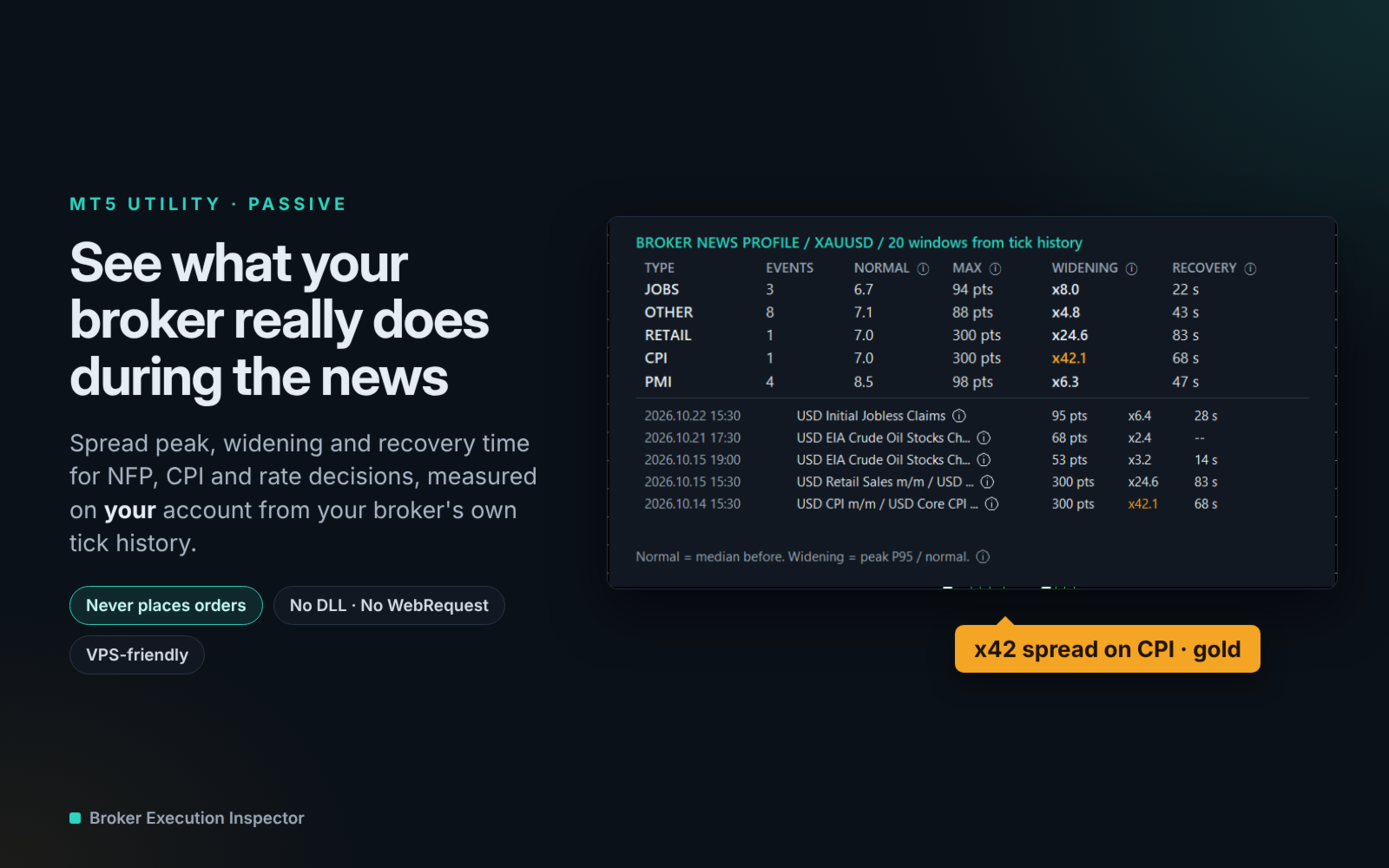
- Nachrichten › Broker-Profil: Wie stark Ihr Broker den Spread bei NFP-, CPI- und Zinsentscheidungen ausweitet – nach etwa einer Minute verfügbar.
- Details › HTML-Bericht: eine einseitige Zusammenfassung, die Sie in jedem Browser öffnen können.
- Sie sind sich nicht sicher, was ein Wert bedeutet? Klicken Sie auf „?“ oder bewegen Sie den Mauszeiger über ein beliebiges ⓘ.
Sehen Sie, was Ihr Broker bei Nachrichten wirklich tut
Der Broker Execution Inspector misst den Spread bei jeder Veröffentlichung mit großer Auswirkung (NFP, CPI, Zinsentscheidungen, BIP, PMI) für Ihr eigenes Konto und Symbol. Er zeigt außerdem die tatsächlichen Kosten jedes Handels: Provision, Swap, Spread und Slippage, gruppiert nach EA.
Das Tool arbeitet passiv. Es platziert, ändert oder schließt niemals Orders und gibt keine Handelssignale aus.
Das Nachrichtenprofil Ihres Brokers – von der ersten Minute an
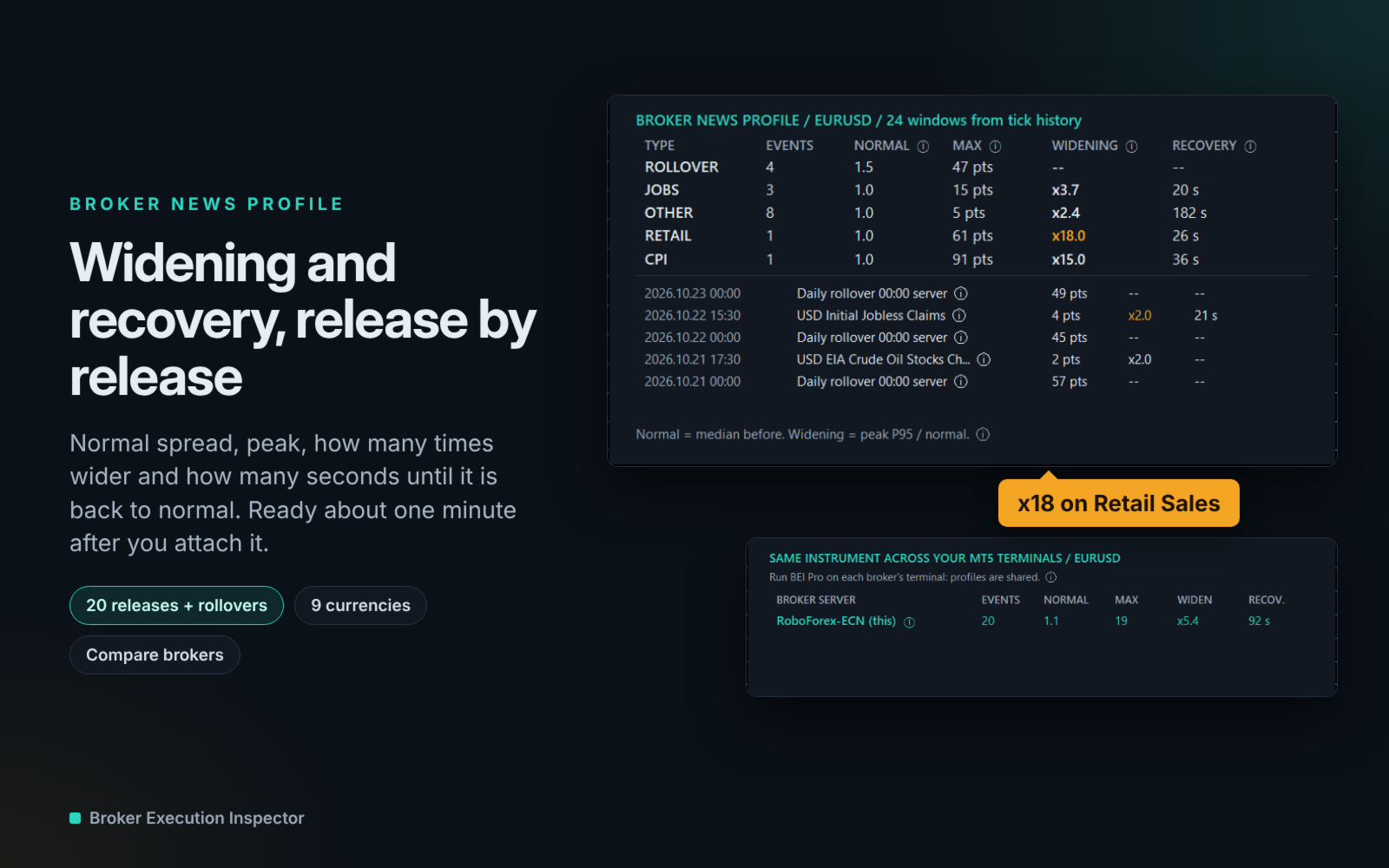
- Die letzten 20 Veröffentlichungen mit hoher Auswirkung sowie die täglichen Rollovers werden aus dem Tick-Verlauf Ihres Brokers wiedergegeben, sobald Sie das Tool anschließen. Sie müssen nicht wochenlang warten, um Daten zu sammeln.
- Für jede Art von Veröffentlichung: normaler Spread, Spitzenwert, Ausweitung (um das X-fache) und Sekunden, bis der Spread wieder normal ist.
- Live-Fenster für jede bevorstehende Veröffentlichung: 5 Minuten davor, 2 Minuten währenddessen, 8 Minuten danach.
- Benachrichtigungen einige Minuten vor der Veröffentlichung und sobald der Spread wieder normal ist (Pop-up, Push-Benachrichtigung oder E-Mail).
- Stop-Loss-Prüfung: Offene Positionen, deren Stop näher liegt als der übliche Nachrichten-Spitzenwert, werden markiert. Dies dient nur zur Information – Ihre Orders werden niemals verändert.
Beste und schlechteste Handelszeiten, basierend auf den historischen Daten Ihres Brokers
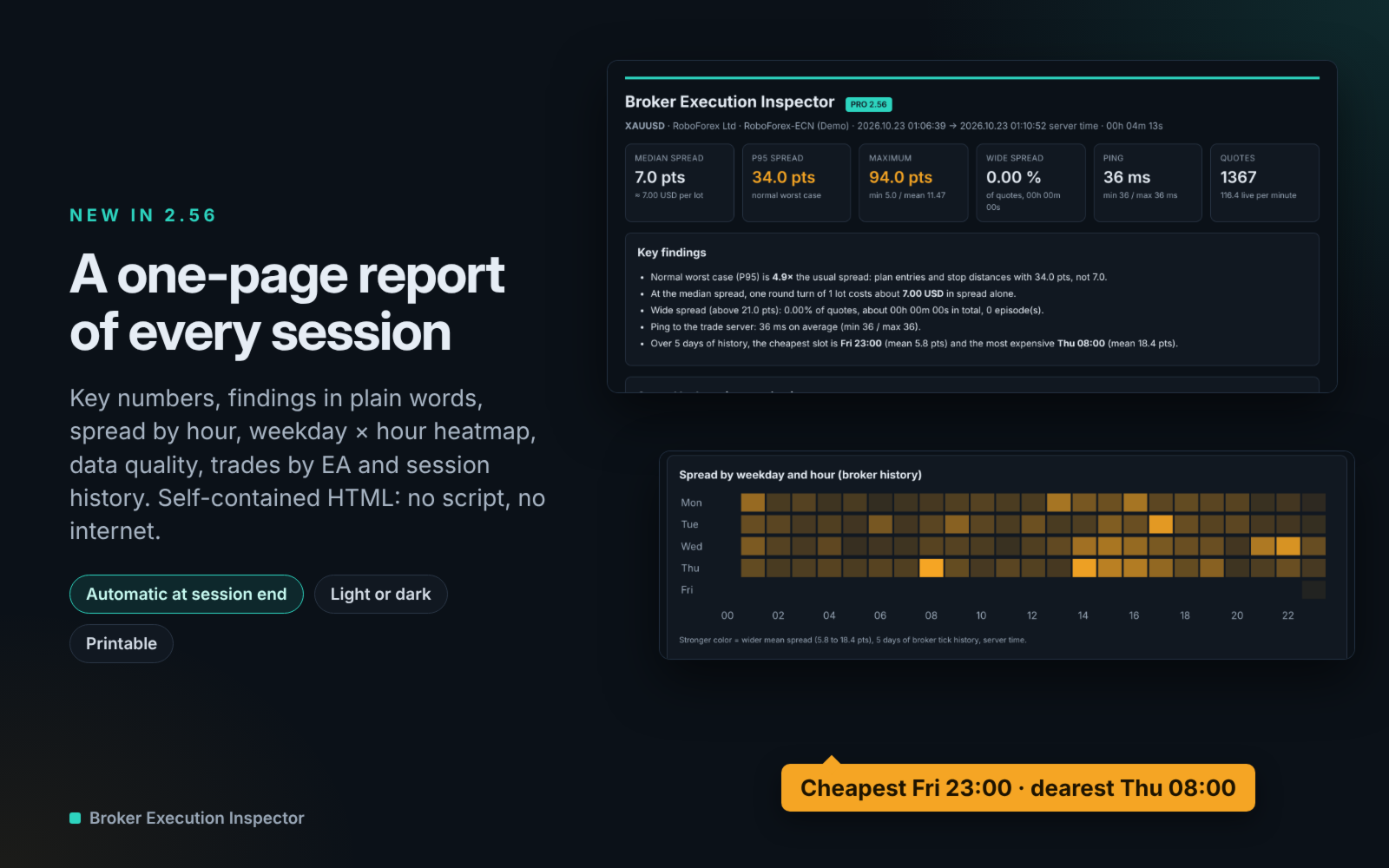
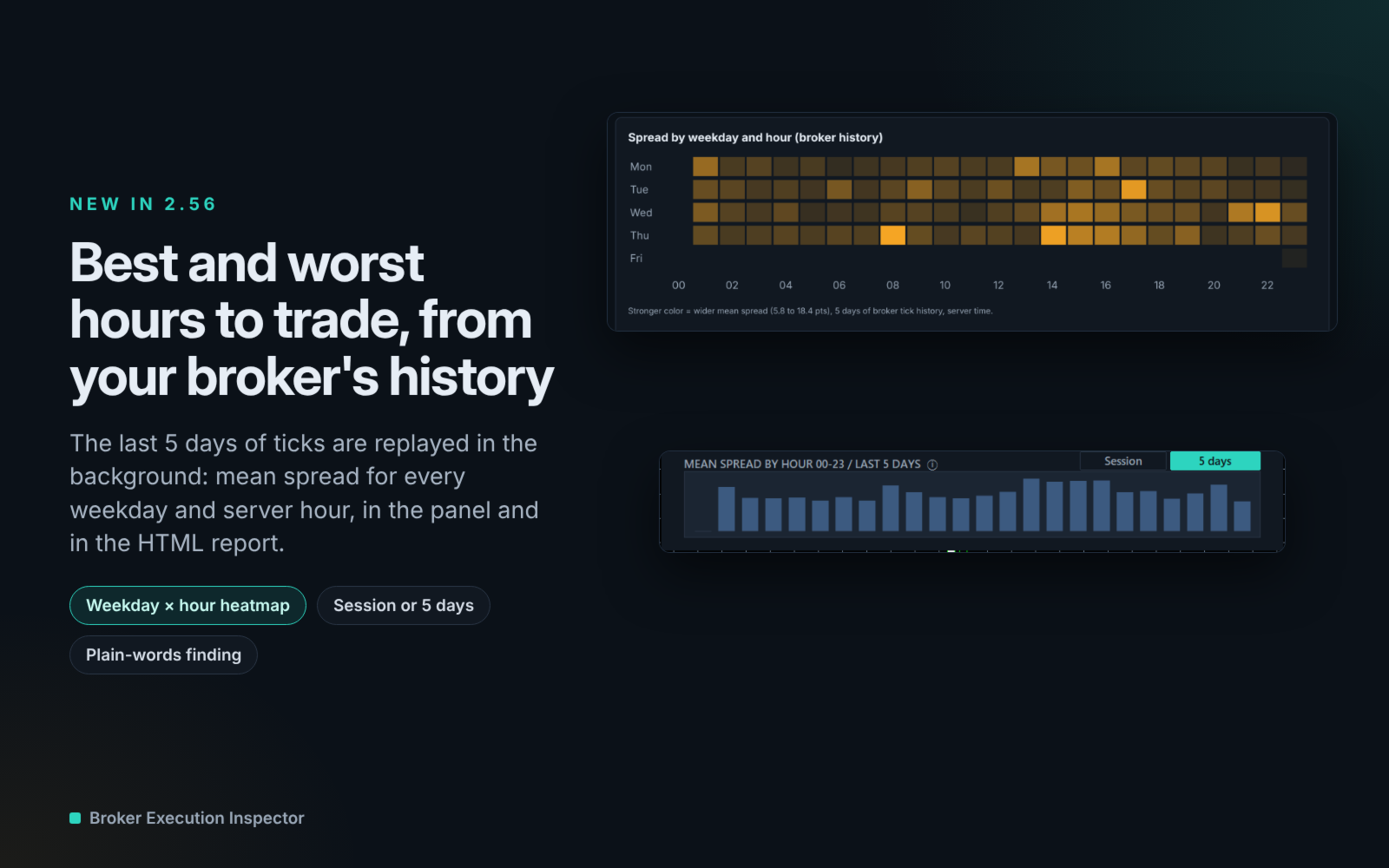
- Die Ticks der letzten 5 Tage (einstellbar) werden im Hintergrund wiedergegeben, um den durchschnittlichen Spread für jeden Wochentag und jede Serverstunde anzuzeigen.
- Wechseln Sie im Stunden-Chart zwischen dieser Sitzung und dem Broker-Verlauf hin und her und erkennen Sie auf einen Blick die günstigsten und teuersten Zeitfenster.
Die tatsächlichen Kosten jedes Handels
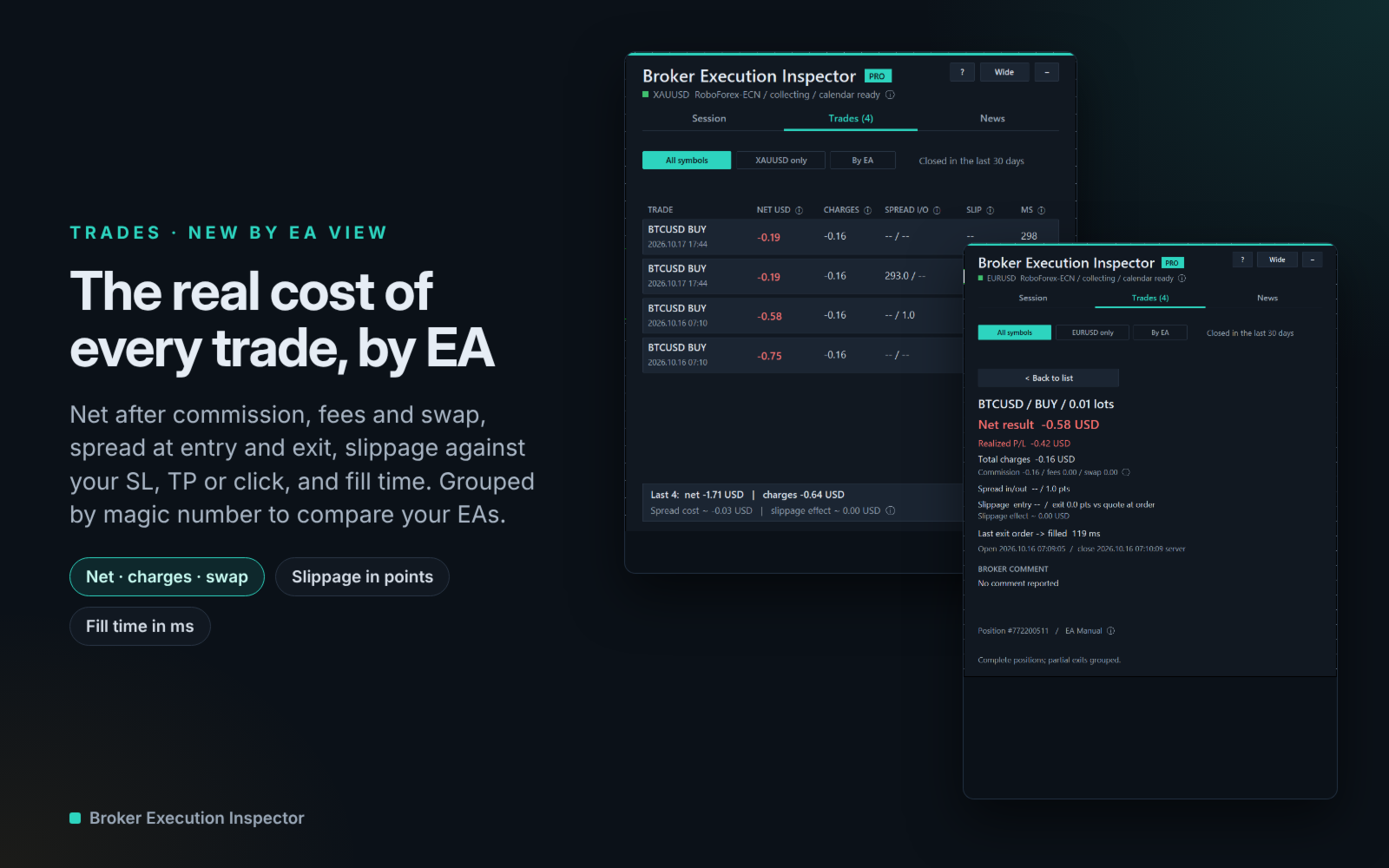
- Kürzlich geschlossene Positionen mit Nettoergebnis nach Provisionen, Handelsgebühren und Swap.
- Einstiegs- und Ausstiegs-Spread sowie die Spread-Kosten in Ihrer Kontowährung.
- Slippage jeder Ausführung im Vergleich zu Ihrem Stop-Loss, Take-Profit, Pending-Preis oder dem Kurs zum Zeitpunkt Ihres Klicks.
- Ansicht „Nach EA“: Trades, Nettoergebnis, Gebühren, durchschnittliche Slippage und Ausführungszeit für jede Magic Number. Vergleichen Sie Ihre EAs oder den manuellen Handel auf demselben Konto.
Ein Bericht für jede Sitzung
- Ein Klick auf „HTML-Bericht“ oder automatisch bei Ende einer Sitzung: eine eigenständige Seite (kein Skript, kein Internet), hell oder dunkel, druckbar.
- Kennzahlen, Erkenntnisse in einfacher Sprache, Spread nach Stunde, Heatmap nach Wochentag × Stunde, Verteilung, Datenqualität, Handelsbedingungen, Ausführungen, geschlossene Positionen nach EA, Sitzungsverlauf und Nachrichten.
- Sitzungsverlauf: die letzten 30 Sitzungen jedes Symbols, um einen Broker Tag für Tag zu verfolgen.
- Optionale tägliche Sitzung auf einem VPS: Um Server-Mitternacht wird der Tag abgeschlossen, ausgewertet und eine neue Sitzung beginnt.
Für EA-Entwickler
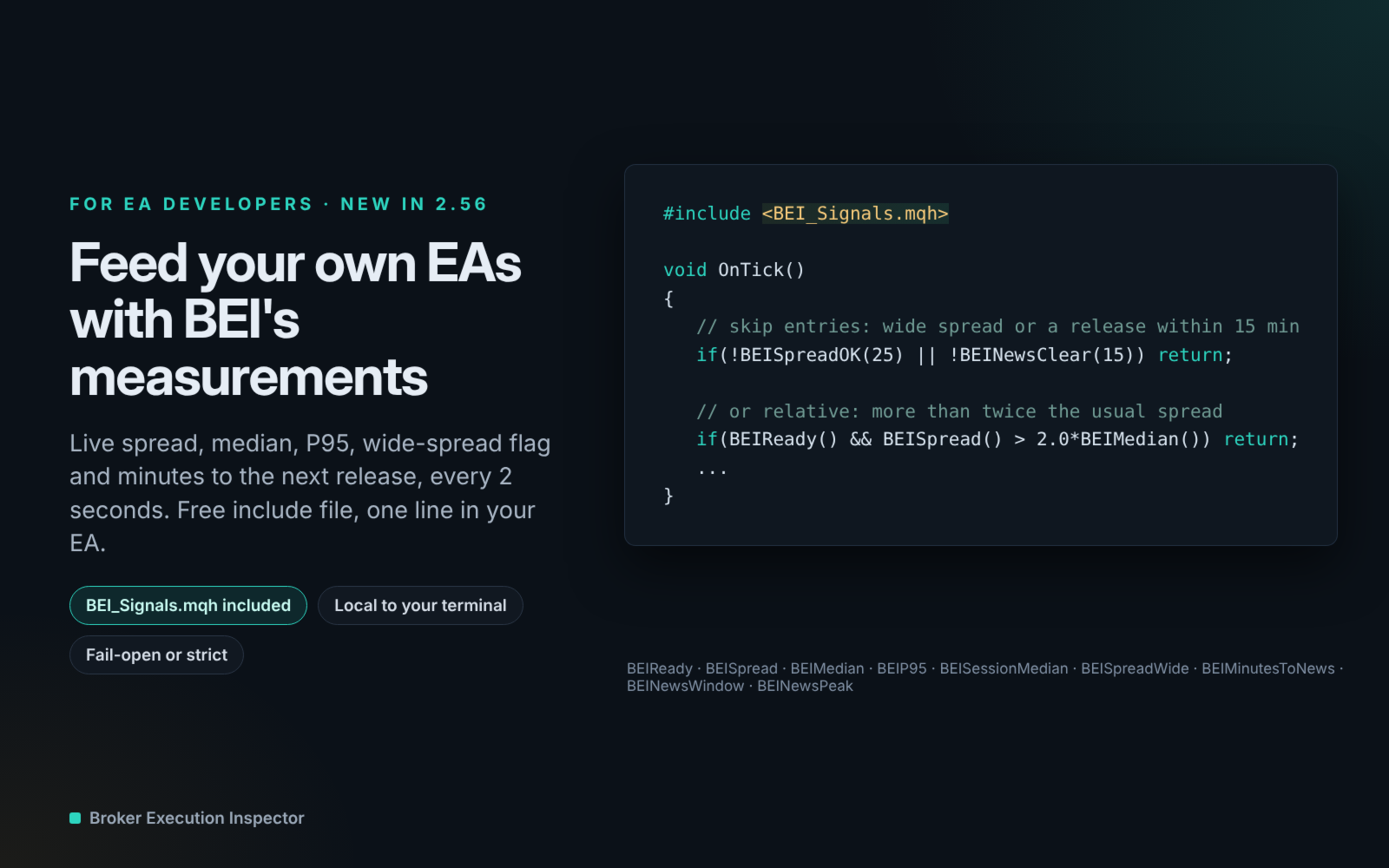
- Signale für andere EAs: Der Live-Spread, der Median, P95, das Flag für einen breiten Spread und die verbleibenden Minuten bis zur nächsten Veröffentlichung werden alle 2 Sekunden veröffentlicht. Binden Sie die kostenlose BEI_Signals.mqh ein und filtern Sie Einträge in einer Zeile:
if(!BEISpreadOK(25) || !BEINewsClear(15)) return; - Strategietester: Der HTML-Bericht wird am Ende jedes Backtests erstellt und enthält einen Abschnitt zur Datenqualität (Kurse pro Minute, Lücken, längste Stille, Null-Spread und ungültige Kurse).
- CSV-Rohdatenexport (optional): Ticks, Status, Ausführungen und Sitzungszusammenfassung, ein Ordner und ein Dateiname pro Symbol.
Live-Spread und Verbindung
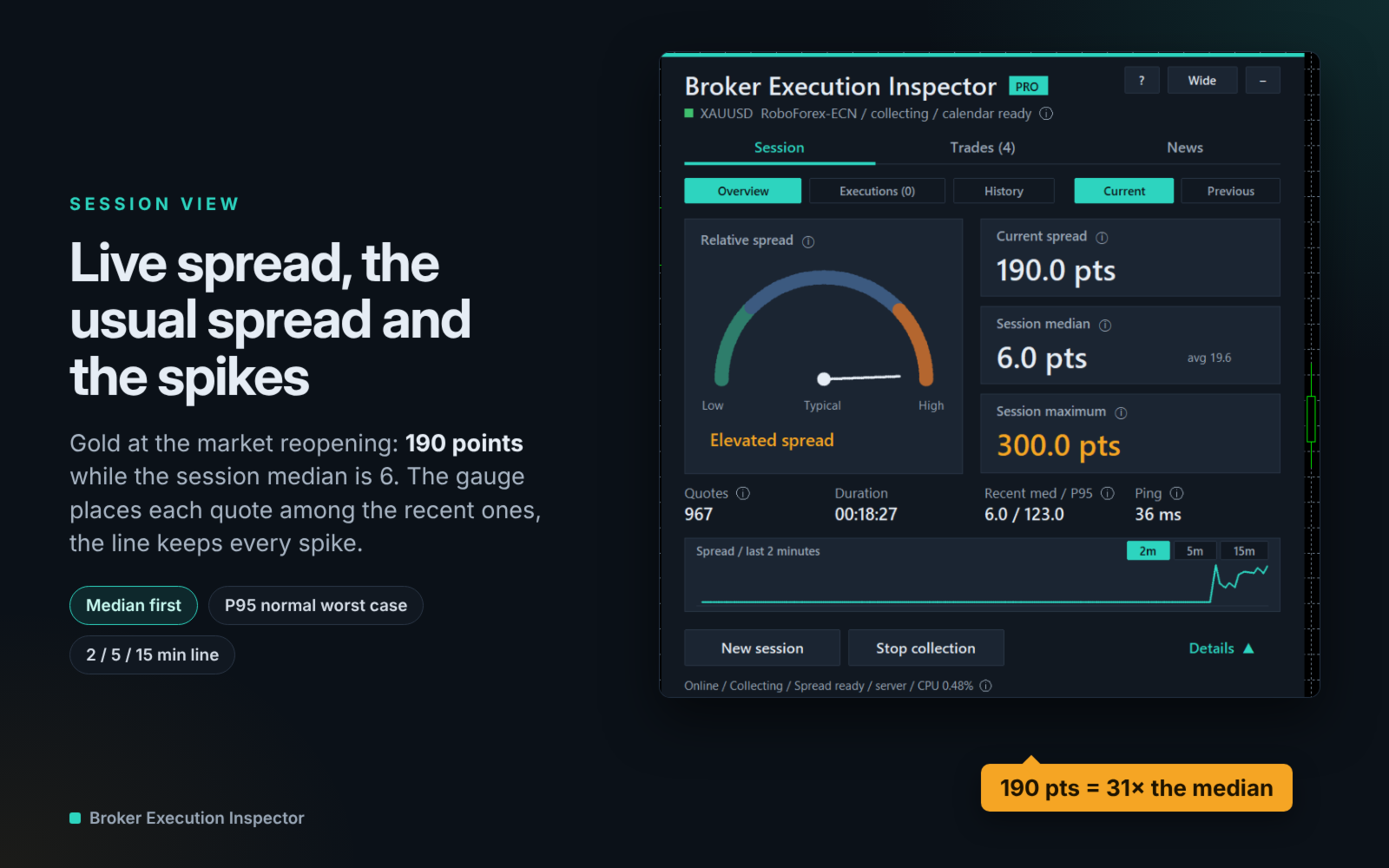
- Verschiebbares Mini-HUD: aktueller Spread, Relativ-Spread-Anzeige, Median, P95, Maximum, Ping und die nächste Veröffentlichung.
- Die Anzeige ist sofort einsatzbereit, sobald Sie sie einbinden: Die Ticks der letzten 5 Minuten werden aus dem Verlauf neu geladen. Wenn der Markt geschlossen ist, wird dies angezeigt.
- Spread-Linie über 2, 5 oder 15 Minuten (Spitzenwerte werden beibehalten). Warnung bei Überschreiten des Spread-Schwellenwerts.
Vergleichen Sie Broker auf Ihrem PC
Führen Sie das Dienstprogramm auf den MT5-Terminals mehrerer Broker aus: Deren Kursprofile für dasselbe Instrument werden nebeneinander angezeigt. Ausschließlich lokale Dateien: kein Server, keine Weitergabe von Kontodaten.
Übersichtlich, ressourcenschonend
- Einsteigerfreundlich: Die Schaltfläche „?“ erklärt jede Ansicht in einfachen Worten, und jeder mit ⓘ gekennzeichnete Wert verfügt über einen Tooltip.
- Dunkles, helles oder automatisches Design, Server- oder Ortszeit, kompaktes oder breites Panel.
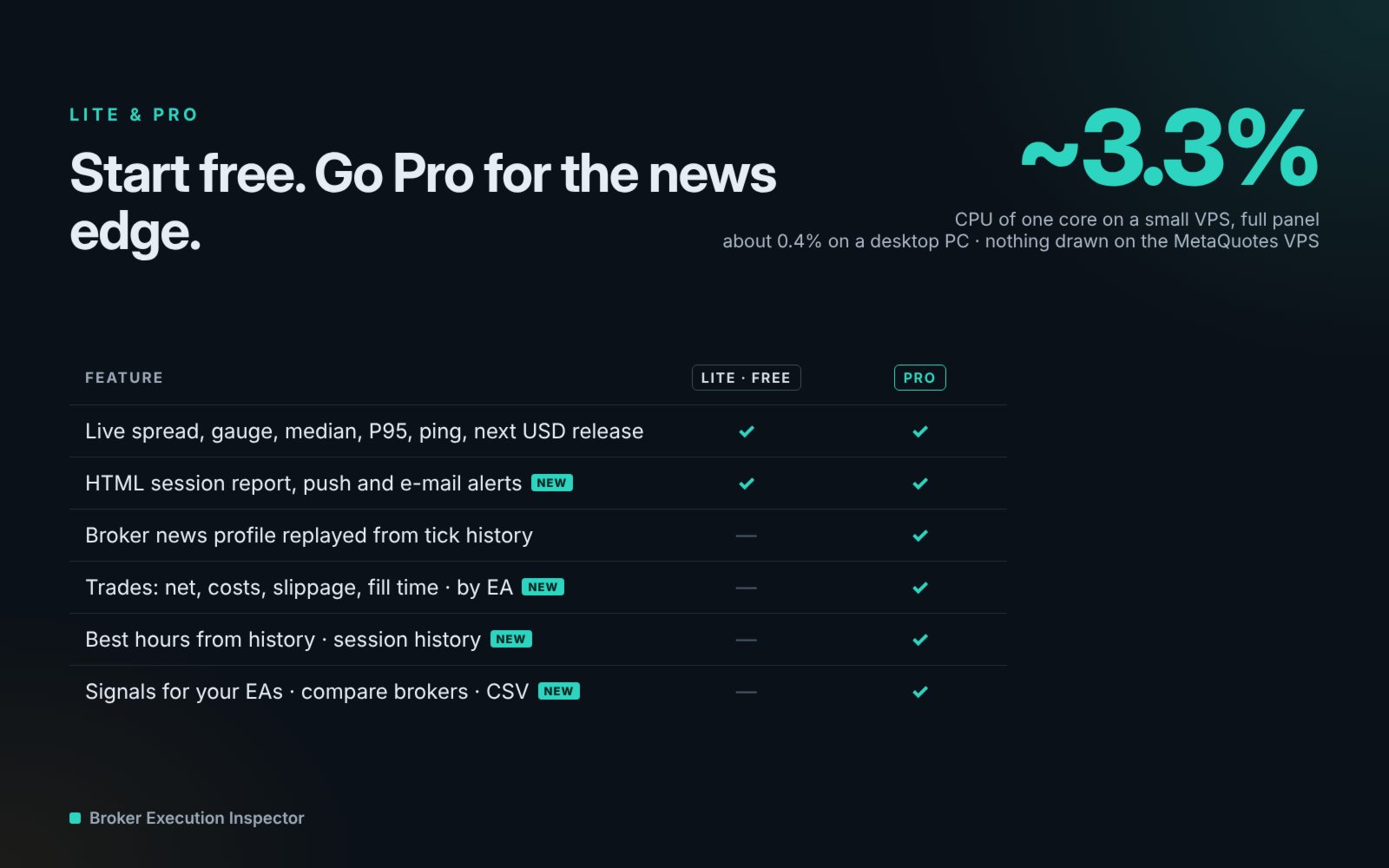
- VPS-freundlich: In unseren Tests wurden auf einem kleinen VPS etwa 3,3 % eines CPU-Kerns beansprucht (bei geöffnetem Vollbild-Panel). Verwenden Sie das Mini-HUD, um den Ressourcenverbrauch zu senken, und überprüfen Sie den Live-Wert in der Statuszeile des Panels. Das Panel zeichnet nur die geänderten Werte neu; auf dem MetaQuotes-VPS wird nichts gezeichnet.
- Berichte werden in den von Ihnen in MQL5\Files ausgewählten Ordner oder in den gemeinsamen Ordner „Common“ gespeichert, auf den alle Ihre Terminals Zugriff haben.
- Ausschließlich nativer MT5-Kalender und -Verlauf: keine DLL, kein WebRequest, kein API-Schlüssel.
Kostenlose Lite-Edition
Testen Sie das Mini-HUD, den Live-Spread, die nächste USD-Veröffentlichung, das Fenster „Vor/Während/Nach den Nachrichten“ sowie einen vereinfachten HTML-Bericht kostenlos mitBroker Execution Inspector Lite.
Einschränkungen
Spread und Slippage stammen aus den Kursen und dem Verlauf, die Ihr Broker bereitstellt; fehlende Sekunden werden niemals ergänzt. Die Ausführungszeit basiert auf den MT5-Auftragszeitstempeln und nicht auf einer isolierten Netzwerklatenz. Der Strategietester verfügt über keinen Wirtschaftskalender: Dort zeigt das Tool feste Demonstrationsfenster auf Basis realer Tester-Ticks an. MetaTrader erlaubt es einem EA nur, in den Ordner „MQL5\Files“ oder den Ordner „Common“ zu schreiben. Die Ergebnisse beschreiben vergangene Beobachtungen und sagen nichts über die zukünftige Ausführung aus.
FAQ
Führt das Programm Handelsgeschäfte durch oder ändert es meine Orders?
Nein. Es liest lediglich Kursnotierungen, den Kalender und Ihren Kontoverlauf aus.
Muss ich „Algo-Trading“ aktivieren oder „WebRequest“ zulassen?
Nein zu beidem.
Welche Symbole?
Jedes Symbol Ihres Terminals: Devisen, Gold, Indizes, Kryptowährungen. Spreads werden in Punkten des jeweiligen Symbols angezeigt.
Warum ist mein Nachrichtenprofil leer?
Der Kalender benötigt eine Veröffentlichung innerhalb der letzten „NewsHistoryDays“ für die ausgewählten Währungen, und Ihr Broker muss für diese Tage einen Tick-Verlauf führen.
Kann mein EA die Messwerte nutzen?
Ja, mit BEI_Signals.mqh (kostenlos, siehe Benutzerhandbuch). Broker Execution Inspector Pro muss auf einem Chart desselben Symbols im selben Terminal laufen.
Wo befinden sich die Berichte?
Datei › Datenordner öffnen › MQL5 › Dateien › BrokerExecutionInspector › Berichte › SYMBOL (oder im Ordner „Common“, wenn „ExportToCommon“ aktiviert ist). Der Ordnername entspricht der Eingabe „ExportFolder“.
Kann ich auf einem anderen Laufwerk speichern?
MetaTrader lässt dies nicht direkt zu. Erstellen Sie eine Windows-Ordnerverknüpfung (mklink /J) von „MQL5\Files\BrokerExecutionInspector“ zu Ihrem Laufwerk; im Benutzerhandbuch wird gezeigt, wie das geht.
Funktioniert es auf einem VPS?
Ja. Auf dem MetaQuotes-VPS wird nichts dargestellt; Berichte und Benachrichtigungen funktionieren weiterhin.
Mehrere Charts?
Ja. Ein Chart pro Symbol reicht aus; ein zweiter Chart desselben Symbols dient als Viewer.
© 2026 ZvezdaQuant