Performance Scoreboard EA
- Utilidades
- Versión: 1.1
- Actualizado: 17 noviembre 2026
- Activaciones: 10

Cuadro de mando de rendimiento de los EA: panel de control de solo lectura
Esta herramienta NO abre, cierra ni modifica ninguna operación. Solo lee el historial de tu cuenta y muestra los resultados de cada asesor experto en el gráfico.
Si ejecutas varios EA en una misma cuenta, el saldo de la cuenta por sí solo no te permite saber qué EA está generando beneficios y cuál está generando pérdidas. El cuadro de mando de rendimiento desglosa cada operación cerrada por EA, para que puedas revisar cada una de ellas por separado.
CARACTERÍSTICAS PRINCIPALES
1. El mejor y el peor asesor experto de un vistazo
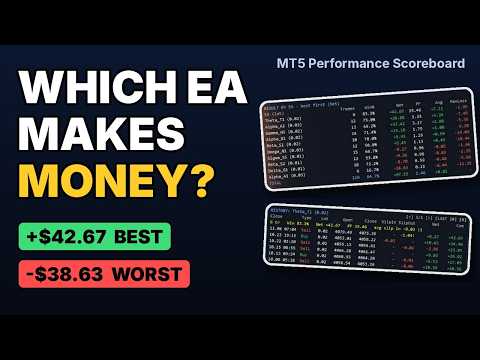
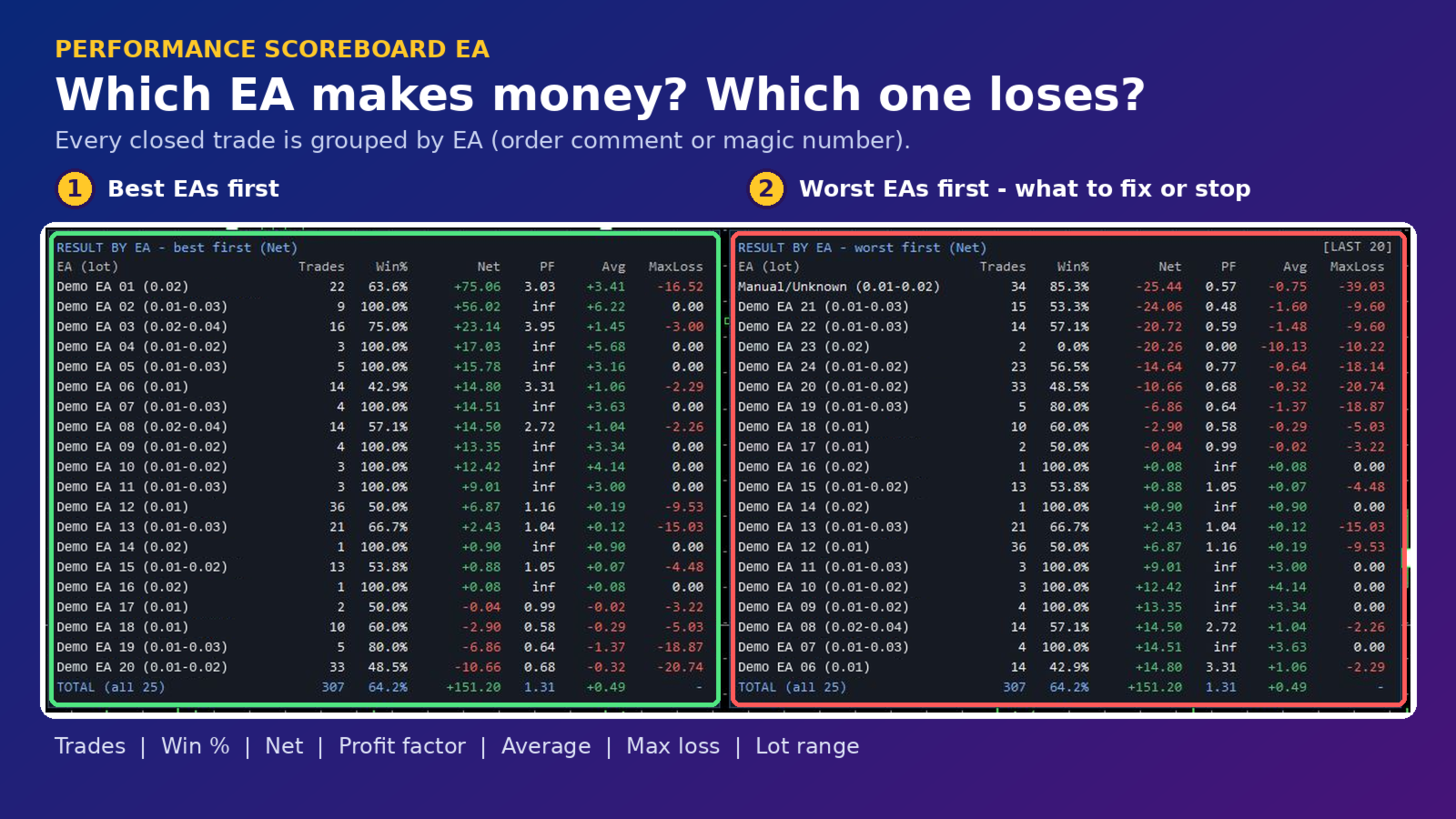
- Dos tablas una al lado de la otra: «Los mejores primero» y «Los peores primero».
- Comprueba de un vistazo qué EA están ayudando a tu cuenta y cuáles la están lastrando.
- Ordena las tablas por beneficio neto o por factor de beneficio (PF).
- Cada EA muestra las operaciones, la tasa de acierto, el resultado neto, el factor de beneficio, el valor medio de la operación, la mayor pérdida y el rango de lotes.
2. Comprobación del deslizamiento en cada operación
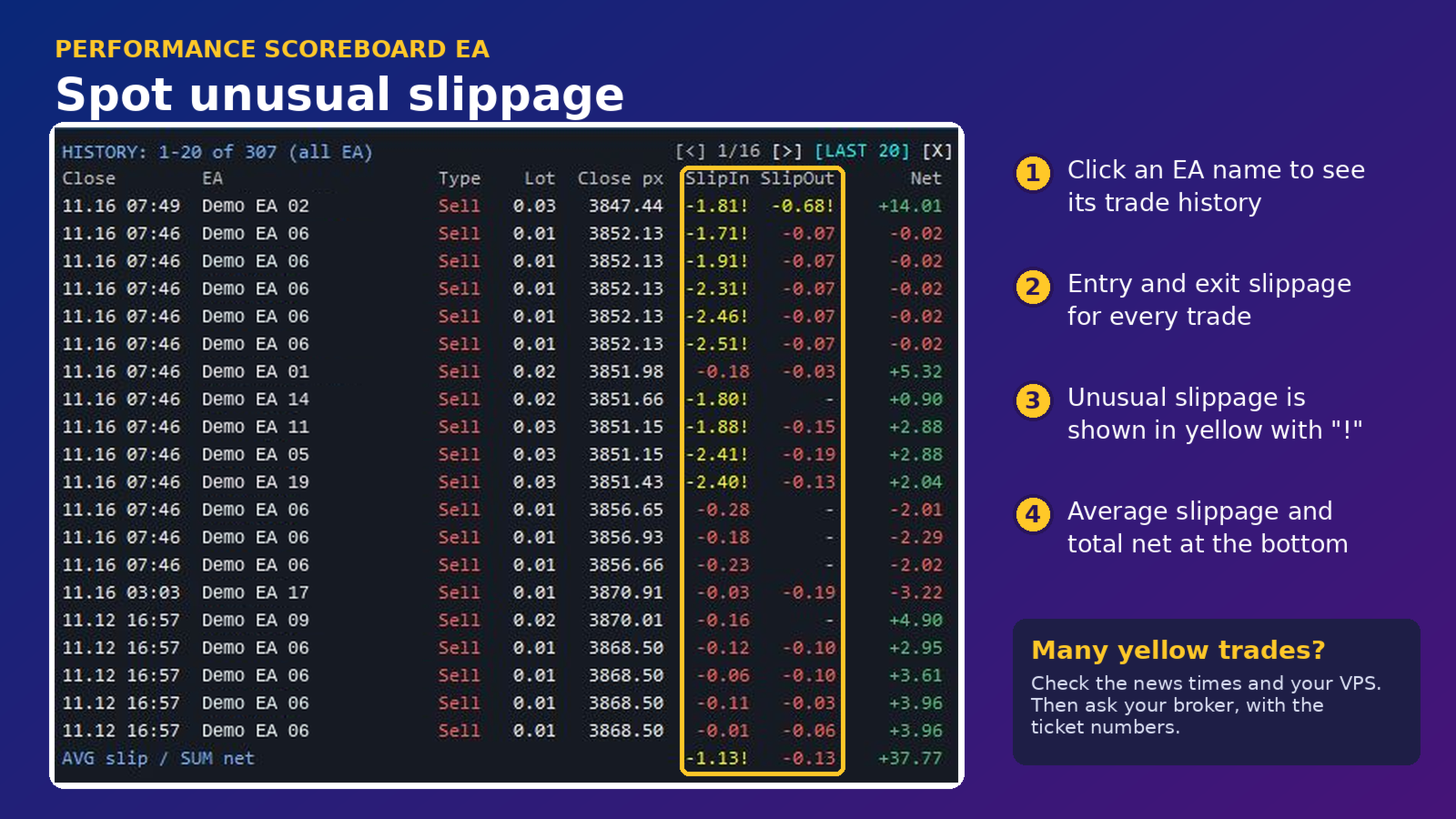
- Haz clic en el nombre de cualquier EA para abrir su historial de operaciones con el deslizamiento de entrada y salida de cada operación.
- Las operaciones con deslizamiento inusual aparecen resaltadas en amarillo, por lo que es fácil detectar los problemas.
- Qué hacer si ves muchas operaciones marcadas en amarillo:
* Comprueba la hora en que se realizaron esas operaciones. Es habitual que se produzca deslizamiento en torno a la publicación de noticias y a la apertura del mercado.
* Comprueba tu conexión. Un VPS cercano al servidor de tu bróker suele reducir el deslizamiento.
* Compáralas con una cuenta demo u otra cuenta en la que se ejecute el mismo EA.
* Si el deslizamiento sigue apareciendo en el horario habitual de mercado, envía los números de ticket a tu bróker y pide una explicación.
3. Resultados por EA y por semana
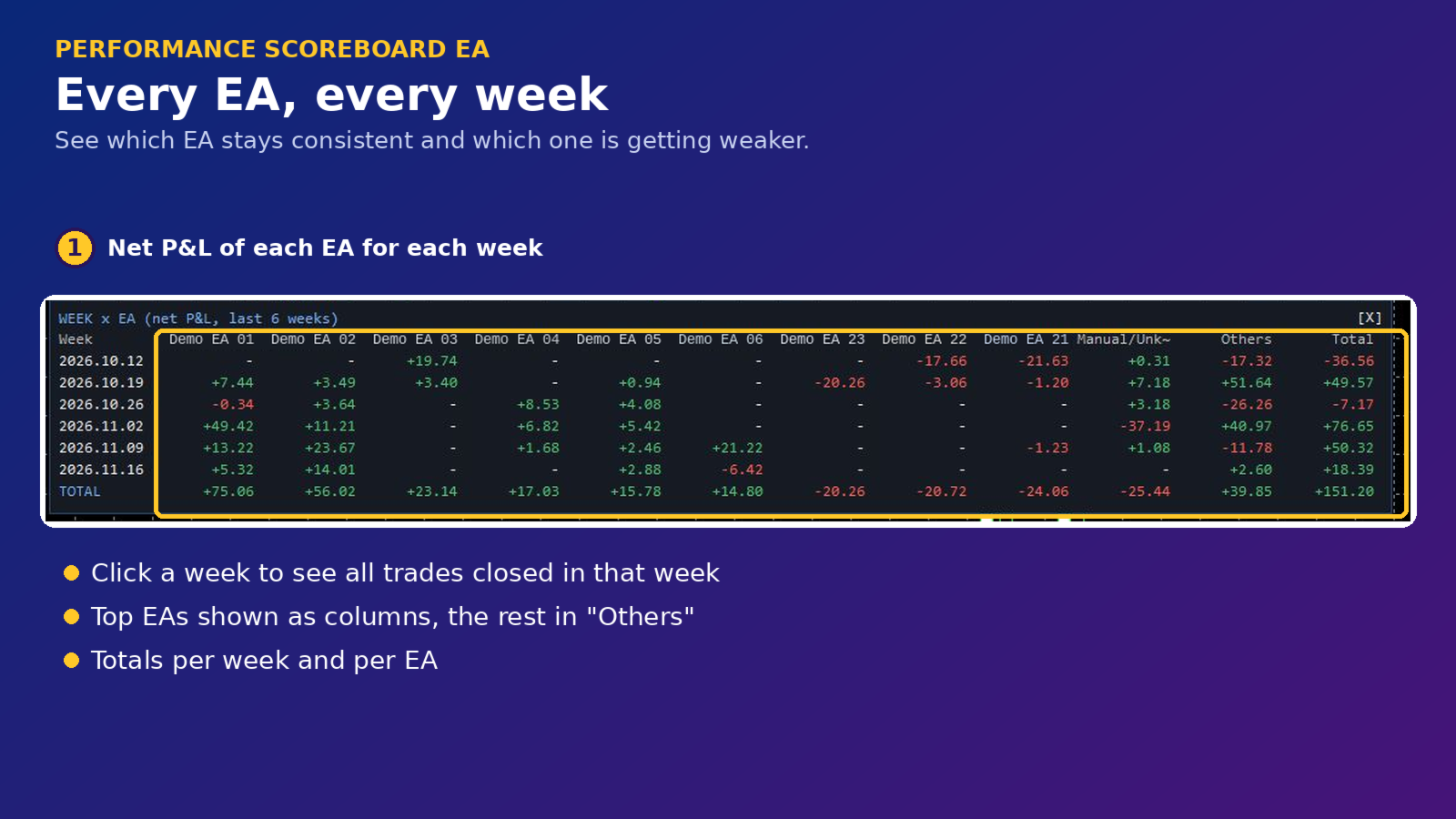
- Tabla «Semana x EA»: consulta los resultados de cada EA semana a semana para averiguar qué EA es constante y cuál está perdiendo eficacia.
- Resulta útil a la hora de decidir qué EA mantener, reducir o eliminar.
4. Historial de operaciones semanal
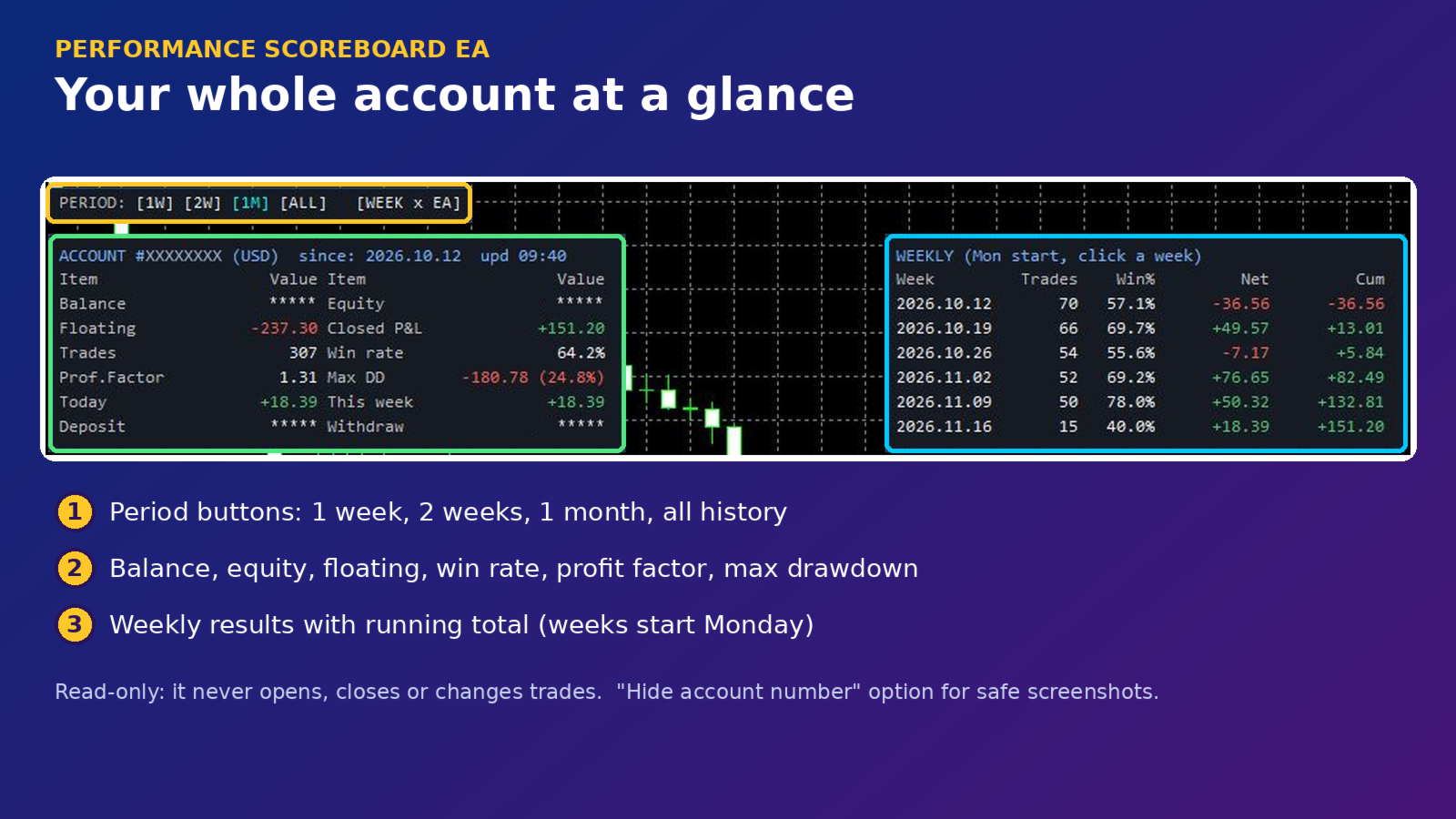
- Resumen semanal (las semanas comienzan el lunes).
- Haz clic en una semana para ver todas las operaciones cerradas en esa semana.
- El botón [ÚLTIMAS N] muestra las operaciones más recientes.
MÁS FUNCIONES
- Resumen de la cuenta: saldo, capital, P/L flotante, total de operaciones, porcentaje de aciertos, factor de beneficio, caída máxima, ingresos y retiradas.
- Botones de período: 1 semana, 2 semanas, 1 mes, todo el historial.
- Los EA se identifican mediante el comentario de la orden o, si no hay comentario, mediante el número mágico. Las operaciones manuales se muestran por separado.
- Agrupa los EA por prefijo de nombre (por ejemplo, Alpha_A1 y Alpha_B2 se pueden agrupar como Alpha).
- Filtro de símbolos para mostrar solo un símbolo.
- Opción «Ocultar número de cuenta» para compartir capturas de pantalla de forma segura.
- Colores, tamaño de fuente y diseño ajustables.
- Se actualiza automáticamente. Sin DLL, sin solicitudes web. No se envía nada fuera de tu terminal.
CÓMO UTILIZARLO
1. Añade el EA «Performance Scoreboard» a cualquier gráfico de la cuenta que quieras analizar.
2. Deja que se ejecute (no se necesita permiso para operar).
3. Utiliza los botones del panel para cambiar el periodo o consultar los detalles.
NOTAS
- Todas las cifras proceden del historial de tu propia cuenta. Este producto no predice ni promete ningún resultado de negociación.
- Las operaciones se separan por el comentario de la orden. Si un EA no incluye ningún comentario, se muestra por número mágico.