Trade Manager with Prop Firm Rules

„Trade Manager with Prop Firm Rules“ ist ein Handels-Panel für MetaTrader 5. Es legt die Ordergröße entsprechend Ihrem Risiko fest, verwaltet die eröffneten Trades und schützt ein Prop-Firm-Konto mithilfe einer Formel für den täglichen Verlust und den maximalen Drawdown, die Sie entsprechend den Vorgaben Ihres Unternehmens festlegen. Es eröffnet niemals einen Trade, den Sie nicht angefordert haben.

Das Panel

  • KAUF und VERKAUF werden risikobasiert dimensioniert: % des Guthabens, % des Eigenkapitals, Geldbetrag oder ein festes Lot. Das Lot und der eingesetzte Geldbetrag werden angezeigt, bevor Sie auf „Ausführen“ klicken.
  • SL in Punkten oder als Kurs (Standard: 1,5 × ATR 14). TP als R-Vielfaches (R ist Ihre Stop-Distanz), in Punkten oder als Kurs.
  • Linien: Einstiegs-, SL- und TP-Linien im Chart; anschließend sendet „Place“ einen Buy-Stop, Buy-Limit, Sell-Limit oder Sell-Stop.
  • Teilweiser Take-Profit bei einem gewählten R-Wert, Break-Even nach dem teilweisen Take-Profit oder bei einem gewählten R-Wert, Trailing-Stop in R. Diese Funktionen gelten für die eigenen Trades des Panels; eine Einstellung erweitert sie auf Ihre manuellen Trades oder auf jeden Trade des Symbols im Chart.
  • BE jetzt, Hälfte schließen, Symbol schließen. Optionale Tastenkombinationen: Umschalt+B, Umschalt+S, Umschalt+X.
  • Verfolgt selbstständig ein helles oder dunkles Chart und minimiert sich auf eine Zeile.

Der Prop-Guard

Stellen Sie ihn so ein, wie es Ihr Unternehmen vorsieht:

  • Tagesverlust: Die Tagesbasis ist der Kontostand zum Zeitpunkt des Resets, das Eigenkapital zum Zeitpunkt des Resets oder der höhere der beiden Werte. Die zulässige Verlustgrenze ist ein Prozentsatz der Kontogröße, ein Prozentsatz der Tagesbasis oder ein Geldbetrag.
  • Zurücksetzzeit nach Serverzeit, UTC, einem festen UTC-Offset, New Yorker Zeit oder mitteleuropäischer Zeit (beide mit Sommerzeit).
  • Maximaler Drawdown: statisch, gleitend bezogen auf den geschlossenen Saldo oder gleitend bezogen auf das Eigenkapital; ein Prozentsatz der Kontogröße, ein Prozentsatz des Höchstwerts oder ein Geldbetrag; die gleitende Anpassung kann bei Erreichen der Kontogröße enden.
  • Ein Puffer (standardmäßig 10 % der Toleranzgrenze), der bereits vor Erreichen der Unternehmensgrenze greift und nicht erst bei deren Erreichen.

Bei den Basiswerten „Eigenkapital“ und „Höchstwert“ muss das Terminal zum Zeitpunkt des Zurücksetzens laufen; war dies nicht der Fall, geben Sie den Startwert des Tages einmalig ein. Die Anpassung an das Eigenkapital orientiert sich am Höchstwert, solange das Terminal läuft; nach einer Unterbrechung geben Sie den Höchstwert des Unternehmens ein.

Auf der Auslöseebene werden alle Positionen geschlossen und alle ausstehenden Orders auf dem Konto gelöscht: einschließlich aller Symbole, manueller Trades und anderer EAs. Anschließend nimmt das Panel keine neuen Trades mehr an, bis zum nächsten Reset (täglicher Verlust) oder bis Sie es wieder aktivieren (maximaler Drawdown). Ein Trade, der während der Sperre an anderer Stelle eröffnet wurde – manuell, über das Smartphone oder durch einen anderen EA – wird ebenfalls geschlossen: bis zu 10 pro Sperre; danach wird stattdessen eine Warnung ausgegeben, wobei alles, was auf oder über dem Aktionsniveau liegt, weiterhin geschlossen wird. Warnungen erfolgen bei 50 %, 80 % und an der Grenze. Im reinen Warnmodus werden nur Warnungen ausgegeben, es wird nichts geschlossen. Es gibt außerdem eine optionale Gewinnziel-Sperre.

Eingehaltene Regeln

  • Ein Auftrag wird nur ausgeführt, wenn Sie auf die Schaltfläche drücken, oder bei einem Handel über das Smartphone, den Sie mit aktivierter Bildschirmanpassung platziert haben. Ein Druck sendet einen Auftrag; ein zweiter Klick innerhalb einer halben Sekunde zählt als derselbe Druck, und das Bedienfeld zeigt dies an. Ein gedrückter Hotkey wird einmal ausgeführt.
  • Es gibt eine Lot-Obergrenze und ein maximales Risiko pro Order. Werden diese überschritten, wird Ihre Order mit Angabe des Grundes abgelehnt, jedoch niemals gekürzt.
  • Wenn eine Regel Ihre Kontogröße, den Tagesanfangswert oder Ihren Höchststand des Eigenkapitals benötigt und diese Werte nicht vorliegen, wird „SET UP“ angezeigt und angegeben, was eingegeben werden muss. Es wird kein Wert geschätzt.
  • Nach einem Neustart liest das Programm die Sperre des Schutzmechanismus, den Tagesausgangswert und den Höchststand des Guthabens aus dem Kontoverlauf aus, sodass eine verlorene Datei die Sperre nicht aufheben kann. Die einzige Ausnahme ist eine Sperre, die bei keinen offenen Positionen betätigt wurde: Da nichts davon in den Verlauf gelangt, wird sie nur in dieser Datei gespeichert. Ein aus dem Verlauf zurückgelesener Max-Drawdown-Stopp lehnt neue Trades ab, lässt aber die bereits offenen Trades unberührt, da möglicherweise eine Reaktivierung mit der Datei verloren gegangen ist; dies wird angezeigt, und Sie reaktivieren den Schutz, falls dies der Fall war. Das Eigenkapital zum Zeitpunkt des Resets und der Höchststand des Eigenkapitals werden in einer eigenen Datei gespeichert; ist diese Datei nicht mehr vorhanden, fragt die Regel danach.
  • Ein Wächter pro Konto, unabhängig davon, wie viele Charts Sie öffnen. Wenn dieser Chart einfriert, übernimmt nach 30 Sekunden ein anderer.
  • Wenn der Algo-Handel deaktiviert ist (über die Schaltfläche in der Symbolleiste oder die EA-eigene Option „Algo-Handel zulassen“), der Login nicht handeln kann oder die Verbindung unterbrochen wird, zeigt das Panel dies rot an und gibt einmalig eine Warnung aus. Es werden dann keine Befehle gesendet, und der Guard kann nichts schließen, bis das Problem behoben ist: Ein inzwischen erreichter Kurswert wird weiterhin gesperrt, und die Schließbefehle werden gesendet, sobald wieder gehandelt werden kann. Wenn die Verbindung wiederhergestellt ist, liest der Guard das Konto automatisch erneut ein. Das Starten des Terminals ohne Internetverbindung löst den Guard nicht aus: Er wartet, bis er Ihr Konto auslesen kann.

Handel per Smartphone (optional, standardmäßig deaktiviert)

Öffnen Sie das Auslöse-Lot (standardmäßig 0,01, eine Einstellung) in der MetaTrader 5-App auf dem Smartphone, während das Terminal läuft. Der EA auf Ihrem PC oder VPS weist ihm Ihren Standard-SL zu, falls kein eigener vorhanden ist, und fügt dann das Volumen hinzu, das Ihr Risiko zulässt, mit demselben SL und TP: 0,5 bis 0,9 Sekunden nach dem Handy-Trade bei 15 Versuchen auf einem Demokonto und 1,2 Sekunden bei einem Versuch auf einem Symbol, für das kein Chart geöffnet ist. Auf einem Hedging-Konto handelt es sich bei dem hinzugefügten Teil um eine zweite Position. Das Panel verwaltet den von ihm hinzugefügten Teil; stellen Sie „Trades verwalten“ so ein, dass manuelle Trades einbezogen werden, um auch die 0,01 zu verwalten. Würde die Hinzufügung Ihre Lot-Obergrenze oder Ihr maximales Risiko überschreiten, behält die 0,01 ihren SL bei und es wird nichts hinzugefügt. Ein Handy-Trade, den der EA erst mehr als 60 s nach seiner Eröffnung erkennt (eine Einstellung), bleibt unverändert, einschließlich des SL. Solange die Schutzfunktion aktiviert ist, wird der Trade stattdessen geschlossen (0,48 s in einem Test).

Erste Schritte auf einem Prop-Konto

  1. Öffnen Sie ein Chart des Symbols, mit dem Sie handeln, und ziehen Sie den „Trade Manager mit Prop-Firm-Regeln“ aus dem Navigator darauf. Die Schaltfläche „Algo-Trading“ in der Symbolleiste muss aktiviert sein, ebenso wie „Algo-Trading zulassen“ auf der Registerkarte „Allgemein“ des EAs.
  2. Geben Sie auf der Registerkarte „Inputs“ unter „Prop Guard“ Ihre „Anfangsgröße des Kontos“ ein, zum Beispiel 100.000 für ein 100k-Konto. Übertragen Sie dann die Regeln Ihres Unternehmens in die Einstellungen für den täglichen Verlust und den maximalen Drawdown. Unter „Jede Einstellung in einfachen Worten“ weiter unten wird erklärt, was die einzelnen Einstellungen bewirken.
  3. Klicken Sie auf „OK“. Das Bedienfeld öffnet sich oben links im Chart. „Prop Guard: ARMED“ in grüner Schrift bedeutet, dass der Schutz aktiv ist. Überprüfen Sie die beiden Zeilen darunter: Eine Zeile mit der Bezeichnung „SET UP“ nennt den noch fehlenden Wert, und diese Regel wird erst überwacht, wenn Sie den Wert eingeben.

Eine Positionsgröße, die weit vom Kontostand entfernt ist (außerhalb des Bereichs von 0,7- bis 1,5-fach), wird einmalig mit „OK“ in den Eingaben bestätigt. Außerhalb des reinen Warnmodus wird ein neuer Wert, ein Tagesanfangswert oder ein Höchststand des Eigenkapitals, der das Eigenkapital sofort auf oder unter sein aktuelles Niveau bringen würde (z. B. ein Tippfehler wie 100.000 bei einem 10.000-Konto), nicht akzeptiert: Das Fenster und eine Warnmeldung erklären den Grund, und es wird nichts geschlossen. Im Strategietester entspricht die Einlage der Kontogröße, wenn „Kontostartgröße“ auf 0 gesetzt ist; für eine andere Reset-Uhrzeit als die Serverzeit geben Sie den UTC-Offset des Servers ein.

Einen Trade eröffnen

  • „Risiko“ legt die Größe jedes Handels fest. Im Standardmodus entspricht dies dem Prozentsatz des Guthabens, den ein Handel bei Erreichen seines Stopps verliert; 1,00 bedeutet also 1 %. Über die Einstellung „Risikomodus“ kann dies auf einen Prozentsatz des Eigenkapitals, einen Geldbetrag oder ein festes Lot umgestellt werden.
  • „SL“ ist die Entfernung des Stopps in Punkten. Geben Sie 0 ein, und das Feld zeigt den ATR an: Der Stopp wird dann auf 1,5 × ATR 14 des Zeitrahmens des Charts gesetzt. Die kleine Schaltfläche „pts“ schaltet das Feld auf „Preis“ um, sodass Sie stattdessen den Preis des Stopps eingeben können.
  • „TP“ ist standardmäßig ein R-Vielfaches: 2,00 setzt das Ziel auf das Doppelte der Stop-Entfernung. 0 bedeutet kein TP bei KAUF und VERKAUF.
  • Neben dem TP zeigt das Fenster das Lot und das Risiko an, bevor Sie auf „Ausführen“ klicken. Sollte etwas nicht stimmen, wird dort stattdessen der Grund angezeigt, z. B. „Risiko zu gering für das Mindestlot von 0,01“. Die Vorschau wird für einen Kauf berechnet. Bei einem für einen Verkauf festgelegten Stop-Kurs wird angezeigt, dass der SL-Kurs auf der falschen Seite liegt, und „VERKAUF“ funktioniert weiterhin.
  • Klicken Sie auf „KAUFEN“ oder „VERKAUFEN“. Die Zeile am unteren Rand des Fensters zeigt an, was passiert ist.

Was Sie in die Felder eingeben – sowie die Wahl zwischen Punkten oder Preis – wird für das Konto gespeichert, nicht für jeden einzelnen Chart. Nach einem Neustart öffnet sich jeder Chart auf dem Konto mit den zuletzt in einem beliebigen Chart eingegebenen Werten. Wenn Sie diesen Wert in den Eingabefeldern ändern, hat die Eingabe Vorrang.

Bei einem Netting-Konto mit einer offenen Position lauten die Schaltflächen „ADD“ und „REDUCE“. „ADD“ berechnet das zusätzliche Volumen ausgehend vom SL der offenen Position, daher muss die Position über einen solchen verfügen. „REDUCE“ schließt einen Teil der Position, dessen Umfang sich nach Ihrem Risiko richtet und niemals größer ist als die Position selbst. „Lines“ kann keine Pending-Order platzieren, solange diese Position offen ist.

Pending-Orders mit „Lines“

  1. Klicken Sie auf „Lines“. Auf dem Chart erscheinen drei Linien: der Einstiegspunkt in Blau, der SL in Rot und der TP in Grün.
  2. Ziehen Sie sie auf Ihre gewünschten Niveaus. Im Bedienfeld werden das Lot und das Risiko dafür angezeigt, und die Schaltfläche daneben benennt die Order: „BUY STOP“, „BUY LIMIT“, „SELL LIMIT“ oder „SELL STOP“ platzieren.
  3. Drücken Sie darauf, um die Order zu senden, oder drücken Sie „Abbrechen“, um die Linien zu entfernen.

Die SL-Linie bestimmt die Richtung: Unterhalb des Einstiegspunkts handelt es sich um einen Kauf, oberhalb um einen Verkauf. Die Order übernimmt den Kurs der TP-Linie als ihren TP. Sie bleibt bestehen, bis Sie sie stornieren oder bis zum Ende des Tages, falls Sie dies unter „Ablauf der Pending-Order“ ausgewählt haben.

Während ein Trade offen ist

„Dieses Symbol“ zeigt an, wie viele Trades das Panel hier verwaltet, deren Lots und deren Gewinn. Die Zeile darunter zeigt an, wie sie verwaltet werden, zum Beispiel „TP1 50 % bei 1,0R · BE nach TP1 · Trailing Off“.

  • TP1 schließt einen Teil des Handels bei einem gewählten R: standardmäßig 50 % bei 1,0R.
  • „Break-even“ verschiebt den SL nach TP1 auf den Einstiegskurs oder auf einen gewählten R-Wert, zuzüglich eines Offsets in Punkten, falls du einen festgelegt hast. „Nach TP1“ setzt voraus, dass „Partial TP“ aktiviert ist, und jede Reduzierung des Volumens zählt als TP1, ebenso wie „Close half“.
  • Das Trailing beginnt, sobald Sie es aktivieren, bei 1,5R und hält den SL 1,0R hinter dem Kurs, wobei er sich in Schritten von 0,1R verschiebt.

Ein Trade, der zu klein ist, um aufgeteilt zu werden – wie z. B. 0,01 Lot –, kann kein TP1 erreichen. Ab dem TP1-Niveau überspringen auch „Break-even“ und „Trailing“ diesen Wert. Wenn Ihr Risiko also zu so kleinen Trades führt, deaktivieren Sie „Partial TP“.

Der SL bewegt sich immer nur in Richtung Gewinn. Die drei Schaltflächen darunter wirken sofort:

  • „BE“ verschiebt nun bei jedem verwalteten Trade, der weit genug über seinen Einstiegspreis hinaus ist, den SL auf Break-even.
  • „Hälfte schließen“ schließt die Hälfte jedes verwalteten Handels.
  • „Symbol schließen“ schließt die verwalteten Trades und löscht die eigenen ausstehenden Orders des Panels für dieses Symbol.

Wenn mehr als ein Trade betroffen ist, fordern „Close half“ und „Close symbol“ innerhalb von 3 Sekunden einen zweiten Klick an.

Um auch die von Ihnen manuell eröffneten Trades zu verwalten, stellen Sie „Manage which trades“ so ein, dass manuelle Trades einbezogen werden. TP1, Break-even und Trailing funktionieren in R, wobei R der Stoppabstand ist, mit dem ein Trade eröffnet wurde. Ein ohne Stopp eröffneter Trade hat kein R, daher wird er nicht berücksichtigt, selbst wenn Sie später einen Stopp hinzufügen.

Auslesen des Prop-Guards

„Prop Guard: ARMED“ umfasst zwei Zeilen. Beispielsweise bei einem 100.000-Konto mit einem täglichen Verlust von 5 % und einem Eigenkapital von 98.750:

Tag -1.250 / 5.000 ###....... 25 %-Linie 95.000 greift bei 95.500

Das sind 1.250 Verlust von der heutigen Zulage von 5.000, 25 % sind aufgebraucht. Die Grenze des Unternehmens liegt bei einem Eigenkapital von 95.000, und der Schutz greift bei 95.500 – also der Grenze plus Puffer. Die Zeile „Max“ wird auf die gleiche Weise für den maximalen Drawdown gelesen, und darunter steht die Zeit bis zum nächsten täglichen Reset.

Das Wort nach „Prop Guard:“ gibt dessen Status an:

  • ARMED: Der Schutzmechanismus überwacht das Konto und greift bei Erreichen des Auslösewerts der jeweiligen Regel ein. Eine Zeile, in der noch „SET UP“ steht, wird nicht überwacht.
  • WATCHING: dasselbe wie bei „At the line“, jedoch nur auf Alarmstellung eingestellt. Es gibt einen Alarm aus, schließt aber nichts.
  • SET UP: Keine der Regeln hat noch Werte. In jeder Zeile steht, was eingegeben werden muss.
  • LOCKED: Die tägliche Verlustgrenze wurde erreicht, oder Sie haben auf „Alle schließen + sperren“ geklickt. Keine neuen Trades bis zum nächsten Reset.
  • „STOPPED“: Die maximale Drawdown-Grenze oder das Gewinnziel wurde erreicht. Keine neuen Trades, bis Sie die Funktion wieder aktivieren.
  • AUS: Der Schutz ist in den Einstellungen deaktiviert.

„(von einem anderen Chart belegt)“ bedeutet, dass ein anderer Chart auf demselben Konto den Schutz ausführt. Das Reaktivieren funktioniert nur für diesen Chart, und wenn hier auf „Alle schließen + sperren“ geklickt wird, wird dies an diesen Chart weitergeleitet. „Kann nicht handeln“ in roter Schrift bedeutet, dass der Algo-Handel deaktiviert ist, die Verbindung unterbrochen ist oder das Konto nicht handeln kann; die unterste Zeile des Fensters gibt an, welcher Fall vorliegt.

Die Schaltfläche unten rechts trägt die Aufschrift „Alle schließen + sperren“. Sie schließt alle Positionen und löscht alle ausstehenden Orders auf dem Konto und sperrt anschließend den Handel bis zum nächsten Reset. Während der Schutz deaktiviert ist, lautet die Beschriftung derselben Schaltfläche „Reaktivieren“. Beide Funktionen erfordern einen zweiten Druck innerhalb von 3 Sekunden. Eine Re-Arm-Aktion wird abgelehnt, solange das Eigenkapital noch auf oder unter dem maximalen Aktionsniveau liegt oder sich noch auf dem Gewinnziel befindet.

Benachrichtigungen erfolgen bei 50 % und 80 % des jeweiligen Limits sowie bei Erreichen der Grenze. Sie werden im Terminal angezeigt und auch auf Ihrem Smartphone, sofern Push-Benachrichtigungen im Terminal aktiviert sind (Extras, Optionen, Benachrichtigungen).

Handel über das Smartphone

  1. Aktivieren Sie in den Eingaben die Option „Handelsgrößen auf dem Smartphone anpassen“ und lassen Sie das Terminal mit dem Bedienfeld auf Ihrem PC oder VPS laufen.
  2. Öffnen Sie in der MetaTrader 5-App das Auslöse-Lot (standardmäßig 0,01) mit oder ohne Stop-Loss.
  3. Wenn kein Stop vorhanden ist, weist der EA ihm den SL aus „Standard-SL, Punkte“ zu (die Eingabe, nicht das SL-Feld). Anschließend fügt er das vom Feld „Risiko“ zugelassene Volumen hinzu, mit demselben SL und TP.

Das Diagramm, das den Guard enthält, führt dies aus, solange der Guard den Status „ARMED“ oder „WATCHING“ anzeigt oder wenn der Guard deaktiviert ist. Solange der Status „SET UP“ angezeigt wird, bleibt ein Handy-Trade unverändert, und solange der Status „LOCKED“ oder „STOPPED“ angezeigt wird, wird der Trade stattdessen geschlossen. Ein Telefon-Trade, der bereits älter als 60 Sekunden ist, wenn der EA ihn zum ersten Mal erkennt, wird nicht berührt. Auf einem Netting-Konto wird ein Telefon-Trade, der zu einer bereits offenen Position hinzukommt, nicht in seiner Größe angepasst.

Alle Einstellungen in einfachen Worten

Einstieg:

  • „Risikomodus“: % des Guthabens (Standard), % des Eigenkapitals, Geldbetrag oder ein festes Lot.
  • „Risiko“: Der Startwert des Felds „Risiko“, 1,0.
  • „SL-Modus“: Punkte (Standard) oder Preis für das SL-Feld.
  • „Standard-SL, Punkte“: 0 (Standard) bedeutet 1,5 × ATR 14 des Zeitrahmens des Charts. Auch Telefon-Trades ohne Stop erhalten ihren SL von hier.
  • „TP-Modus“: R-Multiplikator (Standard), Punkte oder Kurs. „TP“: 2,0; 0 bedeutet „kein TP“.
  • „Max. Lot pro Order“: 5,0. Eine größere Order wird mit der Begründung abgelehnt, dass sie niemals gekürzt wird. 0 deaktiviert diese Funktion.
  • „Max. Risiko pro Order, %“: 2,0 des Guthabens. Eine risikoreichere Order wird auf die gleiche Weise abgelehnt. 0 deaktiviert diese Funktion.
  • „Max. Spread, Punkte“: ab 0 deaktiviert. Oberhalb dieses Wertes werden KAUF- und VERKAUF-Aufträge abgelehnt.
  • „Slippage, Punkte“: 30, die bei Marktorders auftretende Abweichung.
  • „Gültigkeitsdauer der Pending-Order“: gültig bis auf Widerruf (Standard) oder bis zum Tagesende.
  • „Magic Number“: 240611, die Nummer der Trades im Panel. Sie darf nicht 0 sein oder die Nummern 7350071 und 7350072 des Wächters.
  • „Auftragskommentar“: TM.
  • „Jede Order bestätigen (zweiter Klick)“: aus. Wenn diese Option aktiviert ist, müssen „KAUFEN“, „VERKAUFEN“ und „Platzieren“ innerhalb von 3 Sekunden ein zweites Mal angeklickt werden.
  • „Hotkeys Umschalt+B, Umschalt+S, Umschalt+X“: aus. Wenn aktiviert, kauft Umschalt+B, verkauft Umschalt+S und führt Umschalt+X die Funktion von „Symbol schließen“ aus. Klicken Sie zuerst auf das Chart, damit die Tasten zugewiesen werden. Im Strategietester funktionieren sie nicht.

Verwaltung:

  • „Welche Trades verwalten“: die eigenen Trades des Panels (Standard), eigene + manuelle Trades für dieses Symbol oder alle Trades für dieses Symbol.
  • „Teilweiser TP“, „Teilweiser TP: % der Position“ und „Teilweiser TP: bei R“: ein, 50 %, 1,0R.
  • „Break-even“: nach TP1 (Standard), bei X R oder aus. „Break-even bei R“ (1,0) gilt für die Option „bei X R“. „Break-even-Versatz, Punkte“ (0) setzt den SL um diesen Wert hinter den Einstieg.
  • „Trailing Stop“: aus. „Trailing: Start bei R“ 1,5, „Trailing: Abstand, R“ 1,0, „Trailing: Schritt, R“ 0,1.

Prop Guard:

  • „Prop Guard“: ein. Ist diese Funktion deaktiviert, funktioniert das Bedienfeld weiterhin, es wird jedoch nichts geschützt, und „Alle schließen + sperren“ hat keine Wirkung.
  • „Kontostartgröße“: Die Größe, die Ihnen Ihr Unternehmen zugewiesen hat. Bei 0 zeigen die Regeln, die diese Angabe benötigen, „SET UP“ an.
  • „Täglicher Verlust“ und „Tägliche Verlust-Einheit“: 5, als Prozentsatz der Startgröße. Die Einheit kann auch ein Prozentsatz der Tagesbasis oder ein Geldbetrag sein.
  • „Tagesbasis“: Saldo zum Zeitpunkt des Resets (Standard), Eigenkapital zum Zeitpunkt des Resets oder der höhere der beiden Werte.
  • „Tagesanfangswert“: gilt nur für die Eigenkapital- und „Höherer-der-beiden“-Basiswerte, wenn das Terminal zum Zeitpunkt des Resets nicht lief. Geben Sie das Eigenkapital zum letzten Reset ein, wie es von Ihrem Broker angezeigt wird.
  • „Zurücksetzzeit“ und „Zurücksetzuhr“: Standardmäßig 00:00 Uhr nach Serverzeit. Die Uhrzeit kann auch UTC, ein fester UTC-Offset (unter „Fester UTC-Offset, Stunden“ einstellen), New Yorker Zeit oder mitteleuropäische Zeit sein, jeweils mit Sommerzeit.
  • „Server-UTC-Offset im Strategietester, Stunden“: gilt nur für Testläufe, die mit einer anderen Uhrzeit als der Serverzeit durchgeführt werden.
  • „Maximaler Drawdown“, „Einheit für maximalen Drawdown“ und „Art des maximalen Drawdowns“: 10, % der Startgröße, statisch. Die Einheit kann auch % des Höchstwerts oder Geld sein; die Art: Trailing auf geschlossener Bilanz oder Trailing auf Eigenkapital.
  • „Trailing-Stop bei der Startgröße“: aus. Wenn diese Option aktiviert ist, steigt die Trailing-Linie nicht weiter an, sobald sie die Startgröße erreicht hat.
  • „Aktueller Spitzenwert des Eigenkapitals“: Für das Trailing nach Eigenkapital nach einer Auszeit geben Sie den Spitzenwert des Unternehmens ein. Bei 0 wird der während der Ausführung gespeicherte Spitzenwert verwendet. Wenn nichts gespeichert wurde und bereits Trades auf dem Konto vorhanden sind, werden Sie in der Zeile „Max“ aufgefordert, diesen Wert einzugeben.
  • „Höchststand gezählt seit“: für das Trailing auf Basis des geschlossenen Saldos. Bei 0 wird der Höchststand ab der letzten Einzahlung oder Saldenanpassung gezählt, die den Saldo auf die Startgröße gesetzt hat, zum Beispiel zu Beginn einer neuen Phase.
  • „Puffer, % der zulässigen Summe“: 10. Der Schutz greift um diesen Wert vor Erreichen der Unternehmensgrenze ein.
  • „An der Grenze“: Alle schließen + sperren (Standard) oder nur warnen.
  • „Sperre erzwingen (bis zu 10 Schließungen)“: ein. Während der Sperre wird ein an anderer Stelle eröffneter Trade geschlossen, bis zu 10 pro Sperre. Im Modus „Nur Warnung“ wird nichts geschlossen.
  • „Gewinnziel-Sperre, % über Start“: aus bei 0. Hierfür ist die Startgröße erforderlich. Bei Erreichen dieses Gewinns wird alles geschlossen und der Schutz bleibt deaktiviert, bis Sie ihn wieder aktivieren; im reinen Warnmodus wird nur eine Warnung ausgegeben.
  • „Warnungen bei 50 %, 80 % und der Linie“: ein. Bei „aus“ werden die Warnungen des Schutzmechanismus unterdrückt.

Handel über das Smartphone:

  • „Größe der Handy-Trades anpassen“: aus. „Auslöse-Lot“: 0,01. „Maximales Alter, Sekunden“: 60. „Quellen“: die Handy-App (Standard) oder die Handy-App und das Web-Terminal.

Panel:

  • „X“ und „Y“: Wo sich das Panel beim ersten Mal öffnet: 10 und 25. Sobald Sie es verschieben oder etwas in ein Feld eingeben, öffnet es sich an der Stelle, an der Sie es zuletzt geschlossen haben – und zwar auf jedem Chart des Kontos.
  • „Minimiert starten“: aus. Mit dem „-“ oben rechts wird das Panel auf eine Zeile minimiert und mit dem „+“ wieder geöffnet; danach öffnet es sich so, wie Sie es hinterlassen haben.
  • „Design“: Dem Chart anpassen (Standard), hell oder dunkel.

Strategietester:

  • „Beispieltrades (nur Tester)“: ein, damit die Demo zeigt, wie das Management und der Schutz funktionieren.
  • „Tick-Zähler einmal pro Minute drucken“: aus. Wenn diese Option aktiviert ist, wird die Zeit pro Tick in das Journal geschrieben.

Gemessen (Laptop mit Intel Core i5-6300U, Windows 10)

  • Strategietester, echte Ticks: Zeit pro Tick ohne geöffnete Positionen, Median ca. 1 Mikrosekunde; bei 30 verwalteten Positionen im Chart, Median 9. Auf einem Live-Demo-Chart über 8 Stunden ohne offene Positionen, Panel gezeichnet: 33 Mikrosekunden (der Median der Ein-Minuten-Mediane) und der langsamste einzelne Tick 2,8 Millisekunden. Terminalspeicher 146,5 MB zehn Minuten nach dem Start, 148,2 MB am Ende der 8 Stunden.
  • Auf einem Demokonto, ausgehend von dem Handel, der das Eigenkapital über das aktuelle Niveau bis zum Handelsschluss brachte: 316, 376, 398 und 464 ms in vier Durchläufen (einer über ein anderes Symbol, einer an der Maximalgrenze).
  • Trades in einem Markt, der zu diesem Zeitpunkt geschlossen war (ein Index oder Gold in der täglichen Handelspause): wurden alle 5 Sekunden erneut gesendet und beim ersten Versuch vom Server geschlossen, sobald dieser Markt öffnete – 0,46 bis 34 s nach der Öffnungszeit in vier Tests (bei Gold antwortete der Server in der ersten halben Minute noch mit „Sitzung geschlossen“). Das Panel zeigte dies unterdessen an.
  • Schließen aller 20 Positionen: Kontostand ausgeglichen 0,51 s nach dem ersten von zwei Klicks (1,25 s in einem früheren Durchlauf), jede Position wurde einmal geschlossen.
  • Zwei echte Verbindungsabbrüche (18 und 21 Minuten) während des 8-stündigen Live-Laufs: die Warnmeldung erfolgte innerhalb von 0,12 s nach der terminaleigenen Meldung „Verbindung unterbrochen“, und der Kontostand wurde erneut mit dem Status „ARMED“ angezeigt, 0,22 s bzw. 0,07 s nachdem sich das Terminal wieder mit dem Server synchronisiert hatte.
  • „Alle schließen + sperren“ bei 10 Trades wurde 0,34 s nach dem Ausfall des WLANs gedrückt (Ausfalldauer: 1 Minute 45 s; das Terminal selbst benötigte etwa 15 s, um dies zu erkennen): Jeder Trade wurde einmal geschlossen, alle 10 etwa 4 s nach Wiederherstellung des WLANs.
  • Jede Tages- und Maximalzeile in den Formeln wurde mit den manuell ermittelten Werten abgeglichen: 18 von 18 stimmten überein. Die zurückgesetzte Uhr wurde anhand der Windows-eigenen Zeitzonenregeln über die Sommerzeitumstellungen 2025 und 2026 hinweg überprüft: 82.474 Überprüfungen (14 Rücksetzeinstellungen über 5.891 Zeitpunkte), 0 Fehler.

Einschränkungen, die im Voraus angegeben wurden

  • Es ist ein laufendes MetaTrader 5-Terminal auf einem PC oder VPS erforderlich. EAs laufen im Desktop-Terminal, daher können sie einen Klick in der Smartphone-App nicht verhindern.
  • Ein Terminal pro Konto.
  • Ein geschlossener Markt kann keinen Schlusskurs erfassen. Der Schutzmechanismus sendet die Anfrage alle 5 Sekunden erneut, bis dieser Markt öffnet, und im Panel wird „Markt geschlossen, Wiederholung alle 5 s“ angezeigt.
  • Eine Kurslücke oder der Spread einer großen Order kann das Eigenkapital über die Grenze hinausbringen, bevor der Schlusskurs ausgeführt wird. Dafür ist der Puffer da, und die firmeneigenen Zahlen haben immer Vorrang.
  • Das angezeigte Risikokapital bezieht sich auf den Briefkurs. Ein Server-Stop kann in einem schnelllebigen Markt zu einem ungünstigeren Kurs ausgeführt werden (ein Test: Der Stop wurde 5,24 über dem SL-Kurs ausgeführt, 69,09 USD Verlust gegenüber den angezeigten 49,80).
  • Zurücksetzungen von Uhren, die nicht der Serverzeit entsprechen, setzen voraus, dass die PC-Uhr korrekt läuft.
  • Teilausführung, Break-even und Trailing werden auf das Symbol des Charts angewendet. Öffnen Sie für jedes Symbol, das Sie verwalten möchten, einen eigenen Chart.
  • Öffnen Sie innerhalb von 90 Sekunden nach einem Telefonhandel keinen Panel-Handel für dasselbe Symbol: Auf einem Server, der Auftragskommentare überschreibt, kann dies als Ergänzung zum Telefonhandel gewertet werden.
  • Im reinen Benachrichtigungsmodus schließt ein manuelles „Alle schließen + sperren“ nur die zum Zeitpunkt des Drückens offenen Positionen; später eröffnete Trades werden nicht geschlossen.
  • Die Magic Numbers 7350071 und 7350072 gehören dem Guard selbst.
  • Getestet auf Hedging-Konten und unter Windows 10.

Im Strategietester

Die Demo führt Beispieltrades aus, damit Sie die Verwaltung und die Funktionsweise des „Guard“ sehen können. Diese werden entsprechend Ihrer Lot-Obergrenze und Ihrem maximalen Risiko skaliert, sodass sie zu einem üblichen Guthaben passen (Ihre eigenen Orders werden niemals gekürzt); bei einem Guthaben von 1 oder 10 ist selbst das Mindestlot zu hoch, sodass keine Trades platziert werden. Der Spread eines Beispiels kann eine enge Linie mit einem einzigen Tick auslösen, genau wie ein echter Auftrag. Beispieltrades existieren nur im Strategietester.

Fragen: Schreiben Sie mir hier auf MQL5. Ayaz Kakepoto

Empfohlene Produkte
CosmiCLab SMC FIBO CosmiCLab SMC FIBO ist ein professioneller Trading-Indikator für Trader, die Smart Money Concepts (SMC), Marktstruktur-Analyse und Fibonacci-Level verwenden. Der Indikator erkennt automatisch Marktschwünge und erstellt Fibonacci-Levels basierend auf der letzten Impulsbewegung. Zusätzlich erkennt der Indikator wichtige Marktstruktur-Signale wie: BOS (Break of Structure) CHOCH (Change of Character) Optional können auch BUY und SELL Signale angezeigt werden. Der Indikator eignet
Umgekehrtes_Diagramm_EA Utility Expert Advisor Inverted_Chart_EA erstellt und verwaltet einen spiegelverkehrten Chart eines beliebigen Symbols und Zeitrahmens. Es generiert automatisch ein benutzerdefiniertes Instrument (z. B. US30_INV ) und aktualisiert dessen Kursverlauf in Echtzeit, wobei die Balken um einen ausgewählten Pivot gespiegelt werden. Dieses Tool bietet Händlern eine neue Möglichkeit, den Markt aus einer anderen Perspektive zu analysieren , indem es den Chart auf den Kopf stellt. W
Fortgeschrittenes History Collector Panel für MT5 Das Advanced History Collector Panel ist ein professioneller Kontoanalyse- und Visualisierungsindikator für MetaTrader 5 (MT5). Er überbrückt die Lücke zwischen rohen Handelsprotokollen und verwertbaren Erkenntnissen, indem er Ausführungsdaten in interaktive Charts und umfassende Tabellen umwandelt. Hauptmerkmale: Umfassende Datenmetriken : Verfolgen Sie tägliche/wöchentliche Gewinne und Verluste, Long/Short-Verhältnisse, Gesamtvolumen und Einzah
FREE
Confluence Meter: ein konsolidiertes Rating aus 26 Indikatoren Confluence Meter berechnet die Signale von 26 beliebten Indikatoren und fasst sie zu einem einfachen Rating aus „Verkaufen / Neutral / Kaufen“ zusammen. Sie müssen keine Dutzende Fenster öffnen und Werte nicht von Hand vergleichen. Ein Blick auf das Panel genügt, um zu sehen, wohin der Markt im gewählten Zeitrahmen tendiert. MT4-version:  https://www.mql5.com/en/market/product/199466 Our products: https://www.mql5.com/en/users/trend
Reversal Master für MT5 Reversal Master für MT5 ist ein nicht neu zeichnender (non‑repaint) Umkehrindikator für MetaTrader 5. Er hilft Ihnen, potenzielle Wendepunkte des Marktes zu erkennen und zeigt die maximal günstige Kursbewegung nach jedem historischen Signal an, damit Sie besser verstehen, wie sich der Preis in ähnlichen Situationen in der Vergangenheit verhalten hat. Die MT5‑Version behält die vertraute Umkehrlogik des ursprünglichen Reversal Master für MT4 bei, ergänzt sie jedoch um eine
Fabii Half Trend Baseline
Fabien Georges Andre Guillemaud
Handeln Sie nicht mehr gegen den Trend des höheren Zeitrahmens. Zwei Baselines, ein Chart. Kein Repaint. Jedes Paar, jeder Zeitrahmen. In 2 Minuten auf Ihrem Chart. Kostenlose Demo im Strategy Tester. Get more indicators here Baselines, volatility filters and oscillators. No repaint. Warum Sie es brauchen Sie steigen in einen Trade ein, weil eine Linie auf Ihrem Chart grün wurde. Dann öffnen Sie einen höheren Zeitrahmen und sehen, dass der größere Trend in die andere Richtung zeigt. Das Signa
TradePilotmt5
Hossein Khalil Alishir
TradePilot Expert Advisor (EA) für MetaTrader 5 TradePilot ist ein professioneller und benutzerfreundlicher Expert Advisor (EA) für den MetaTrader 5 (MT5) . Er vereinfacht den automatisierten Handel , das Risikomanagement und die Handelsausführung mit einem intelligenten Handelspanel . Perfekt für Anfänger und erfahrene Trader, die einen zuverlässigen Handelsmanager EA mit automatischer Losgrößenberechnung und intelligentem Positionsmanagement suchen. Hauptvorteile Benutzerfreundliches Ha
Trading Utility nur für Forex-Währungspaare, nicht für Gold Funktionen Automatische Lotberechnung auf Basis des Risikos Automatischer StopLoss Automatischer TakeProfit Breakeven Auto Close Half % Schließen in Prozent in Bezug auf die PIPs Pending Orders BuyLimit Sell Limit mit Abständen BuyStop Sell Stop mit Abständen Handelsinformationen Risiko in Prozent Bei mehreren Geschäften Takeprofit und Stoploss zusammenfassen
Heiken_Ashi_Bars - Erweiterter Trend-Visualisierer für MT5 Übersicht Heiken_Ashi_Bars ist ein leistungsstarker, visuell intuitiver benutzerdefinierter Indikator, der entwickelt wurde, um Marktrauschen herauszufiltern und den wahren zugrunde liegenden Trend hervorzuheben. Herkömmliche Candlestick-Charts können oft unruhig sein, was zu falschen Signalen führt. Durch die Durchschnittsbildung der Preisdaten glättet dieser Indikator die Preisaktion und macht es wesentlich einfacher, Trendfortsetzunge
Open Risk Budget Cap
Md Nasar Uddin Redoy
„Open Risk Budget Cap“ sorgt für ein Gesamt-Stop-Loss-Risikobudget für Ihr gesamtes Konto. Es wählt keine Richtung aus und eröffnet keine diskretionären Trades auf einem Live-Chart. Binden Sie es an einen beliebigen Chart ein; das Symbol und der Zeitrahmen spielen dabei keine Rolle. Was es misst Jede offene Position und jede ausstehende Order wird mithilfe von „OrderCalcProfit“ auf ihren Stop-Loss in der Kontowährung bewertet. Positionen oder Orders ohne Stop-Loss werden gezählt und im Panel al
Auto Orders Manager EA
Mohamed Abdulmohsen Mohamed Saeed Ali
Professioneller Trading-Order-Manager für MT5 mit Signal-Analyzer-Direction-Power-Orders-Kontrolle - Scalping-Tools - Risikomanagement - alles in einem Handels-Panel und Dashboard Ein hochentwickelter Expert Advisor, der Ihre MT5-Plattform in ein komplettes Trading-Kommandozentrum verwandelt. Dieses Tool verbindet nahtlos die automatisierte Handelslogik mit umfassenden manuellen Kontrollen durch zwei interaktive Dashboards. Hauptmerkmale: Automatisierter Handel : Fortgeschrittene Scalping-Strate
BlueBoat – Prime Cycle ist ein technischer Indikator für MetaTrader 5 , der Marktzyklen auf Basis des FIMATHE-Zyklusmodells (Marcelo Ferreira) analysiert und visualisiert. Der Indikator erkennt und markiert sowohl historische als auch aktuelle Zyklusstrukturen wie CA, C1, C2, C3 und unterstützt Trader dabei, die strukturelle Entwicklung des Marktes besser zu verstehen. Dabei kombiniert der Indikator eine umfangreiche Backtest-Analyse mit einer Live-Markierung des aktuell laufenden Zyklus im Char
Trendline Rebounce M5
Abd Rahman Bin Muhammad
Trendline Rebounce M5 ist ein Expert Advisor für MetaTrader 5, der im M5- Zeitrahmen nach erneuten Berührungen von Trendlinien und Ablehnungskerzen sucht. Vor der Eröffnung der ersten Position prüft er die Marktrichtung und Marktstruktur in höheren Zeitrahmen. Die Bewertung eines Einstiegs kombiniert fünf Bedingungen: EMA- Trend, bestätigte Swing- Struktur, erneute Berührung der Trendlinie, Ablehnungskerze und RSI- Momentum. Der voreingestellte Mindestwert für einen Einstieg beträgt vier. Mit de
FREE
TradePad
Ruslan Khasanov
5 (1)
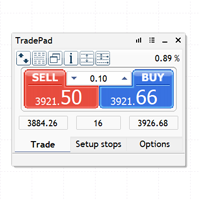
TradePad ist ein Tool für manuellen und algorithmischen Handel. Wir präsentieren Ihnen eine einfache Lösung für schnelle Handelsvorgänge und die Kontrolle von Positionen auf mehreren Handelsinstrumenten. Achtung, die Anwendung funktioniert nicht im Strategietester! Testversion der Anwendung für ein Demokonto und eine Beschreibung aller Tools   Die Anwendungsoberfläche ist für hochauflösende Monitore angepasst, einfach und intuitiv. Für komfortables Arbeiten wird dem Händler der folgende Satz von
Pulsar Terminal MT5
Astralys LLC
5 (6)
Pulsar Terminal ist ein Produkt von Pulsar Technologies, einer Marke von Astralys LLC . Pulsar Terminal ist ein Hilfs-Add-on für MetaTrader 5. Es ist eine visuelle Oberfläche kombiniert mit Ausführungswerkzeugen in einer Begleitanwendung die über einen Expert Advisor mit Ihrem MetaTrader 5-Konto verbunden ist. Wir verwenden eine Begleitanwendung, um die Fähigkeiten des Tools zu maximieren und eine fortschrittlichere visuelle Oberfläche und einen besseren Workflow als Standard-MT5-Panels zu biet
Crypto_Forex Indikator „WPR mit 2 gleitenden Durchschnitten“ für MT5, ohne Nachzeichnen. - Der WPR ist einer der besten Oszillatoren für Scalping. - Der Indikator „WPR und 2 gleitende Durchschnitte“ zeigt die schnellen und langsamen gleitenden Durchschnitte des WPR-Oszillators an. - Der Indikator ermöglicht es, Preiskorrekturen frühzeitig zu erkennen. - Die Konfiguration des Indikators über Parameter ist sehr einfach und er kann in jedem Zeitrahmen verwendet werden. - Die Kauf- und Verkaufs-Ei
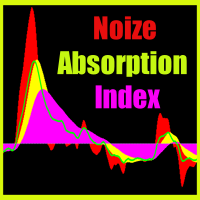
Noize Absorption Index - ist das manuelle Handelssystem, das den Druckunterschied zwischen den Kräften der Bären und der Bullen misst. Die grüne Linie - ist ein noizefreier Index, der die aktuelle Situation anzeigt. Werte über dem Nullniveau zeigen an, wie stark die bullische Welle ist und Werte unter dem Nullniveau messen die bärischen Kräfte. Das System verfügt über mehrere Handelsmodi, die Sie während des Handels direkt auf dem Chart ändern können. Hauptmerkmale des Indikators Die Signale we
HAS RSI Signal — Professioneller Trend-Indikator mit automatischer SL/TP-Berechnung HAS RSI Signal ist ein leistungsstarkes Trading-Tool, das bewährte Klassiker mit modernen Algorithmen zur Rauschfilterung kombiniert. Der Indikator analysiert den Markt durch die Kombination von Heiken Ashi Smoothed (HAS) Kerzen und dem RSI-Oszillator . Er liefert dem Trader klare Einstiegssignale bei Trendwenden oder beim Verlassen von überkauften/überverkauften Zonen. Hauptvorteile: Doppelte Filterung: Die Verw
RBreaker
Zhong Long Wu
RBreaker Gold Indicators ist eine kurzfristige Intraday-Handelsstrategie für Gold-Futures, die Trendfolge und Intraday-Umkehrungen kombiniert. Sie ermöglicht es, Gewinne in Trendmärkten zu erzielen und bei Marktumkehrungen rechtzeitig Gewinne mitzunehmen und eine Gegenposition zu eröffnen. Diese Strategie wurde vom amerikanischen Magazin Futures Truth 15 Jahre in Folge zu den zehn profitabelsten Handelsstrategien gezählt. Sie hat einen langen Lebenszyklus und wird bis heute im In- und Ausland v
LT Rainbow Trend
Thiago Duarte
5 (1)
== LT RAINBOW TREND – DER TRENDINDIKATOR MIT 36 GLEITENDEN DURCHSCHNITTEN == ÜBERBLICK Der LT Rainbow Trend ist ein fortschrittlicher technischer Trendanalyse-Indikator, der 36 gleichzeitig laufende Gleitende Durchschnitte (Moving Averages) mit einem intelligenten Farbsystem (Rainbow) kombiniert. Entwickelt für Trader, die mit maximaler visueller Klarheit in Richtung des Haupttrends handeln möchten, verwandelt dieser Indikator die Komplexität der Multi-Timeframe-Analyse in eine einfache, farbi
Pro Gold System Indicator
PEDRO JOAQUIM GONCALVES GOMES
ERWEITERTE FUNKTIONALITÄTEN: Trend Score (0-100) mit visuellem Balken Intelligente Signale mit einstellbarer Stärke (1-10) Risikomanagement mit automatischem TP/SL Akustische und visuelle Warnungen Preiszonen mit glatter Füllung Multi-Indikatoranalyse (RSI, ATR, BB, EMAs) DESIGN-MERKMALE Modernes Erscheinungsbild: Glatte und gut abgesetzte Linien (EMA mit 2-3px Breite) Lebendige und professionelle Farben (Himmelblau, Orange, Gold) Moderne Pfeile (Code 233/234) für Kauf-/Verkaufssignale Konfiguri
Aurum Pyramid
Ahmad Q A S Alazemi
Aurum Pyramid – Gold Trend EA Dem Trend folgen. Bei Bestätigung positionieren. Jede Position verwalten. Aurum Pyramid vereint KAUF- und VERKAUF-Trading, Signale aus mehreren Zeitrahmen und Positionsmanagement in einem MetaTrader 5 Expert Advisor. Entwickelt für die Analyse des XAUUSD-Charts im 1-Stunden-Zeitrahmen (H1), kombiniert er die Trendrichtung aus dem 4-Stunden-Zeitrahmen (H4) mit einer Einstiegsbestätigung aus dem 15-Minuten-Zeitrahmen (M15). Die Signale basieren auf abgeschlossenen
Überblick Mirror Signals Service EA (nur Text) ist ein leistungsstarker Überwachungs-Expert Advisor, der automatisch Echtzeit-Telegram-Benachrichtigungen für alle wichtigen Handelsereignisse auf Ihrem MetaTrader 5-Konto sendet. Er wurde speziell für Signalanbieter , Betreiber von Handelskopierern , Prüfer , Ausbilder und professionelle Handelsdienste entwickelt , die sofortige, detaillierte und zuverlässige Berichte benötigen. Alles von Eingängen, Ausgängen, SL/TP-Änderungen, Kommentaränderu
Margin Call Shield - Verteidigen Sie Ihre Marge zu Ihren Bedingungen Margin Call Shield ist ein Tool für MetaTrader 5-Händler, die selbst entscheiden möchten, welche offenen Positionen in Margin-Call-Situationen geschlossen werden, bevor die Plattform dies automatisch auf der Grundlage ihrer internen Regeln tut. Standardmäßig entscheidet der Broker oder die Plattform, welche Positionen zu schließen sind, oft unter Verwendung nicht offengelegter Algorithmen. Mit Margin Call Shield können Sie die
Intelligenter Indikator für Unterstützung und Widerstand Erkennen Sie die entscheidenden Marktniveaus. Sorgen Sie für übersichtlichere Charts und eine besser strukturierte technische Analyse mit dem intelligenten Unterstützungs- und Widerstandsindikator – einem leistungsstarken Trading-Tool, das Tradern dabei hilft, wichtige Unterstützungs- und Widerstandsniveaus direkt in ihren MetaTrader 5-Charts zu erkennen. Ganz gleich, ob Sie mit Devisen, Gold, Indizes oder anderen verfügbaren Märkten hande
SolarTrade Suite Financial Robot: LaunchPad Market Expert – entwickelt, um Trades zu eröffnen! Dies ist ein Handelsroboter, der spezielle innovative und fortschrittliche Algorithmen zur Berechnung seiner Werte verwendet, Ihr Assistent in der Welt der Finanzmärkte. Verwenden Sie unseren Satz von Indikatoren aus der SolarTrade Suite-Reihe, um den Zeitpunkt für den Start dieses Roboters besser zu wählen. Schauen Sie sich unsere anderen Produkte aus der SolarTrade Suite-Reihe am Ende der Beschrei
Über den Indikator Dieser Indikator basiert auf Monte-Carlo-Simulationen der Schlusskurse eines Finanzinstruments. Monte Carlo ist per Definition eine statistische Methode, die verwendet wird, um die Wahrscheinlichkeit verschiedener Ergebnisse in einem Prozess zu modellieren, der auf zuvor beobachteten Ergebnissen basierende Zufallszahlen einsetzt. Wie funktioniert es? Dieser Indikator erzeugt mehrere Preisszenarien für ein Wertpapier, indem er auf historischen Daten basierende zufällige Preisä
Prime Vortex Pro (MT5) – Mehrschichtiger Indikator für Trend- und Umkehrsignale auf Basis von Konfluenz Nativ für MetaTrader 5 entwickelt. Weniger Signale. Stärkere Konfluenz. Warum es Prime Vortex Pro gibt Die meisten Signalindikatoren lösen bei fast jeder Kerze ein Signal aus – Dutzende von Pfeilen pro Tag, von denen die meisten nur Rauschen sind, das Trader in schwache Setups mit geringer Wahrscheinlichkeit lockt. Prime Vortex Pro kehrt diesen Ansatz um: Stille ist die Standardeinstellung. Ei
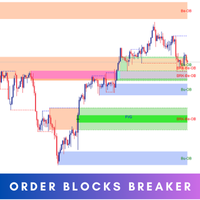
Ich stelle Ihnen Order Blocks Breaker vor, eine brandneue Methode zur Identifizierung und Nutzung von Orderblöcken in Ihrer Handelsstrategie. Nachdem ich mehrere Orderblock-Tools mit einzigartigen Konzepten entwickelt habe, bin ich stolz darauf, dieses Tool zu präsentieren, das die Dinge auf die nächste Stufe hebt. Im Gegensatz zu früheren Tools identifiziert Order Blocks Breaker nicht nur Orderblöcke, sondern hebt auch Breaker Order Blocks hervor - Schlüsselbereiche , in denen der Preis nach ei
Mine Farm
Maryna Kauzova
Mine Farm ist eine der klassischsten und bewährtesten Scalping-Strategien, die auf dem Zusammenbruch starker Kursniveaus basiert. Mine Farm ist die Modifikation des Autors des Systems für die Bestimmung der Eintritts- und Austrittspunkte in den Markt... Mine Farm - ist die Kombination von großem Potential mit Zuverlässigkeit und Sicherheit. Warum Mine Farm?! - jede Order hat einen kurzen dynamischen Stop Loss - der Advisor verwendet keine riskanten Methoden (Averaging, Martingale, Grid, Lo
Käufer dieses Produkts erwarben auch
Trade Assistant MT5
Evgeniy Kravchenko
4.43 (216)
Sie hilft bei der Berechnung des Risikos pro Handel, der einfachen Einrichtung einer neuen Order, der Orderverwaltung mit Teilschließungsfunktionen, Trailing-Stop von 7 Typen und anderen nützlichen Funktionen. Zusätzliche Materialien und Anleitungen Installationsanleitung   -   Anleitung zur Anwendung   Linienfunktion Zeigt auf dem Chart die Eröffnungslinie, Stop Loss, Take Profit. Mit dieser Funktion ist es einfach, eine neue Order einzurichten und ihre zusätzlichen Eigenschaften vor der Eröf
Forex Trade Manager MT5
InvestSoft
4.98 (689)
Willkommen beim Trade Manager EA – dem ultimativen Risikomanagement-Tool , das den Handel einfacher, präziser und effizienter gestaltet. Dies ist mehr als nur ein Werkzeug zur Orderausführung; es ist eine umfassende Lösung zur Handelsplanung, Positionsverwaltung und Risikokontrolle. Ob Anfänger, erfahrener Trader oder Scalper, der schnelle Ausführungen benötigt – Trade Manager EA passt sich Ihren Anforderungen an und bietet Flexibilität in allen Märkten, von Forex und Indizes bis hin zu Rohstoff
FarmedHedge Pair Trading Dashboard
Tanapisit Tepawarapruek
5 (7)
Farmed Hedge Yield Farming | Alle Märkte (Manuell – Hybrid – Halbautomatisch/Automatisch (EA)) VERIFIZIERTE HANDELSERGEBNISSE - Farmed Hedge Yield Axi Copy: https://www.mql5.com/en/signals/2356376 - Farmed Hedge Yield Exn Copy: https://www.mql5.com/en/signals/2356404 - Farmed Hedge Yield V Copy: https://www.mql5.com/en/signals/2357156 WICHTIGER HINWEIS: FarmedHedge ist ein AUF MANUELLEN HANDEL AUSGERICHTETES HANDELSTOOL und kein vollautomatischer EA. Die auf diesem Signal angezeigten Ergebni
Telegram to MT5 MultiChannel Copier
Sergio Marquez Uroz
4.68 (22)
Telegram to MT5 Multi-Channel Copier   kopiert Trading-Signale aus Ihren Telegram- und Discord -Kanälen automatisch direkt in MetaTrader 5. Keine Bots, keine Browser-Erweiterungen, kein manuelles Kopieren. Ein Signal trifft in Telegram oder Discord ein, und der EA eröffnet den Trade in Ihrem Terminal innerhalb von Sekunden. Und bevor Sie einen Kanal kopieren, zeigt Ihnen der integrierte Backtester, was dieser Kanal auf Ihrem Konto erreicht hätte. Das Produkt besteht aus zwei Komponenten: einer W
Local Trade Copier EA MT5
Juvenille Emperor Limited
4.94 (149)
Local Trade Copier EA MT5 ist ein schneller und flexibler Trade Copier zum Kopieren und Verwalten von Trades zwischen mehreren MetaTrader 5-Konten auf demselben Windows-Computer oder Windows-VPS. Er kombiniert die lokale Trade-Synchronisierung mit Receiver-seitigen Einstellungen für Lotgröße, Risikomanagement, Trade-Filterung, Symbol-Mapping, Trade-Management und Kontoschutz. Richten Sie Ihre Transmitter- und Receiver-Terminals in etwa 1 Minute ein und kopieren Sie manuelle oder von EAs eröffne
TradePanel MT5
Alfiya Fazylova
4.88 (172)
Trade Panel ist ein multifunktionaler Handelsassistent. Die Anwendung enthält mehr als 50 Handelsfunktionen für den manuellen Handel und ermöglicht die Automatisierung der meisten Handelsaufgaben. Anleitung zur App: https://www.mql5.com/de/blogs/post/760762 Testversion der App für ein Demokonto: https://www.mql5.com/de/blogs/post/762584 Wie man die App installiert: https://www.mql5.com/de/blogs/post/762583 Wie man die App im visuellen Modus testet: https://www.mql5.com/de/blogs/post/770291 Wie m
News Trade EA MT5
Konstantin Kulikov
4.55 (11)
Ich stelle einen nützlichen Roboter vor, den ich selbst seit mehreren Jahren benutze. Er kann sowohl im halbautomatischen als auch im vollautomatischen Modus verwendet werden. >>> Chat <<< Das Programm enthält flexible Handelseinstellungen mit den Nachrichten des Wirtschaftskalenders. Es kann im Strategietester nicht überprüft werden. Es ist nur echte Arbeit. Laden Sie das neueste Einstellungsarchiv herunter: https://www.mql5.com/en/blogs/post/747929 Signalüberwachung:   https://www.mql5.com/
Telegram-Signale nach Ihren eigenen Handelsregeln kopieren Telegram to MT5 Signal Trader kopiert textbasierte Handelssignale aus öffentlichen und privaten Telegram-Kanälen und -Gruppen automatisch in MetaTrader 5. Verwalten Sie mehrere Signalanbieter und MT5-Konten in einer Desktop-App, mit individuellen Risiko- und Handelseinstellungen für jeden Anbieter . Zum Kopieren sind weder ein Telegram-Bot noch eine API-Einrichtung nötig. Melden Sie sich einfach mit Ihrem eigenen Telegram-Konto per Telef
================================================================================ POC BREAKOUT – V20.72. Umfassendes Toolkit in Profiqualität ================================================================================ POC Breakout ist ein umfassendes MetaTrader-5-Handels-Dashboard für diskretionäre Trader, die Breakout-Signale, Point-of-Control-Kontext (POC), Volumenprofile, Orderfluss, Marktstruktur, Nachrichten, Benachrichtigungen und eine erweiterte Handelsplanung in einem professionellen
Exp COPYLOT CLIENT for MT5
Vladislav Andruschenko
3.97 (35)
Professioneller Trade-Kopierer für MetaTrader 5 Ein schneller, professioneller und zuverlässiger Trade-Kopierer für MetaTrader . COPYLOT ermöglicht das Kopieren von Forex-Trades zwischen MT4- und MT5-Terminals und unterstützt Hedge - und Netting -Konten. Die MT5-Version von COPYLOT unterstützt: - MT5 Hedge → MT5 Hedge - MT5 Hedge → MT5 Netting - MT5 Netting → MT5 Hedge - MT5 Netting → MT5 Netting - MT4 → MT5 Hedge - MT4 → MT5 Netting MT4-Version Vollständige Beschreibung + DEMO + PDF So kaufen
Das Produkt wird alle Telegramm-Signal zu MT5 (die Sie Mitglied sind) zu kopieren, auch kann es als Remote-Kopierer arbeiten. Einfach einzurichten, Kopierauftrag sofort, kann mit fast Signalformaten arbeiten, Bildsignal, Unterstützung, um andere Sprache in Englisch zu übersetzen Arbeitet mit allen Arten von Kanälen oder Gruppen, auch mit Kanälen, die "Restrict Saving Content" haben, arbeitet mit mehreren Kanälen, mehreren MT5 Arbeitet als Remote-Kopierer: mit Signal haben Ticket-Nummer, wird es
REVDEN AI Desk: Führe dein Trading aus einem Gespräch mit deiner eigenen KI, auf Basis von REVDENs Marktkontext Stell dir vor, du führst dein Trading aus einem einzigen Gespräch. Der REVDEN AI Desk holt es in MetaTrader 5: Du fragst deine eigene KI, wie sie den Markt liest, und sie antwortet aus REVDENs vollem Kontext zu den Symbolen, die du handelst, mit ihrem Zustand, ihrem Risikobild und den anstehenden Terminen. Ihre Vorschläge kommen mit Einstieg, Stop, Ziel und Risiko, und du gibst die fre
EA Overfitter
Stephen J Martret
5 (3)
Dieser Backtest sieht großartig aus. Aber wird er auch morgen, nächste Woche und nächsten Monat noch Gewinne abwerfen? EA Overfitter führt Ihren EA erneut auf 100 Kursverläufen durch, die er noch nie gesehen hat. Ein Ergebnis zeigt Ihnen, ob der Vorteil echt ist. Ein Backtest zeigt Ihnen, wie sich ein EA auf einer Kursreihe verhalten hat – genau der, die zufällig eingetreten ist. Was Sie daraus jedoch nicht ableiten können, ist, inwieweit dieses Ergebnis auf die Strategie zurückzuführen ist
Power Candles Strategy Scanner - Selbstoptimierender Multi-Symbol Setup-Finder Selbstoptimierende Einstellungen arbeiten Chart für Chart. Wo sie sich gerade auszahlen, siehst du erst, wenn du einen Chart nach dem anderen öffnest. Power Candles Strategy Scanner lässt dieselbe selbstoptimierende Engine wie der Power Candles Indikator auf jedem Symbol deiner Marktübersicht laufen, alle nebeneinander. Ein Panel ordnet, wo es sich auszahlt: die gewinnende Strategie je Symbol, ihr optimierter Stop Los
Timeless Charts
Samuel Manoel De Souza
5 (9)
Timeless Charts ist ein All-in-One-Trading-Tool für professionelle Trader. Es kombiniert benutzerdefinierte Charttypen wie S ekunden-Charts und Renko mit fortschrittlicher Orderflow -Analyse durch Footprints , Cluster , Volumenprofile , VWAP -Studien und verankerte Analysetools für tiefere Markteinblicke. Trading und Positionsmanagement werden direkt über den Chart durch ein integriertes Trade-Management-Panel durchgeführt, während Market Replay und virtuelle Konten Umgebungen für das Training v
VirtualTradePad One Click Trading Panel
Vladislav Andruschenko
4.59 (74)
Trading Panel für MetaTrader 5 — professionelles One-Click-Trading direkt vom Chart und von der Tastatur Ein leistungsstarkes Trading Panel für aktive Trader, entwickelt, um Positionen und Orders wesentlich schneller und komfortabler zu eröffnen, zu verwalten und zu schließen als mit der Standardoberfläche von MetaTrader. Diese Lösung richtet sich an Trader, die Positionen, Pending Orders, Gesamtgewinn und Trade-Ausführung in einem professionellen Arbeitsbereich kontrollieren möchten. Es handel
Anchor Trade Manager
Kalinskie Gilliam
5 (8)
Ihre EAs können sich gegenseitig nicht sehen, Anchor jedoch schon. Anchor bietet Ihnen eine zentrale Plattform, um Ihre EAs zu koordinieren, Risiken zu verwalten und zu entscheiden, wann der Handel erlaubt ist. Es arbeitet mit den Trading-Bots zusammen, die Sie bereits nutzen, ohne dass Änderungen an diesen erforderlich sind. Das Problem Ein EA eröffnet eine Position. Dann beginnt ein weiterer zu handeln. Ehe man sich versieht, findet man mehrere Handelsnetze vor, die sich über das gesamte Konto
Exp5 VirtualTradePad PRO SE for MT5
Vladislav Andruschenko
5 (1)
VirtualTradePad PRO SE MT5 — professionelles Trading-Kontrollzentrum für MetaTrader 5 VirtualTradePad PRO SE ist ein Premium-Trading-Panel auf Chartbasis und ein professioneller Workspace für das Trade-Management in MetaTrader 5 . Es wurde für Trader entwickelt, die eine schnellere Ausführung, klarere Positionskontrolle, strukturiertes Trade-Management, visuelle Level-Planung und einen professionellen Workflow direkt aus dem Chart benötigen. Dies ist nicht nur ein einfaches BUY / SELL-Panel. PRO
RETAILBERG FOOTPRINT CHART PRO – Arbeitsbereich für den Order-Flow in MetaTrader 5 Version 7.00 | Professionelles System | 31 Tools | Ein Chart Ein umfassendes, 150-seitiges, illustriertes Benutzerhandbuch ist im Lieferumfang enthalten. Bitte lesen Sie das gesamte Handbuch, um die funktionsreichen Elemente des Footprint-Charts und die Benutzeroberfläche zu verstehen. https://www.mql5.com/en/blogs/post/777982 DEMO / STR
Trade Dashboard MT5
Fatemeh Ameri
4.94 (135)
Das Trade Dashboard vereinfacht das Eröffnen, Verwalten und Kontrollieren Ihrer Trades dank integrierter Lotgrößenberechnung. Es ermöglicht Ihnen, Trades auszuführen, Risiken zu verwalten und Positionen direkt im Chart zu steuern – mit Tools wie Teilschließung, Breakeven und Trailing Stop. Entwickelt, um manuellen Aufwand zu reduzieren und Ihnen zu helfen, sich ganz auf Ihre Handelsentscheidungen zu konzentrieren. Zum Testen steht eine Demoversion zur Verfügung. Ausführliche Erläuterungen zu den
Der „Trade Indicator Assistant“ ist ein leistungsstarkes MT5-Dienstprogramm, mit dem sich Indikatoren in automatisierte Handelssysteme umwandeln lassen. Seine Hauptfunktion besteht darin, die BUY- und SELL-Signalpuffer eines Indikators automatisch zu erkennen, ohne dass Sie die Puffernummern kennen, die Indikatoreinstellungen durchsuchen oder den Quellcode des Indikators ändern müssen. Bonus-Indikator: Nachdem Sie den Trade Indicator Assistant erworben haben, kontaktieren Sie mich, um Trade Sign
Seconds Chart MT5
Boris Sedov
4.61 (18)
Seconds Chart - Ein einzigartiges Tool zur Erstellung von Sekundendiagrammen in MetaTrader 5 . Mit Seconds Chart können Sie Diagramme mit einem in Sekunden definierten Zeitrahmen erstellen, wodurch Sie eine ideale Flexibilität und Analysepräzision erhalten, die mit den standardmäßigen Minuten- oder Stundendiagrammen nicht möglich ist. Zum Beispiel steht der Zeitrahmen S15 für Kerzen mit einer Dauer von 15 Sekunden. Sie können beliebige Indikatoren und Expert Advisors verwenden, die benutzerdefin
Trade Manager DaneTrades
Levi Dane Benjamin
4.13 (31)
Trade Manager, der Ihnen hilft, Geschäfte schnell ein- und auszusteigen und gleichzeitig Ihr Risiko automatisch zu berechnen. Einschließlich Funktionen, die Ihnen helfen, Over Trading, Revenge Trading und Emotional Trading zu verhindern. Trades können automatisch verwaltet werden und die Kontoleistungskennzahlen können in einem Diagramm visualisiert werden. Diese Funktionen machen dieses Panel ideal für alle manuellen Händler und tragen zur Verbesserung der MetaTrader 5-Plattform bei. Unterstütz
Nächstes Update — Version 2.52 kommt bald! [NEU] Machen Sie sich bereit für 4 wichtige neue Funktionen, die Ihre Marktanalyse und Ihren Trading-Workflow verbessern sollen Wir heben die Marktanalyse mit 4 neuen Funktionen, die auf Ihre Trading-Bedürfnisse zugeschnitten sind, auf die nächste Stufe. Wir präsentieren: 1. TRADE OVERVIEW DASHBOARD 2. CONFLUENCE AT ZONE 3. STRONG & WEAK HIGH/LOW 4. OTE 1. TRADE OVERVIEW DASHBOARD Ein Dashboard, das Ihnen hilft, das Gesamtbild des Marktes leichter zu v
MT5 to Telegram Signal Provider ist ein einfach zu bedienendes, vollständig anpassbares Dienstprogramm, das den Versand von spezifizierten Signalen an Telegram-Chats, -Kanäle oder -Gruppen ermöglicht und Ihr Konto so zu einem Signalanbieter macht. Im Gegensatz zu den meisten Konkurrenzprodukten werden keine DLL-Importe verwendet. [ Demo ] [ Handbuch ] [ MT4-Version ] [ Discord-Version ] [ Telegram-Kanal ]  New: [ Telegram To MT5 ] Einrichtung Ein schrittweises Benutzerhandbuch ist verfügbar. Ke
DrawDown Limiter
Haidar Lionel Haj Ali
5 (23)
DrawDown Limiter v5.0 — Erweiterter Kontoschutz-Controller DrawDown Limiter v5.0 ist ein clientseitiger Kontoschutz-Controller, der Ihr Trading-Konto überwacht und automatisch reagiert, wenn konfigurierte Grenzwerte für Risiko, Gewinn, Nachrichten, Zeitpläne, Rollover oder Positionsanzahl erreicht werden. Er kann manuelle Trades, automatisierte Strategien, mehrere Expert Advisors, Pending Orders und offene Positionen von einem einzigen dedizierten Chart aus überwachen. Er kann das gesamte Konto
Telegram To MT5 Ultra
Mirel Daniel Gheonu
5 (5)
Telegram To MT5 — Signalkopierer Verwandeln Sie die Trading-Calls aus Ihren Telegram-Kanälen in echte MT5-Orders — automatisch, auf beliebig vielen Konten und mit Risiko und Regeln vollständig unter Ihrer Kontrolle. Telegram To MT5 verbindet die VIP- / Signalkanäle, denen Sie auf Telegram bereits folgen, mit Ihrem MetaTrader-5-Terminal. Eine kostenlose Begleit-Desktop-App liest die Nachrichten (sogar aus Kanälen, die Bots blockieren), und dieser Expert Advisor führt sie auf Ihrem Konto aus — unt
RS Trade Copier - der ultra-schnelle lokale Trade Copier mit vollwertiger grafischer Oberfläche. Schluss mit dem manuellen Eintippen von Kontonummern. Keine endlosen Listen mit 200+ undurchsichtigen Eingabeparametern mehr. Ein zuverlässiges und flexibles Werkzeug zum Kopieren von Handelsoperationen zwischen mehreren MT5- und MT4-Terminals. Es eignet sich sowohl für erfahrene Trader und Signalservices als auch für private Investoren. Es ermöglicht die Synchronisierung des Handels von einem oder m
Astro Trade MT5
Indra Maulana
5 (8)
25 % Rabatt bei Veröffentlichung des Tools: nur für die nächsten 3 Käufer Send a message to receive a demo version. AstroTrade Trading Assistant AstroTrade ist ein umfassendes, multifunktionales Trading-Tool, das für die MetaTrader 5-Plattform entwickelt wurde. Es vereint wichtige Tools für die Handelsausführung, das Risikomanagement und die technische Überwachung in einer einzigen, einheitlichen Benutzeroberfläche. Die Anwendung wurde entwickelt, um Trader bei der Verwaltung ihrer täglichen Ha
Telegram to MT5 Coppy
Sergey Batudayev
5 (10)
Telegram zu MT5:   Die ultimative Lösung zum Kopieren von Signalen Vereinfachen Sie Ihren Handel mit Telegram to MT5, dem modernen Tool, das Handelssignale direkt aus Telegram-Kanälen und Chats auf Ihre MetaTrader 5-Plattform kopiert, ohne dass DLLs erforderlich sind. Diese leistungsstarke Lösung gewährleistet eine präzise Signalausführung, umfangreiche Anpassungsmöglichkeiten, spart Zeit und steigert Ihre Effizienz. [ Instructions and DEMO ] Hauptmerkmale Direkte Telegram-API-Integration Authen
Weitere Produkte dieses Autors
Wählen Sie einen beliebigen Indikator aus, den Sie bereits haben – einfach über den Dateinamen –, und das Programm benachrichtigt Sie über die Puffer dieses Indikators. Es benötigt keinen Quellcode: Eine kompilierte .ex5-Datei, die Sie heruntergeladen haben, reicht aus. Es kann diesen Indikator auch aus einem höheren Zeitrahmen auslesen und liest abgeschlossene Balken erneut ein, um Ihnen anzuzeigen, ob der Indikator nachzeichnet oder lediglich verzögert. Das ist kostenlos. Das Problem, das es l
FREE
Quasimodo Supply Demand Gold ist ein Expert Advisor für Gold (XAUUSD) auf MetaTrader 5. Er handelt zwei Setups – die QM-Umkehr (Quasimodo) und Angebot- und Nachfragezonen (SnD) – ausschließlich in Richtung des H4-Trends. Das QM-Muster wird auch als „Over-and-Under“-Muster bezeichnet, und manche Trader schreiben „Quasimodo“ als „Quazimodo“. Der EA steigt nicht ein, sobald der Kurs zum ersten Mal eine Zone erreicht. Er wartet auf einen Durchbruch auf der M5-Zeitskala innerhalb der Zone und eröffne
Der „CRT Candle Range Theory Setup Finder“ markiert CRT-Setups in Ihrem Chart: die Range-Kerze, den Sweep, das 50-Prozent-Niveau und das Ziel – und zwar in bis zu drei Zeitrahmen gleichzeitig, in New Yorker Zeit und bei jedem Broker. Im Chart und in den Benachrichtigungen wird er als „CRT Setup Finder“ bezeichnet. Für wen ist es gedacht? Für Trader, die CRT anhand der 4-Stunden- und Tageskerzen analysieren. Für Trader, die ausschließlich die 4-Stunden-Kerzen um 1, 5 und 9 Uhr (New Yorker Zeit) o
Auswahl:
Keine Bewertungen
Antwort auf eine Rezension