EA Watchdog MT5
- Utilitys
-
Christian Kotschote
 Ich trade seit 2021, seit 2024 mit Expert Advisors, inzwischen mit einem EA-Portfolio über mehrere Konten und Broker. Als promovierter Ingenieur habe ich gelernt, Prozesse so zu automatisieren, dass Fehler wenig Platz haben.
- Version: 1.0
- Aktivierungen: 10
Zeigt an, wie viel von jedem von Ihnen festgelegten Limit bereits ausgeschöpft ist: Kapitalrückgang, Tagesverlust, offene Positionen, EA-Pause und Verlustserie. Sendet eine Benachrichtigung an das Terminal, die MetaTrader-App, per E-Mail, Telegram oder Discord, sobald ein Limit erreicht ist. EA Watchdog führt keine Handelsgeschäfte durch.
EA Watchdog MT5 zeigt an, wie viel von jedem von Ihnen festgelegten Limit bereits ausgeschöpft ist – Kapitalrückgang, Tagesverlust, offene Trades, EA-Pause und Verlustserie – und sendet eine Benachrichtigung, sobald ein Limit erreicht ist. Das Bedienfeld zeigt den Warnstatus jedes Limits an, einschließlich des Status „Nahe am Limit“, bevor das Limit erreicht wird. EA Watchdog führt keine Handelsgeschäfte durch. Verlassen Sie sich nicht ausschließlich auf EA Watchdog als Ihre einzige Sicherheitsmaßnahme.
Was EA Watchdog leistet
Viele Trader lassen Expert Advisors auf einem VPS oder einem PC laufen und schauen nicht den ganzen Tag auf das Terminal. Ein Problem kann stundenlang unbemerkt bleiben: ein Expert Advisor, der den Handel eingestellt hat, eine ungewöhnliche Verlustserie, ein stark gesunkenes Eigenkapital, zu viele offene Trades, eine unterbrochene Verbindung, versehentlich deaktiviertes Algo-Trading.
Sie legen die Grenzwerte fest. EA Watchdog vergleicht die Werte Ihres Kontos mit diesen und informiert Sie, sobald ein Grenzwert erreicht ist. Es sendet eine Nachricht, wenn ein Grenzwert erreicht ist, und eine weitere, wenn der Wert wieder normal ist. Es wiederholt dies nicht bei jeder Überprüfung. Wenn Sie Erinnerungen wünschen, können Sie diese aktivieren.
EA Watchdog läuft als Expert Advisor auf einem eigenen Chart. Er liest den Handelsverlauf und die offenen Positionen Ihres Kontos aus. Er eröffnet, ändert oder schließt keine Orders oder Positionen. Auch im Strategietester führt er keine Handelsgeschäfte durch. Er funktioniert auch bei deaktiviertem Algo-Trading.
Was es überwacht
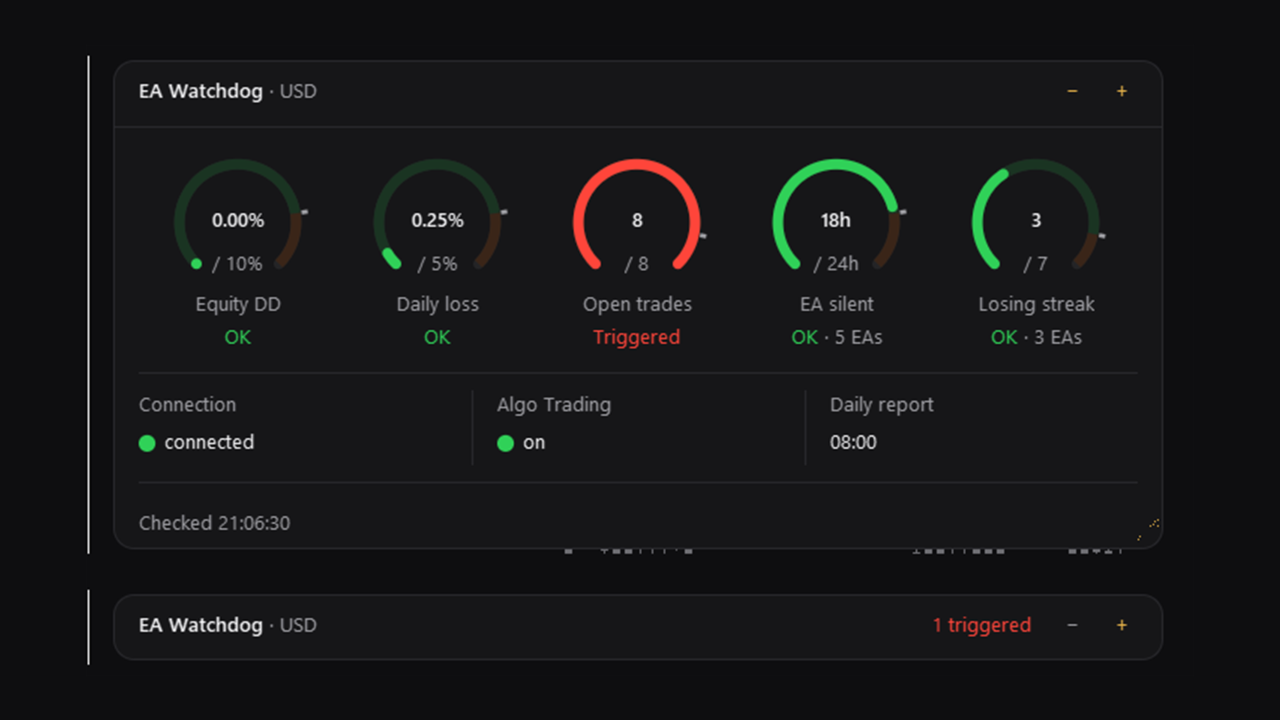
Jede Überwachung hat ihren eigenen Alarmschwellenwert. Das Bedienfeld zeigt drei Warnzustände an: „OK“, „Nahe“ und „Ausgelöst“. „Nahe“ beginnt bei einem Anteil Ihres Limits (standardmäßig 80 Prozent) und wird im Bedienfeld angezeigt. Meldungen werden gesendet, wenn ein Limit erreicht ist („Ausgelöst“) und wenn der Wert wieder normal ist. Die einzige Ausnahme bildet die Verlustserie: Hier wird ebenfalls eine Benachrichtigung gesendet, sobald die Serie so lang ist wie der Normalwert.
EA inaktiv. Eine „Magic Number“ hat seit einer von Ihnen festgelegten Anzahl von Marktstunden (Standard: 24) keinen Handel mehr getätigt. Die Uhr läuft nur, solange die Symbole dieses Expert Advisors Live-Kurse haben, sodass Wochenenden nicht zählen. Feiertage mit Kursen können nach Datum hinzugefügt werden.
Verlustserie. Die aktuelle Serie von Verlusttrades eines Expert Advisors (pro „Magic Number“) ist genauso lang oder länger als der für ihn normale Wert. Der Normalwert ist die längste Serie aus seinem Backtest, die Sie eingeben können, oder eine Schätzung anhand seiner eigenen Ergebnisse.
Kapitalrückgang. Das Kapital ist gegenüber seinem von EA Watchdog erfassten Höchstwert um mehr als Ihr Limit gesunken – entweder in Prozent, als Betrag oder beides. Einzahlungen, Auszahlungen, Gutschriften und Bonusänderungen passen den Höchstwert an und zählen daher nicht als Kapitalrückgang.
Täglicher Verlust. Das Eigenkapital liegt um mehr als Ihr festgelegtes Limit (Standardwert 5 Prozent) unter seinem Wert zu Tagesbeginn. Sie legen die Uhrzeit fest, zu der der Tag beginnt.
Offene Trades. Die Anzahl der offenen Positionen des gesamten Kontos hat Ihr Limit erreicht. Dies umfasst alle Expert Advisors, manuelle Trades sowie Trades, die von anderen Terminals oder Geräten auf demselben Konto platziert wurden. Die Anzahl der ausstehenden Orders wird nur zur Information angezeigt und wird nicht auf das Limit angerechnet. Das Standardlimit beträgt 100 Positionen. Es ist hoch und dient lediglich als Ausgangspunkt: Passen Sie es an Ihr Konto an.
Verbindung unterbrochen. Das Terminal hatte länger als die von Ihnen festgelegte Zeit (Standard: 5 Minuten) keine Verbindung zum Handelsserver.
Algo-Trading deaktiviert. Das Algo-Trading ist im Terminal bereits länger als die von Ihnen festgelegte Zeit (Standard: 2 Minuten) deaktiviert.
Tagesbericht. Eine Kurznachricht pro Tag zu einem von Ihnen festgelegten Zeitpunkt mit dem Kontostand, dem heutigen Ergebnis, offenen Positionen und ausstehenden Orders sowie der Anzahl der Überwachungen in jedem Status. Wenn der Bericht eintrifft, waren das Terminal und der EA-Watchdog zu diesem Zeitpunkt in Betrieb. Wenn er nicht eintrifft, liegt möglicherweise ein Fehler beim Terminal, beim VPS oder bei der Internetverbindung vor.
Kanäle
Jede Nachricht kann an einen dieser Kanäle gesendet werden. „Alert“ ist standardmäßig aktiviert.
Alarm: Ein Popup-Fenster mit Ton im Terminal.
Push: Eine Benachrichtigung an die MetaTrader-App auf Ihrem Smartphone.
E-Mail: Eine E-Mail vom Terminal.
Telegram: Eine Nachricht an Ihren eigenen Bot. Sie benötigen ein Bot-Token und eine Chat-ID.
Discord: Eine Nachricht an einen Kanal Ihres eigenen Discord-Servers. Sie benötigen eine Webhook-URL.
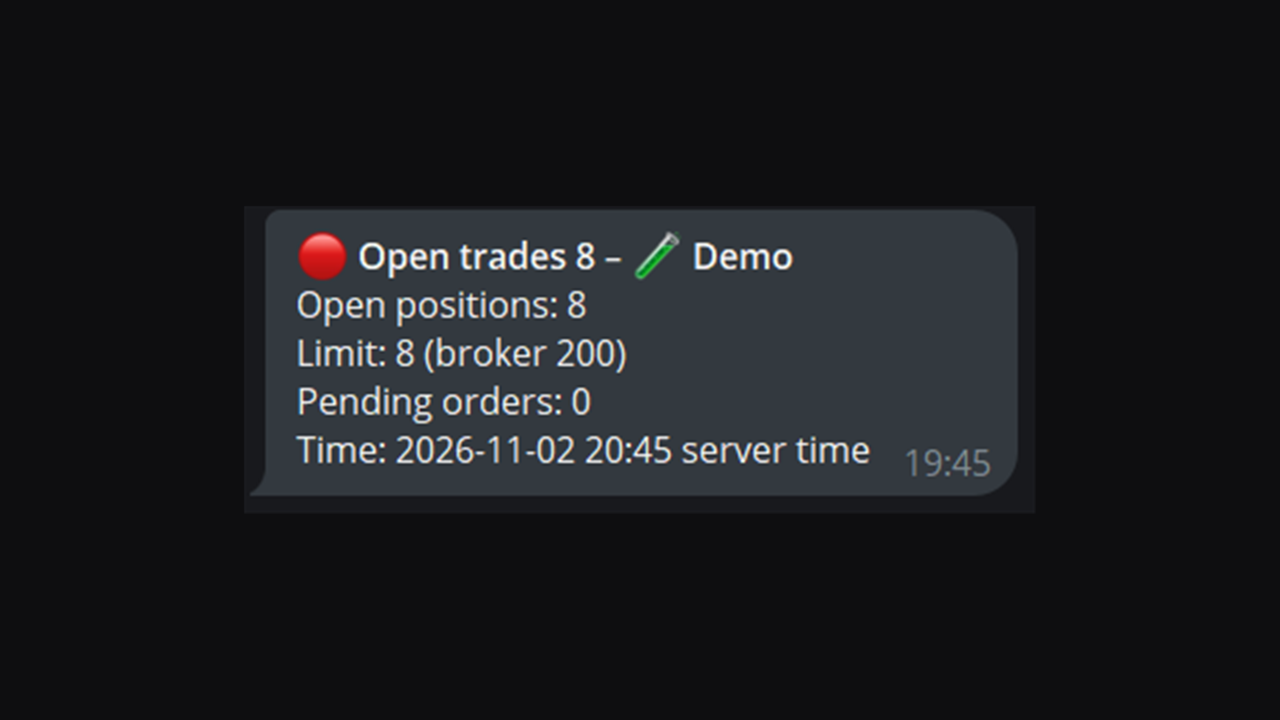
Nachrichten haben ein übersichtliches Layout: eine Kopfzeile mit dem Ereignis und dem Namen, den Sie dem Konto gegeben haben, gefolgt von einer Zeile pro Wert, zum Beispiel dem Wert, dem Limit und der Uhrzeit. In Telegram und Discord besteht das Layout aus einer fettgedruckten Kopfzeile und Zeilen oder einer farbigen Karte mit Feldern. Nachfolgend finden Sie eine kurze Vorschau.
Vorschau einer Nachricht
So sieht eine Nachricht in Telegram aus. Die Werte sind Beispiele. Der Name „Demo“ ist die Bezeichnung, die du in den Eingabefeldern festlegen kannst. Wenn du das Feld „Bezeichnung“ leer lässt, wird die Kontonummer verwendet.
🔴 Kapitalverlust 10,4 % – 🧪 Demo
Drawdown: 1.298,00 USD (10,4 %)
Limit: 10 %
Höchststand > aktuell: 12.480,00 > 11.182,00
Zeit: 03.11.2026, 14:20 Uhr Serverzeit
(Die erste Zeile ist in Telegram fett gedruckt. Der Pfeil zwischen den Werten wird in diesem Text als „>“ dargestellt.)
Die anderen Kanäle zeigen dieselben Fakten auf ihre eigene Weise an. „Push“ ist eine kurze Zeile. „Alert“ ist eine Zeile im Alarmfenster des Terminals, ohne Emojis. Das Handbuch enthält eine Vorschau für jeden Kanal und jede Überwachung.
Das Panel
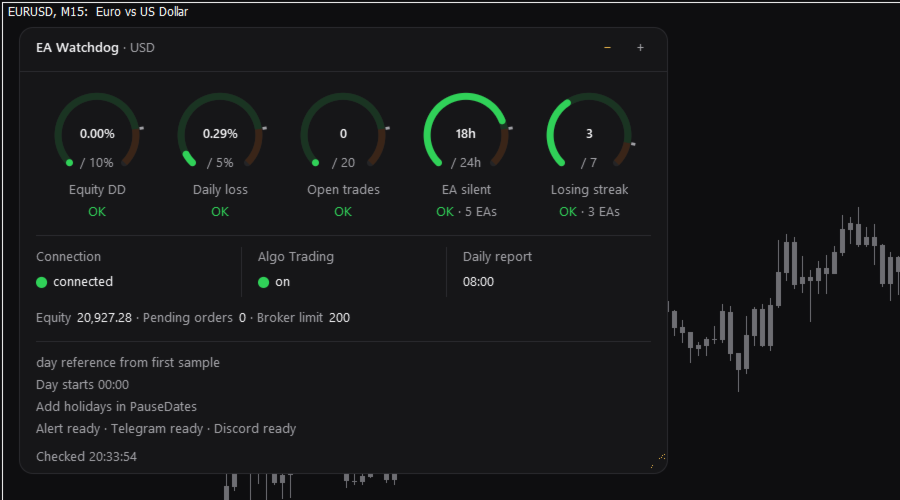
Das Panel ist klein und dunkel und hat eine feste Anordnung. Jeder Ring gehört zu einer Überwachung, die Sie aktiviert haben. Es zeigt in der Mitte den aktuellen Wert, darunter Ihr Limit, den Namen der Überwachung und den Warnstatus als Wort an. Der Ring füllt sich, je näher der Wert dem Limit kommt, und eine kleine Markierung zeigt an, wo „Near“ beginnt. Ein gefüllter Ring bedeutet, dass das Limit erreicht ist. Eine Überwachung ohne Limit wird nicht als Ring angezeigt.
Unter den Ringen befinden sich drei Statuszellen: „Verbindung“, „Algo-Trading“ und „Tagesbericht“. Darunter werden das Eigenkapital und, sofern „Offene Trades“ aktiviert ist, die ausstehenden Orders angezeigt. Ganz unten sehen Sie den Status jedes Kanals, zum Beispiel „Alarm ok – Telegram ok – Discord ok“, sowie den Zeitpunkt der letzten Überprüfung.
Farben kennzeichnen den Warnstatus (grün, orange, rot) und werden immer von einem Wort begleitet. Es blinkt nichts. Sie können zwischen drei Größen wechseln und die Breite per Drag & Drop anpassen. Das Panel zeigt weder Ihre Kontonummer noch Ihren Namen oder den Server an.
Einrichtung in drei Schritten
1. Öffnen Sie ein neues, leeres Chart eines beliebigen Symbols und fügen Sie „EA Watchdog MT5“ hinzu. Verwenden Sie dafür ein einziges Chart. MetaTrader erlaubt einen Expert Advisor pro Chart.
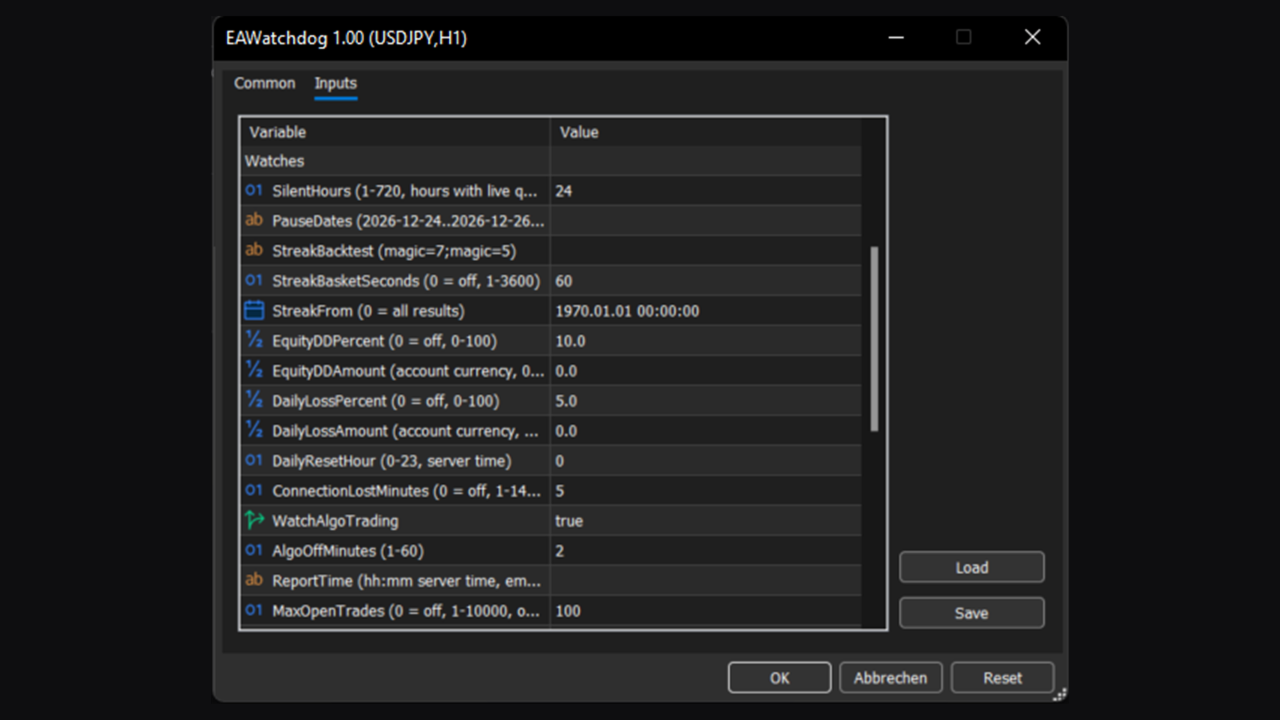
2. Legen Sie in den Eingabefeldern Ihre Grenzwerte fest. Standardmäßig ist der Kapitalrückgang auf 10 Prozent, der tägliche Verlust auf 5 Prozent und die Anzahl offener Trades auf 100 Positionen eingestellt. Passen Sie diese Werte an Ihr Konto an; der Standardwert für „Offene Trades“ (100) ist hoch und dient nur als Ausgangspunkt. Die Optionen „EA still“, „Verlustserie“, „Verbindung unterbrochen“ und „Algo-Trading aus“ sind standardmäßig aktiviert.
3. Wählen Sie aus, wohin die Benachrichtigungen gesendet werden sollen. „Alert“ funktioniert sofort. Für „Push“, „Mail“, „Telegram“ und „Discord“ befolgen Sie bitte die Schritte im Benutzerhandbuch. Für „Telegram“ und „Discord“ fügen Sie eine Adresse zur Liste der zulässigen URLs im Terminal hinzu.
Nachdem Sie Push, E-Mail, Telegram oder Discord eingerichtet haben, sendet EA Watchdog eine Testnachricht an diesen Kanal, damit Sie überprüfen können, ob alles funktioniert.
Was EA Watchdog nicht tut
Es führt keine Handelsgeschäfte durch. Es schließt keine Positionen, löscht keine Orders und deaktiviert keine Expert Advisors. Es gibt keine Ratschläge und erstellt keine Prognosen.
Es zeigt keine Tabelle mit Expert Advisors und keine Handelshistorie an. Es meldet, ob Ihre eigenen Limits erreicht sind.
Es handelt sich nicht um die Regelprüfung eines Handelsunternehmens. Die Werte stammen aus den Messwerten von EA Watchdog. Legen Sie Ihre Limits entsprechend Ihren eigenen Regeln fest.
Datenschutz und was übertragen wird
Ohne Push, E-Mail, Telegram oder Discord verlässt nichts Ihr Terminal. EA Watchdog verfügt über keinen eigenen Server und sendet nichts an den Entwickler.
Wenn Sie Telegram oder Discord angeben, sendet EA Watchdog Nachrichtentexte an diesen Dienst, und zwar ausschließlich Nachrichtentexte: das Ereignis, einige Werte, das Label (oder die Kontonummer, falls das Label leer ist) und die Uhrzeit. Es werden keine Trades, keine Positionen und keine Historie gesendet. Es werden keine Dateien geschrieben. Es wird keine DLL verwendet.
MetaTrader speichert Eingabewerte im Klartext. Das Telegram-Token und die Discord-Webhook-URL können im Eingabedialog, in Chartvorlagen und in .set-Dateien abgelesen werden. Geben Sie keine Screenshots der Eingaben oder .set-Dateien weiter.
Gut zu wissen
EA Watchdog kann nur das melden, was das Terminal erkennen kann. Wenn das Terminal, der VPS oder die Internetverbindung ausgefallen ist, kann EA Watchdog zu diesem Zeitpunkt nichts senden. Nach einem Internetausfall werden die Nachrichten gesendet, sobald die Verbindung wiederhergestellt ist, und zwar mit dem Zeitpunkt des Ereignisses. Push-Nachrichten werden nicht erneut gesendet.
Push- und E-Mail-Nachrichten werden an das Terminal weitergeleitet, und der Empfang wird nicht bestätigt. Telegram und Discord bestätigen, dass die Nachricht empfangen wurde. Nachrichten können verzögert ankommen oder fehlschlagen. Verlassen Sie sich nicht ausschließlich auf EA Watchdog als Ihre einzige Sicherheitsmaßnahme.
„EA silent“ bedeutet, dass keine Handelsaktivität stattfindet. Es wird nicht angezeigt, ob der Expert Advisor auf einem Chart geladen ist. Die Uhr weicht pro Marktpause um etwa 30 Minuten ab.
Der Kapitalrückgang wird anhand des höchsten von EA Watchdog erfassten Kapitals gemessen. Die Messung beginnt mit dem Kapitalstand beim ersten Start. Solange EA Watchdog nicht läuft, erfasst es keine Daten, sodass der gemessene Rückgang geringer ausfallen kann als der tatsächliche. Das Entfernen von EA Watchdog aus dem Chart löst einen neuen Höchststand aus. Gespeicherte Zustände, die älter als vier Wochen sind, werden verworfen.
Die Anzahl der offenen Trades erfasst, was das Konto zum Zeitpunkt jeder Überprüfung enthält. Kurze Spitzen zwischen zwei Überprüfungen werden nicht erfasst.
Wenn Sie EA Watchdog auf zwei Charts desselben Kontos ausführen, sendet nur einer davon Meldungen.
Anforderungen
MetaTrader 5, Hedging- oder Netting-Konto, beliebiger Broker und beliebiges Symbol. Ein eigener neuer Chart. Für Push: Ihre MetaQuotes-ID in den Terminaleinstellungen. Für E-Mail: SMTP-Einstellungen im Terminal. Für Telegram und Discord: Ihr eigener Bot oder Webhook sowie je ein Eintrag in der Liste der zulässigen URLs im Terminal (Extras, Optionen, Expert Advisors).
Texte und Eingaben erfolgen auf Englisch.
Handbuch und Fragen
Das Benutzerhandbuch erklärt jede Überwachung, das Bedienfeld, alle Eingaben mit Beispielen, die Meldungen der einzelnen Kanäle sowie die Einrichtung von Telegram und Discord: [HIER LINK EINFÜGEN: Blogbeitrag „Watchdog-Handbuch“, nur mql5.com]
Fragen und Problemberichte sind in den Produktkommentaren oder per privater Nachricht auf MQL5 willkommen.