ATC Position Tool and Trade Manager MT5
- Utilitys
- Version: 1.0
- Aktivierungen: 10

ATC Position Tool and Trade Manager MT5
Planen, platzieren und verwalten Sie Ihre Trades direkt im Chart, mit einem sauberen Panel.
📌 Überblick
ATC Position Tool and Trade Manager bringt das Drag-and-Drop-Positionstool, das Trader von Charting-Plattformen kennen, in MetaTrader 5 und verbindet es mit echter Orderausführung.
Zeichnen Sie Ihren Trade im Chart, setzen Sie Entry-, Stop-Loss- und Take-Profit-Level durch Ziehen, und lassen Sie den EA die Lotgröße aus Ihrem Risiko berechnen. Platzieren Sie ihn als Market- oder Pending-Order, oder speichern Sie ihn als Plan zur späteren Ausführung. Sobald der Trade live ist, bleibt dieselbe Box im Chart, sodass Sie ihn dort verwalten können, wo Sie ihn geplant haben.
Alle pending, aktiven und geschlossenen Trades werden in einem Panel aufgelistet. Jeder geschlossene Trade wird automatisch in einem CSV-Journal gespeichert.
🎯 Positionstool: visuell planen
New Long / New Short: Klicken Sie auf das Chart, um den Entry zu platzieren, und das Tool zeichnet die vollständige Trade-Box.
Ziehen zum Anpassen: Bewegen Sie Entry, Stop Loss und jede Take-Profit-Linie mit der Maus. Risiko, Reward und das R:R-Verhältnis werden beim Ziehen aktualisiert.
Bis zu 10 Take-Profit-Level: Fügen Sie TP-Level hinzu oder entfernen Sie sie. Die Position wird automatisch auf sie aufgeteilt.
Risikobasierte Lotberechnung: Wählen Sie Prozent (Risiko % des Guthabens) oder Festes Lot.
Market oder Pending: Der EA sendet eine Market-Order oder wählt die korrekte Limit- oder Stop-Order basierend darauf, wo Ihr Entry liegt.
Save Plan: Behalten Sie eine Trade-Idee im Chart, ohne eine Order zu senden, und führen Sie sie später mit einem Klick über Execute Plan aus.
SL / TP-Abstand sperren: Halten Sie Ihre Stop- und Zielabstände fest, während Sie den Entry bewegen.
TP-Gewinn und Lot-Details: Zeigen Sie optional die Lotgröße und den erwarteten Gewinn für jedes TP-Level im Chart an.
Preisprüfungen: Stop-Loss- und Take-Profit-Level werden gegen die Regeln des Brokers validiert, bevor etwas gesendet wird.
⚙️ Trade-Management: im Chart verwalten
Jeder platzierte Trade behält seine Box im Chart mit eigenen Steuerelementen:
SL und TP bei Live-Trades ziehen: Die Broker-Order wird entsprechend geändert.
Breakeven: Verschieben Sie den Stop Loss mit einem Klick zum Entry.
Teilschließung: Schließen Sie jeden Prozentsatz der Position.
SL/TP bearbeiten: Geben Sie exakte Preise ein, wenn Sie Präzision benötigen.
Close / Close All: Schließen Sie ein Bein oder die gesamte Trade-Gruppe.
Trailing-SL-Anzeige: Sobald Ihr Stop über dem Entry liegt, zeigt die Box ihn als Trailing-Stop an.
Show / Hide: Blenden Sie Labels oder ganze Trades aus, um das Chart sauber zu halten.
Gruppenfarbe: Geben Sie jedem Trade seine eigene Farbe.
Bestätigungsaufforderungen: Optionale Bestätigung vor Lösch- oder Schließaktionen.
📋 Trade-Panel
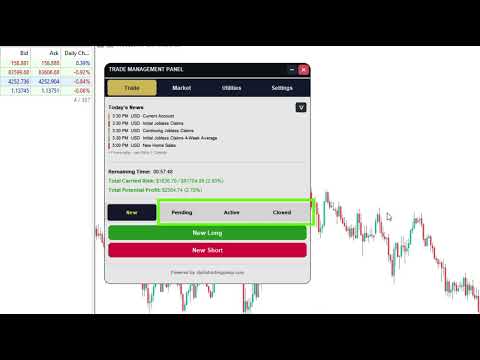
Der Trade-Tab gibt Ihnen eine vollständige Ansicht Ihrer Position-Tool-Trades:
New: Konfigurieren und platzieren Sie einen Trade (Ordertyp, Risikomodus, Risikowert, TP-Level).
Pending: Jede Pending-Order mit Manage-Aktionen (Edit SL/TP, Cancel Order).
Active: Jeder offene Trade mit Manage-Aktionen (Close Trade, Partial Close %, Breakeven, Edit SL/TP).
Closed: Ihre Trade-Historie, gruppiert nach Trade.
Paginierung: Lange Listen werden in Seiten aufgeteilt, und Sie wählen, wie viele Gruppen jede Seite zeigt.
Risiko-Informationsbox:
Verbleibende Zeit bis zum Schluss der aktuellen Kerze.
Getragenes Risiko über Ihre offenen Trades.
Potenzieller Gewinn Ihrer offenen Trades.
Optionales Exposure-Limit: Blockieren Sie neue Trades, sobald Ihr Gesamtrisiko ein von Ihnen festgelegtes Limit erreicht.
💾 Speichern und Wiederherstellen
CSV-Trade-Journal: Jeder geschlossene Trade wird mit Ticket, Richtung, Entry, SL, TP, Lots, Open- und Close-Zeiten, Bruttogewinn, Kommission, Swap, Nettogewinn und Schließgrund angehängt. Es ist bereit für Excel oder jedes Journal-Tool.
Vollständige Statuswiederherstellung: Trades, Pläne und Chart-Boxen kommen nach einem Terminal-Neustart, Timeframe-Wechsel oder Symbolwechsel zurück.
Speicher pro Symbol: Jedes Symbol behält seine eigenen Trades und Pläne.
Broker-Abgleich: Positionen, die geschlossen wurden, während der EA aus war, werden aus der Kontohistorie aufgenommen und korrekt journalisiert.
Separater Datenordner: Alles wird im Files-Ordner Ihres Terminals unter dem in den Eingaben festgelegten Namen gespeichert.
🎨 Einstellungen, Styling und Presets
Settings > Position Tool: SL/TP-Abstand sperren, TP-Details und Zieh-Empfindlichkeit, live vom Panel geändert.
Settings > Styling:
Hell-, Dunkel- oder Benutzerdefiniertes Thema.
Panel-Breite, Textkörper-Schriftgröße und Farbwähler.
Presets: Speichern Sie Ihr vollständiges Setup unter einem Namen und laden Sie es mit einem Klick erneut.
Gespeicherte Einstellungen: Ihre Panel-Einstellungen und Panel-Position bleiben zwischen Sitzungen erhalten.
🛠 Eingaben
Die Eingaben sind für eine schnelle Einrichtung gruppiert und nummeriert:
A: Order Management Tool
B: Trade Management (Magic Number, Standard-Risiko %, Standard-Lots, max. TP-Level, Risiko-Exposure-Limit)
C: Position Tool Settings
D: Risk Info Box
E: Position Tool Colors
F: Trade Management Panel layout and colors
G: Panel body text and info box
✅ Für wen ist es?
Diskretionäre Trader, die mit Entry-, SL- und TP-Level planen und bei jedem Trade genaues Risiko wollen.
Trader, die über mehrere Take-Profit-Level skalieren.
Jeder, der eine Aufzeichnung jedes Trades ohne manuelles Logging möchte.
ℹ️ Hinweise
Funktioniert auf jedem Symbol und Timeframe, das der Broker anbietet: Forex, Metalle, Indizes, Krypto und mehr.
Verwaltet nur Trades, die über das Tool platziert wurden (identifiziert durch seine Magic Number).
Der EA öffnet keine Trades von selbst. Jede Order wird von Ihnen platziert.