BKT EdgeScope Analyzers
- Utilitys
-
Khac Thanh Bui
 Ich verwandle Handelslogik in algorithmische Präzision. Ich entwickle professionelle Tools für FX und Gold und schließe die Lücke zwischen praktischen Handelsanforderungen und High-End-Softwareentwicklung.
WAS ICH BAUE: - Version: 1.0
BKT EdgeScope
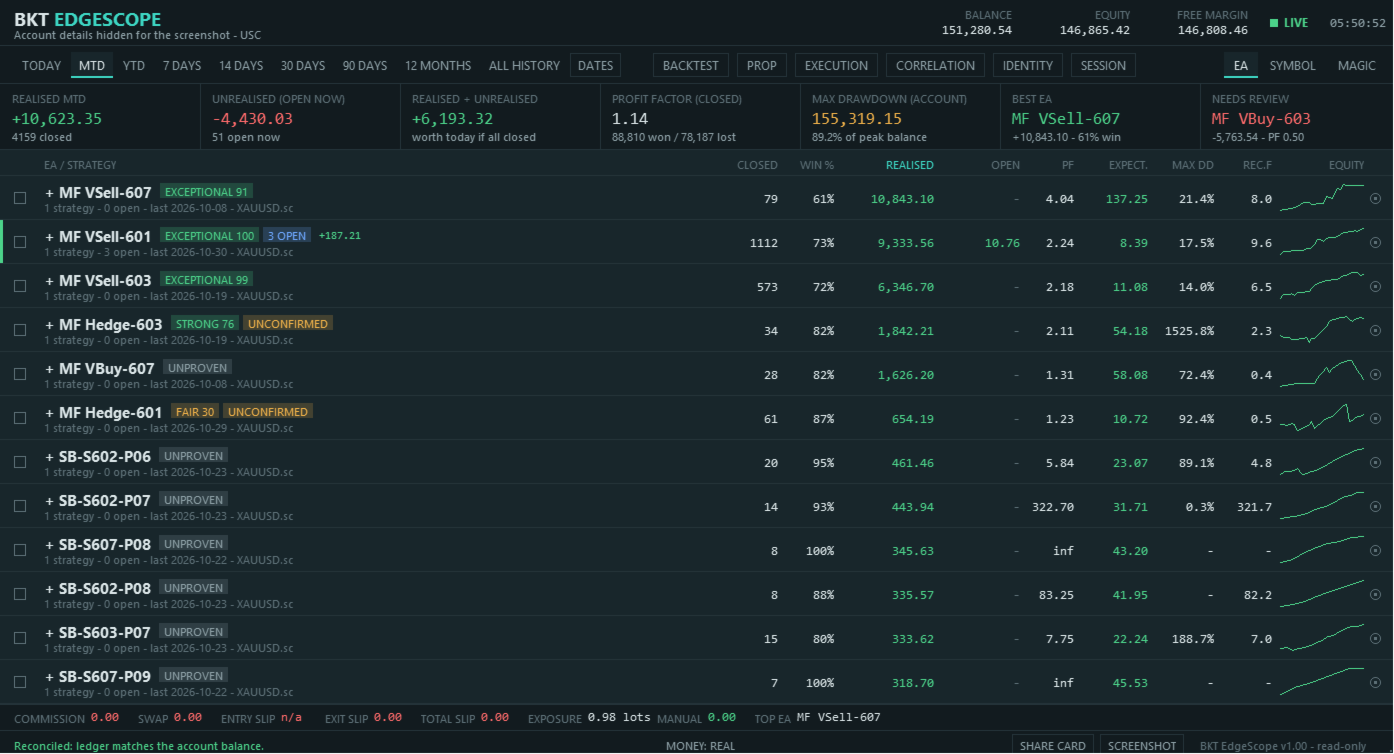
Ein schreibgeschütztes Analysepanel für MetaTrader 5, das Ihre Kontoergebnisse nach Expert Advisor, Strategie, Symbol und Magic Number aufschlüsselt.
Eine Schritt-für-Schritt-Anleitung mit Screenshots finden Sie im MQL5 blog.
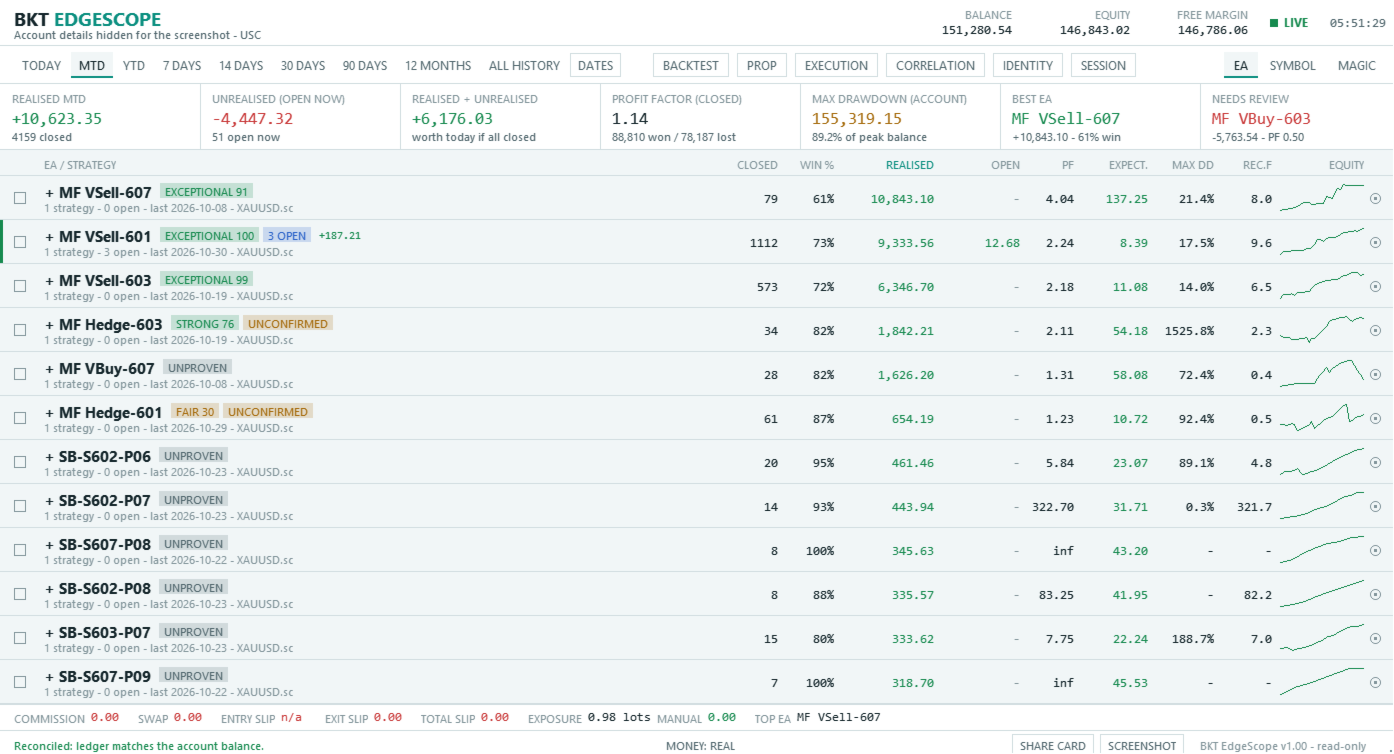
BKT EdgeScope liest die Handelshistorie, die Ihr Terminal bereits gespeichert hat, und zeigt, was jeder Roboter zum Kontostand beigetragen hat. Es bewertet jede Zeile, erklärt die Bewertung in einfachen Worten und hält seine Berechnungen zur Überprüfung offen. Es platziert, ändert oder schließt keine Orders, enthält keine Handelsstrategie und verwendet weder DLL noch Webanfragen.
Überblick
MetaTrader zeigt für alles, was Sie betreiben, nur einen Kontostand. Wenn mehrere Expert Advisors auf demselben Konto arbeiten, verrät diese eine Zahl nicht, welche von ihnen das Geld verdient und welche es zurückgegeben haben. BKT EdgeScope rekonstruiert jede geschlossene Position aus Ihrer Historie, gruppiert die Positionen nach dem Roboter, der sie eröffnet hat, und zeigt das Ergebnis auf einem Bildschirm.
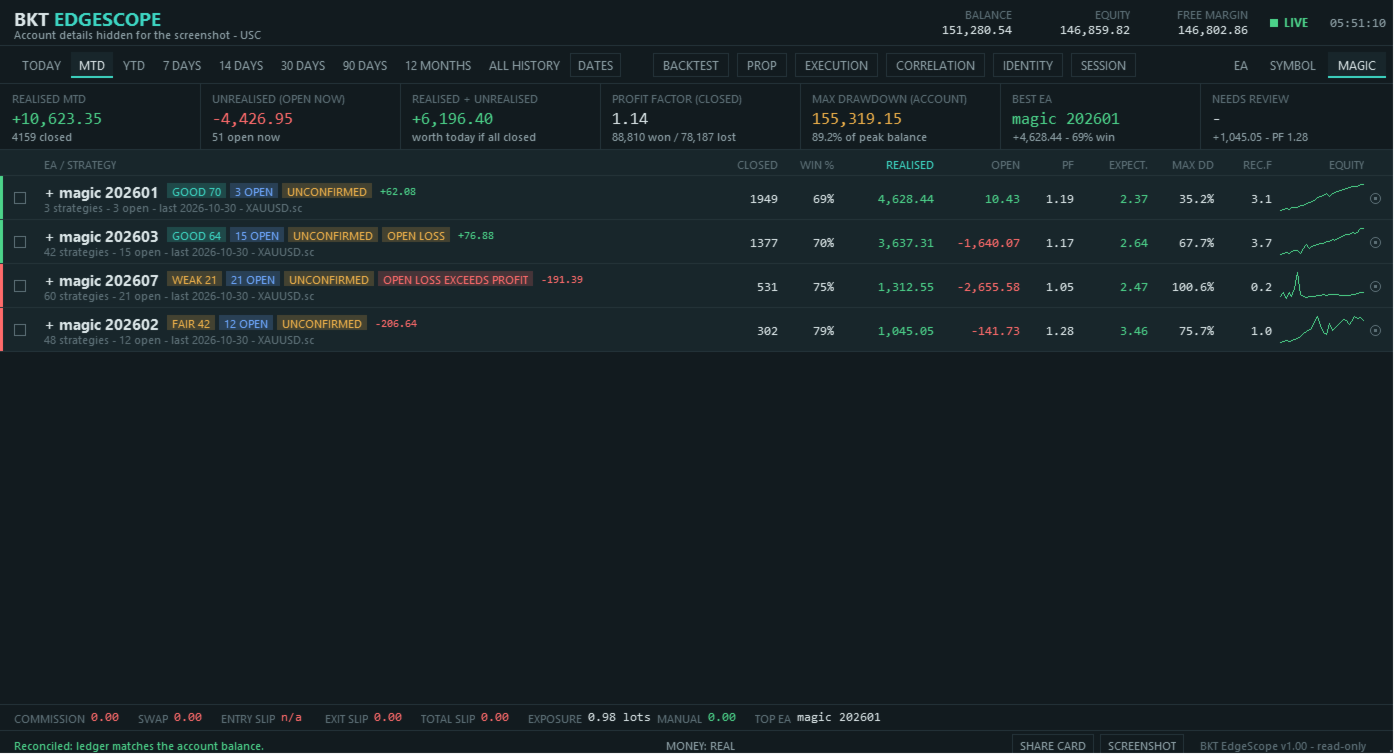
Positionen werden als Positionen gezählt, nicht als einzelne Deals. Ein in mehreren Teilen geschlossener Trade wird daher nur einmal gezählt. Eine Strategie wird anhand ihrer Magic Number zusammen mit dem Kommentar des Eröffnungsdeals erkannt, sodass Roboter mit derselben Magic Number getrennt bleiben. Eine Abstimmungszeile in der Fußzeile vergleicht die rekonstruierten Ergebnisse mit Ihrem Kontostand und zeigt eine Abweichung an, statt sie zu verbergen.
Das Panel wird über einem eigenen Chart gezeichnet und funktioniert auf Live- und Demokonten. Symbol und Zeitrahmen dieses Charts spielen keine Rolle.
Hauptfunktionen
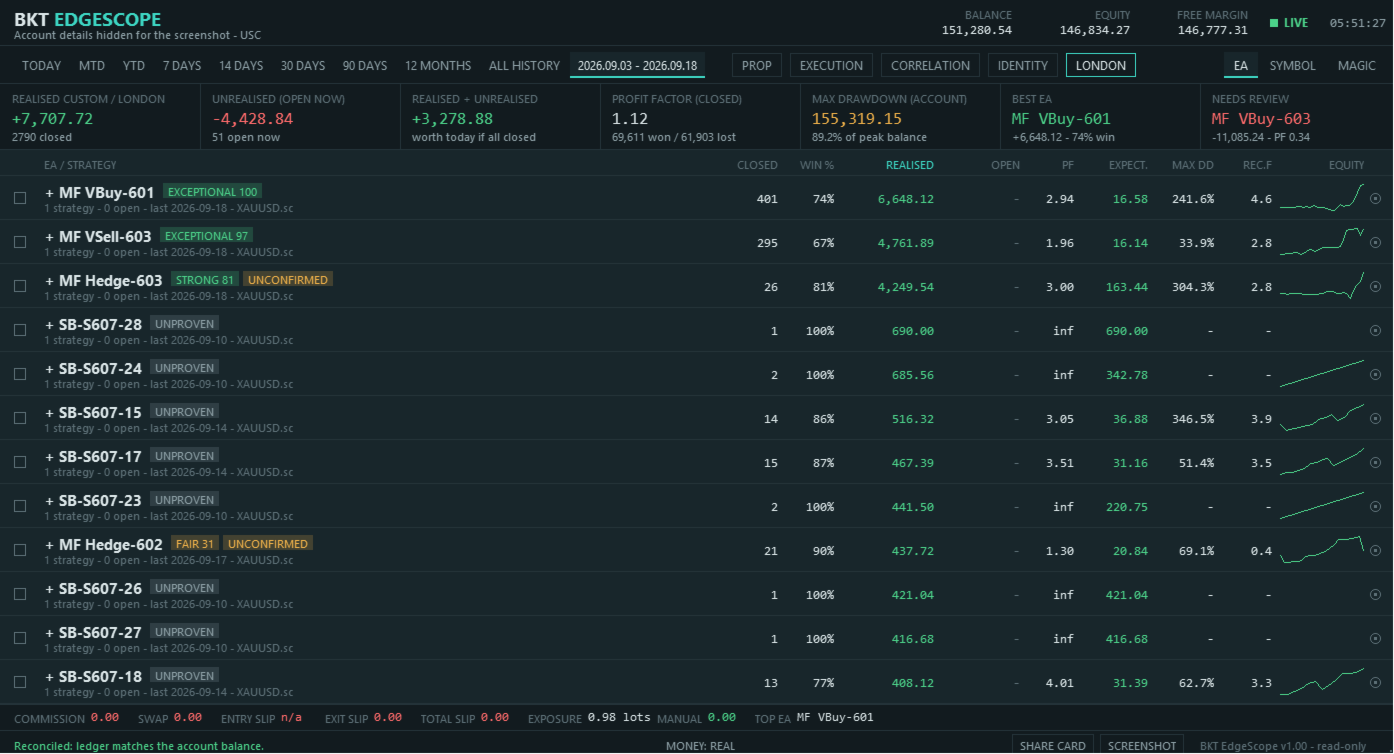
- Übersicht mit drei Ebenen: Expert Advisor, Strategie und Detailpanel. Jede Zeile zeigt geschlossene Positionen, Gewinnquote, realisiertes und offenes Ergebnis, Profitfaktor, Erwartungswert, maximalen Drawdown, Recovery-Faktor und eine kleine Equity-Kurve.
- Bewertungen von Losing bis Exceptional mit einem schriftlichen Urteil. Zeilen mit zu kleiner Stichprobe werden als Unproven angezeigt, statt anhand weniger Trades beurteilt zu werden.
- Markierungen neben der Bewertung, die auf einen bestimmten Punkt hinweisen, der einen Blick wert ist, etwa ein Risiko, das geschlossene Trades nicht zeigen, oder eine Strategie, die verstummt ist.
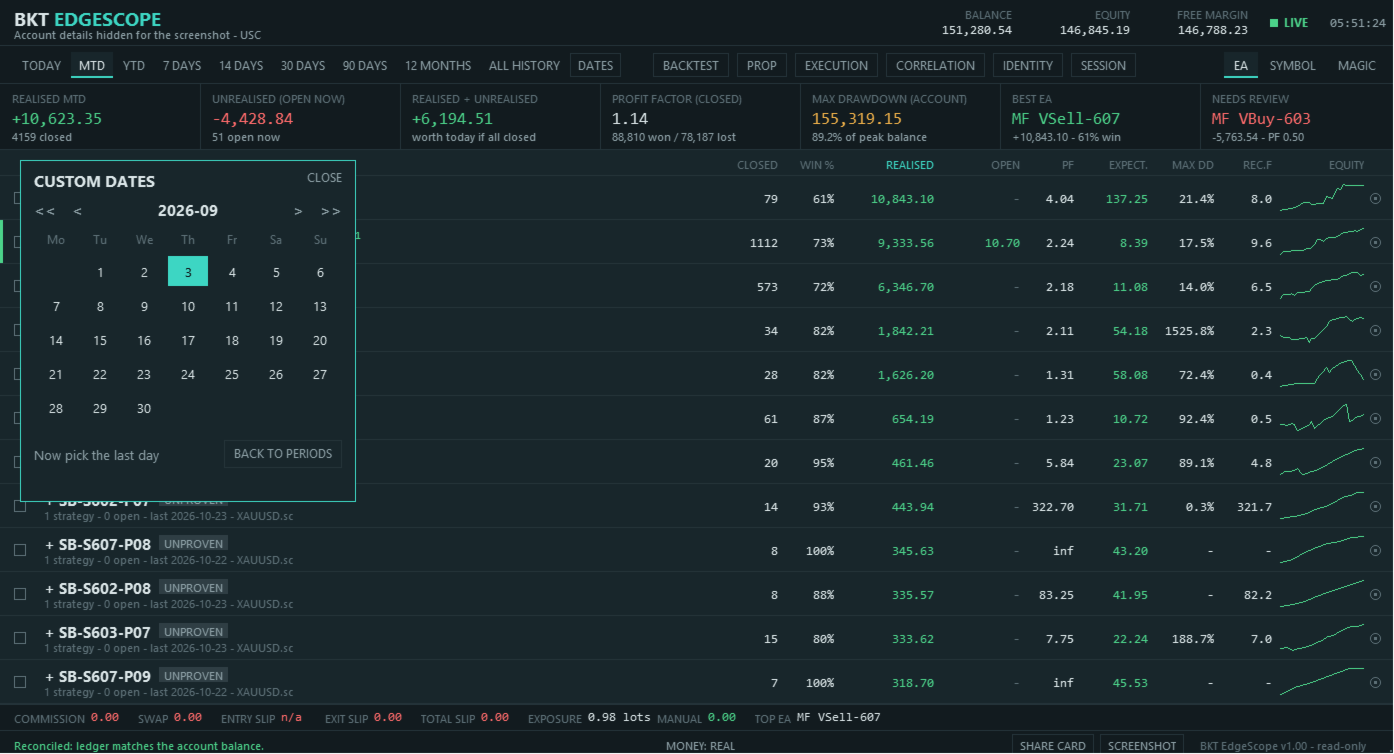
- Drei Ansichten (nach EA, nach Symbol, nach Magic Number), neun Zeitraum-Tabs und ein Kalender für beliebige Zeiträume.
- Sitzungsfilter für die Handelszeiten von Asien, London und New York sowie ein 24-Stunden-Streifen, der Ergebnisse nach der Eröffnungsstunde der Position gruppiert.
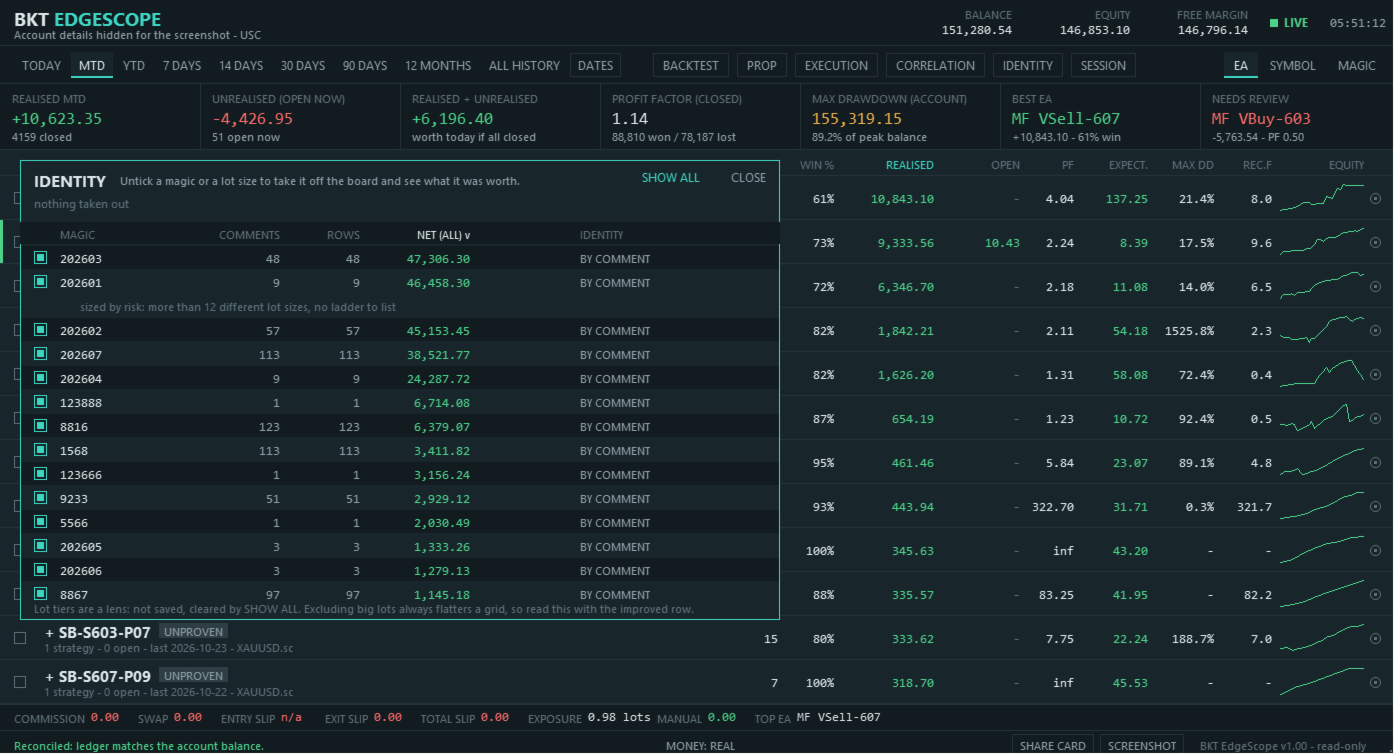
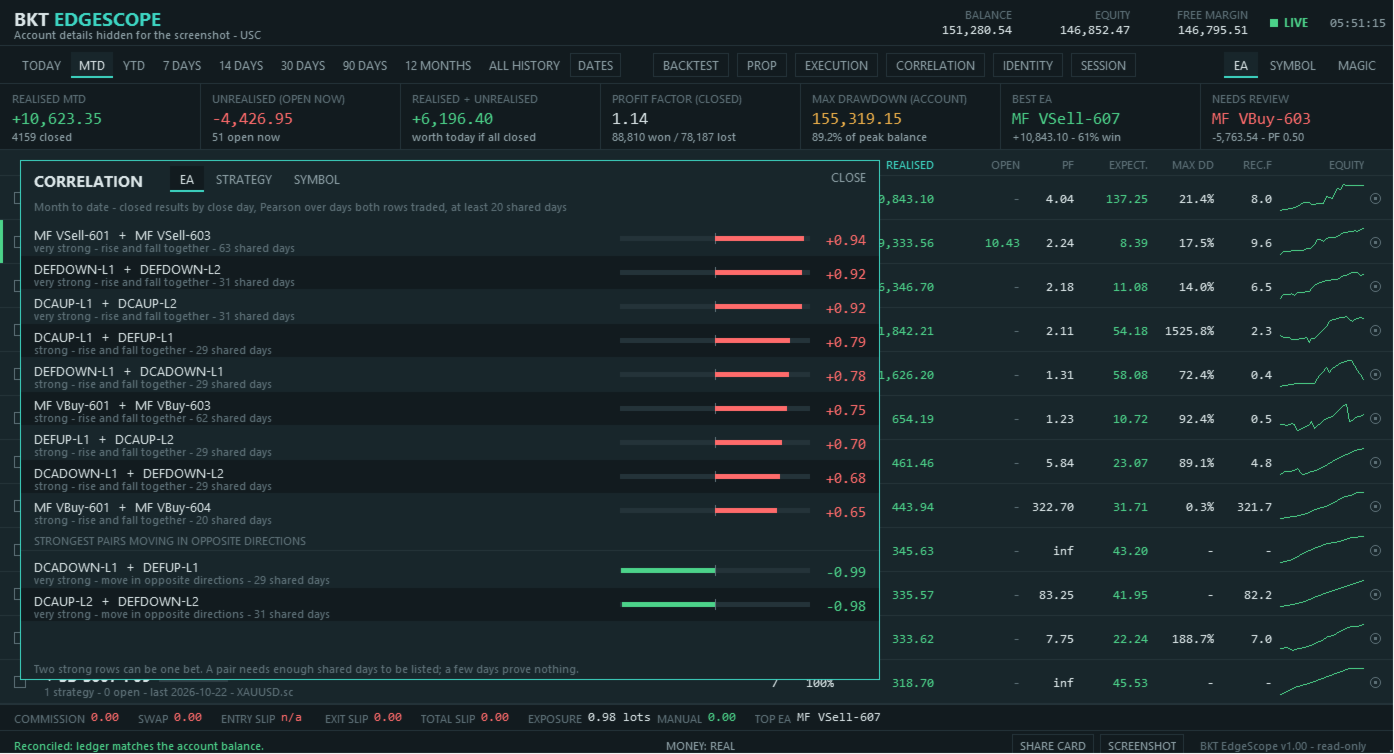
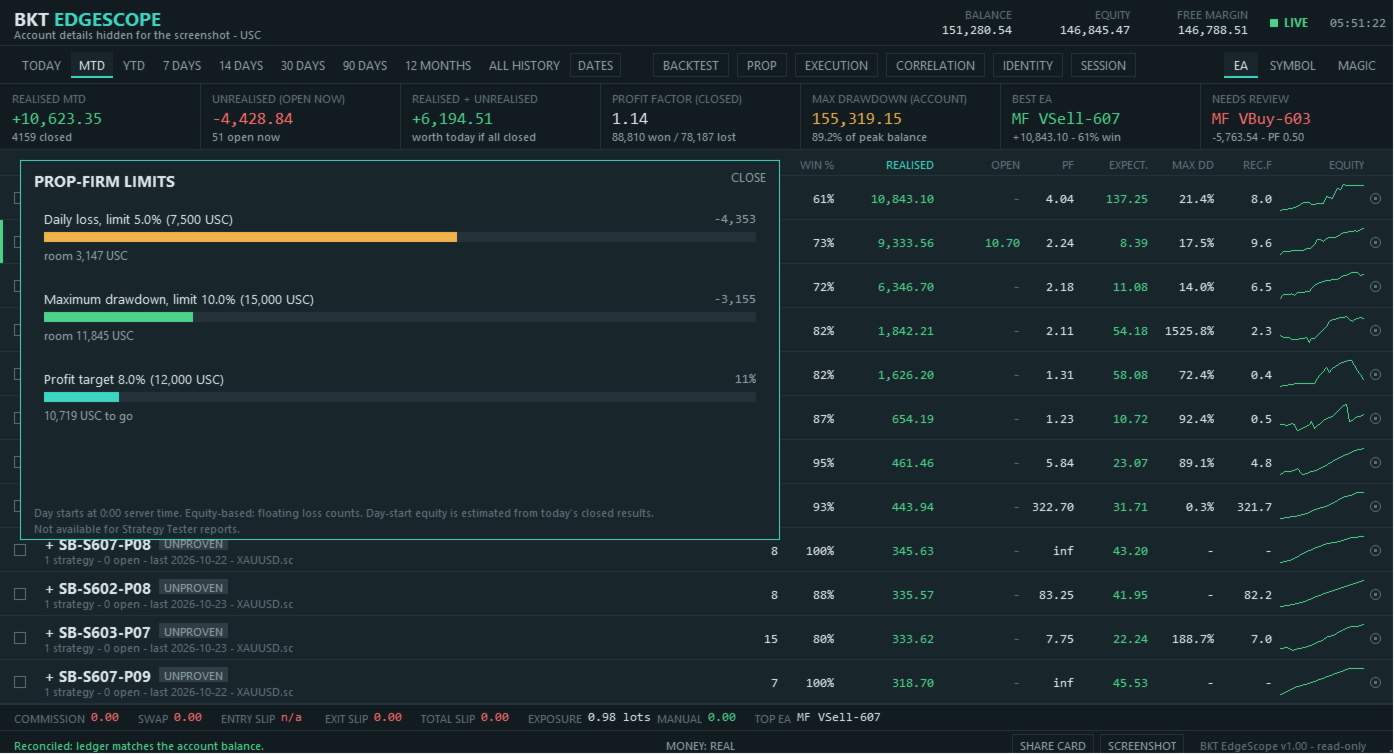
- Werkzeugfenster für Magic Numbers und Lotgrößen, Korrelation zwischen Zeilen, Ausführungsqualität und Prop-Firm-Limits.
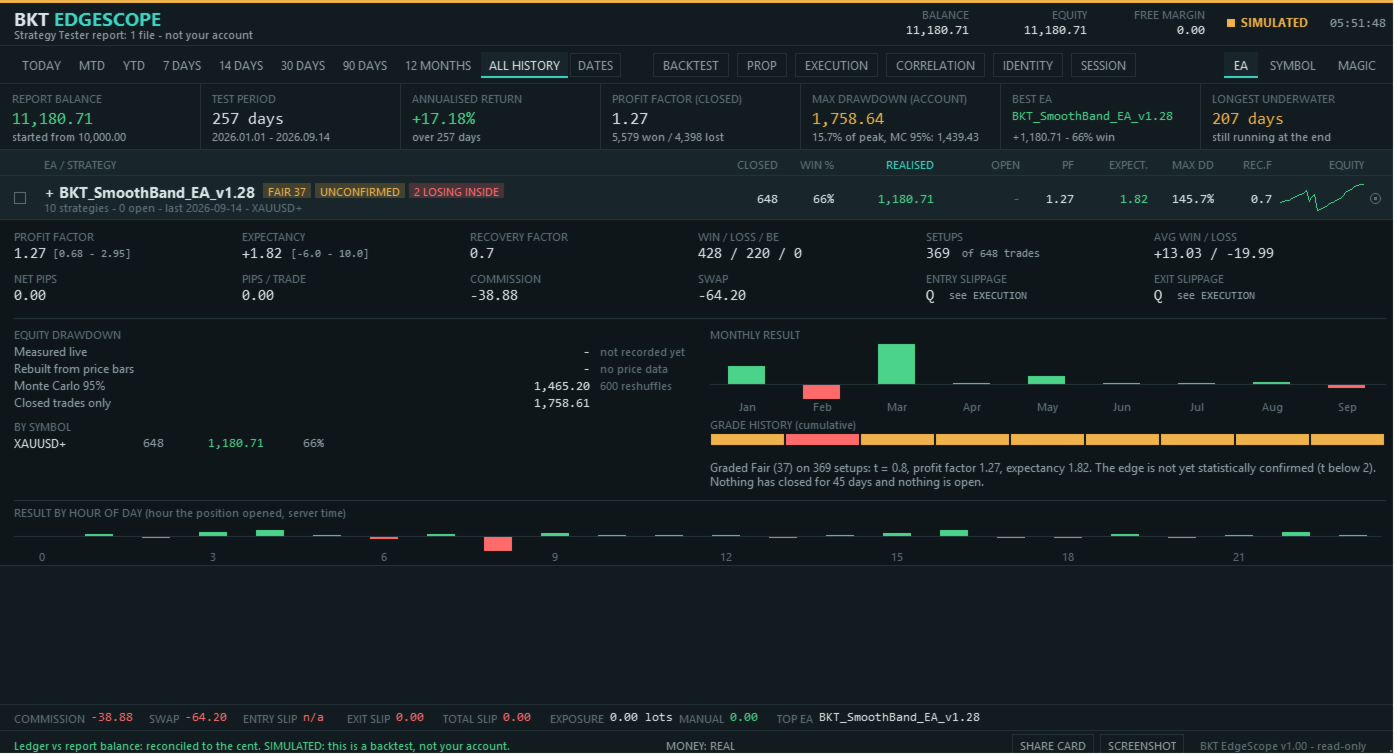
- Import von Strategy-Tester-Berichten. Die Berichte erscheinen auf derselben Übersicht und sind deutlich als simuliert gekennzeichnet.
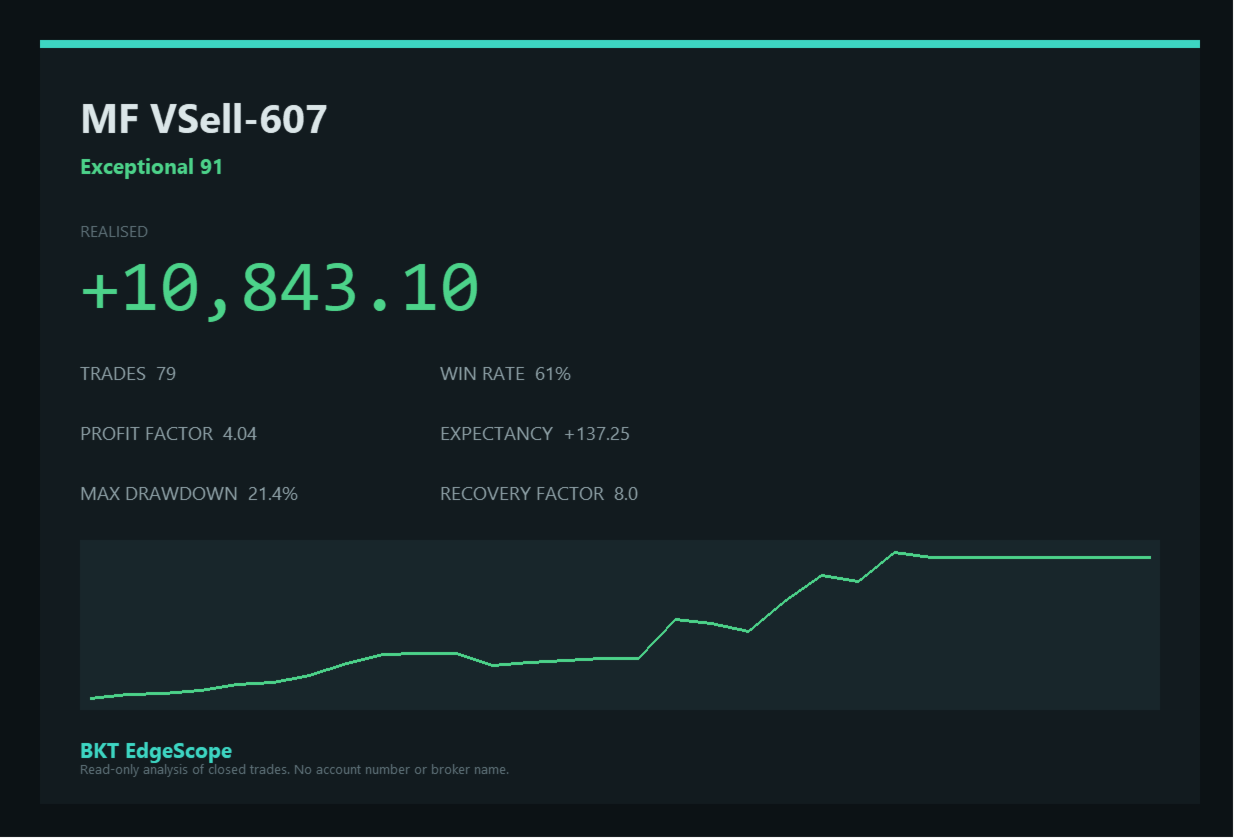
- CSV-Exporte, eine Screenshot-Schaltfläche und ein Share-Card-Bild ohne Kontonummer und Brokernamen. Oberfläche auf Englisch und Vietnamesisch.
Verwendung
Hängen Sie das Panel an einen eigenen Chart an. Öffnen Sie die Toolbox, wechseln Sie zum Tab History, klicken Sie mit der rechten Maustaste und wählen Sie All history, denn das Panel kann nur zählen, was das Terminal geladen hat. Prüfen Sie anschließend die Abstimmungszeile in der Fußzeile.
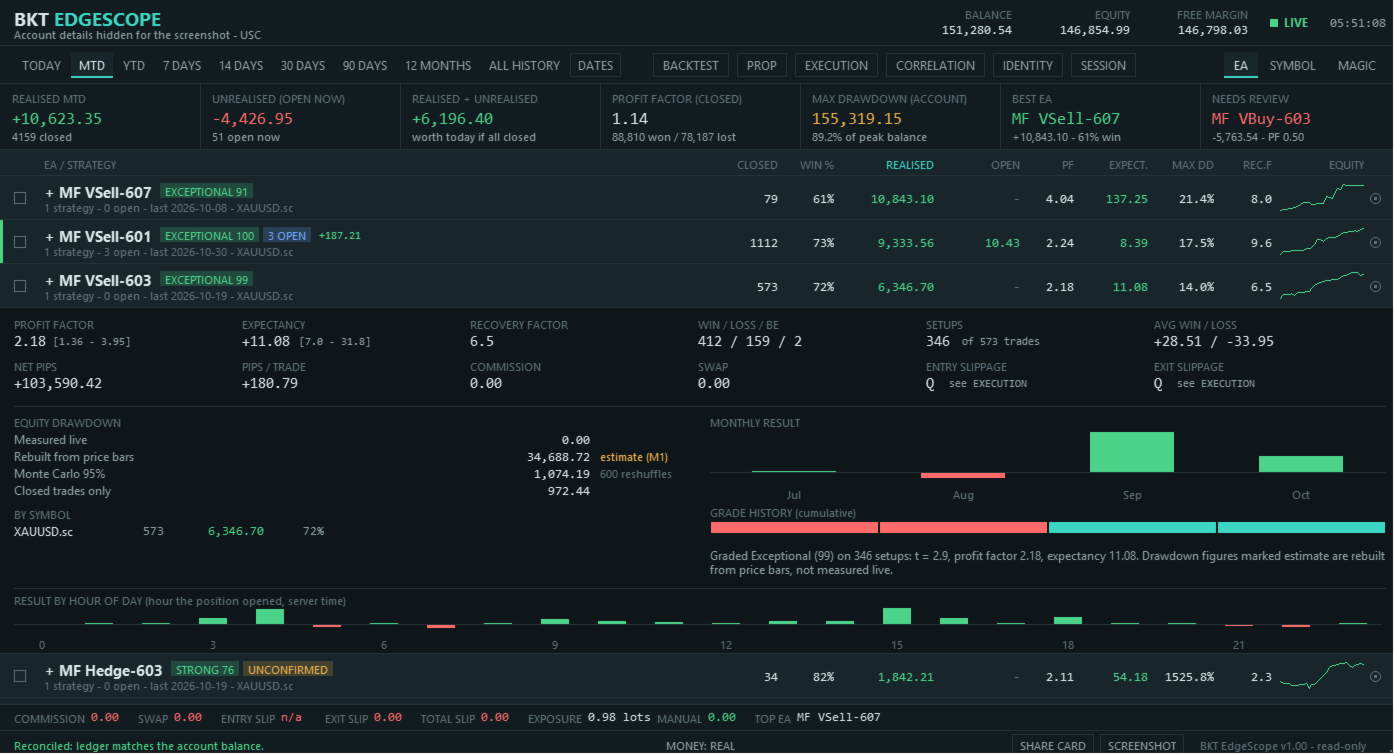
Klicken Sie auf eine Zeile, um das Detailpanel mit den Zahlen hinter der Bewertung, dem Drawdown aus mehreren Quellen, den Monatsergebnissen und einem Streifen mit der Bewertungshistorie zu öffnen. Markieren Sie Zeilen, um sie auszublenden oder zu gruppieren. Das Ausblenden einer Zeile entfernt sie aus den Summen und beantwortet die Frage, wie das Konto ohne diesen Roboter aussehen würde.
Die vollständige Anleitung mit einem Screenshot jedes Bildschirms finden Sie im MQL5 blog.
Drawdown und Schätzungen
MetaTrader speichert Trades, aber nicht, was das Konto zwischen ihnen wert war. Das Panel zeigt den Drawdown daher aus mehreren Quellen nebeneinander: gemessen, solange das Panel lief, aus Kursbalken geschätzt für die Zeit, in der es nicht lief, modelliert aus neu angeordneten Trades und nur aus geschlossenen Trades berechnet. Schätzungen sind stets als Schätzungen gekennzeichnet. Der Slippage wird mit aktuellen Tickwerten bewertet und ist nur ein Richtwert.
Eingabeparameter
Alle Eingaben sind optional.
Display:
- Language - Sprache der Oberfläche, Englisch oder Vietnamesisch
- Theme - Nacht- oder Tagfarben
- Panel position, width and height - Größe und Platz des Panels im Chart
- Remember layout - Zeitraum, Ansicht, Design und Zeilendichte zwischen Sitzungen beibehalten
Analysis:
- Period on start - beim Start des Panels gewählter Zeitraum-Tab
- Count positions by open time - Eröffnungszeit statt Schließzeit verwenden, um eine Position einem Zeitraum zuzuordnen
- Minimum number of setups before grading - wie viele unabhängige Entscheidungen eine Zeile braucht, bevor sie eine Bewertung erhält
- Setup window - Zeitfenster in Sekunden, innerhalb dessen Positionen als eine Entscheidung gelten, 0 schaltet es aus
- Fixed lot size for the what-if switch - Standardwert 0.01
- Shared trading days for correlation - gemeinsame Handelstage, die zwei Zeilen haben müssen, bevor ein Wert aufgeführt wird
Sessions and prop-firm:
- Beginn und Ende der Zeitfenster für Asien, London und New York in Serverzeit
- Startkapital der Prop Firm, tägliches Verlustlimit, maximaler Drawdown, Gewinnziel und Stunde des Tageswechsels; ein Startkapital von 0 schaltet das Fenster aus
- Measure drawdown from the highest equity - optionaler Trailing-Modus für Prop-Firm-Limits
Sharing:
- Share Card signature - Ihre eigene Textzeile auf der Karte
- Detailed log - Zeitmessungen im Tab Experts ausgeben
Hinweise
Die Ergebnisse hängen von der Historie ab, die das Terminal speichert. Laden Sie daher zuerst All history. Eine Position wird beim Schließen verbucht, ein in einem Monat eröffneter und im nächsten geschlossener Trade zählt also im zweiten. Betreiben Sie pro Konto nur eine Kopie des Panels, da zwei Kopien das gespeicherte Layout der jeweils anderen überschreiben. Fragen und Anregungen sind im Kommentarbereich dieser Seite willkommen.
Das Panel beschreibt, was in der Vergangenheit geschehen ist. Es ist keine Prognose, und eine hohe Bewertung bedeutet nicht, dass künftige Ergebnisse ihr folgen werden.