Trade Manager ZeroLogics
- Utilitys
- Version: 1.10

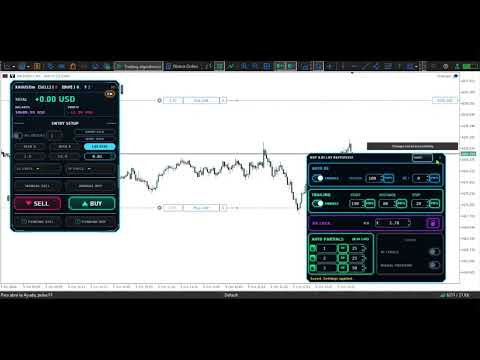
ZeroLogics. Ein grundlegendes Tool für Handelsmanagement, Risikomanagement und Planung mit visuellen Niveaus, TPs, RR, Lot-Größenbestimmung, Gewinn-/Verlustverfolgung sowie verschiebbaren SL und TP, zusammen mit grundlegenden automatischen Optionen pro Trade wie Trailing Stop, Auto-Breakeven und automatischen Teilausbuchungen. Dieses Tool wurde entwickelt, um Ihre Trades zu vereinfachen – es ist kein professionelles Tool und erhebt auch keinen Anspruch darauf, eines zu sein. Es bietet zwei Sprachen für die Benutzeroberfläche: ENGLISCH und SPANISCH.
Umfassendes Benutzerhandbuch und technisches Betriebshandbuch
ZeroLogics • MetaTrader 5 (MQL5) • Offizielles Handbuch1. Einführung und Architektur
Der Trade Manager (TM) ist ein grundlegendes Hilfswerkzeug für die Orderausführung, die Berechnung des finanziellen Risikos und das dynamische Handelsmanagement in MetaTrader 5. Er basiert direkt auf der Vektorgrafik-Engine CCanvas, wodurch keine externen Schriftarten, DLL-Bibliotheken oder sekundären Bilddateien erforderlich sind und eine optimale Aktualisierungsleistung ohne Latenz bei der Ordererfassung gewährleistet wird.
- Visuelle Ausführung und Verwaltung: Interaktive Erstellung und Drag-and-Drop (Drag & Drop) von Marktorders, Pending-Orders sowie Stop-Loss- und Take-Profit-Niveaus.
- Echte Währungszuordnung: Echtzeit-Aufschlüsselung von Gewinnen und Verlusten in der genauen Kontowährung unter Berücksichtigung von Spread, kumulierten Swaps und Round-Trip-Provisionen.
- Abtrennbare Module: Schwimmende Ausführungs- und Schlusspanels, die unabhängig voneinander an beliebiger Stelle im Chart positioniert werden können.
- Parametrische Automatisierung: Auto Break Even, progressiver Trailing Stop, RR-Lock (Sicherung des Risiko-Ertrags-Verhältnisses) und 3 automatische Teilgewinnziele.
2. Eingabeparameter (Inputs)
Die Konfiguration des Expert Advisors ist auf der Registerkarte „Inputs“ verfügbar, wenn dieser an ein Chart angehängt wird:
| Parameter | Typ / Standardwert | Funktionsbeschreibung |
|---|---|---|
| ShowHUD | bool (true) | Blendet die grafische Hauptoberfläche im Chart ein oder aus. |
| PanelX / PanelY | int (12 / 84) | Anfangskoordinaten in Pixeln (Chart-Ursprung oben links). |
| PanelWidth / PanelHeight | int (320 / 535) | Grundabmessungen des Panels (Breite: 250–1000 px, Höhe: 430–1600 px). |
| Schriftgröße | int (8) | Grundschriftgröße für Beschriftungen von Steuerelementen im Diagramm. |
| InpMagic | long (460129) | Eindeutige magische Zahl, die den vom Bot generierten Aufträgen zugewiesen wird. |
| NurEigeneMagicVerwalten | bool (false) | false = verwaltet alle aktiven Symbol-Aufträge; true = verwaltet nur Aufträge, die der Magic-Number dieses Bots entsprechen. |
| BurstDeviationPoints | ulong (10) | Maximal tolerierte Slippage-Abweichung in Punkten bei der Ausführung von Marktorders. |
| RiskCommissionPerLot | double (-1,0) | -1,0 = automatisch berechnete Round-Trip-Provision anhand der Kontohistorie; 0,0 = provisionsfreies Konto; >0 = feste Kosten pro Lot. |
| BreakEvenSafetyPips | double (0,0) | Zusätzlicher Puffer in Pips über dem Break-Even-Kurs. Bei 0,0 wird mindestens 1 Netto-Tick garantiert. |
| Teilschließung 1/2/3 Prozent | double (25 / 50 / 75) | Prozentualer Anteil des Volumens, der den 3 Schnellschließ-Schaltflächen auf dem Bedienfeld zugewiesen wird. |
| Handelssignale aktivieren | bool (true) | Aktiviert integrierte native WAV-Signaltöne bei Orderausführung, Positionseröffnung und TP/SL-Ausstieg. |
| EnableButtonSounds | bool (true) | Aktiviert akustische Rückmeldungsklicks beim Klicken auf Steuerelemente, Schaltflächen und Eingabefelder. |
| Push-Benachrichtigungen aktivieren | bool (false) | Sendet Push-Benachrichtigungen in der mobilen MT5-App bei Ablehnungen durch den Broker oder Sicherheitspausen. |
| HideNativeTradeLevels | bool (true) | Blendet die standardmäßigen nativen MT5-Chart-Handelsniveaus aus, um eine visuelle Überladung durch Bot-Beschriftungen zu vermeiden. |
| TradeRowsRightMargin | int (7) | Pixel-Rand, der den rechten Rand des Charts von den aktiven Positionszeilen trennt. |
| VisualRefreshMs | int (250) | Mindestintervall (ms) zwischen den vollständigen Neuzeichnungszyklen der Benutzeroberfläche. |
| TimerIntervalMs | int (100) | Intervall des internen Timer-Zyklus des Expert Advisors in Millisekunden (zulässiger Bereich: 20 bis 1000 ms). |
| VisualTP/SLTransparency | double (81,2) | Prozentuale Fülltransparenz für TP- und SL-Projektionszonen (0 = undurchsichtig, 100 = unsichtbar). |
| VisualTP/SLOpacity | double (100,0) | Gesamtopazität der grafischen Projektionscontainer auf dem Diagramm. |
| VisualTP/SLProgressOpacity | double (43,1) | Deckkraft des dynamischen Fortschrittsschattens, der sich auf den Zielkurs zubewegt. |
| VisualTP/SLBorderOpacity | double (58,8) | Opazität des Umrisses für visuelle Projektionsfelder. |
| VisualRepaintIntensity | double (100,0) | Schattierungsintensität des Kursverlaufs-Trackers innerhalb des Projektionsbereichs. |
| TPLevelFillOpacity | double (70,6) | Füllopazität des Hintergrunds für gespeicherte TP-Level-Badge-Beschriftungen im Chart. |
| NeonGlow | bool (true) | Aktiviert ein sanftes, neonartiges Leuchten am äußeren Rand visueller Steuerelemente. |
| NeonFont / NeonNumberFont | Zeichenkette | Für die Benutzeroberfläche verwendete Schriftarten („Bahnschrift“ für Text / „Consolas“ für Ziffern). |
3. Aufbau und Bedienung des Hauptbedienfelds (HUD)
3.1. Informationskopfzeile
- Positionszähler: Zeigt die Echtzeit-Aufschlüsselung der offenen Positionen an ( [VERKAUF] X und [KAUF] Y ).
- Aktive Pending-Orders ( ? N ): Echtzeit-Zähler der beim Broker platzierten Pending-Orders, die auf ihre Aktivierung warten.
- Zeitrahmen: Zeigt den aktiven Chart-Zeitraum an (M1, M5, H1 usw.).
- Sprachauswahl ([ES] / [EN]): Dropdown-Menü zum sofortigen Umschalten der gesamten Benutzeroberfläche und der Meldungen zwischen Spanisch und Englisch.
3.2. Echtzeit-Kontodaten
- GESAMT: Konsolidierte aktuelle schwankende Gewinn- und Verlustrechnung aller offenen Trades für das aktuelle Symbol.
- SALDO: Netto-Kontostand nach geschlossenen Positionen zusammen mit der Basiswährung des Kontos.
- TAGESGEWINN: Seit 00:00 Uhr Serverzeit des Brokers erzielter Netto-Gewinn oder -Verlust aus abgeschlossenen Positionen (einschließlich gezahlter Provisionen und Swaps).
3.3. Positionsgrößenmodi und Risikomanagement
- RISIKO %: Berechnet automatisch die Lotgröße, um bei Erreichen des Stop-Loss-Wertes einen genauen Prozentsatz des Kontostands zu riskieren.
- RISIKO $: Berechnet die Lotgröße so, dass ein präziser Geldbetrag in der Kontowährung riskiert wird.
- LOTGRÖSSE (LOTAJE): Deaktiviert die automatische Risikoberechnung und führt ein genau festgelegtes manuelles Volumen an Lots/Kontrakten aus.
- Gold (XAUUSD / GOLD): Kursbewegung um 1,00 $ = 10 Pips (0,10 $ pro Pip).
- Indizes (US30, NAS100, SPX500): 1,00 $ Kursbewegung = 1 Pip.
- Rohöl (WTI / BRENT / USOIL): Kursbewegung von 0,10 $ = 10 Pips (0,01 $ pro Pip).
- Kryptowährungen (BTCUSD): Kursbewegung um 1,00 $ = 1 Pip.
- Devisenpaare mit JPY: 0,01 Kursbewegung = 1 Pip.
- Standard-Devisen: 0,0001 Kursbewegung = 1 Pip.
3.4. Burst-Trading (Eröffnung mehrerer Orders)
Teilt eine Marktausführung in mehrere Teilorders auf, die asynchron an den Server gesendet werden:
- Umschaltfeld: Aktiviert oder deaktiviert die Burst-Order-Funktion.
- Eingabefeld „Anzahl“: Akzeptiert 1 bis 100 gleichzeitige Orders pro Burst.
- GRUPPENRISIKO (RISK GRUPAL): Teilt das Gesamtrisiko (oder die eingegebene Lotgröße) gleichmäßig auf die Gesamtzahl der Orders auf.
- INDIVIDUAL RISK: Weist jedem einzelnen Auftrag im Burst das gesamte konfigurierte Risiko oder die gesamte Lotgröße zu.
4. Abkoppelbare Floating-Module
Sowohl der Ausführungsblock (VERKAUF / KAUF) als auch der Schlussblock verfügen über einen grauen Seitengriff ( [::] ), mit dem sie vom Hauptfenster abgetrennt und an eine beliebige Stelle im Chart verschoben werden können.
Platziert die Kauf- und Verkaufstasten direkt neben der aktiven Kerze für blitzschnelle Scalping-Einstiege.
Bietet sofortigen Zugriff auf schnelle Teilschließungen (25 %, 50 %, 75 %), Break-Even und Notschließungen, ohne das Hauptfenster zu überladen.
Sobald das Modul abgetrennt ist, erscheint auf der Registerkarte eine [X]-Schaltfläche. Durch Klicken darauf wird das Modul wieder in seinem Bereich innerhalb des Haupt-HUDs angedockt.
5. Visuelles Trading direkt im Chart
5.1. Vorläufige manuelle Marktvorschau
Durch Klicken auf „MANUAL BUY“ oder „MANUAL SELL“ wird eine vorläufige simulierte Order im Chart generiert:
- Einstiegslinie: Folgt dem aktuellen Geld-/Briefkurs mit einer gepunkteten horizontalen Linie.
- Verschiebbare SL- und TP-Niveaus: Wenn im HUD keine Werte eingegeben wurden, erscheinen verschiebbare Markierungen, mit denen die Niveaus direkt im Chart festgelegt werden können.
- Live-R:R und Geldwert: Zeigt das prognostizierte Risiko-Ertrags-Verhältnis sowie den erwarteten Geldgewinn oder -verlust in Echtzeit an.
- Ausführung: Bestätigen Sie den Einstieg durch Drücken der Hauptschaltfläche „BUY“ oder „SELL“. Brechen Sie die Vorschau ab, indem Sie die Esc-Taste oder die X-Schaltfläche in der Zeile drücken.
5.2. Visuelle Pending-Orders
Durch Klicken auf „PENDIENTE BUY“ oder „PENDIENTE SELL“ wird eine interaktive Pending-Einstellung im Chart angezeigt:
- Automatische Limit-/Stop-Erkennung: Durch Ziehen der Einstiegslinie über oder unter den aktuellen Marktpreis wechselt der Ordertyp automatisch zwischen „Buy Limit“, „Buy Stop“, „Sell Limit“ oder „Sell Stop“.
- Verbindungslinie: Verbindet den Einstiegskurs visuell mit den prognostizierten Stop-Loss- und Take-Profit-Niveaus.
- Bearbeitung per Doppelklick: Durch Doppelklicken auf eine aktive Pending-Order eines Brokers wird deren visueller Entwurf geöffnet, sodass Preis, SL oder TP direkt im Chart angepasst werden können.
5.3. Zeilen für offene Positionen
Jede aktive Position erzeugt eine interaktive Zeile, die an ihrem jeweiligen Kursniveau verankert ist:
- Dynamisches Drag & Drop: Durch Ziehen der SL- oder TP-Markierungen werden die Broker-Niveaus neu berechnet, während der prognostizierte monetäre Gewinn bzw. Verlust sowie der genaue Kurs angezeigt werden.
- Blaue BE-Registerkarte: Erscheint, wenn der SL den Einstiegskurs sowie Swap- und Round-Trip-Provisionen abdeckt, und dient gleichzeitig als ziehbarer Level-Griff.
- Überlappendes Fächermenü: Wenn Sie den Mauszeiger 2 Sekunden lang über mehrere gestapelte Orders zum gleichen Kurs halten, entfaltet sich eine interaktive vertikale Kaskade mit <- und >-Paginierung, um jede Order unabhängig zu verwalten.
6. Fenster „Erweiterte Einstellungen“ (das Zahnrad [⚙])
Ein Klick auf das sechseckige Zahnrad-Symbol in einer beliebigen Orderzeile oder in der Vorschau eines Entwurfs öffnet das Modalfenster für erweiterte Automatisierung:
6.1. AUTO BE (Automatische Gewinnschwelle)
Verschiebt den Stop-Loss auf einen geschützten Kurs, sobald der Gewinn den festgelegten Schwellenwert erreicht:
- AUSLÖSER: Erforderlicher Gewinn, um die Verschiebung auszulösen (konfigurierbar in PIPS, % DES TP, MONEY oder R:R).
- BE+: Zusätzlicher Gewinnpuffer, der über den Einstiegskurs hinausgeht, um ein positives Nettoergebnis sicherzustellen.
- Berechnung der tatsächlichen Kosten: Berücksichtigt automatisch den Einstiegskurs, den Spread, die kumulierten Swap-Kosten und die Round-Trip-Provisionen.
6.2. TRAILING (Progressiver Trailing-Stop)
- START: Erforderliche Gewinnspanne, bevor das Trailing beginnt.
- ABSTAND: Abstand, um den der Stop-Loss hinter dem aktuellen Kurs zurückbleibt.
- SCHRITT: Erforderlicher Mindestkursanstieg, bevor eine Aktualisierung des neuen Niveaus an den Broker übermittelt wird.
6.3. RR LOCK (Risiko-Ertrags-Verhältnis-Sperre)
Durch die Aktivierung dieser Funktion wird das R:R-Verhältnis fixiert. Wird der Stop-Loss manuell verschoben oder durch den Trailing-Stop angepasst, wird der Take-Profit automatisch neu berechnet und beim Broker neu positioniert, um das exakte mathematische Verhältnis beizubehalten.
6.4. AUTO PARTIALS (Automatische Teilgewinnmitnahme)
Ermöglicht die Planung von bis zu 3 unabhängigen automatisierten Teilschließungen:
- Zielmodi:
- R:R: Schließt bei Erreichen eines Vielfachen des ursprünglichen Risikos (z. B. 1R, 2R, 3R).
- TP: Legt ein Kursniveau auf dem Chart fest, das visuell positioniert werden kann.
- % DIST. TP: Schließt, sobald ein Prozentsatz der gesamten Distanz vom Einstiegspunkt bis zum TP zurückgelegt wurde.
- CLOSE % (CERRAR %): Prozentsatz des Basisvolumens, der bei jedem Ziel geschlossen werden soll (die Gesamtsumme darf 100 % nicht überschreiten).
6.5. Erweiterte Visualisierung
- TP-NIVEAUS (ANZEIGEN): Zeichnet Beschriftungen in das Chart ein. Wenn ein Ziel erreicht wird und der Teilabschluss ausgeführt wird, erscheint ein grünes Häkchen (✔) innerhalb der Beschriftung.
- VISUELLE POSITION: Projiziert schattierte, transparente Kästchen auf das Diagramm (grün in Richtung TP, rot in Richtung SL) mit dynamischer Echtzeit-Schattierung, die den Fortschritt anzeigt, während sich der Kurs den Zielen nähert.
7. Zusatzfunktionen und Sicherheitssystem
Ein schwebendes Countdown-Feld neben der aktiven Kerze, das die genaue verbleibende Zeit in Millisekunden anhand der Ticks des Broker-Servers berechnet (im Format MM:SS oder HH:MM:SS).
Erzeugt eigene Audiodateien und speichert diese im Verzeichnis „MQL5\Files\VTM_Audio\“ für Benachrichtigungen bei Handelseröffnung/-abschluss sowie als Klick-Feedback.
Alle Gear-Einstellungen, der Fortschritt bei der Ausführung von Teilschließungen sowie die Positionen der Bedienfelder werden in lokalen binären Statusdateien unter „VTM_State\“ gespeichert, die mit dem jeweiligen Konto und Symbol verknüpft sind. Durch das Ändern von Zeitrahmen, das Neustarten von MT5 oder vorübergehende Netzwerkunterbrechungen werden alle Verfolgungsdaten sicher wiederhergestellt, ohne dass Orders dupliziert werden oder Levels verloren gehen.