Candle Timer Countdown and Spread
- Indicadores
- Versión: 1.10

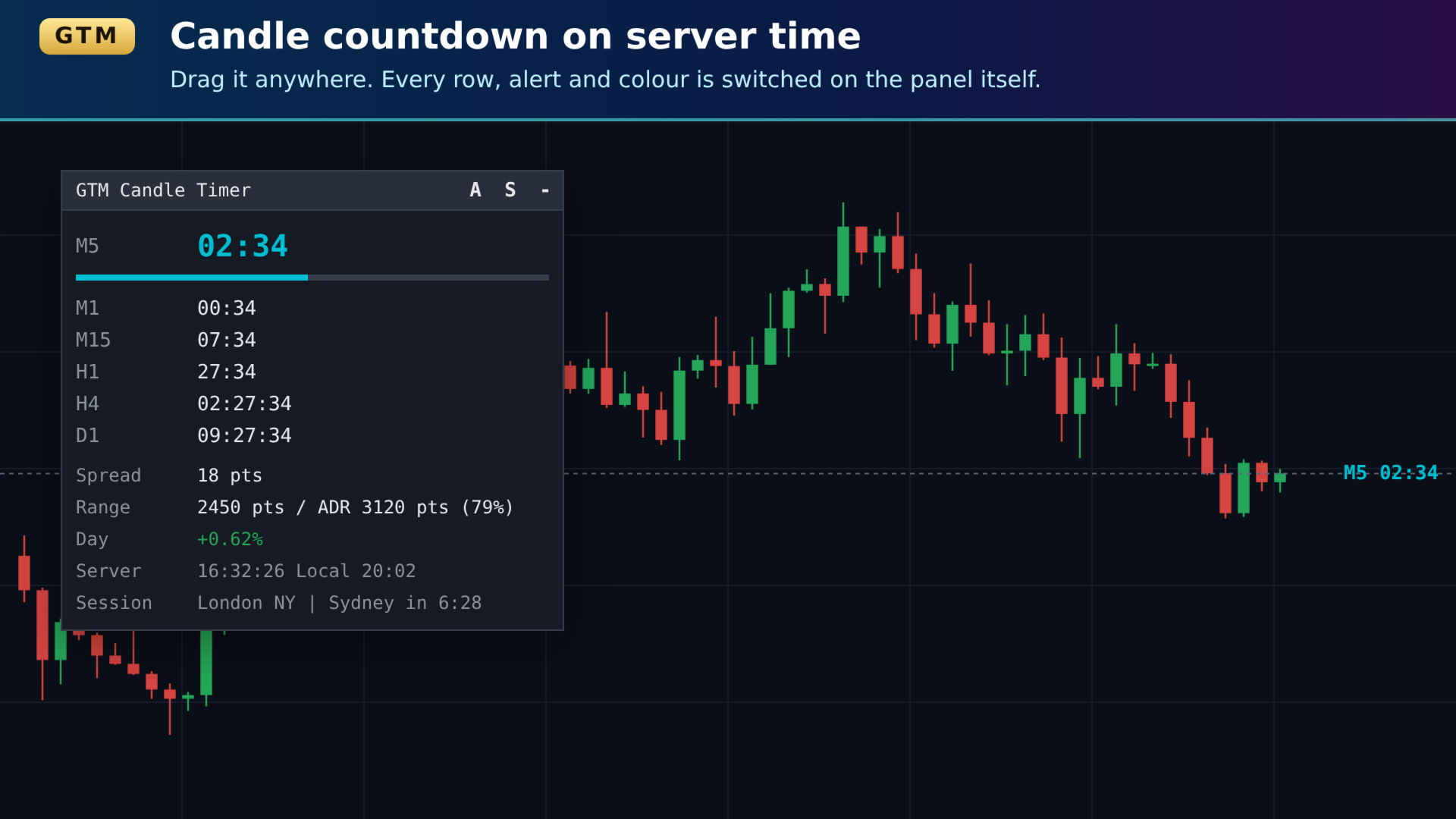
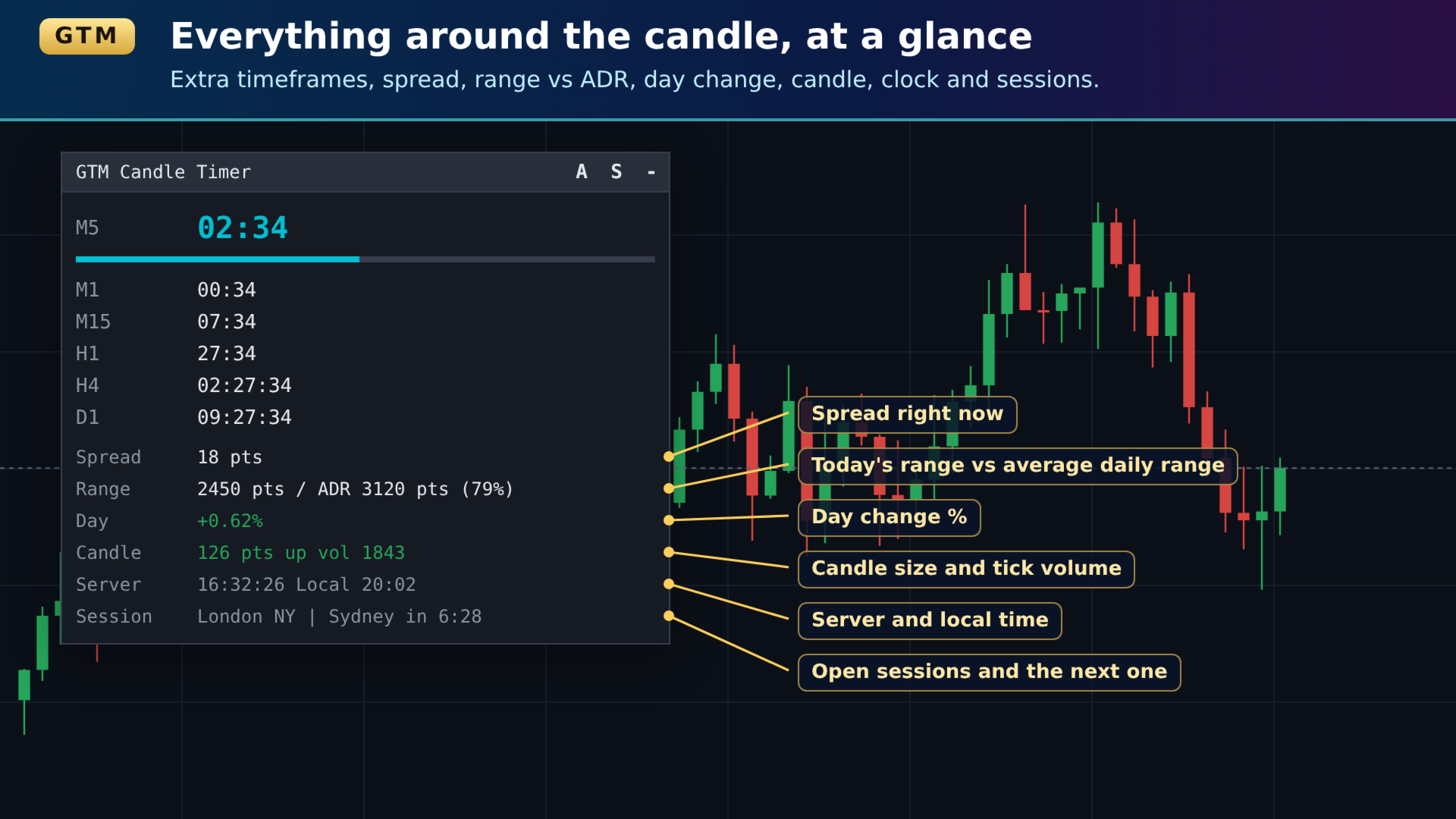
GTM Candle Timer muestra el tiempo que le queda a la vela actual —calculado según la hora del servidor de tu bróker— en un pequeño panel que puedes arrastrar a cualquier lugar del gráfico. Todo lo que muestra se puede activar y desactivar desde el propio panel, sin necesidad de abrir el cuadro de diálogo de configuración.
Es gratuito, no tiene una «versión completa» de pago y incluye todos los tipos de alertas: ventanas emergentes, sonidos y notificaciones push en el móvil.
| ¿Por qué otro temporizador de velas? Las quejas más habituales en las reseñas sobre temporizadores de velas son siempre las mismas: no se puede cambiar el color o este resulta invisible en un gráfico blanco; el temporizador no se puede mover; utiliza el reloj del ordenador en lugar de la hora del servidor; se detiene cuando no llegan ticks; se sale del gráfico; y faltan alertas o están reservadas para una versión de pago. GTM Candle Timer se ha creado para dar respuesta a cada una de ellas. |
Lo que ves
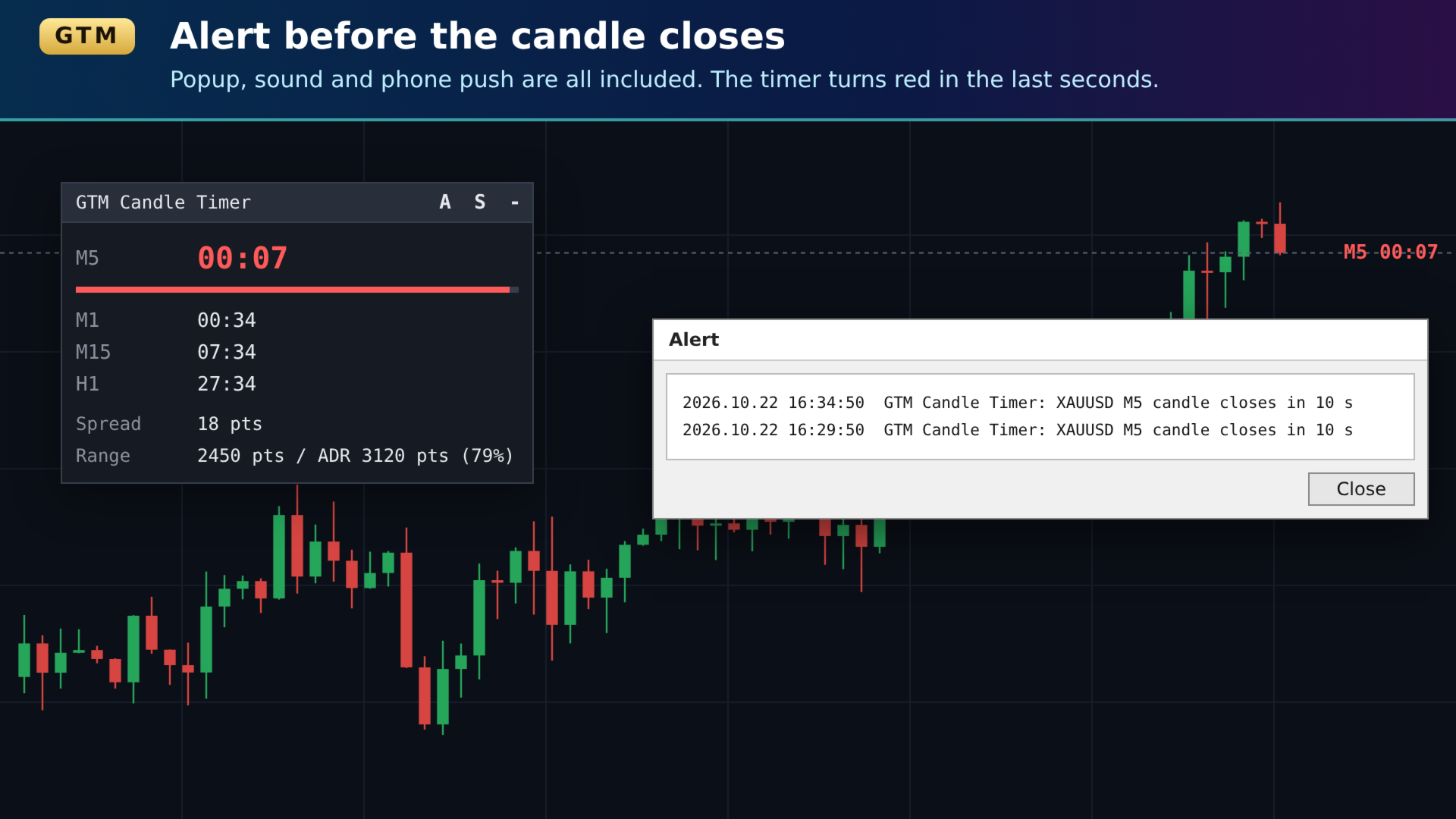
- Una gran cuenta atrás para el propio marco temporal del gráfico, con una barra de progreso que se va llenando a medida que avanza la vela. En los últimos segundos, el temporizador y la barra se vuelven rojos (tú eliges cuántos segundos).
- Varios intervalos de tiempo a la vez: por defecto, M1, M5, M15, H1, H4 y D1 debajo del temporizador principal. Cualquier lista que desees, hasta ocho intervalos de tiempo adicionales, incluidos W1 y MN1.
- El spread en este momento.
- Rango de hoy frente al rango medio diario (ADR); por ejemplo, «62 pips / ADR 80 pips (78 %)», para que puedas ver qué porcentaje del movimiento de un día normal ya se ha utilizado.
- Variación diaria en %, en verde o rojo.
- Tamaño actual de la vela y volumen de ticks.
- Posiciones abiertas en este símbolo: número, lotes, beneficio en la divisa de tu cuenta y en pips.
- Hora del servidor y hora local.
- Sesiones: cuáles de Sídney, Tokio, Londres y Nueva York están abiertas, y cuánto tiempo falta para que se abra la siguiente («Londres | Nueva York en 0:45»).
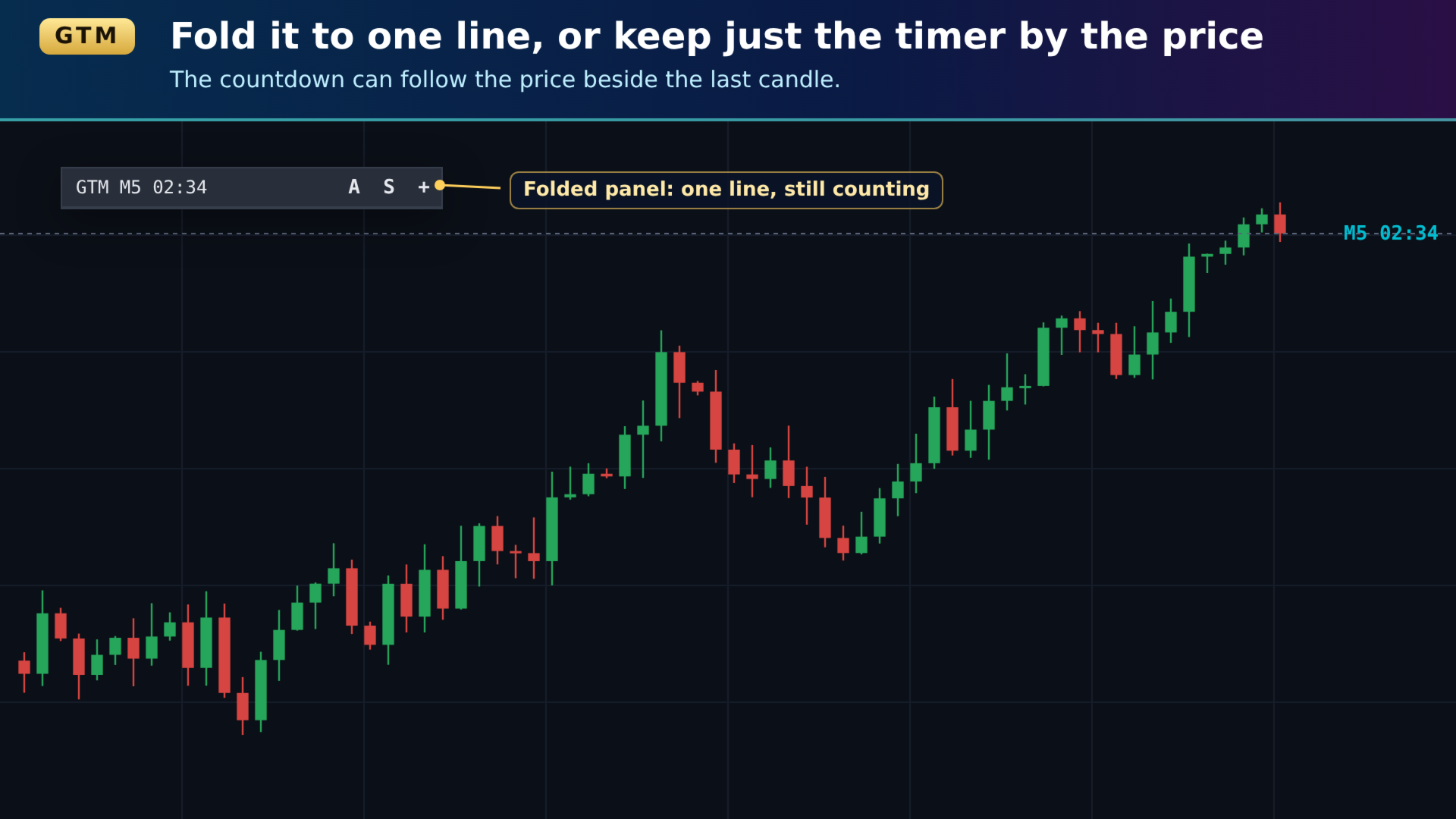
- Temporizador junto al precio: una pequeña cuenta atrás que sigue al precio, junto a la última vela. Úsalo con el panel o por sí solo.
Controlado desde el panel
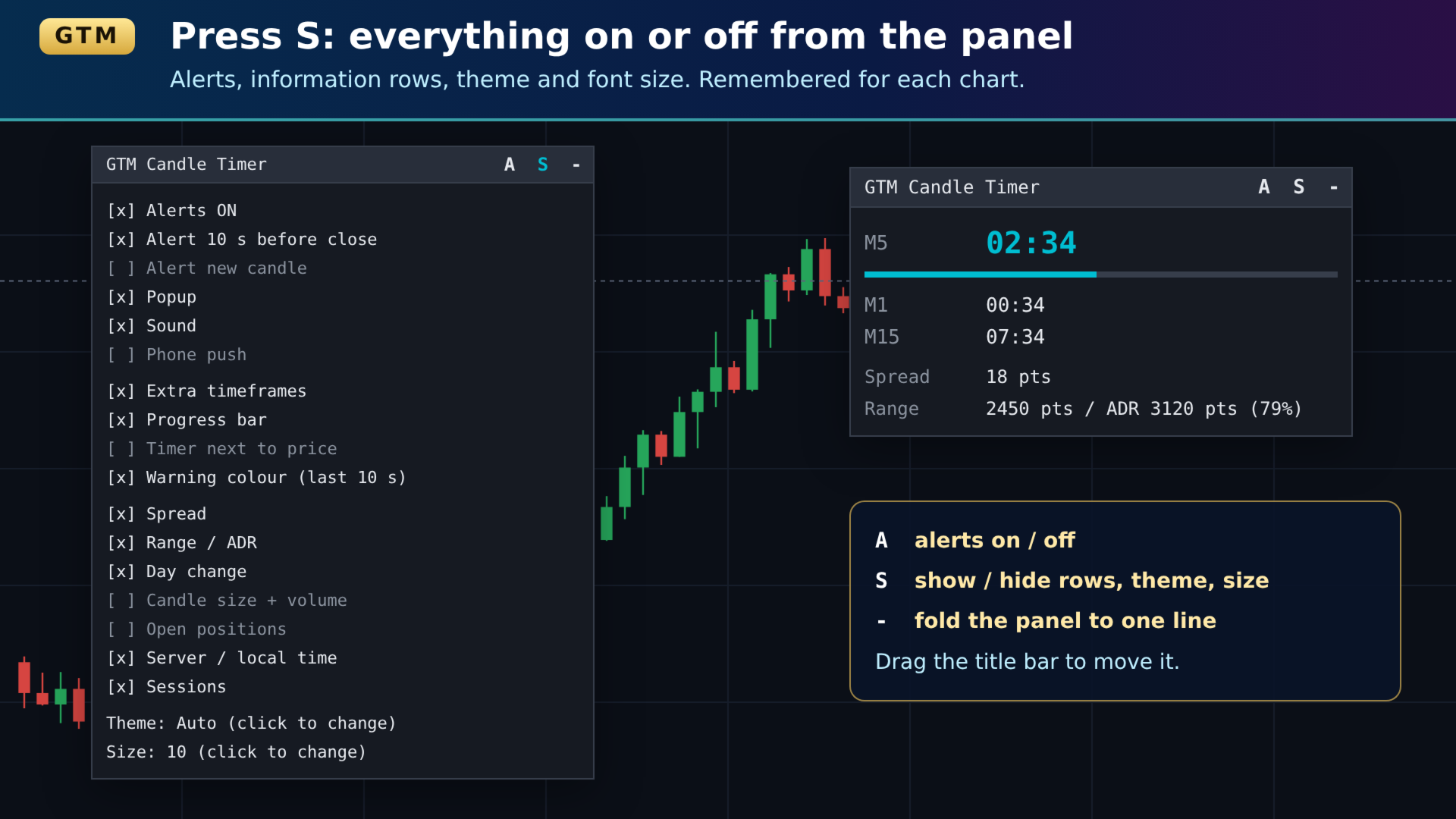
En la barra de título del panel hay tres botones:
| A | Activar/desactivar alertas. Aparece en azul cuando las alertas están activadas. |
| S | Configuración. Haz clic en cualquier línea para marcarla o desmarcarla: cada tipo de alerta, cada fila de información, intervalos de tiempo adicionales, barra de progreso, temporizador junto al precio, color de advertencia, tema (Automático / Oscuro / Claro / Personalizado) y tamaño de fuente (de 8 a 14). |
| – | Plegue el panel hasta la barra de título. La cuenta atrás sigue funcionando en el título. |
Arrastra el panel por su barra de título. Su posición y todos los ajustes se guardan para ese gráfico, incluso después de reiniciar MetaTrader.
Alertas
- Antes de que se cierre la vela: N segundos antes, una vez por vela.
- Cuando se abre una nueva vela.
- Solo para el marco temporal del gráfico, o para todos los marcos temporales que se muestran en el panel.
- Ventana emergente, sonido (cualquier archivo de la carpeta «Sonidos» de la terminal) y notificación push a la aplicación móvil de MetaTrader: cada una se puede activar o desactivar por separado.
Las alertas se activan de forma predeterminada, por lo que un gráfico M1 no sonará cada minuto hasta que tú lo desees. Pulsa A para activarlas.
Diseñado para no molestarte
- Hora del servidor, siempre en funcionamiento. La cuenta atrás utiliza el reloj del servidor de operaciones, no el de tu ordenador, y sigue contando aunque el símbolo no registre ticks. Cuando el mercado está cerrado, el panel muestra «cerrado» en lugar de mostrar un número congelado.
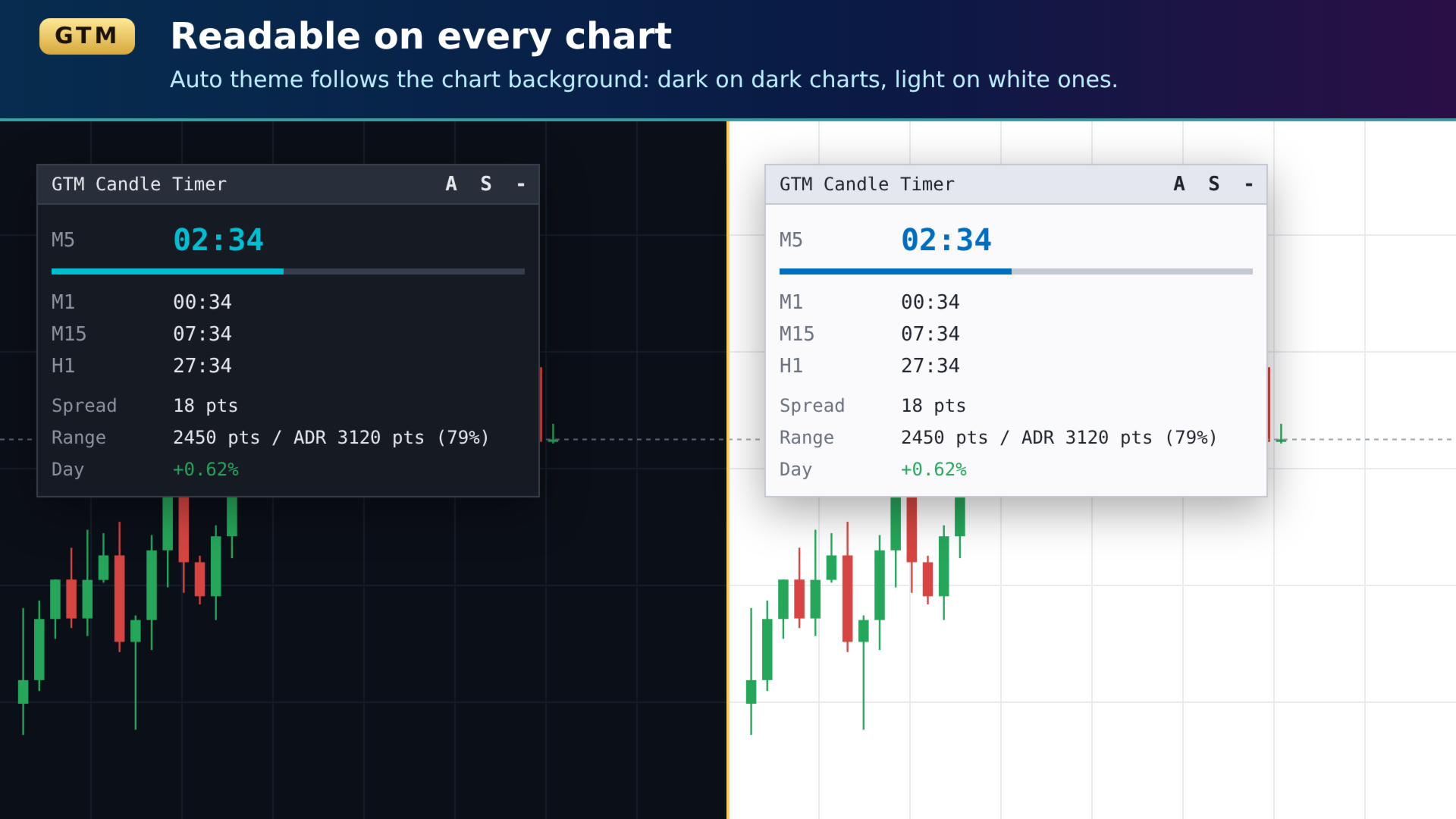
- Legible en cualquier gráfico. El tema «Auto» analiza el fondo del gráfico y cambia automáticamente entre colores oscuros y claros. El tema «Personalizado» utiliza los colores que elijas.
- Se adapta a su contenido. El panel se ensancha cuando un valor es largo y se adapta a pantallas de alta resolución (DPI). Los valores en puntos muy grandes (índices sintéticos, criptomonedas) se muestran en unidades de precio para que sigan siendo breves.
- Ligero en la terminal. Los objetos solo se redibujan cuando cambia algo en ellos, y al arrastrar se mueve el panel sin necesidad de volver a generarlo.
- Funciona bien con otros paneles. Solo comienza a arrastrarse cuando pulsas sobre su propia barra de título, y nunca desactiva el desplazamiento del gráfico ni los eventos del ratón de los que depende otra herramienta.
- Una copia por gráfico. Si se añade dos veces por error, la segunda copia te avisa y no dibuja nada, por lo que nunca hay dos temporizadores superpuestos.
- Se limpia al eliminarlo. Al eliminarlo, se eliminan todos los objetos que haya dibujado.
Para los EA
El búfer 0 («Segundos restantes») contiene los segundos que quedan en la vela actual. Un asesor experto puede leerlo con iCustom y CopyBuffer, por ejemplo, para actuar solo en los últimos segundos de una vela. En GTM EA Bot Studio se puede utilizar a través del bloque de indicadores personalizados.
Lo que no hace
- No opera ni emite señales. Lee el gráfico y tus posiciones; nunca abre, modifica ni cierra una orden.
- Los horarios de las sesiones son fijos en horas GMT (Sídney 21:00, Tokio 00:00, Londres 07:00, Nueva York 12:00) y no varían con el horario de verano, por lo que, durante parte del año, una sesión puede aparecer hasta una hora antes o después.
- El rango diario medio es el ATR de las últimas velas diarias completadas. Es una referencia para un día normal, no una previsión.
- Para recibir alertas push, debes configurar tu ID de MetaQuotes en Herramientas → Opciones → Notificaciones.
Primeros pasos
- Arrastra GTM Candle Timer a cualquier gráfico.
- Arrastra el panel hasta donde quieras colocarlo sujetándolo por la barra de título.
- Pulsa la tecla S y desmarca lo que no necesites.
- Pulsa A si quieres recibir alertas.
Parámetros de entrada
Estos son solo los valores iniciales. Todo, excepto la lista de intervalos de tiempo, las posiciones, el nombre de la fuente y los segundos de alerta, se puede modificar posteriormente en el panel.
| Entrada | Por defecto | Qué hace |
| Panel | ||
| Mostrar el panel | true | Desactivado = solo el temporizador junto al precio. |
| Intervalos de tiempo adicionales | M1, M5, M15, H1, H4, D1 | Lista separada por comas. El marco temporal del gráfico siempre se muestra en primer lugar. |
| Inicio del panel X / Y | 20 / 40 | Primera posición en píxeles. Tras arrastrar, se mantiene la nueva posición. |
| Tamaño de fuente | 10 | De 8 a 14. |
| Fuente | Consolas | Una fuente de ancho fijo evita que los números se desplacen. |
| Temporizador junto al precio: barras a la derecha de la última vela | 3 | A qué distancia a la derecha de la última vela se sitúa el pequeño temporizador. |
| Recordar la posición y la configuración del panel | true | Desactivado = en cada inicio se utilizan los valores introducidos. |
| Filas que se muestran al inicio | ||
| Marcos temporales adicionales, barra de progreso, spread, rango, cambio de día, hora del servidor/local, sesiones | true | Filas que se muestran la primera vez. |
| Tamaño y volumen de la vela, Posiciones abiertas, Temporizador junto al precio | false | Filas ocultas la primera vez. |
| Unidades de medida de las distancias | Automático | Automático = pips en el mercado de divisas de 3/5 dígitos, puntos en el resto de casos, unidades de precio para movimientos muy grandes. O forzar puntos, pips o precio. |
| Días para el rango medio diario | 14 | Período ATR en D1. |
| Colores | ||
| Tema de colores | Automático | Automático, Oscuro, Claro o Personalizado. |
| Personalizado: texto / fondo / acento | blanco / oscuro / verde azulado | Utilizado por el tema «Personalizado». |
| Color de advertencia | rojo | Color del temporizador y de la barra en los últimos segundos. |
| Color de advertencia en los últimos N segundos | 10 | Momento en el que aparece el color de advertencia. |
| Alertas | ||
| Alertas activadas al inicio | false | Igual que el botón A. |
| Alerta N segundos antes del cierre de la vela | 10 | Una vez por vela. |
| Alerta antes del cierre / Alerta al abrirse una nueva vela | verdadero / falso | Qué alertas se activan cuando las alertas están activadas. |
| En qué marcos temporales se activan las alertas | Solo el marco temporal del gráfico | O en todos los marcos temporales que se muestran en el panel. |
| Ventana emergente / Sonido / Notificación push | verdadero / verdadero / falso | Cómo recibes las alertas. |
| Archivo de sonido | alert.wav | Cualquier archivo .wav de la carpeta «Sounds» del terminal. |
Más herramientas de GTM
- GTM Panel Pro — gestor manual de operaciones: cuatro grupos de operaciones, cuatro espacios para órdenes pendientes, punto de equilibrio y trailing con un solo clic, control a través de Telegram.
- GTM Journal: convierte tu historial de operaciones en un diario de once páginas con múltiplos de R, configuraciones, calendario e informes.
- GTM EA Bot Studio: crea tu propio asesor experto a partir de bloques de arrastrar y soltar, sin necesidad de programar.
Todas ellas están en mi perfil. Las preguntas y solicitudes son bienvenidas: envíame un mensaje y te responderé. Si algo no funciona tal y como se indica en esta página, avísame y lo arreglaré.