Throttle Trade Manager MT5
- Utilitys
- Version: 1.12
- Aktualisiert: 19 Oktober 2026
- Aktivierungen: 10

Zu viele Positionen, zu wenig Hände? Drücken Sie auf den „Throttle“.
Sie steigen mit zehn Positionen schrittweise in Gold ein. Der Kurs dreht um. Jetzt müssen Sie zehn Stop-Loss-Aufträge festlegen – eine Reihe nach der anderen –, während der Markt weiterläuft. Throttle Trade Manager erledigt das mit einem Klick.
Throttle ist ein Handelspanel für MetaTrader 5, das für Trader entwickelt wurde, die viele Positionen in einem Symbol halten:
- Ein Klick für jeden Trade: ein Stop-Loss-Kurs für alle Trades oder Break-even für alle
- Ein Klick zum Ausstieg: alle schließen, nur Gewinner schließen, nur Verlierer schließen oder 25 / 50 / 75 % des Volumens jedes Trades schließen
- Ein Klick zum Einstieg: 10, 20 oder 30 Einstiegspositionen auf einmal, jede mit bereits festgelegten Stop-Loss-Werten
- Gestaffelte Ausstiege ohne Eingabe: TP1 bis TP4 verteilt über die Gruppe oder ein Master-TP für alle
SL, TP, alle schließen. Ein Klick, fertig.
Throttle eröffnet keine Trades von selbst. Jeder Einstieg erfolgt durch Ihren Klick oder einen Hotkey. Automatische Funktionen (Trailing Stop, Auto-Break-Even, Teilschließung bei TP1, Kapitalschutz) werden erst ausgeführt, nachdem Sie sie aktiviert haben.
Warum sich Trader für Throttle entscheiden
- Entwickelt für viele Positionen gleichzeitig: Masseneinstieg x10 / x20 / x30, und jede SL-, TP- und Schließ-Schaltfläche wirkt auf die gesamte Gruppe
- Teilschließung jedes Trades über eine Schaltfläche, nach Volumen, mit klaren Regeln für kleine Lots
- Take-Profit-Aufteilung über TP1- bis TP4-Gruppen, älteste Trades zuerst, bestehende SLs bleiben erhalten
- Sofort einsatzbereit: kein Telegram-Bot, keine WebRequest-Whitelist, keine DLLs, keine externen Verbindungen
- Sichere Standardeinstellungen: Es läuft nichts automatisch, bis Sie es aktivieren, und die Handelsschalter werden pro Konto gespeichert, sodass sich eine Demo-Einstellung niemals von selbst auf Ihrem Live-Konto aktiviert
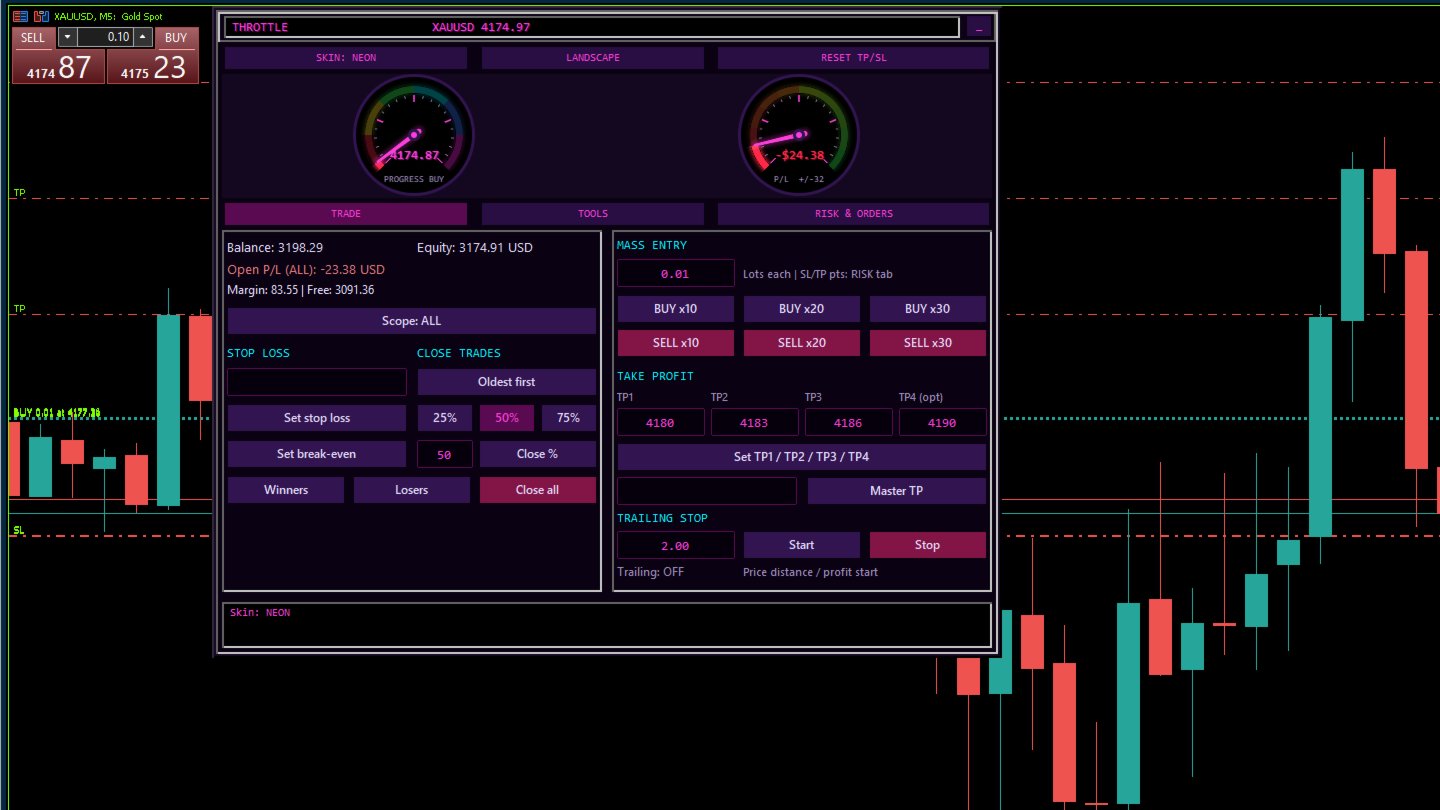
- Alles auf einem Bildschirm: zwei Live-Anzeigen für den Handelsfortschritt und den offenen Gewinn/Verlust, vier Skins, Hoch- oder Querformat
Wählen Sie aus, welche Trades verwaltet werden sollen
- Filter-Schaltfläche: ALLE, KAUF- oder VERKAUF-Trades für das Chart-Symbol
- Optionaler „Magic Number“-Filter (-1 verwaltet alle manuellen und EA-Trades)
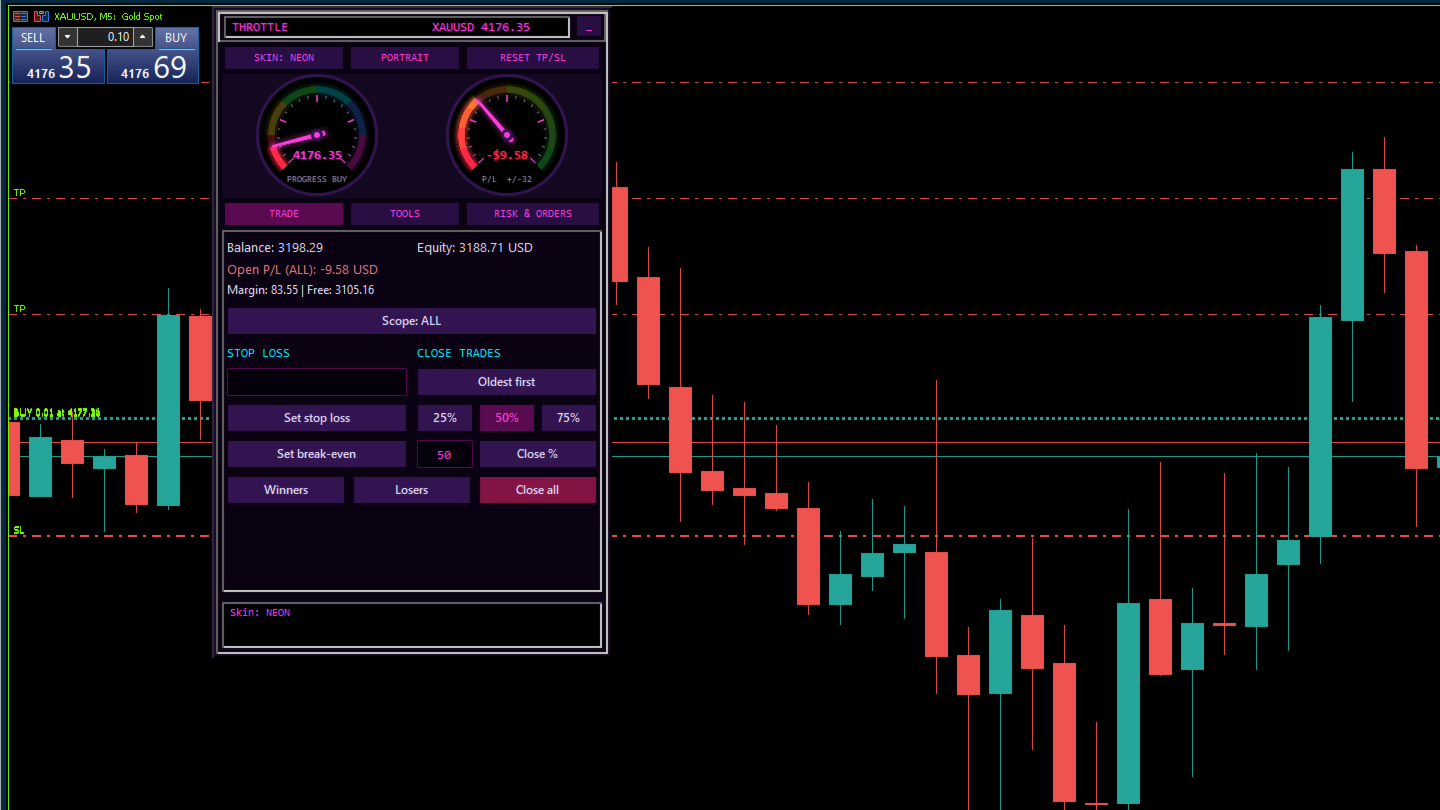
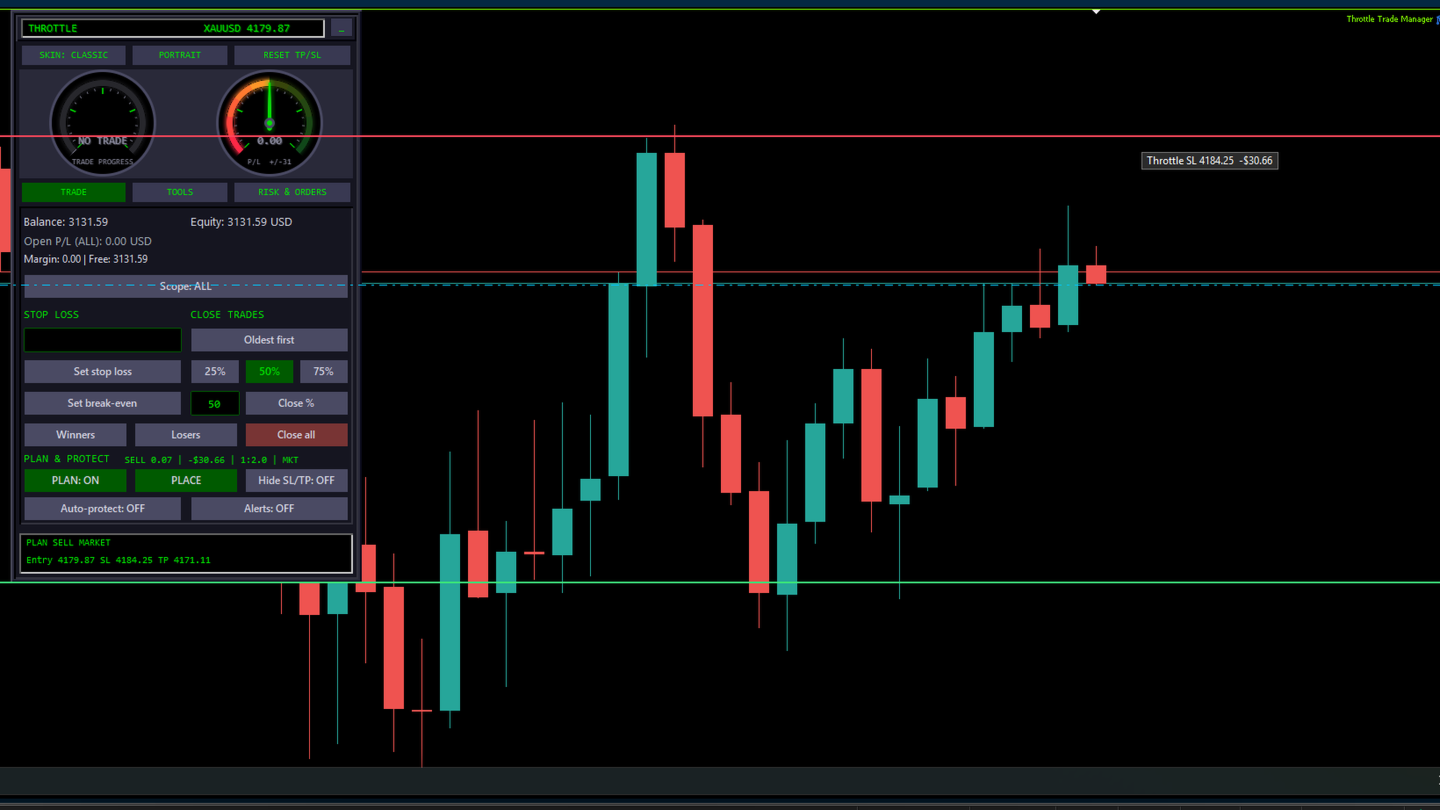
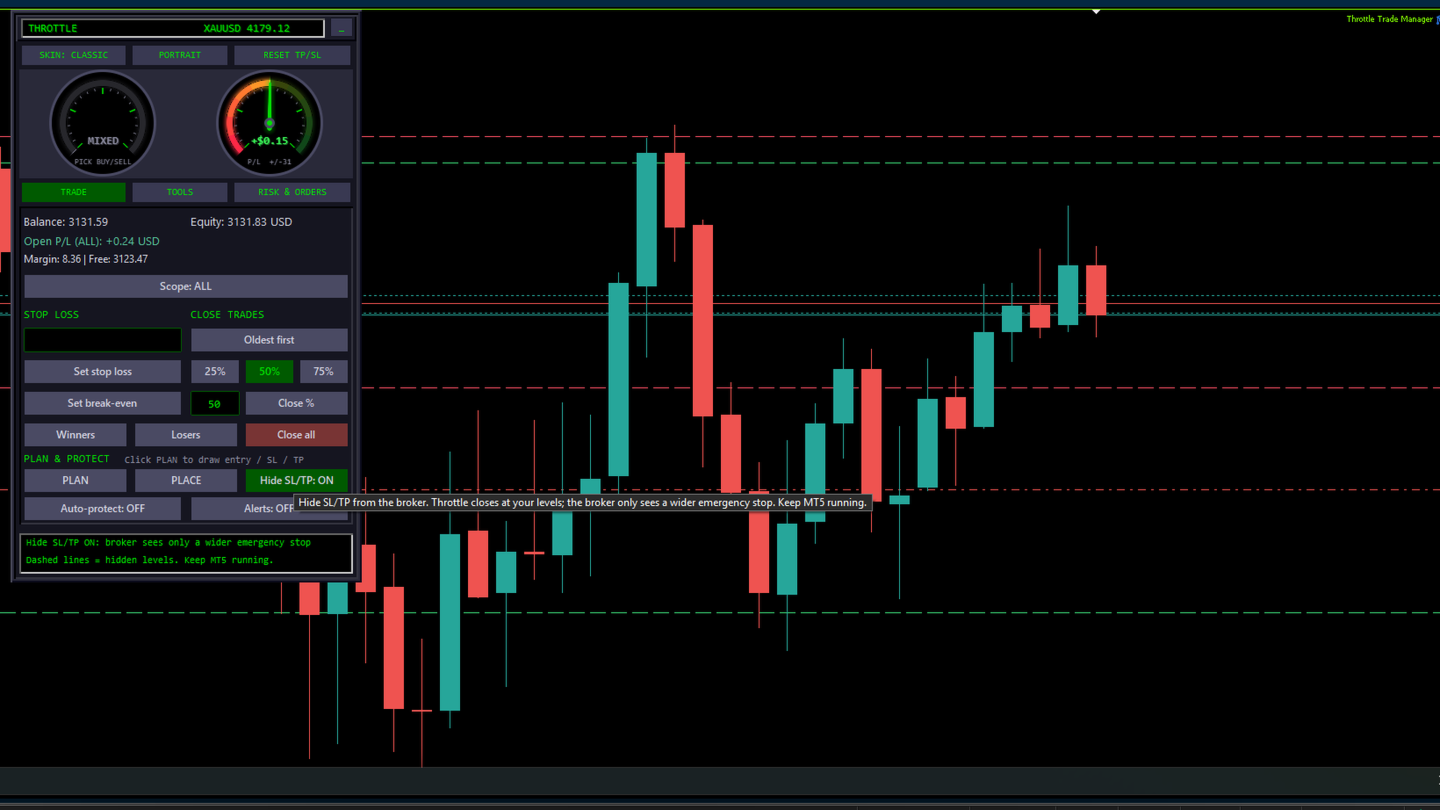
Registerkarte „TRADE“
- Live-Guthaben, Eigenkapital, Margin, freie Margin und offene Gewinne/Verluste des ausgewählten Bereichs
- Stop-Loss festlegen: ein SL-Kurs für alle Trades im Bereich
- Break-even festlegen: SL auf den jeweiligen Einstiegskurs des Trades (der Stop wird niemals gelockert)
- Alle schließen, Gewinner schließen, Verlierer schließen
- Teilschließung: 25 %, 50 %, 75 % oder eine beliebige ganze Zahl schließt diesen Anteil des Volumens JEDES Handels (abgerundet auf die nächste Lot-Stufe; zu kleine Handelspositionen werden übersprungen, und ein Handel, dessen Rest unter das Mindestlot fallen würde, wird vollständig geschlossen). Über den Eingabeparameter „ClosePercentMode“ kann umgeschaltet werden, sodass ein prozentualer Anteil der Trades geschlossen wird, wobei entweder die ältesten oder die neuesten Trades zuerst geschlossen werden.
Registerkarte „TOOLS“
- Massen-Einstieg: KAUFEN oder VERKAUFEN x10, x20, x30 mit Ihrer Lotgröße pro Trade; jeder Einstieg erhält den SL (und TP, falls festgelegt) aus der Registerkarte „RISIKO“, sodass Trades niemals ungesichert eröffnet werden
- Take-Profit-Aufteilung: TP1, TP2, TP3 und optional TP4 über gleich große Gruppen von Trades verteilt
- Master-TP: ein TP-Kurs für alle betroffenen Trades
- Trailing-Stop nach Preisabstand, der aktiviert wird, sobald ein Trade diesen Gewinn erreicht hat
Registerkarte „RISIKO und ORDERS“
- Lot-Rechner: Risiko als % des Guthabens oder als fester Geldbetrag; geben Sie den SL in Punkten ein oder geben Sie einfach den Stop-Kurs ein (ein Wert nahe dem aktuellen Kurs wird als Kurs interpretiert, unter dem Geldkurs = Kauf-Stop, über dem Briefkurs = Verkaufs-Stop)
- Mit einem Klick wird das berechnete Lot an Massen- und Einzelaufträge gesendet
- Markt-KAUF und -VERKAUF mit SL und TP in Punkten, optional TP basierend auf dem Verhältnis von Gewinn zu Risiko
- Kauf-Limit, Kauf-Stop, Verkaufs-Limit, Verkaufs-Stop und Löschung ausstehender Orders
- Automatischer Break-Even mit Auslöse- und Sperrpunkten, optionale Teilschließung bei TP1
- Kapitalschutz: täglicher Verlust in % und tägliches Ziel in %, schließt Trades und kann neue Eintritte für den Rest des Tages blockieren
Dashboard
- Anzeige des Handelsfortschritts: Kursposition zwischen SL, Break-even und TP1 bis TP4
- P/L-Anzeige: Offener Gewinn oder Verlust des ausgewählten Bereichs
- Vier Designs (Classic, Midnight, Neon, Gold), Hoch- oder Querformat
- Zum Verschieben ziehen, in eine kleine Registerkarte ausblenden; Panel-Layout wird pro Symbol gespeichert, Handelsschalter pro Konto
- Optionale Tastenkombinationen: Umschalt+B kaufen, Umschalt+S verkaufen, Umschalt+C alle schließen, Umschalt+E Break-even
Sicherheitsprüfungen
Vor jeder Order oder Änderung überprüft das Panel die Berechtigung für den Algo-Handel, Lotgrößenbeschränkungen, freie Margin, Stop- und Freeze-Limits des Brokers sowie die richtige Handelsrichtung. Trades, die ein Limit nicht erreichen können, werden übersprungen und gezählt; in der Fußzeile werden „Aktualisiert“, „Übersprungen“ und „Fehlgeschlagen“ mit der Begründung des Brokers angezeigt. Das Zurücksetzen von TP/SL erfordert zunächst eine Bestätigung. Die meisten anderen Schaltflächen wirken sofort, üben Sie daher zunächst auf einem Demokonto.
Eingaben
Handel: „MaximumDeviationPoints“, „ManagedMagic“, „ClosePercentMode“. „TP/SL zurücksetzen“: „ResetAllSymbols“. Anzeigen: „PLGaugeRange“. Risiko und Orders: „DefaultRiskPercent“, „DefaultSLPoints“, „DefaultRR“. Kapitalerhalt: „DailyLossPercent“, „EquityTargetPercent“, „BlockEntriesAfterHit“, „ProtectAllSymbols“. Automatischer Break-even: „BETriggerPoints“, „BELockPoints“, „PartialAtTP1Percent“. Hotkeys: EnableHotkeys. Strategietester: TesterSelfTest (nur bei nicht-visuellen Testläufen; führt zur Validierung kleine Testtrades durch; niemals auf einem Live- oder Demo-Chart).
Gut zu wissen
- Fügen Sie pro Symbol-Chart eine Kopie hinzu. Das Panel verwaltet das Chart-Symbol.
- Für Masseneingaben ist ein Hedging-Konto erforderlich, um getrennte Positionen zu halten.
- Automatische Funktionen laufen in Ihrem Terminal, daher muss MT5 geöffnet und mit aktivem Algo-Trading verbunden bleiben.
- Der Strategietester leitet Chart-Klicks nicht an EAs weiter, daher können die Panel-Schaltflächen dort nicht getestet werden. Sehen Sie sich das Video an, um alle Schaltflächen in Aktion zu sehen, bevor Sie das Produkt kaufen.
- Keine DLLs und keine externen Verbindungen.
Ein vollständiges PDF-Benutzerhandbuch ist verfügbar. Fordern Sie es in den Kommentaren oder per privater Nachricht an. Der Support erfolgt über die Produktkommentare und private MQL5-Nachrichten.
Dies ist ein Tool zur Handelsverwaltung. Es verspricht keine Gewinne. Der Handel mit gehebelten Produkten birgt ein hohes Risiko.