NextGen Premium
- Experten
- Version: 1.2
- Aktivierungen: 5

NextGen Premium ist ein automatisierter Expert Advisor für MetaTrader 5, der in erster Linie für XAUUSD (Gold) entwickelt wurde.
Der EA nutzt ein beidseitiges Raster aus Pending-Orders. Er platziert Buy-Stop-Orders oberhalb des aktuellen Marktkurses und Sell-Stop-Orders unterhalb des aktuellen Marktkurses. Der EA verwendet weder Indikatoren noch Trendprognosen, um die Handelsrichtung zu bestimmen. Die Orders werden ausgelöst, sobald der Marktkurs das entsprechende Pending-Order-Niveau erreicht.
Der EA ist darauf ausgelegt, ein strukturiertes Raster aufrechtzuerhalten, und umfasst Positionsmanagement, geldbasierte Stop-Loss- und Trailing-Stop-Funktionen, tägliche Handelslimits, einen Wochenendfilter sowie Funktionen zur Rasteraktualisierung.
So funktioniert der EA
Beim Start des EAs erstellt dieser Buy-Stop- und Sell-Stop-Pending-Orders rund um den aktuellen Marktpreis. Die erste Order auf jeder Seite wird entsprechend dem konfigurierten Anfangsabstand platziert, während weitere Orders unter Verwendung des konfigurierten Rasterabstands platziert werden.
Die Raster-Niveaus werden anhand eines festen Preisabstands beibehalten. Bei der Neuberechnung des Rasters verwendet der EA weiterhin den konfigurierten Rasterschritt, um die verfügbaren Niveaus zu bestimmen.
Falls der Broker einen größeren Mindestabstand für Pending-Orders vorschreibt, passt der EA das erste gültige Order-Niveau entsprechend an.
Wird eine Pending-Order ausgelöst, werden die verbleibenden Pending-Orders auf derselben Seite entfernt. Dadurch verbleibt eine offene Position in dieser Richtung, während die entgegengesetzte Seite ihre Pending-Orders weiterhin beibehalten kann.
Der EA erhöht die Lotgröße nach einem Verlustgeschäft nicht.
Gitteraktualisierung
Der EA verfügt über zwei Mechanismen zur Gitteraktualisierung.
Der erste Mechanismus basiert auf der Erholung einer verlustbringenden Position. Wenn ein offener Trade die konfigurierte Verlustschwelle erreicht und sich später wieder auf diesen Schwellenwert erholt, kann der EA das Raster der Pending-Orders auf der entgegengesetzten Seite unter Verwendung des konfigurierten Abstands vom Einstiegspreis des Trades neu aufbauen. Die offene Position selbst wird durch diesen Aktualisierungsvorgang nicht verändert.
Jeder offene Handel kann entsprechend den konfigurierten Bedingungen eine eigene Aktualisierung auslösen.
Der zweite Mechanismus greift, wenn auf einer Seite eine offene Position besteht, auf der entgegengesetzten Seite jedoch nicht. Der EA zeichnet den letzten Schlusskurs der leeren Seite auf und kann das Raster dieser Seite neu aufbauen, wenn sich der Markt um den konfigurierten Abstand vom aufgezeichneten Kurs entfernt.
Der Referenzkurs wird nach jeder qualifizierenden Bewegung aktualisiert, sodass das Raster der gegenüberliegenden Seite weiterhin neu positioniert werden kann, wenn sich der Markt weiter in dieselbe Richtung bewegt.
Die Rasteraktualisierung wird angehalten, wenn beide Seiten offene Positionen haben. Eine ausstehende Aktualisierungsbedingung kann so lange bestehen bleiben, bis die für die Aktualisierung erforderlichen Bedingungen erfüllt sind.
Stop-Loss und Trailing-Stop
Der EA bietet einen geldbasierten Stop-Loss. Der Stop-Loss-Betrag wird in der Kontowährung angegeben und entsprechend dem Positionsvolumen angepasst.
Der EA bietet zudem einen geldbasierten Trailing-Stop. Wenn eine Position den konfigurierten Trailing-Aktivierungsgewinn erreicht, erfasst der EA den höchsten von der Position erzielten schwankenden Gewinn. Die Position wird geschlossen, wenn der schwankende Gewinn um den konfigurierten Trailing-Abstand von diesem Höchststand fällt.
Der Stop-Loss und der Trailing-Stop werden vom EA verwaltet und nicht als herkömmliche Stop-Levels auf dem Broker-Server platziert.
Aus diesem Grund muss das MetaTrader 5-Terminal laufen, damit diese Schutzfunktionen funktionieren. Ein kontinuierlicher Betrieb über einen VPS wird empfohlen.
Tägliche Handelslimits
Der EA kann tägliche Verlust- und Gewinnlimits verwenden, die auf dem zu Beginn des Handelstages erfassten Kontoguthaben basieren.
Wenn das konfigurierte Tageslimit erreicht ist, stoppt der EA die Eröffnung neuer Trades und löscht ausstehende Orders. Verlustpositionen können gemäß den konfigurierten Einstellungen geschlossen werden, während Positionen, die bereits im Gewinn liegen, aktiv bleiben und weiterhin durch den Trailing-Stop verwaltet werden.
Das tägliche Referenzguthaben wird zu Beginn des nächsten Handelstages zurückgesetzt.
Wochenendfilter
Der EA verfügt über einen konfigurierbaren Wochenendfilter.
Zur konfigurierten Stoppzeit am Freitag kann der EA ausstehende Orders entfernen, offene Positionen schließen und den Handel bis zur konfigurierten Wiederaufnahmezeit am Montag unterbrechen.
Es kann auch eine Vorlaufzeit vor dem Handelsstopp konfiguriert werden, sodass der Schließvorgang bereits vor der festgelegten Stoppzeit am Freitag beginnt.
Der Wochenendplan verwendet einen vom Benutzer festgelegten GMT-Offset. Dadurch können die Zeiten für Freitag und Montag unabhängig von der Serverzeit des Brokers konfiguriert werden.
Dynamische Lotgröße
Der EA unterstützt eine dynamische Lot-Größenanpassung basierend auf dem Kontostand.
Wenn die dynamische Lotgröße deaktiviert ist, verwendet der EA den konfigurierten LotSize-Wert.
Ist die dynamische Lot-Größenanpassung aktiviert, erhöht sich die Lot-Größe entsprechend der Einstellung „BalancePerLotStep“.
Bei einer „LotSize“ von 0,01 und einem „BalancePerLotStep“ von 500 beträgt die konfigurierte Steigerung beispielsweise 0,01 bei niedrigeren Kontoständen, 0,02 nach Erreichen der nächsten Kontostufe und 0,03 nach der darauffolgenden Stufe.
Benutzer sollten die daraus resultierende Positionsgröße und die Margenanforderungen auf ihrem eigenen Handelskonto überprüfen, bevor sie den EA mit echtem Kapital einsetzen.
Informationen im Chart
Der EA stellt ein Chart-Panel zur Verfügung, das Informationen zum aktuellen Handelsstatus anzeigt.
Das Panel kann den aktuellen Marktmodus und die aktuelle Sitzung, die Anzahl der ausstehenden Buy-Stop- und Sell-Stop-Orders, die Anzahl der offenen Positionen, den schwankenden Gewinn oder Verlust, den aktuellen Spread und den Status des algorithmischen Handels des Terminals anzeigen.
Der EA verfügt außerdem über eine Schaltfläche „ALLE SCHLIESSEN“ für manuelle Eingriffe. Diese Funktion löscht die ausstehenden Orders des EAs und schließt dessen Positionen für das ausgewählte Symbol.
Anforderungen an Konto und Symbol
Der EA wurde in erster Linie für XAUUSD (Gold) entwickelt und getestet.
Die Standard-Grid-Abstände sind auf die Preisskala von Gold ausgelegt. Der EA kann auch für andere Instrumente verwendet werden, allerdings sollten die Preis-Abstand-Einstellungen entsprechend dem gehandelten Instrument angepasst werden.
Ein Hedging-Konto ist erforderlich, da der EA gleichzeitig Positionen in beide Richtungen halten kann.
Der EA funktioniert in jedem Chart-Zeitrahmen, da seine Einstiegslogik auf Tick- und Kursinformationen basiert und nicht auf Balkenindikatoren.
Es wird ein Broker mit geeigneten Spread-Bedingungen und Unterstützung für ausstehende Stop-Orders empfohlen.
Stop-Loss, Trailing-Stop, Tageslimits und Wochenendfilter werden intern vom EA verwaltet. Das Terminal sollte daher während des Betriebs verbunden und aktiv bleiben. Für den Dauerbetrieb wird ein VPS empfohlen.
Jede EA-Instanz sollte eine andere MagicNumber verwenden, wenn mehrere Instanzen auf demselben Konto laufen.
Erste Schritte
Fügen Sie den EA einem XAUUSD-Chart hinzu und aktivieren Sie den algorithmischen Handel in MetaTrader 5.
Überprüfen Sie im Chart-Panel, ob der EA aktiv ist und ob ausstehende Orders angelegt wurden.
Stellen Sie den GMT-Offset entsprechend der Zeitzone ein, die Sie für den Wochenendplan verwenden möchten.
Legen Sie die Lotgröße fest oder aktivieren Sie die dynamische Lotgrößenanpassung und konfigurieren Sie den Kontostandschritt.
Konfigurieren Sie den geldbasierten Stop-Loss entsprechend dem Betrag, den Sie bereit sind, bei einer einzelnen Position zu riskieren.
Testen Sie den EA auf einem Demokonto bei Ihrem Broker, bevor Sie ihn auf einem Live-Konto einsetzen. Broker-Spreads, Ausführungsbedingungen und Handelsspezifikationen können das Verhalten einer Strategie mit Pending-Orders beeinflussen.
Eingabeparameter
„MagicNumber“ identifiziert die von diesem EA verwalteten Orders und Positionen. Verwenden Sie für separate EA-Instanzen einen unterschiedlichen Wert.
„ShowVerboseLogs“ steuert die Ausgabe detaillierter Meldungen im Expertenjournal von MetaTrader 5.
„LotSize“ definiert die Basis-Lotgröße.
„UseDynamicLot“ aktiviert oder deaktiviert die vom Kontostand abhängige Lot-Steigerung.
„BalancePerLotStep“ definiert das erforderliche Kontoguthaben für jede weitere Lot-Größenstufe.
„UseDollarSL“ aktiviert den geldbasierten Stop-Loss.
„StopLossDollars“ definiert den Stop-Loss-Betrag in der Kontowährung für die konfigurierte Positionsgröße.
„UseTrailingStop“ aktiviert den geldbasierten Trailing-Stop.
„TrailingStartDollars“ definiert das Gewinnniveau, ab dem der Trailing-Stop aktiv wird.
„TrailingStopDollars“ definiert den Betrag des schwankenden Gewinns, der vom höchsten verzeichneten Gewinn wieder abgegeben werden kann.
UseDailyLossLimit aktiviert das tägliche Verlustlimit.
„UseDailyProfitLimit“ aktiviert das tägliche Gewinnlimit.
„DailyLossPct“ definiert den prozentualen Rückgang des Eigenkapitals gegenüber dem Eigenkapital zu Tagesbeginn, bei dem der Handel gestoppt wird.
DailyProfitPct definiert den prozentualen Anstieg des Eigenkapitals gegenüber dem Eigenkapital zu Tagesbeginn, bei dem der Handel gestoppt wird.
GridStepDollars definiert den Preisabstand zwischen benachbarten Grid-Ebenen.
„InitialOrderDistance“ definiert den anfänglichen Abstand zwischen dem Marktpreis und der ersten Pending Order.
„PendingOrdersPerSide“ legt die Anzahl der ausstehenden Orders fest, die auf jeder Seite gehalten werden.
PendingRefreshDistance definiert den Preisabstand, der beim Wiederaufbau des entgegengesetzten Gitters nach einer Aktualisierung aufgrund eines Verlustgeschäfts verwendet wird.
RefreshTriggerLoss definiert das Niveau des schwankenden Verlusts, das eine auf Erholung basierende Rasteraktualisierung auslösen kann.
ReversalRefreshDistance definiert die erforderliche Marktbewegung, um das Raster auf der leeren Seite neu aufzubauen.
„OrdersPerBatch“ steuert die Anzahl der Orders, die für jeden Batch einer bestimmten Lotgröße verwendet werden.
„MaxOpenTradesPerDir“ definiert die maximale Anzahl an Orders und Positionen, die in einer Richtung zulässig sind.
„UseWeekendFilter“ aktiviert die Handelsbeschränkung am Wochenende.
„FridayStopTime“ definiert die Stoppzeit am Freitag.
„MondayResumeTime“ definiert die Wiederaufnahmezeit am Montag.
„TimeZoneGMTOffset“ definiert den GMT-Offset, der für den Wochenendzeitplan verwendet wird.
„PreShutdownMinutes“ legt fest, wie viele Minuten vor der Freitags-Schlusszeit der Schließvorgang beginnt.
Risikoinformationen
Der Stop-Loss und der Trailing-Stop werden vom Expert Advisor ausgeführt und nicht als herkömmliche Stop-Levels auf dem Broker-Server platziert. Wenn MetaTrader 5 geschlossen ist oder die Verbindung unterbrochen wird, können diese Schutzfunktionen erst wieder funktionieren, sobald das Terminal erneut läuft. Ein kontinuierliches VPS-Hosting wird empfohlen.
Der EA kann gleichzeitig offene Positionen in beide Richtungen halten. Das gesamte Kontorisiko hängt daher von der Lotgröße, den Stop-Loss-Einstellungen und den Handelsbedingungen ab.
Die Standardeinstellungen sollten nicht als für jedes Konto oder jeden Broker geeignet angesehen werden. Benutzer sollten den potenziellen Verlust und die erforderliche Margin berechnen, bevor sie ihre Lotgröße und ihre Grid-Parameter festlegen.
Das Verhältnis zwischen Kontostand, Lotgröße und Stop-Loss hängt von den konfigurierten Werten für „LotSize“, „BalancePerLotStep“ und „StopLossDollars“ ab. Benutzer sollten diese Einstellungen überprüfen und entsprechend ihrer eigenen Risikotoleranz anpassen.
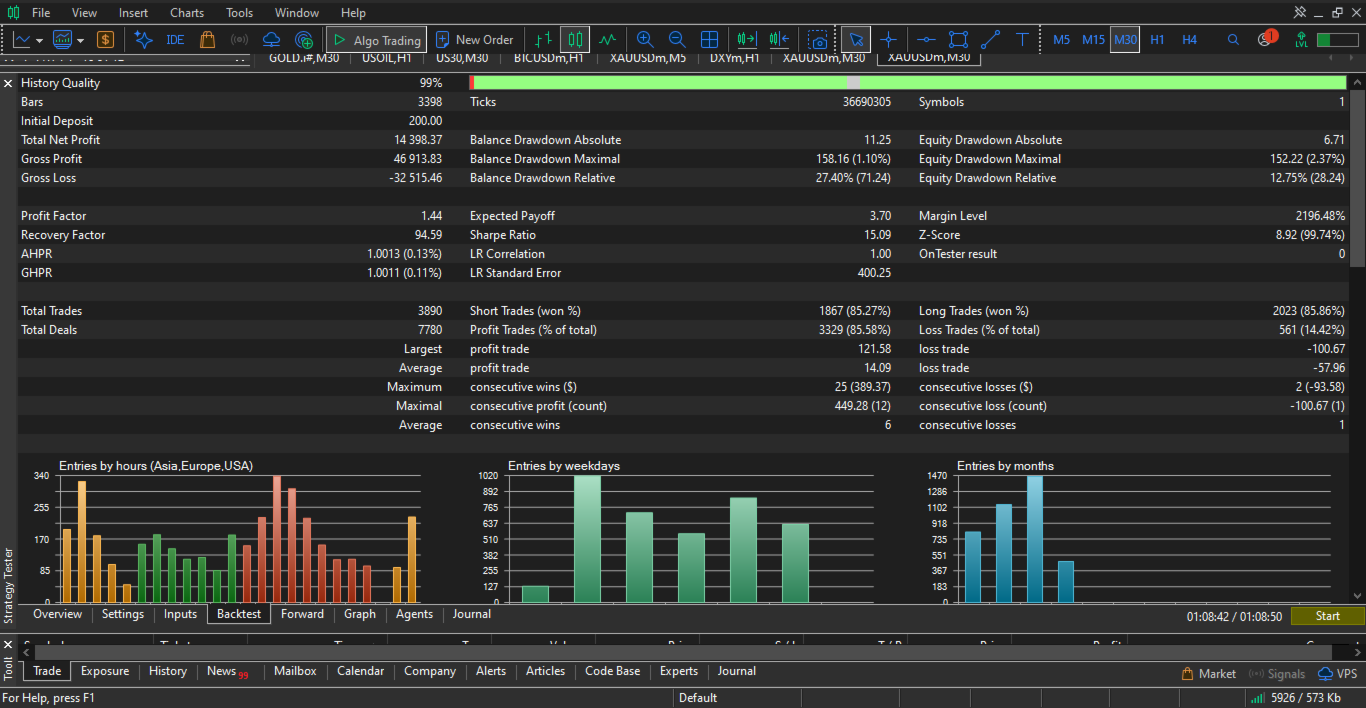
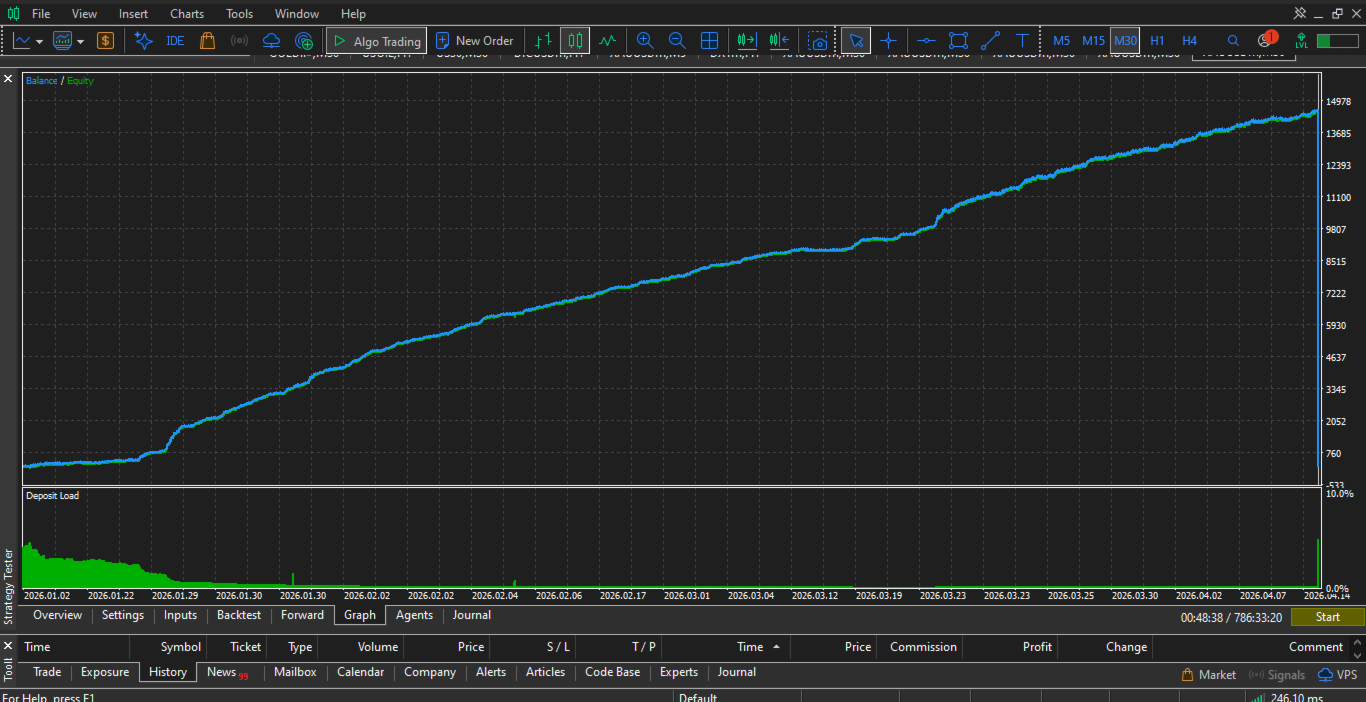
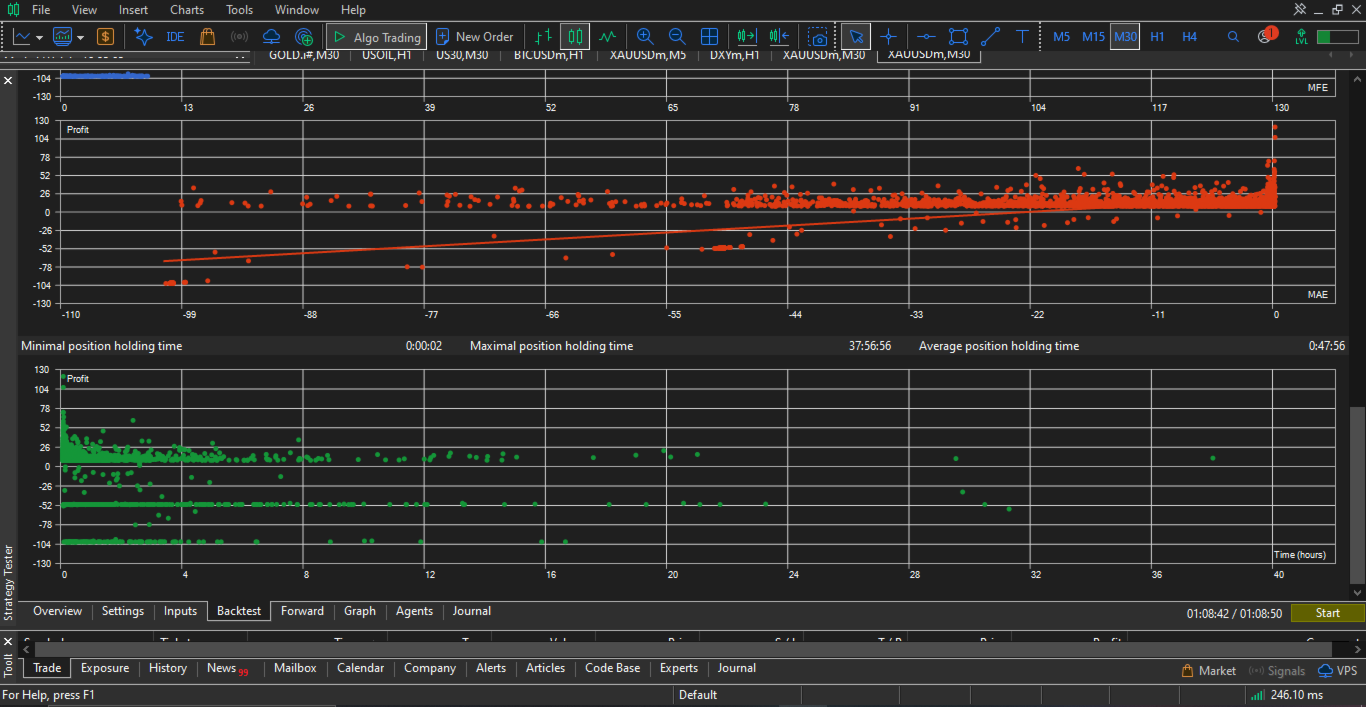
Der Handel an den Finanzmärkten ist mit dem Risiko von Verlusten verbunden. Historische Tests und vergangene Ergebnisse bieten keine Garantie für die zukünftige Wertentwicklung. Testen Sie den EA im Strategietester und auf einem Demokonto, bevor Sie echtes Geld einsetzen.
Support
Bei Fragen zu den EA-Einstellungen oder zur Funktionsweise nutzen Sie bitte das MQL5-Nachrichtensystem oder den Kommentarbereich zum Produkt.
Geben Sie bei Supportanfragen relevante Informationen wie den Broker, den Kontotyp, das Symbol und die verwendeten Einstellungen an.