Trade Manager ChartSteer
- Utilitys
-
Muhammad Mudasir
 I build and fix trading software for MetaTrader 4 and 5: Expert Advisors, indicators, trade panels and utilities, plus MT5 Manager API tools for brokers and prop firms. 10+ years, 680 finished Freelance jobs, 4.9 from 620 reviews.
How I work - Version: 3.0
- Aktivierungen: 20
Planen Sie den Trade. Erkennen Sie das Risiko.
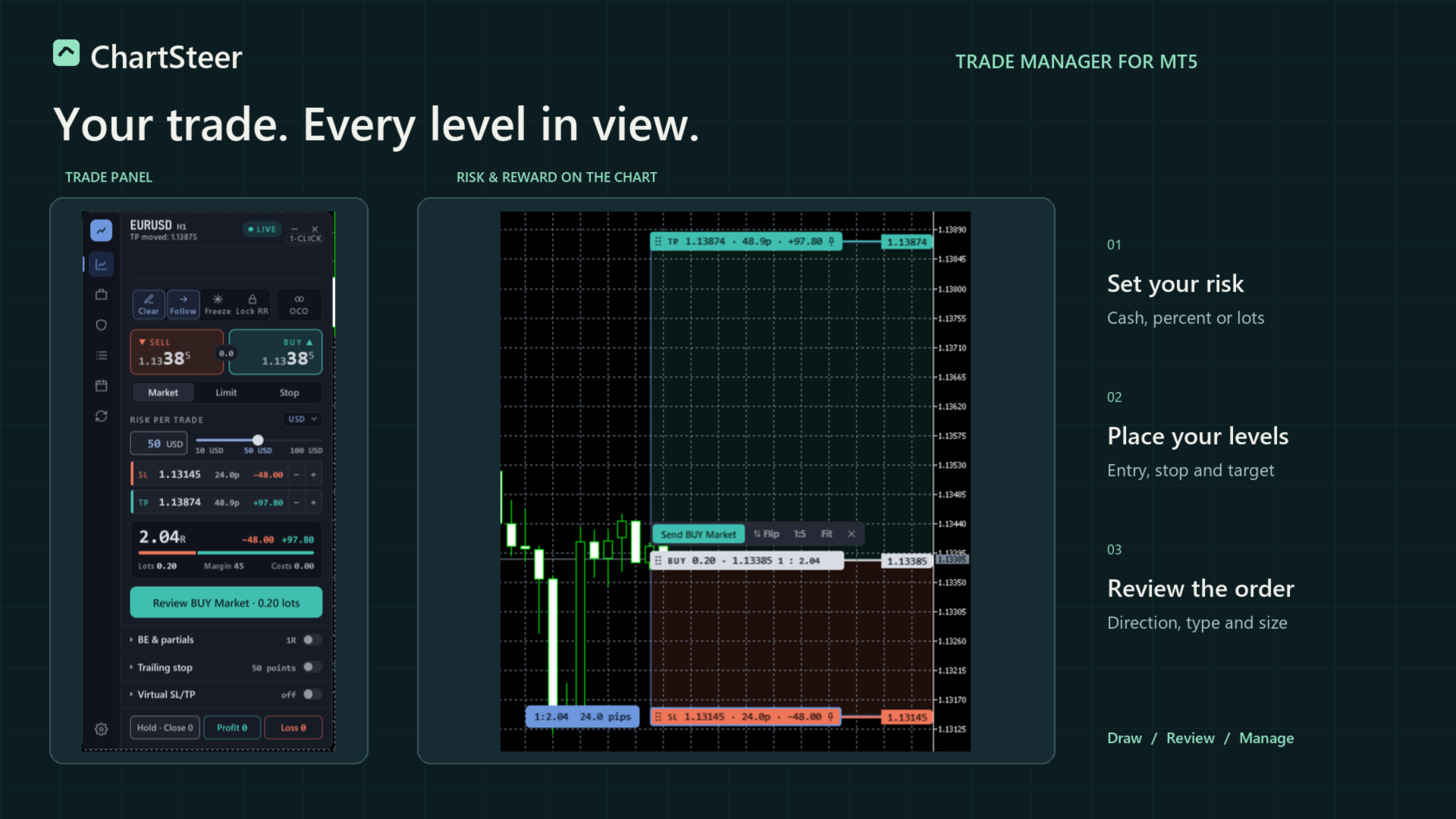
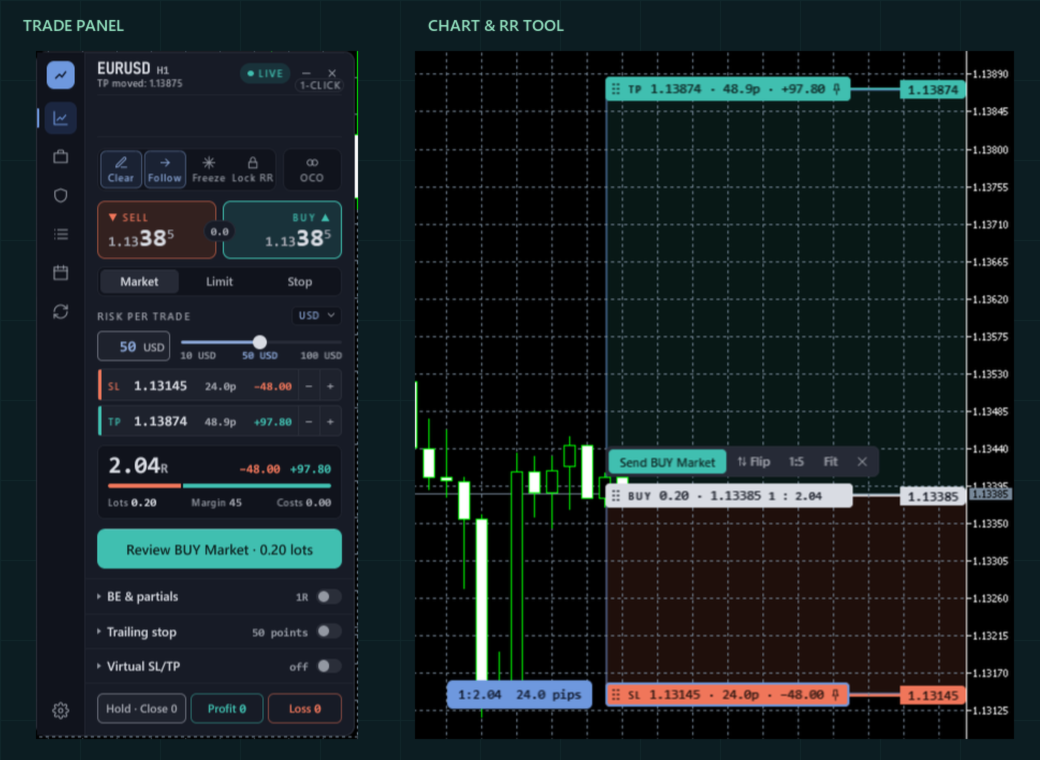
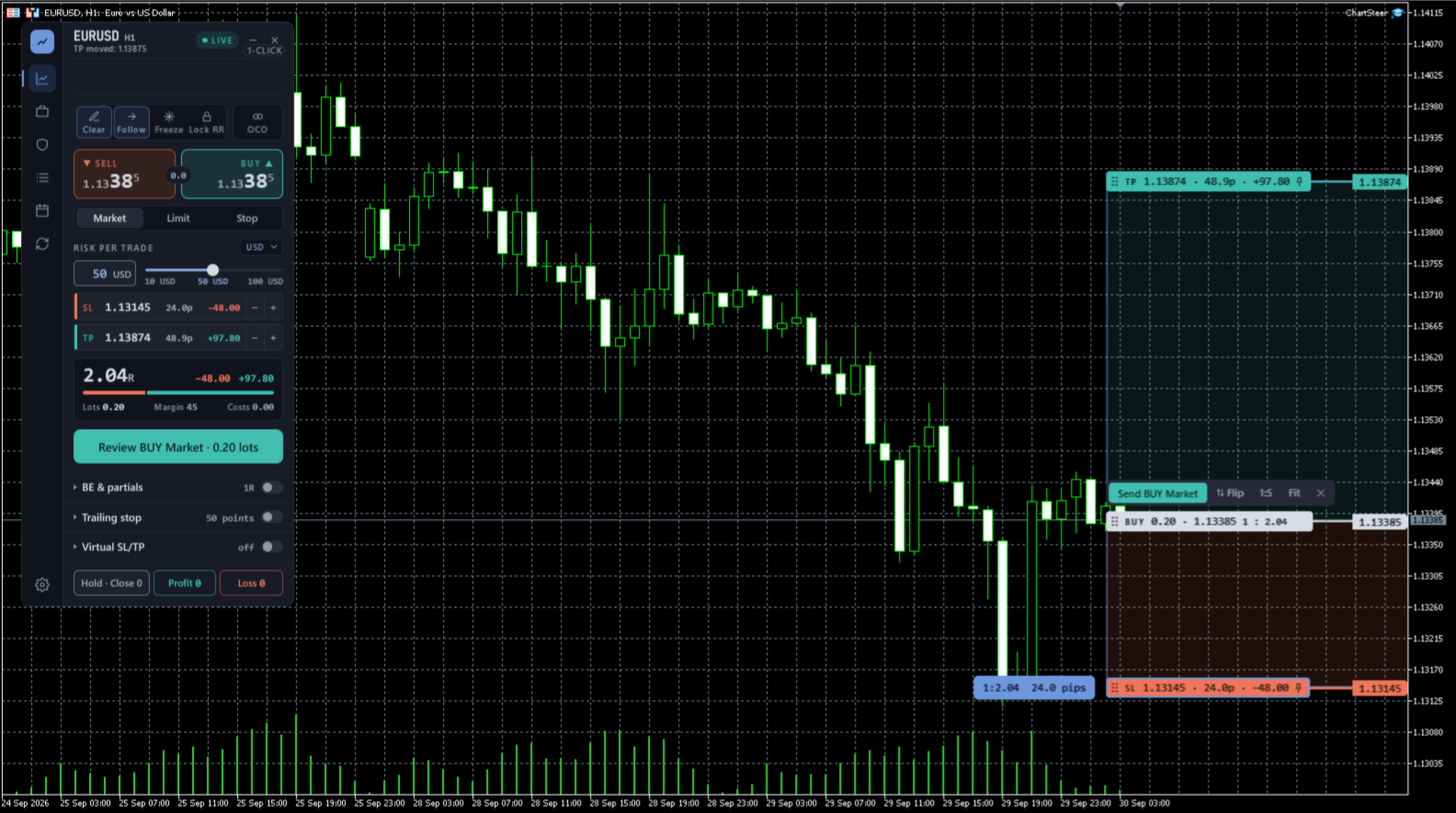
Trade Manager ChartSteer ist ein manueller Handelsmanager für MetaTrader 5. Zeichnen Sie Ihren Einstieg, Ihren Stop-Loss und Ihren Take-Profit in das Chart ein, legen Sie die Positionsgröße fest und überprüfen Sie die Order, bevor Sie sie absenden. Das Panel vereint Chartplanung, Teilausstiege, Grid-Baskets und Handelsmanagement in einem Arbeitsbereich.
Lesen Sie die Anleitung zur Einrichtung und zum Arbeitsablauf
Visuelle Planung und Positionsgrößenbestimmung
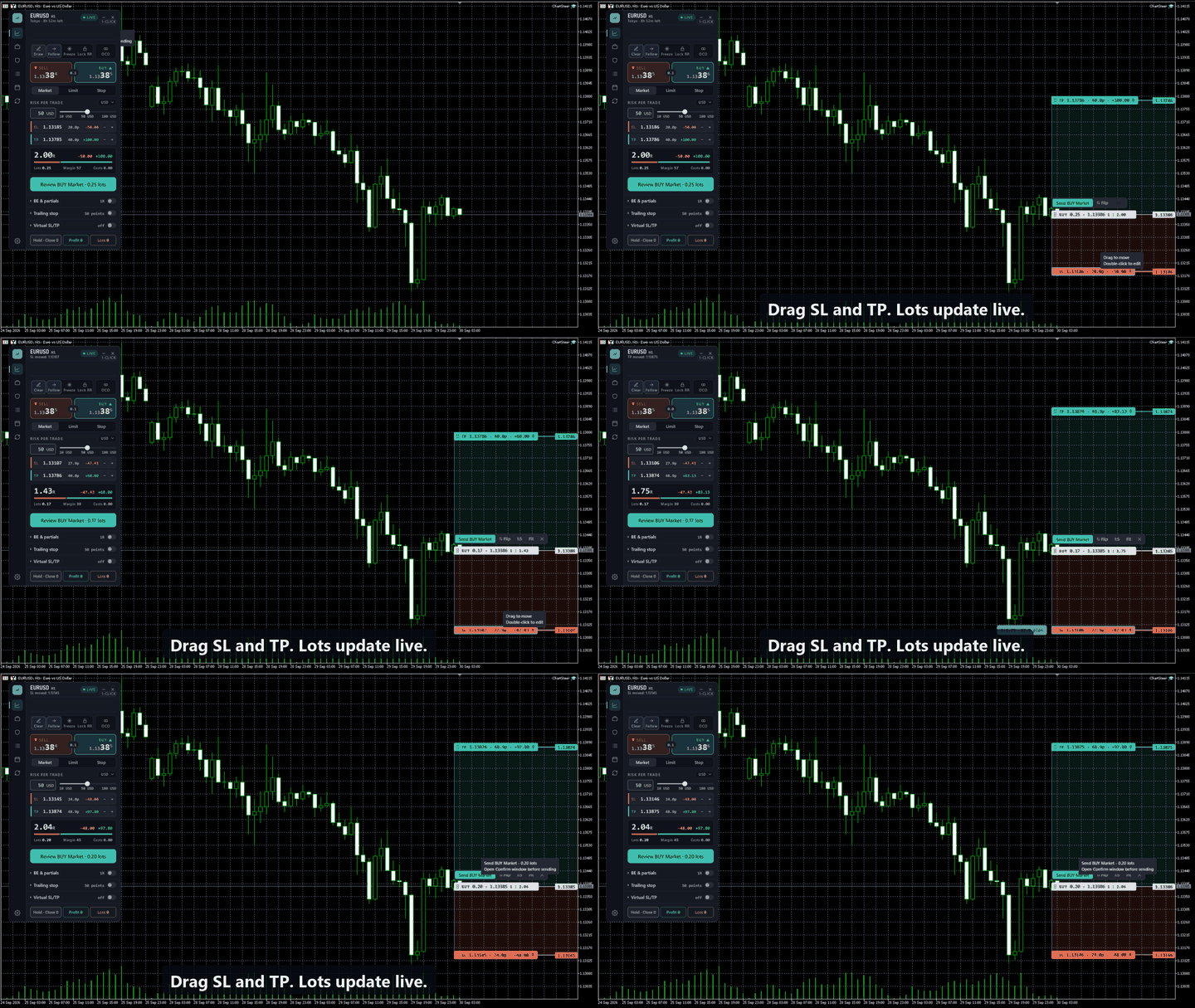
- Verschieben Sie Einstieg, Stop und Ziel direkt im Chart und sehen Sie sich das daraus resultierende Risiko und den Ertrag an.
- Wählen Sie feste Lots, ein Barrisiko oder ein prozentuales Risiko basierend auf dem Kontostand oder dem Eigenkapital.
- Verwenden Sie „Follow for a Market“, um zum aktuellen Kurs zu handeln. Mit „Freeze“ und „Lock R:R“ können Sie Kursniveaus und das geplante Verhältnis separat steuern.
- Überprüfen Sie das vollständige „Send Label“, um Richtung und Ordertyp vor der Ausführung zu kontrollieren.
Auftragsüberprüfung und Handelsmanagement
- Workflows für Markt- und Pending-Orders, wobei die Orderbestätigung standardmäßig aktiviert ist.
- Optionale Ausführung mit einem Klick für Nutzer, die diese Funktion bewusst aktivieren.
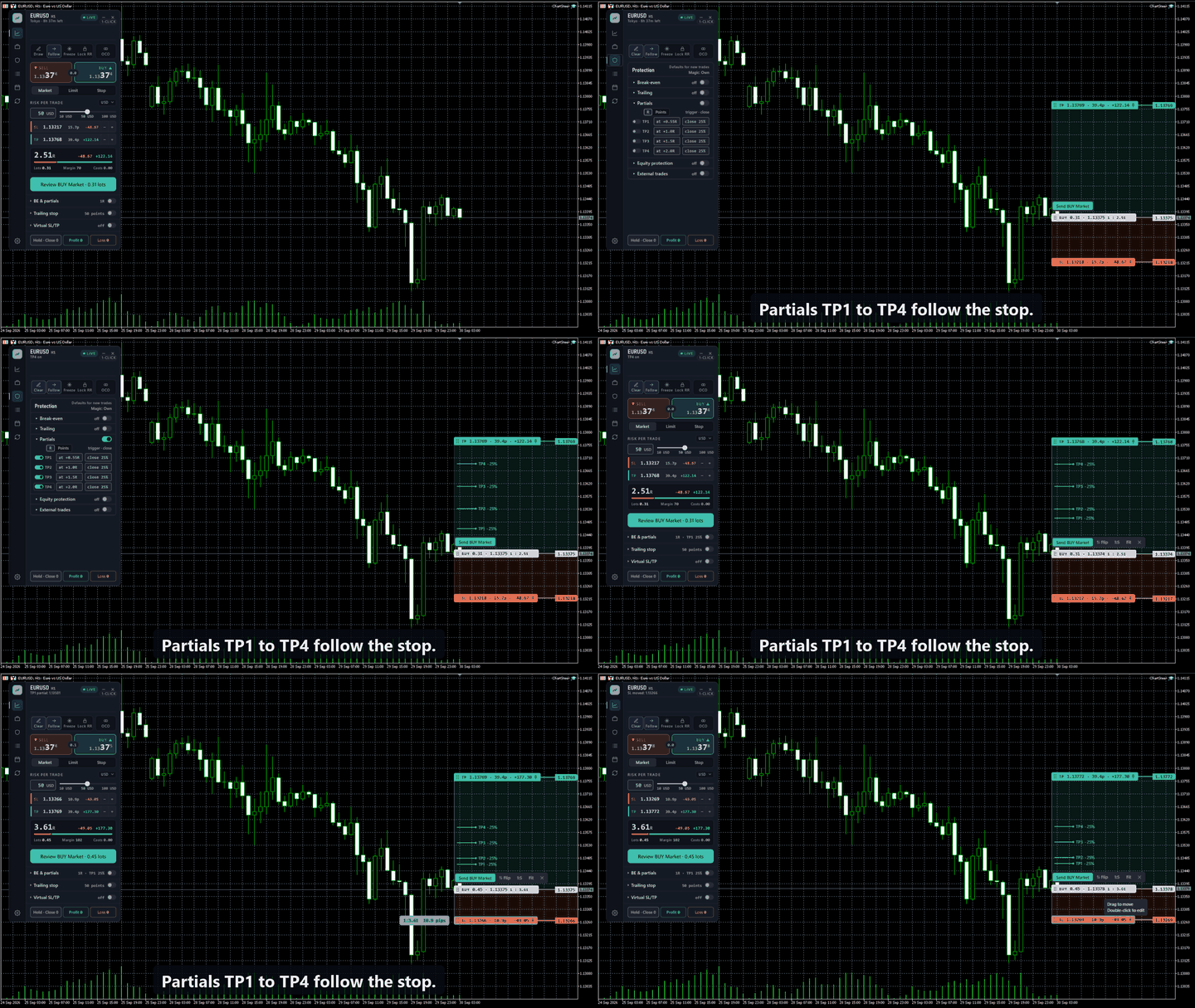
- Planung von Teilausstiegen (TP1 bis TP4), vorbehaltlich der Volumenlimits und der Schrittweite des Symbols.
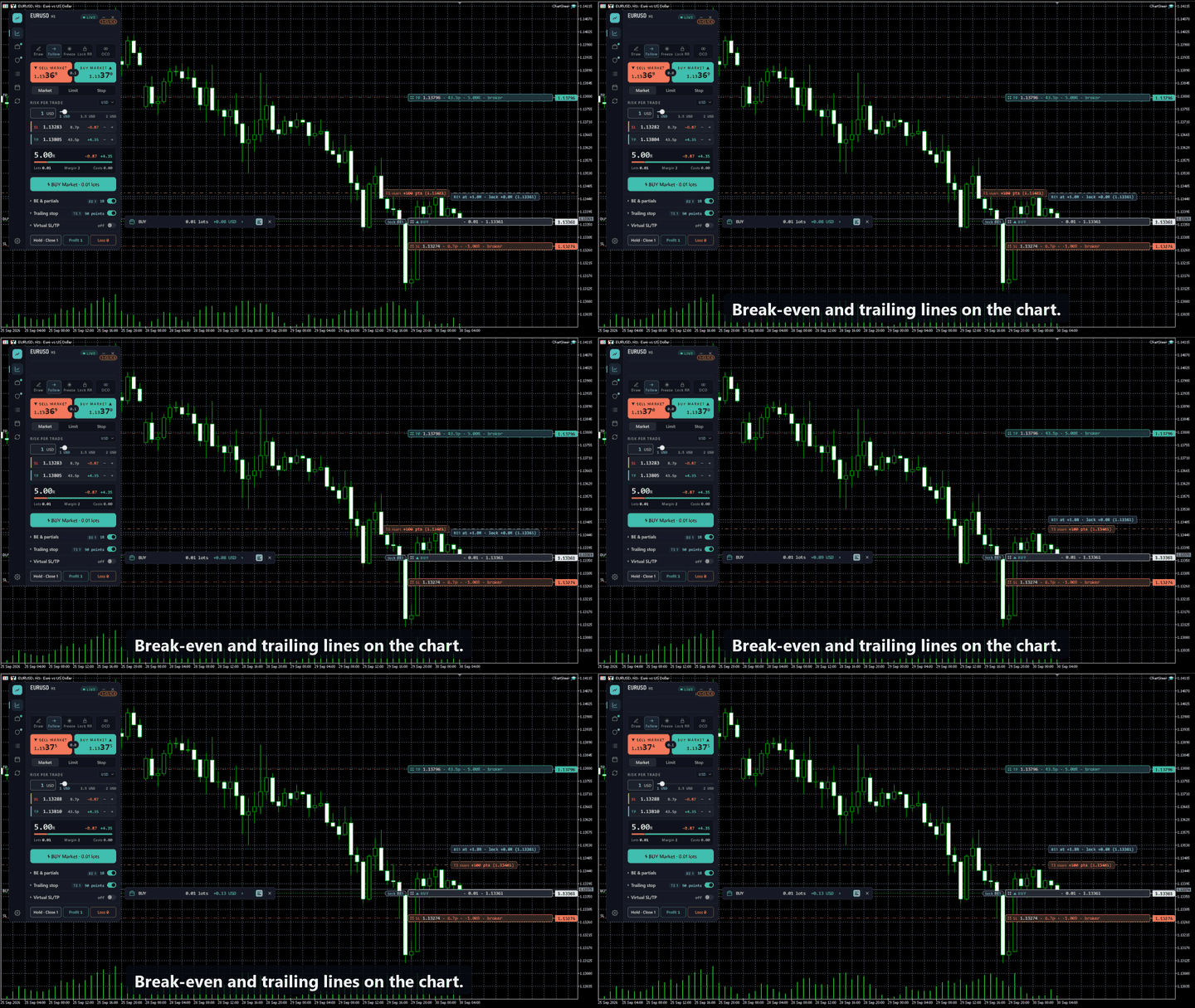
- Break-even- und Trailing-Einstellungen mit einem Regel-Editor für bestehende Positionen.
- Broker- und virtuelle Ebenen mit Chart-Tags zur Überprüfung und Bearbeitung des ausgewählten Plans oder Handelsgeschäfts.
- Ansichten „Positionen“ und „Pending“, um die von Ihnen verwalteten Positionen zu überprüfen.
Rastermodus: Planen und Verwalten eines Korbs
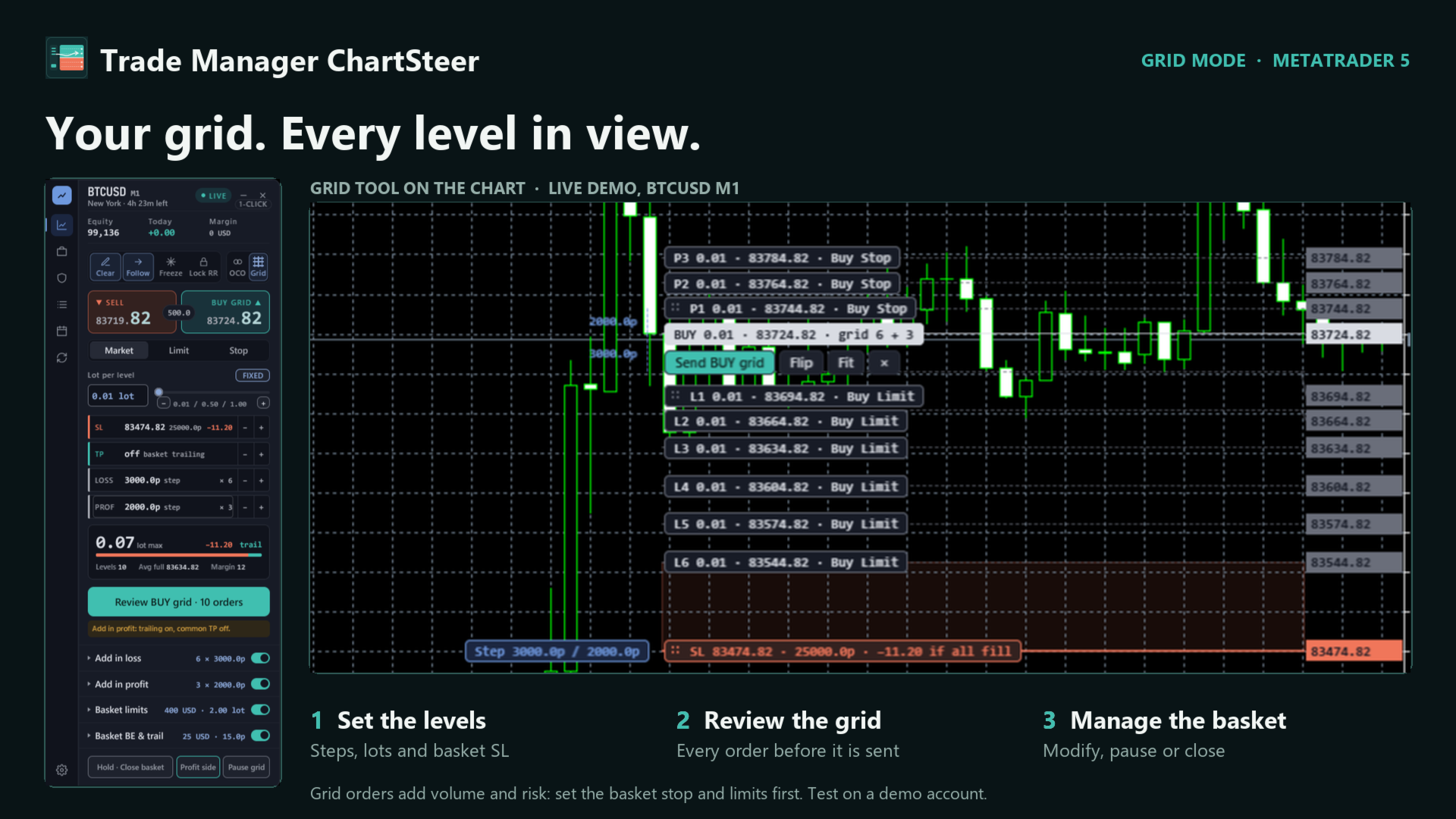
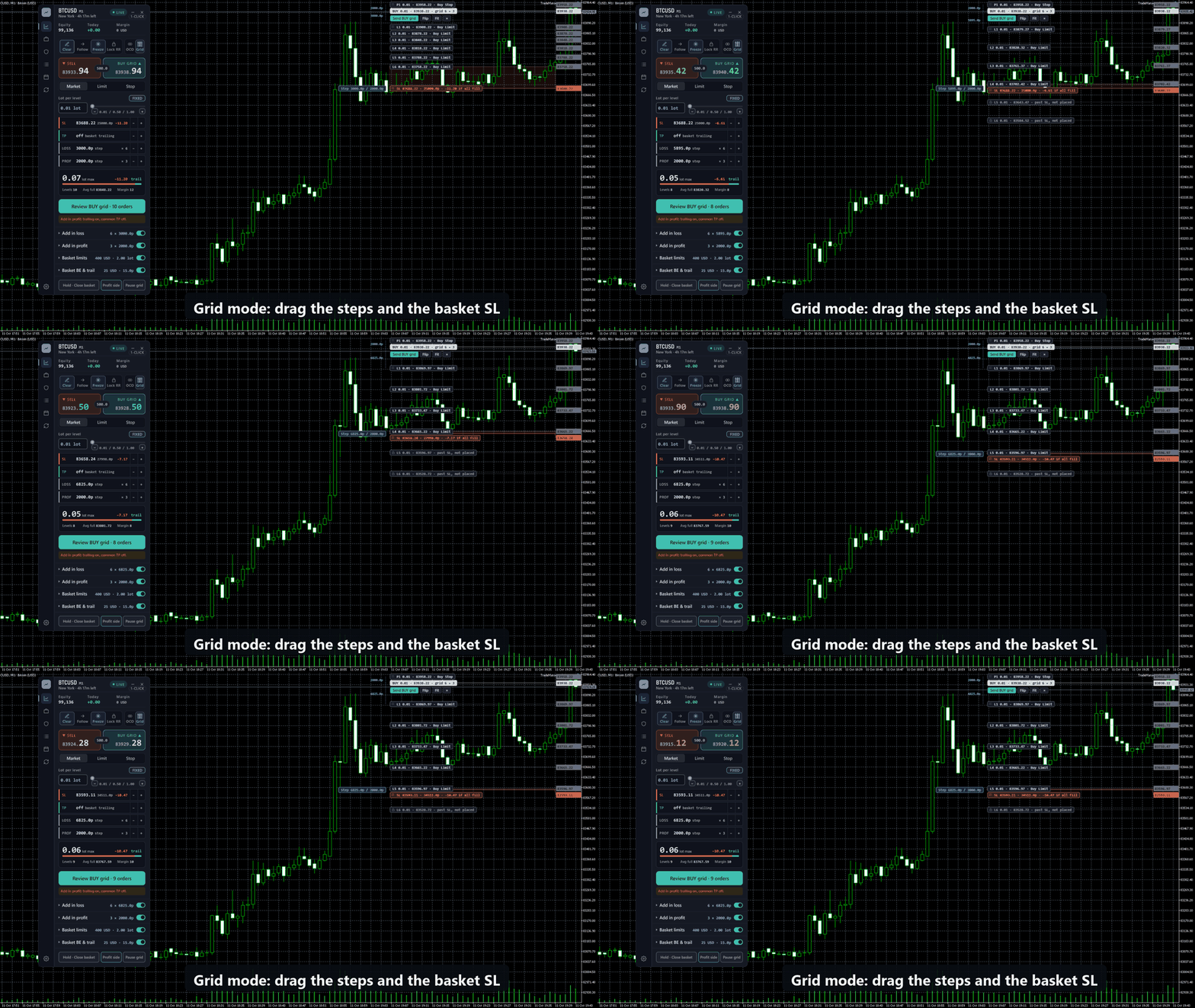
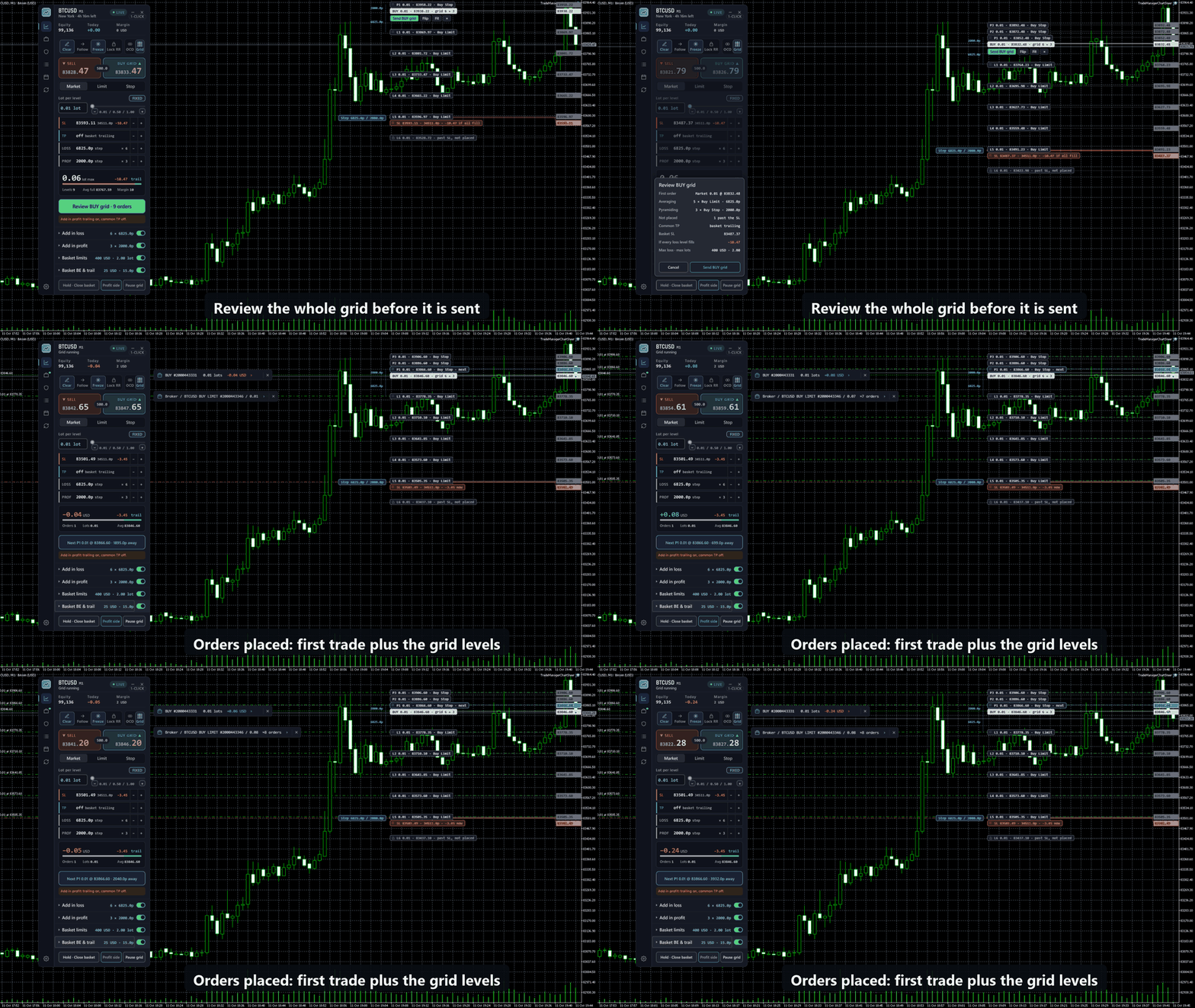
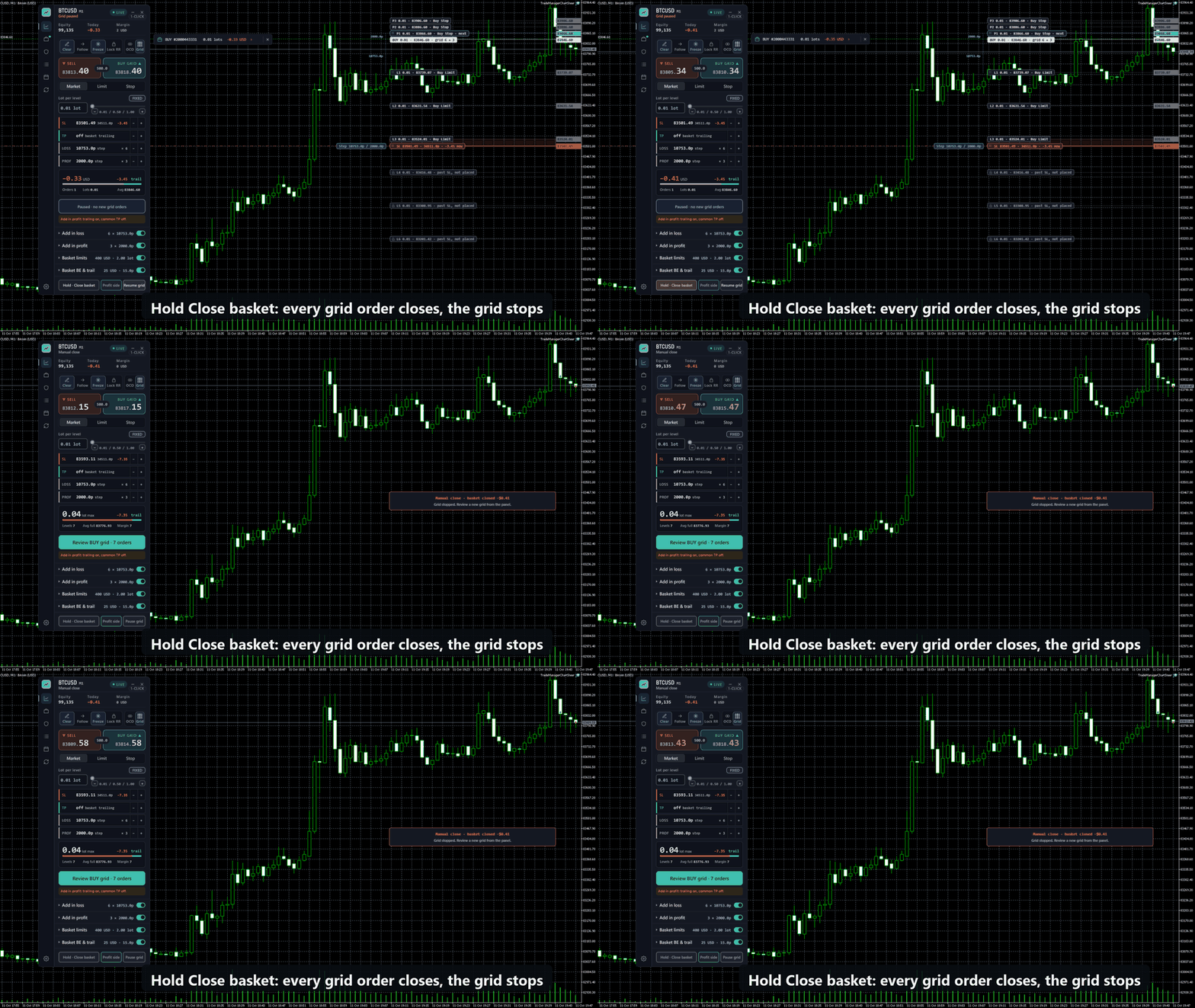
Der Grid-Modus ist ein Schalter in der Werkzeugleiste neben „OCO“. Wenn er aktiviert ist, wird das RR-Werkzeug zu einem Grid-Werkzeug, und das Bedienfeld zeigt die Steuerelemente für den Korb an. Jedes Niveau, dessen Lot und dessen Ordertyp werden im Chart dargestellt, bevor etwas gesendet wird, und Sie können das gesamte Grid überprüfen, bevor es an den Broker weitergeleitet wird.
- Grid-Orders als „Market“ (vom Bedienfeld eröffnet, sobald der Kurs ein Niveau erreicht) oder „Pending“ (Limit- und Stop-Orders, die beim Broker platziert werden).
- Verlust hinzufügen, Gewinn hinzufügen oder beides, jeweils mit eigenem Schritt und maximaler Anzahl an Orders. Ziehen Sie die Niveaus im Chart, um die Schritte anzupassen.
- Lot pro Niveau: fest, Multiplikator mit einer maximalen Lot-Obergrenze oder risikobasiert (ein Gesamtrisiko in Geld oder Prozent, aufgeteilt auf die Niveaus bis hinunter zum Korb-Stop).
- Gemeinsamer Take-Profit basierend auf dem lotgewichteten Durchschnittspreis, der bei jeder neuen Ausführung nach jeder neuen Grid-Order aktualisiert wird. Wenn „Gewinn hinzufügen“ aktiviert ist, verwaltet stattdessen das Basket-Trailing den Ausstieg.
- Von Ihnen festgelegte Basket-Limits: Basket-Stop-Loss, maximaler Verlust in Geld oder als Prozentsatz des Eigenkapitals, maximale Anzahl an Orders, maximale Gesamt-Lots und Drawdown-Reduzierung.
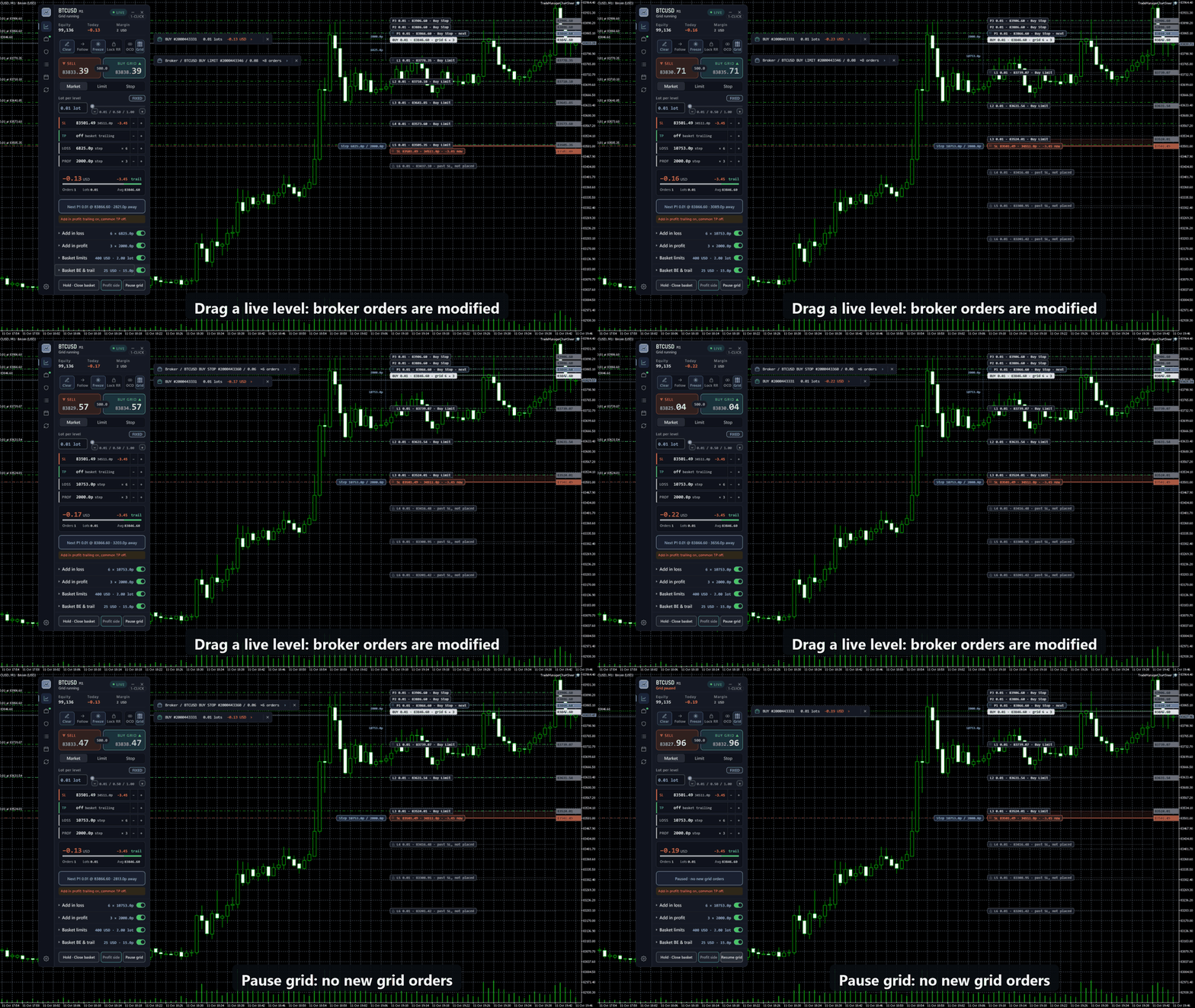
- „Basket-Break-even“ und „Basket-Trailing“ sowie die Schaltflächen „Korb schließen“, „Gewinnseite schließen“ und „Grid pausieren“.
- Starten Sie ein neues Grid mit seinem ersten Trade oder fügen Sie ein Grid zu einer offenen Position hinzu. Ein Kauf-Grid und ein Verkaufs-Grid können gleichzeitig laufen.
- Nachdem ein Basket geschlossen wurde, stoppt das Grid. Das nächste Grid startet erst, wenn Sie es starten.
Für den Grid-Modus ist ein Hedging-Konto erforderlich. Grid-Orders unterliegen den Korb-Regeln und nicht den Einstellungen für Break-even, Trailing und Teilausstieg pro Trade; sie fallen weiterhin unter den Kapitalschutz. Das Hinzufügen von Orders bei steigendem Kurs erhöht das offene Volumen und den möglichen Verlust: Legen Sie den Korb-Stop und die Limits fest, bevor Sie ein Grid senden, und testen Sie es zunächst auf einem Demokonto.
Ein anpassbarer Arbeitsbereich
Wählen Sie „Night Desk“, „Day Desk“, „Graphite“ oder „Deep Ocean“. Passen Sie Skalierung, Dichte und Farben der Bedienfelder an Ihr Chart an. Markierungen für Teilstufen können ausgeblendet werden, wobei die gespeicherten Einstellungen erhalten bleiben. Die schwebende RR-Tag-Hilfe ist standardmäßig ausgeblendet.
Erste Schritte
Installieren Sie das Add-on über den MetaTrader 5 Market und fügen Sie „Trade Manager ChartSteer“ zu einem Chart hinzu. Setzen Sie „EnableTrading = false“, um das Zeichnen und die Größenanpassung zu üben, ohne Orders zu senden. Die Ausführung erfordert sowohl die Handelseingaben des Panels als auch die Handelsberechtigungen des Terminals. DLL-Importe sind nicht erforderlich.
„ShowRrTagHelp“ steuert die schwebenden RR-Tag-Anweisungen. Lassen Sie diese Option deaktiviert, um das Chart übersichtlicher zu halten, oder aktivieren Sie sie während des Lernprozesses. Risikovorgaben, Ausführungspräferenzen, Rastereinstellungen, Schutz und Darstellung werden im Panel konfiguriert.
Systemvoraussetzungen
Die dokumentierte Testumgebung ist Windows MetaTrader 5, Build 6182, auf einem USD-Hedging-Konto. Andere Kontotypen und der Betrieb über einen VPS wurden nicht überprüft. Virtuelle Einträge, virtuelle SL/TP und Grid-Ebenen vom Typ „Market“ erfordern, dass das Terminal, das Panel, die Verbindung und die Handelsberechtigungen verfügbar bleiben. Sie werden lokal überwacht.
Die Standardwerte für Break-even und Trailing gelten für später eröffnete Trades. Um einen bestehenden Trade zu ändern, überprüfen Sie dessen Regeln. Die Synchronisation der Zeichnungen erfolgt lokal auf demselben Windows-Computer und für denselben Benutzer und weist unter hoher Auslastung eine bekannte Einschränkung auf.
Trade Manager ChartSteer liefert keine Einstiegssignale und garantiert keine Renditen. Das geplante Risiko ist eine Schätzung: Kosten, Kurslücken, Slippage und Ausführungsbeschränkungen können das Ergebnis beeinflussen. Testen Sie den Arbeitsablauf auf dem Demokonto Ihres Brokers und lesen Sie die Anleitung, bevor Sie ihn mit echtem Kapital nutzen.