Trade Manager Pulsar MT5
- Utilitys
-
Astralys LLC
 Der Gründer
Ich bin quantitativer Trader und Entwickler mit einem Master of Science in Finance einer renommierten Schweizer Universität, mit Spezialisierung auf Quantitatives Asset- und Risikomanagement. - Version: 1.0
- Aktivierungen: 10
Pulsar Panel MT5 ist ein Trade-Manager direkt im Chart für MetaTrader 5: Planen Sie eine Order mit verschiebbaren Linien für Einstieg, Stop Loss (SL) und Take Profit (TP), senden Sie sie mit bis zu vier TP-Levels, Break-even und Trailing Stop, verwalten Sie Positionen, überwachen Sie Ihren Tagesverlust und prüfen Sie Ihre Statistiken.
Pulsar Panel ist ein Expert Advisor (EA), der seine Panels direkt im Chart zeichnet. Es ist keine externe Anwendung zu installieren, und es gibt keine Dynamic Link Library (DLL).
Wichtig - Betriebsbedingungen. Pulsar Panel funktioniert auf Live- und Demo-Charts. Im Strategietester tut es nichts, daher kann die Market-Demo es nicht zeigen: Bitte sehen Sie sich die Screenshots an. Algo Trading muss im Terminal und in den Einstellungen des EA (Registerkarte "Common", deutsch "Allgemein") aktiviert sein, und das Konto muss automatisierten Handel erlauben. Zwischen-TPs, Break-even und Trailing Stop werden vom EA ausgeführt, daher muss das Terminal geöffnet bleiben; für offen gelassene Positionen wird ein Virtual Private Server (VPS) empfohlen.
Support erfolgt ausschließlich über die Kommentare auf dieser Produktseite und über private Nachrichten auf MQL5.
Überblick
Eine Navigationsleiste öffnet das Handelspanel (mit seinem Chart-Planer), Positionen, Risk Guard und Statistiken, sodass Sie nur das auf dem Bildschirm behalten, was Sie brauchen.
Handelspanel
Bereiten Sie eine Order vor und senden Sie sie, ohne den Chart zu verlassen. Ein Umschalter "SIMPLE" / "PRO" legt fest, wie viele Optionen Sie sehen, und eine Kennzeichnung wie "CLOSE ONLY" erscheint, wenn das Symbol eingeschränkt ist.
Die Ordertypen sind "MARKET", "LIMIT" und "STOP". Die Größe wird in "Lots", "Value" (Nominalwert in Kontowährung) oder "% equity" (Nominalwert in Prozent der Equity) festgelegt. Geldbasierte Größen werden auf den Volumenschritt abgerundet, niemals auf das Mindestlot aufgerundet.
Der SL wird in Pips (oder Punkten), in Kontowährung, als Preis oder in % der Equity festgelegt. Bei einem SL in Geld oder in % wird der Stop dort platziert, wo der Verlust bei der aktuellen Größe ungefähr diesen Betrag erreicht, vor Slippage, Gaps und Kommissionen. Danach wird er als Abstand beibehalten: Ändern Sie die Größe, ändert sich der riskierte Betrag entsprechend.
Der TP kann in bis zu vier Levels, TP1 bis TP4, aufgeteilt werden, mit Voreinstellungen wie 50/50, 34/33/33 oder 25/25/25/25. Ein Level, das zu klein ist, um allein geschlossen zu werden, wird mit dem nächsten zusammengelegt. Eine Risikozeile zeigt "Risk", "Target" und das volumengewichtete Risk/Reward-Verhältnis (R/R).
Vor dem Senden prüft das Panel Algo Trading, den Status von Risk Guard, das Stops Level und bei Market-Orders die freie Marge. Orders tragen den Kommentar "Pulsar Panel" und Ihre Magic Number. Es gibt keinen Bestätigungsdialog: Ein erneuter Klick innerhalb von 700 Millisekunden wird ignoriert, und wird die Maustaste länger als 3 Sekunden gedrückt gehalten, wird nichts gesendet.
Ausstiegsmanagement
Der Modus "PRO" ergänzt Break-even ("BE", Auslöser und Offset) und Trailing Stop ("TR"). Beide gelten für jede Position auf dem Chartsymbol mit der Magic Number von Pulsar Panel, auch für früher eröffnete Positionen, und bleiben im Modus "SIMPLE" aktiv.
Nur der SL und der am weitesten entfernte TP werden beim Broker platziert. Der EA führt Zwischen-TPs (Schließungen zum Marktpreis), Break-even und Trailing Stop aus und prüft dabei alle 250 Millisekunden. Ist Algo Trading ausgeschaltet, zeigt die Statuszeile "Exits on hold" (Ausstiege angehalten). Abgelehnte Aktionen werden in wachsenden Abständen erneut versucht, bis hin zu einmal pro Minute. Die Ausstiegseinstellungen bleiben nach einem Neustart des Terminals erhalten.
Chart-Planer
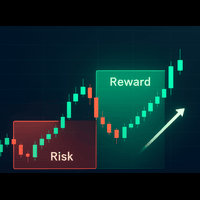
Sehen Sie den Trade im Chart, bevor Sie ihn senden: gestrichelte Linien für Einstieg, SL und TP mit einer Risikozone und einer Gewinnzone. Ziehen Sie ein beliebiges Level, um es zu verschieben; ziehen Sie den Einstieg vom Markt weg, wird daraus eine Limit- oder Stop-Order, und ziehen Sie ihn zurück, wird daraus eine Market-Order. Die Schaltflächen "+SL", "+TP" und "x" im Chart fügen Levels hinzu oder entfernen sie. Beschriftungen zeigen Lots, Geldbetrag, % der Equity und R/R.
Positionen
Verfolgen und schließen Sie Trades an einem Ort. Karten zeigen "FLOATING P/L" (Gewinn und Verlust), "EXPOSURE" und "WIN / LOSS". Filter: "ALL" (jede Position und jede Pending-Order auf dem Konto, einschließlich manueller und der anderer EAs), das Chartsymbol, "PULSAR" (die Magic Number von Pulsar Panel) und "PENDING".
Wenn Sie mit der Maus über eine Zeile fahren, erscheinen "25", "50", "75" (Teilschließung in %), "BE" (Stop auf Einstieg) und "X" (schließen oder löschen). Die Sammelschaltflächen "WINS", "LOSSES", "BUYS", "SELLS", "50 %", "PEND" und "CLOSE ALL" wirken genau auf das, was der Filter anzeigt, ohne Bestätigungsdialog. Mit dem Standardfilter "ALL" schließt "CLOSE ALL" jede Position und löscht jede Pending-Order auf dem Konto, auch die anderer EAs.
Risk Guard
Risk Guard lehnt neue Orders von Pulsar Panel ab, sobald ein Tagesverlustlimit erreicht ist. Anfangs ist es ausgeblendet und ausgeschaltet. Einstellungen:
- "Daily loss" (Tagesverlust) in Kontowährung oder in % des Kontostands zu Tagesbeginn (der Equity zu Tagesbeginn bei "EQUITY"); Standard 2 %.
- "Buffer" (Puffer, Standard 10 %), damit die Sperre vor dem tatsächlichen Limit einsetzt.
- "Profit lock" (optional): sperrt auch bei Erreichen eines Gewinnziels, mit derselben Aktion wie bei "On breach".
- "Measure" (Messbasis) über das gesamte Konto: "BALANCE" (heute geschlossener plus offener Gewinn/Verlust) oder "EQUITY" (gemessen an der Equity zum Zeitpunkt des Resets, sofern das Terminal zu diesem Zeitpunkt lief).
- "On breach" (bei Überschreitung): "BLOCK" oder "FLATTEN".
- "Reset"-Uhrzeit nach der Uhr "SERVER", "UTC" (Koordinierte Weltzeit) oder "CE(S)T" (Mitteleuropäische Zeit); die letzten beiden richten sich nach der Uhr Ihres Computers.
Eine Anzeige gibt den verbleibenden Betrag und den Status an, etwa "ARMED" oder "LOCKED". Bei einer Sperre erhalten Sie einen Alarm, und Orders von Pulsar Panel werden bis zum nächsten Reset abgelehnt. "BLOCK" löscht zusätzlich die Pending-Orders von Pulsar Panel; "FLATTEN" schließt jede Position und löscht jede Pending-Order auf dem Konto und wiederholt den Versuch, bis das Konto glattgestellt ist. Eine Sperre, die durch eine Änderung der Einstellungen ausgelöst wird, blockiert nur.
Während der Sperre sind die Einstellungen eingefroren, und "UNLOCK FOR TODAY" (für heute entsperren) muss 2 Sekunden lang gedrückt gehalten werden. Einstellungen und Sperre gelten gemeinsam für alle Charts des Kontos und bleiben nach einem Neustart erhalten.
Statistiken
Werten Sie Ihre Historie nach Zeitraum ("DAY" bis "ALL") und nach Magic Number aus, im Vollbild oder auf halbem Bildschirm. Kennzahlen: "NET P/L", "WIN RATE", "PROFIT FACTOR" und "MAX DRAWDOWN", dazu im Vollbild "SHARPE" (benötigt 30 Tage mit einem geschlossenen Trade), "CAGR" (durchschnittliche jährliche Wachstumsrate, benötigt 90 Tage), "CALMAR" und "VOLATILITY". Ohne ausreichende Historie zeigt eine Kennzahl einen Strich.
Die "ACCOUNT CURVE" ist der Kontostand aus geschlossenen Deals, in Währung oder in %; eine Equity-Kurve gibt es nicht. "TRADE PROFILE", "MONTHLY RETURNS" (Vollbild) und "BY MAGIC NUMBER" vervollständigen die Ansicht: Klicken Sie auf eine Magic-Zeile, um danach zu filtern, oder auf ihren Namen, um die Strategie umzubenennen.
Oberfläche
Die Navigationsleiste öffnet jedes geschlossene Panel wieder. Schmal zeigt sie Icons; das Zahnrad-Icon erweitert sie um Beschriftungen und die Einstellungen "Glow", "Grid", "Lines" und "Size", und sie bleibt erweitert, bis Sie auf "Collapse" klicken. Panels lassen sich einklappen, schließen und verschieben. Ihre Größe folgt der Anzeigeskalierung von Windows; der Eintrag "Size" ändert sie sofort, von 80 % bis 200 %, und auch der Eingabeparameter "Panel size" legt sie fest. Zwischen den Themes Astral (dunkel) und Light wird über die Navigationsleiste umgeschaltet. "Glow" legt ein sanftes Neonlicht hinter die Panels: "ROSE" (Standard), "SUNSET", "VIOLET", "AURORA" oder "OFF"; im Light-Theme ist es nur ein schwacher, getönter Schatten. Diese Einstellungen werden für jeden Chart gespeichert. Alle Texte sind auf Englisch.
Standardmäßig folgen die Chartfarben dem Theme des Panels, mit einem dezenten Gitternetz hinter den Balken, dessen Abstand und Linienfarbe in der Navigationsleiste eingestellt werden ("Grid" und "Lines"). Dieses Gitternetz ersetzt das gepunktete von MetaTrader und wird mit "Keep my chart colours" nicht gezeichnet. "Chart on foreground" (Chart im Vordergrund) bleibt ausgeschaltet, damit die Balken die Panels nie verdecken. Ihre Chart-Einstellungen werden wiederhergestellt, wenn der EA entfernt wird.
Eingabeparameter
- "Panel theme": "Astral (dark)" (Standard) oder "Light (white / grey)".
- "Chart colours": "Keep my chart colours", "Pulsar Dark", "Pulsar Light" oder "Match the panel theme" (Standard).
- "Panel size": "Auto (Windows display scaling)" (Standard) oder eine feste Größe von 80 % bis 200 %.
- "Magic number (panel trades only)": 202601.
- "Max slippage (points)": 30.
- "Initial panel X, px at 100 % (first run only)": 78.
- "Initial panel Y, px at 100 % (first run only)": 20.
Voraussetzungen und Einschränkungen
- Risk Guard blockiert nur Orders, die über Pulsar Panel gesendet werden, keine manuellen Orders und keine Orders über One Click Trading, von Mobilgeräten oder von anderen EAs. Es funktioniert nur, solange das Terminal läuft, und garantiert nicht die Einhaltung der Regeln irgendeiner Prop-Trading-Firma.
- Das Handelspanel handelt nur das Chartsymbol; automatischer Break-even und Trailing Stop gelten nur für Positionen mit seiner Magic Number.
- Keine Lotberechnung aus einem Risikoprozentsatz: Die Lotgröße passt sich nie an den Stop an.
- Pending-Orders sind Limit- oder Stop-Orders (kein Stop-Limit), ohne Ablaufdatum.
- Das Panel Positionen zeigt bis zu 10 Zeilen; die Sammelschaltflächen wirken auch auf ausgeblendete Zeilen.
- Der Eintrag "Levels" in der Navigationsleiste ist mit "SOON" markiert und hat in dieser Version keine Funktion.
- Pulsar Panel belegt den EA-Platz des Charts: Betreiben Sie andere EAs auf anderen Charts.
Technische Details
Pulsar Panel ist eine kompilierte EX5-Datei ohne DLL, ohne WebRequest, ohne externe Verbindung und ohne Datenerfassung. Sein Zustand wird in globalen Variablen des Terminals (PLSR.*) gespeichert und nach einem Neustart wiederhergestellt; werden sie gelöscht, werden das Panel, seine Ausstiegseinstellungen sowie die Einstellungen und die Sperre von Risk Guard zurückgesetzt. Die einzige Datei, die es schreibt, ist MQL5\Files\PulsarPanel_magics.csv (Strategienamen). Es funktioniert auf Hedging-, Netting- und Börsenkonten; bei Netting eröffnet eine Teilschließung niemals eine Gegenposition.
Pulsar Panel teilt sein visuelles Design mit Pulsar Terminal MT5 desselben Entwicklers.
Pulsar Panel ist ein Produkt von Pulsar Technologies, einer Marke der Astralys LLC.
#Tags: trade manager mt5, handelspanel, teilweiser take profit, teilschließung, break even, trailing stop, tagesverlustlimit, prop firm, trading statistik, risikomanagement