Trade Manager Pulsar MT5
- Utilitaires
-
Astralys LLC
 Le Fondateur
Je suis Trader Quantitatif et Développeur, titulaire d'un Master of Science en Finance d'une grande université suisse, avec une spécialisation en Gestion Quantitative d'Actifs et des Risques. - Version: 1.0
- Activations: 10
Pulsar Panel MT5 est un gestionnaire de trades sur le graphique pour MetaTrader 5 : planifiez un ordre avec des lignes d'entrée, de Stop Loss (SL) et de Take Profit (TP) déplaçables, envoyez-le avec jusqu'à quatre niveaux de TP, break-even et trailing stop, gérez vos positions, encadrez votre perte journalière et consultez vos statistiques.
Pulsar Panel est un Expert Advisor (EA) qui dessine ses panneaux directement sur le graphique. Il n'y a aucune application externe à installer et aucune bibliothèque de liens dynamiques (DLL).
Important - conditions de fonctionnement. Pulsar Panel fonctionne sur les graphiques des comptes réels et démo. Il ne fait rien dans le Testeur de Stratégie, la démo du Market ne peut donc pas le montrer : veuillez consulter les captures d'écran. Algo Trading doit être activé dans le terminal et dans les paramètres de l'EA (onglet "Common" (Commun)), et le compte doit autoriser le trading automatique. Les TP intermédiaires, le break-even et le trailing stop sont exécutés par l'EA, le terminal doit donc rester ouvert ; un serveur privé virtuel (VPS) est recommandé pour les positions laissées ouvertes.
L'assistance est assurée uniquement via les commentaires de cette page produit et les messages privés MQL5.
Vue d'ensemble
Une barre de navigation ouvre le panneau de trading (avec son planificateur graphique), Positions, Risk Guard et Statistiques, pour ne garder à l'écran que ce dont vous avez besoin.
Panneau de trading
Préparez et envoyez un ordre sans quitter le graphique. Un sélecteur "SIMPLE" / "PRO" détermine le nombre d'options affichées, et une étiquette telle que "CLOSE ONLY" apparaît lorsque le symbole est restreint.
Les types d'ordre sont "MARKET", "LIMIT" et "STOP". La taille se définit en "Lots", "Value" (valeur notionnelle dans la devise du compte) ou "% equity" (valeur notionnelle en pourcentage des fonds propres). Les tailles exprimées en montant sont arrondies à l'inférieur au pas de volume, jamais relevées au lot minimum.
Le SL se définit en pips (ou points), dans la devise du compte, en prix ou en % des fonds propres. Avec un SL en montant ou en %, le stop est placé là où la perte atteint environ ce montant pour la taille actuelle, avant slippage, gaps et commissions. Il est ensuite conservé comme une distance : si vous changez la taille, le montant risqué change avec elle.
Le TP peut être réparti sur jusqu'à quatre niveaux, TP1 à TP4, avec des préréglages tels que 50/50, 34/33/33 ou 25/25/25/25. Un niveau trop petit pour être clôturé seul est fusionné avec le suivant. Une ligne de risque affiche "Risk", "Target" et le ratio risque/rendement (R/R) pondéré par le volume.
Avant l'envoi, le panneau vérifie Algo Trading, l'état de Risk Guard, le niveau des stops et, pour les ordres au marché, la marge libre. Les ordres portent le commentaire "Pulsar Panel" et votre numéro magique. Il n'y a pas de boîte de dialogue de confirmation : un second clic dans les 700 millisecondes est ignoré et un appui maintenu plus de 3 secondes n'envoie rien.
Gestion des sorties
Le mode "PRO" ajoute le break-even ("BE", déclenchement et décalage) et le trailing stop ("TR"). Ils s'appliquent à toutes les positions du symbole du graphique qui portent le numéro magique de Pulsar Panel, y compris les positions ouvertes auparavant, et restent actifs en mode "SIMPLE".
Seuls le SL et le TP le plus éloigné sont placés chez le courtier. L'EA exécute les TP intermédiaires (clôtures au marché), le break-even et le trailing stop, avec une vérification toutes les 250 millisecondes. Si Algo Trading est désactivé, la ligne d'état affiche "Exits on hold" (sorties suspendues). Les actions refusées sont retentées à intervalles croissants, jusqu'à une fois par minute. Les réglages de sortie sont conservés après un redémarrage du terminal.
Planificateur graphique
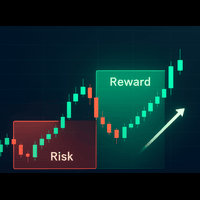
Visualisez le trade sur le graphique avant de l'envoyer : lignes d'entrée, de SL et de TP en tirets, avec une zone de risque et une zone de gain. Faites glisser n'importe quel niveau pour le déplacer ; éloigner l'entrée du marché en fait un ordre limite ou stop, la ramener en fait un ordre au marché. Les boutons "+SL", "+TP" et "x" sur le graphique ajoutent ou suppriment des niveaux. Les étiquettes affichent les lots, le montant, le % des fonds propres et le R/R.
Positions
Suivez et clôturez vos trades en un seul endroit. Les cartes affichent "FLOATING P/L" (profits et pertes), "EXPOSURE" et "WIN / LOSS". Filtres : "ALL" (toutes les positions et tous les ordres en attente du compte, y compris manuels et d'autres EA), le symbole du graphique, "PULSAR" (le numéro magique de Pulsar Panel) et "PENDING".
Au survol d'une ligne apparaissent "25", "50", "75" (clôture partielle en %), "BE" (stop au prix d'entrée) et "X" (clôturer ou supprimer). Les boutons de panier "WINS", "LOSSES", "BUYS", "SELLS", "50 %", "PEND" et "CLOSE ALL" agissent exactement sur ce que le filtre affiche, sans boîte de dialogue de confirmation. Avec le filtre "ALL" par défaut, "CLOSE ALL" clôture toutes les positions et supprime tous les ordres en attente du compte, y compris ceux d'autres EA.
Risk Guard
Risk Guard refuse les nouveaux ordres de Pulsar Panel dès qu'une limite de perte journalière est atteinte. Il est masqué et désactivé au départ. Réglages :
- "Daily loss" dans la devise du compte ou en % du solde de début de journée (fonds propres de début de journée avec "EQUITY") ; 2 % par défaut.
- "Buffer" (10 % par défaut), pour que le verrouillage intervienne avant la limite réelle.
- "Profit lock" (facultatif) : verrouille aussi à un objectif de profit, avec la même action "On breach".
- "Measure" sur l'ensemble du compte : "BALANCE" (P/L clôturé du jour plus P/L latent) ou "EQUITY" (par rapport aux fonds propres au moment de la réinitialisation, si le terminal était alors en marche).
- "On breach" : "BLOCK" ou "FLATTEN".
- Heure de "Reset" sur l'horloge "SERVER", "UTC" (temps universel coordonné) ou "CE(S)T" (heure d'Europe centrale) ; les deux dernières suivent l'horloge de votre ordinateur.
Une jauge affiche le montant restant et l'état, par exemple "ARMED" ou "LOCKED". En cas de verrouillage, vous recevez une alerte et les ordres de Pulsar Panel sont refusés jusqu'à la prochaine réinitialisation. "BLOCK" supprime aussi les ordres en attente de Pulsar Panel ; "FLATTEN" clôture toutes les positions et supprime tous les ordres en attente du compte, en réessayant jusqu'à ce que le compte soit à plat. Un verrouillage causé par une modification des réglages ne fait que bloquer.
Pendant le verrouillage, les réglages sont figés et "UNLOCK FOR TODAY" nécessite un appui maintenu de 2 secondes. Les réglages et le verrouillage sont partagés par tous les graphiques du compte et conservés après un redémarrage.
Statistiques
Analysez votre historique par période (de "DAY" à "ALL") et par numéro magique, en plein écran ou en demi-écran. Chiffres clés : "NET P/L", "WIN RATE", "PROFIT FACTOR" et "MAX DRAWDOWN", plus, en plein écran, "SHARPE" (nécessite 30 jours avec un trade clôturé), "CAGR" (taux de croissance annuel composé, nécessite 90 jours), "CALMAR" et "VOLATILITY". Sans historique suffisant, un chiffre affiche un tiret.
La courbe "ACCOUNT CURVE" représente le solde issu des transactions clôturées, en devise ou en % ; il n'y a pas de courbe des fonds propres. "TRADE PROFILE", "MONTHLY RETURNS" (plein écran) et "BY MAGIC NUMBER" complètent la vue : cliquez sur la ligne d'un numéro magique pour filtrer dessus, ou sur son nom pour renommer la stratégie.
Interface
La barre de navigation rouvre tout panneau fermé. Étroite, elle affiche des icônes ; l'icône d'engrenage la déplie avec les libellés et les réglages "Glow", "Grid", "Lines" et "Size", et elle reste dépliée jusqu'à ce que vous cliquiez sur "Collapse". Les panneaux peuvent être repliés, fermés et déplacés. Leur taille suit la mise à l'échelle de l'affichage Windows ; l'élément "Size" la change aussitôt, de 80 % à 200 %, et le paramètre d'entrée "Panel size" la règle aussi. Les thèmes Astral (sombre) et Light se changent depuis la barre de navigation. "Glow" place une douce lueur néon derrière les panneaux : "ROSE" (par défaut), "SUNSET", "VIOLET", "AURORA" ou "OFF" ; avec le thème Light, ce n'est qu'une légère ombre teintée. Ces choix sont mémorisés pour tous les graphiques. Tous les textes sont en anglais.
Par défaut, les couleurs du graphique suivent le thème du panneau, avec une grille de fond discrète derrière les barres, dont l'espacement et la couleur des lignes se règlent dans la barre de navigation ("Grid" et "Lines"). Cette grille remplace la grille pointillée de MetaTrader et n'est pas dessinée avec "Keep my chart colours". "Chart on foreground" (graphique au premier plan) reste désactivé pour que les barres ne recouvrent jamais les panneaux. Vos réglages de graphique sont restaurés lorsque l'EA est retiré.
Paramètres d'entrée
- "Panel theme" : "Astral (dark)" (par défaut) ou "Light (white / grey)".
- "Chart colours" : "Keep my chart colours", "Pulsar Dark", "Pulsar Light" ou "Match the panel theme" (par défaut).
- "Panel size" : "Auto (Windows display scaling)" (par défaut) ou une taille fixe de 80 % à 200 %.
- "Magic number (panel trades only)" : 202601.
- "Max slippage (points)" : 30.
- "Initial panel X, px at 100 % (first run only)" : 78.
- "Initial panel Y, px at 100 % (first run only)" : 20.
Prérequis et limites
- Risk Guard bloque uniquement les ordres envoyés depuis Pulsar Panel, pas les ordres manuels, ceux passés en Trading en un clic, depuis un mobile ou par d'autres EA. Il ne fonctionne que lorsque le terminal est en marche et ne garantit pas le respect des règles d'une quelconque société de trading pour compte propre.
- Le panneau de trading ne trade que le symbole du graphique ; le break-even et le trailing stop automatiques ne s'appliquent qu'aux positions portant son numéro magique.
- Pas de calcul de la taille de lot à partir d'un pourcentage de risque : la taille de lot ne s'adapte jamais au stop.
- Les ordres en attente sont des ordres limite ou stop (pas de stop-limit), sans date d'expiration.
- Le panneau Positions affiche jusqu'à 10 lignes ; les boutons de panier agissent aussi sur les lignes masquées.
- L'élément "Levels" de la barre de navigation est marqué "SOON" et ne fait rien dans cette version.
- Pulsar Panel occupe l'emplacement EA du graphique : exécutez les autres EA sur d'autres graphiques.
Détails techniques
Pulsar Panel est un fichier EX5 compilé, sans DLL, sans WebRequest, sans connexion externe et sans collecte de données. Son état est enregistré dans les variables globales du terminal (PLSR.*) et restauré après un redémarrage ; les supprimer réinitialise le panneau, ses réglages de sortie, ainsi que les réglages et le verrouillage de Risk Guard. Le seul fichier qu'il écrit est MQL5\Files\PulsarPanel_magics.csv (noms des stratégies). Il fonctionne sur les comptes hedging, netting et bourse ; en netting, une clôture partielle n'ouvre jamais de position inverse.
Pulsar Panel partage son design visuel avec Pulsar Terminal MT5, du même développeur.
Pulsar Panel est un produit de Pulsar Technologies, une marque d'Astralys LLC.
#Tags: gestionnaire de trades mt5, panneau de trading, take profit partiel, clôture partielle, break even, trailing stop, limite de perte journalière, prop firm, statistiques de trading, gestion du risque