
Fast Trade Assistant
- Utilitys
- Version: 1.30
- Aktualisiert: 11 Oktober 2026

Fast Trade Assistant Panel
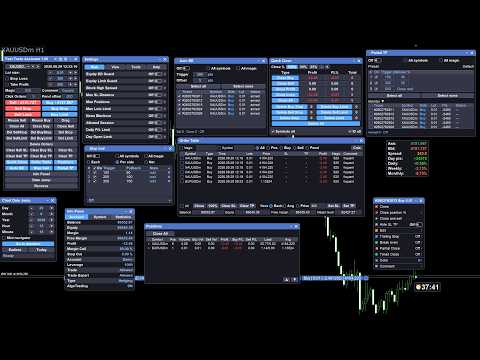
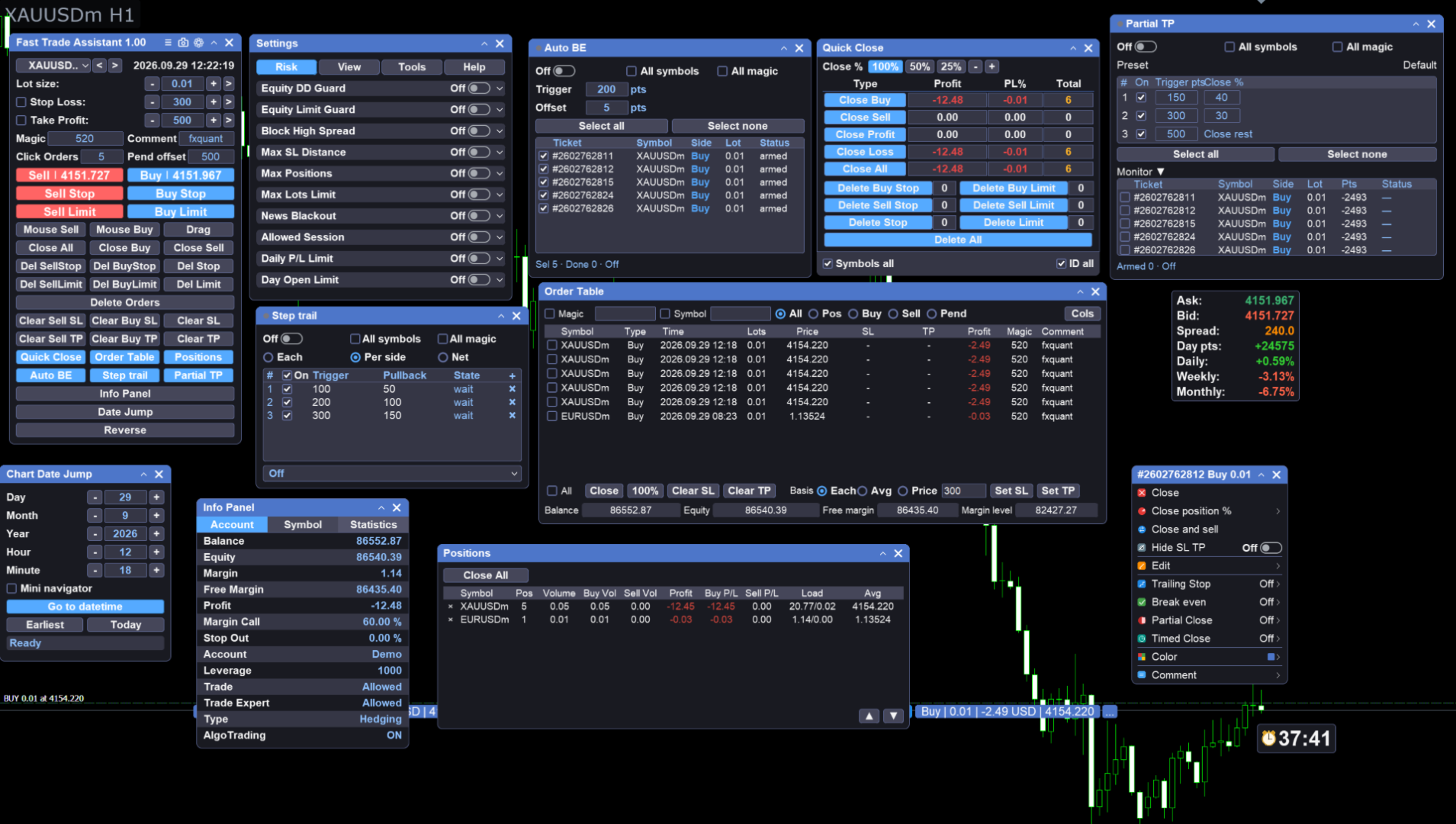
Das „Fast Trade Assistant“-Panel ist ein direkt im Chart integriertes Handels-Tool für MetaTrader 5. Es bietet Marktorders, Pending Orders, risikobasierte Lot-Größenbestimmung, selektives Schließen, Break-Even, stufenweise Gewinnmitnahme, Handel per Tastatur, Super Trend, Inside/Outside Bars sowie einen Countdown-Timer für Kerzen. Die Einstellungen werden über das Hauptpanel und das Einstellungsfenster geändert. Für den Handelsstart ist keine Einrichtung von EA-Eingaben erforderlich.
Ausführung
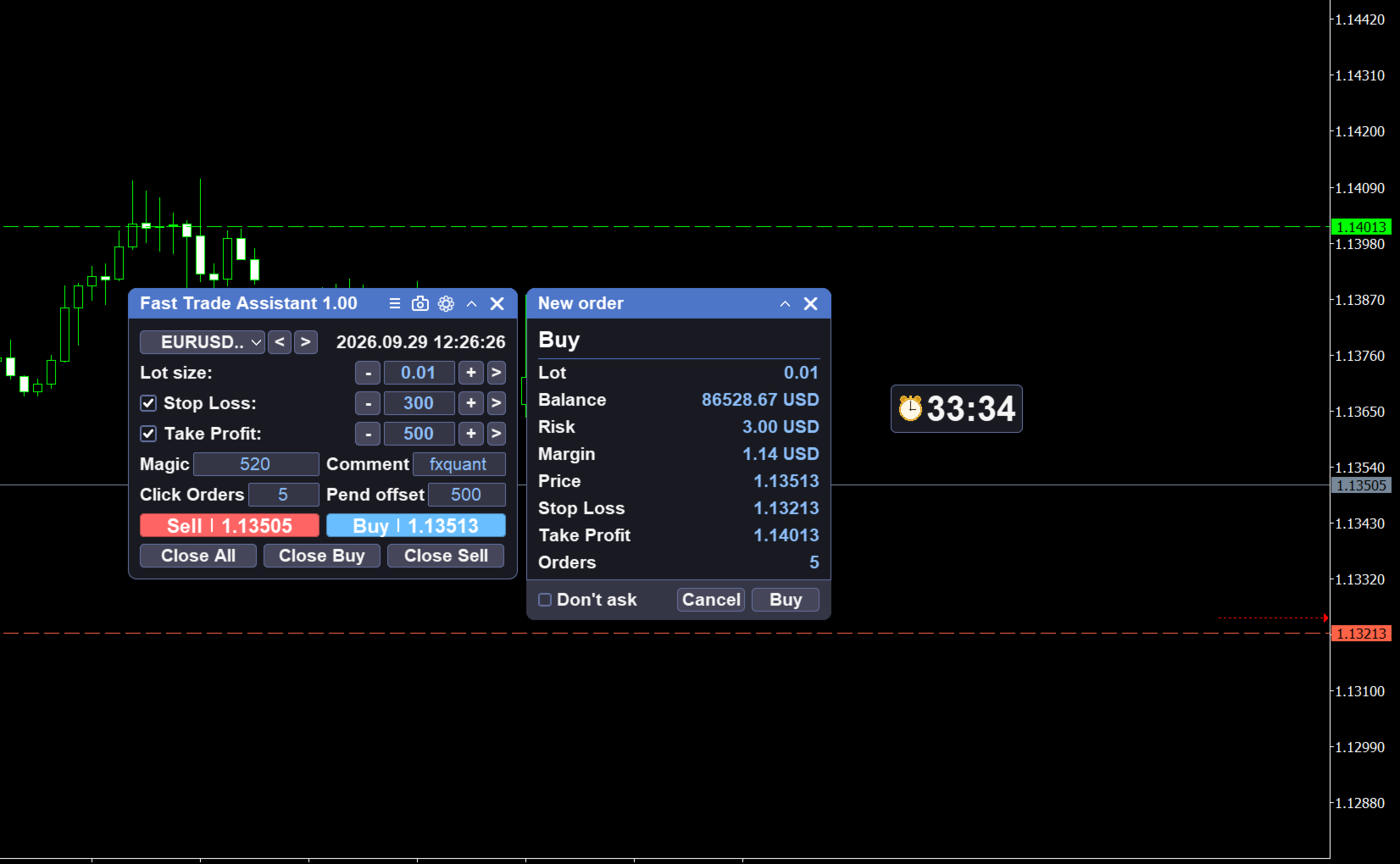
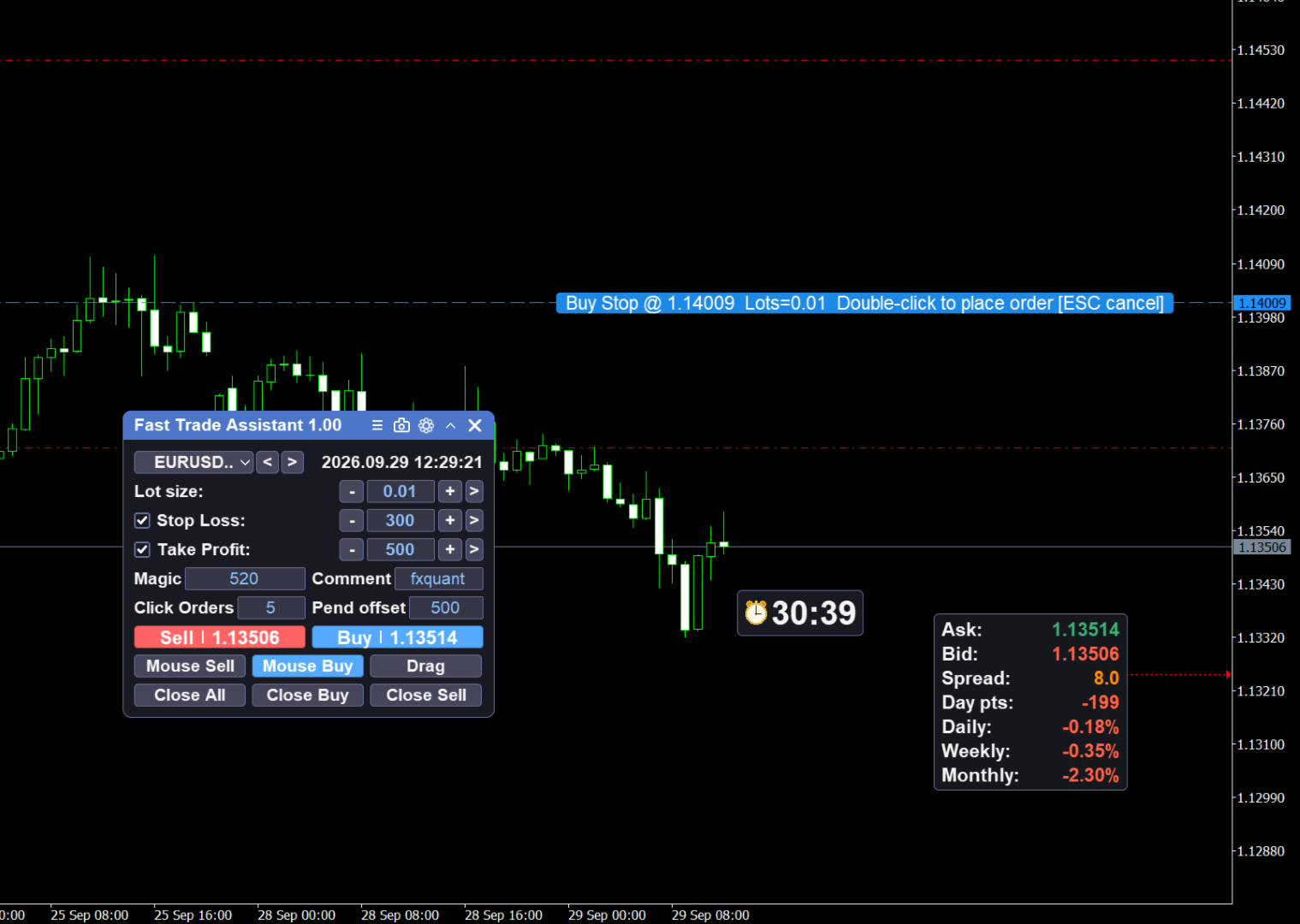
Marktkaufe und -verkäufe verwenden die im Panel eingegebene Lotgröße sowie den optionalen Stop-Loss und Take-Profit. Wenn Sie mit der Maus über „Kaufen“ oder „Verkaufen“ fahren, werden gestrichelte SL- und TP-Linien angezeigt und eine Statuszeile mit SL, TP und Lot erscheint.
Ist der Markt geschlossen, zeigen „Kaufen“, „Verkaufen“ und „Schließen“ die Meldung „Markt ist geschlossen!“ an, und es wird kein Auftrag gesendet. Ist die Verbindung zum Terminal unterbrochen, zeigen sie die Meldung „Terminal getrennt!!!“ an, und es wird kein Auftrag gesendet. Eine Meldung erscheint auch, wenn ein Auftrag aufgrund ungültiger Werte im Bedienfeld nicht eröffnet werden kann.
Hotkeys für „Kaufen“, „Verkaufen“, „Schließen“ und „Löschen“ sind optional und werden in den Einstellungen aktiviert. Filter nach Magic Number und nach aktuellem Symbol sind in den Einstellungen und auf dem Bedienfeld verfügbar. Ein asynchroner Modus für Massen-Schließaufträge kann in den Einstellungen aktiviert werden.
Risiko und Lotgröße
Das Feld „Größe“ auf dem Hauptpanel arbeitet in einem von drei Modi: festes Lot, Risiko als Prozentsatz des Guthabens oder Risiko als Geldbetrag. Der Modus wird in den Einstellungen ausgewählt und der Wert auf dem Hauptpanel bearbeitet. Bei den beiden Risikomodi muss „Stop-Loss“ auf dem Panel aktiviert sein.
Layout des Bedienfelds
Schaltflächen und Werkzeugeinträge des Hauptpanels können in den Einstellungen ein- oder ausgeblendet werden, sodass das Panel nur die von Ihnen verwendeten Steuerelemente anzeigt.
Risikokontrollen
Die Seite „Risiko“ in den Einstellungen enthält Handelsschutzmaßnahmen wie Lot-Limits, Tageslimits, Drawdown, Spread sowie Nachrichten- oder Sitzungslimits. Diese Schutzmaßnahmen sind unabhängig vom Risikoprozentsatz im Lot-Feld: Das Lot-Feld legt die Größe einer neuen Order fest, während die Seite „Risiko“ das Konto und die Handelsumgebung schützt.
Pending-Orders
Unterstützte Ordertypen sind „Sell Limit“, „Sell Stop“, „Buy Limit“ und „Buy Stop“.
Pending-Order per Maus: Wählen Sie einen Typ aus, verschieben Sie die Kurslinie entlang des Charts und doppelklicken Sie, um die Order zu platzieren. Mit „Esc“ wird der Vorgang abgebrochen.
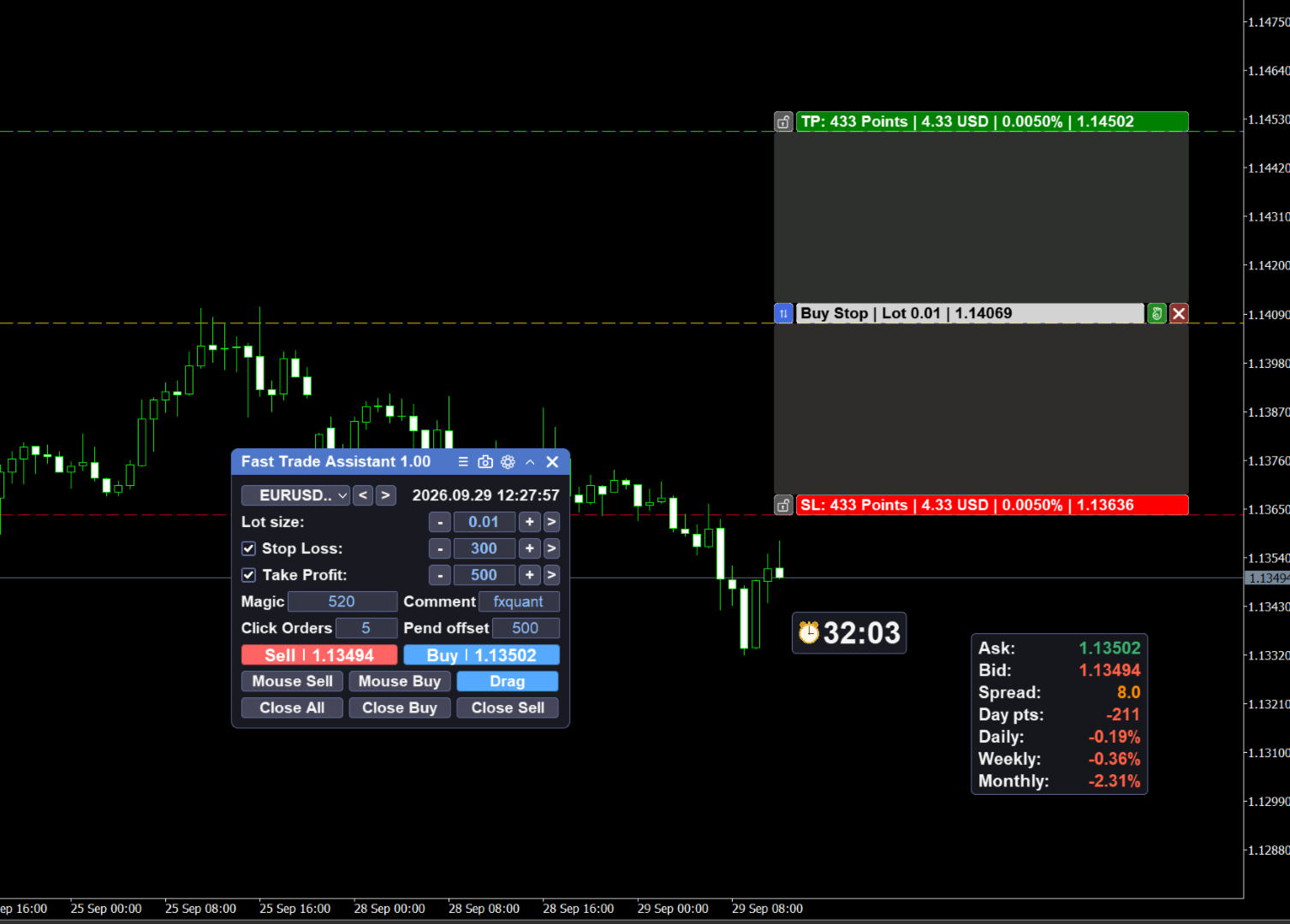
Pending-Order per Drag & Drop: Ziehen Sie die Balken für Einstieg, SL und TP und bestätigen Sie, um die Order zu platzieren. Das Lot richtet sich nach dem Lot-Feld im Hauptfenster. Mit „Esc“ schließen Sie das Tool.
Tools schließen
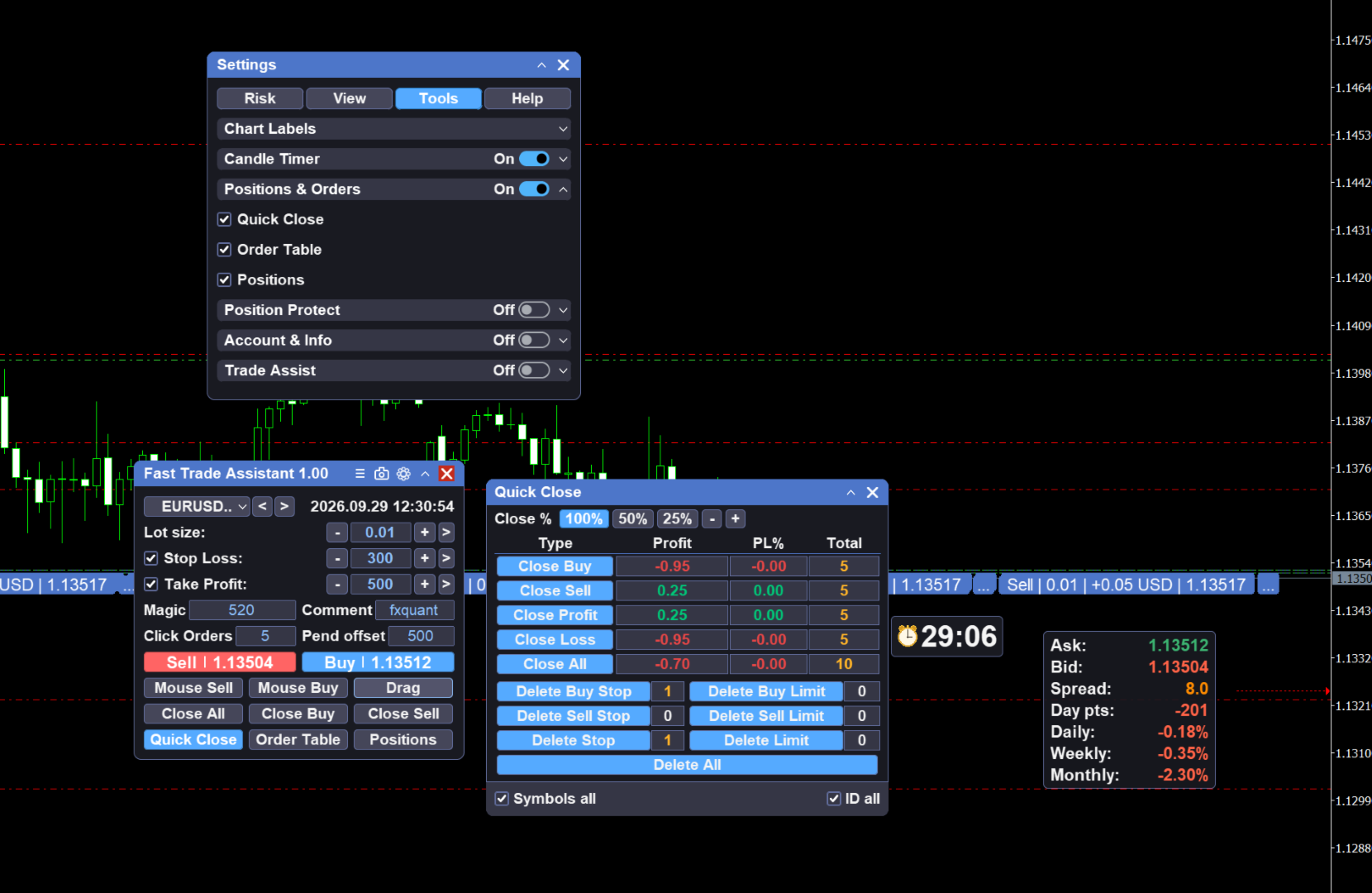
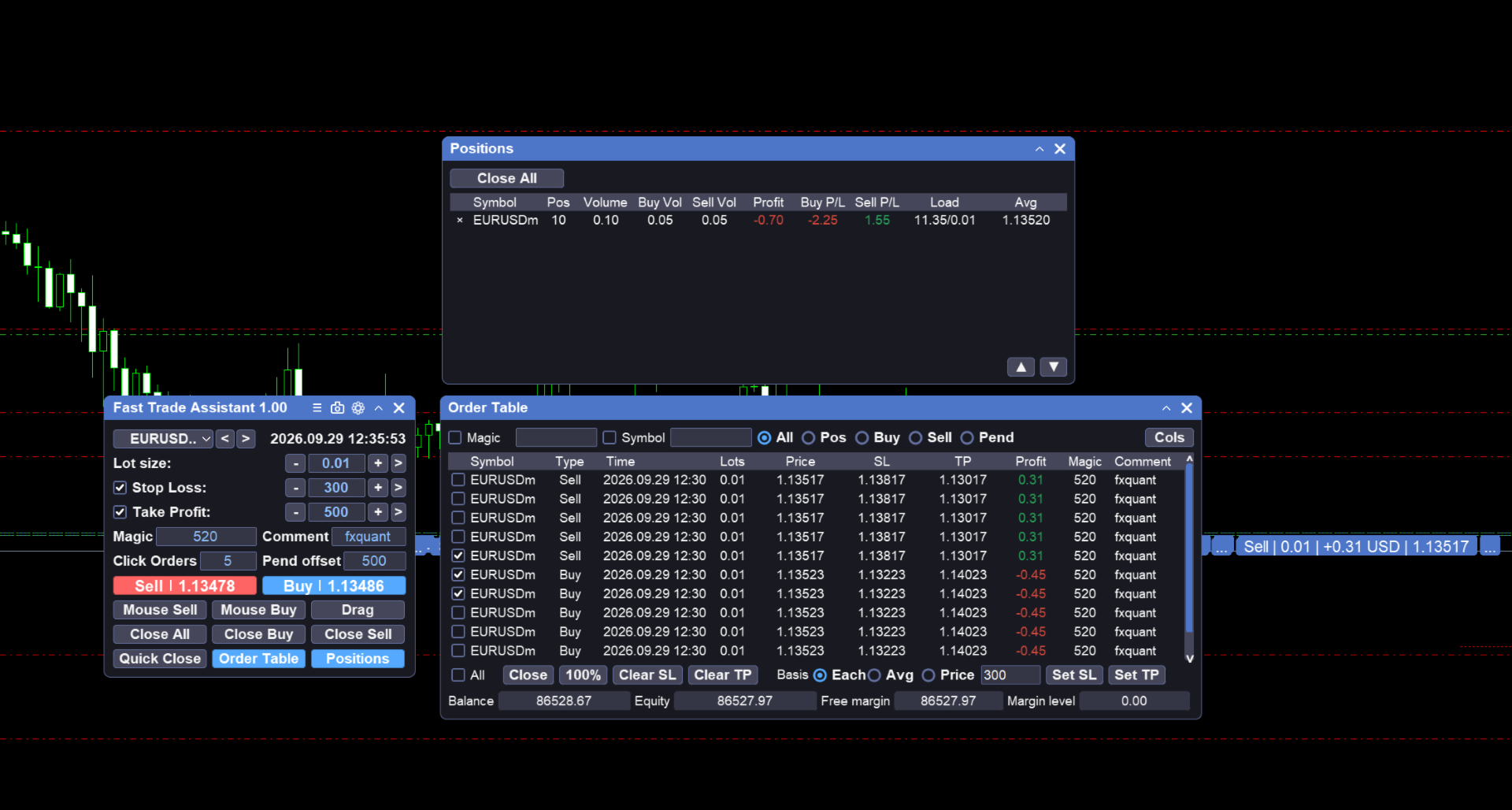
Über das Hauptfenster können alle Positionen geschlossen und alle Pending-Orders gelöscht werden. Das Fenster „One Key Close“ schließt Positionen nach Gewinn, Verlust, Kauf oder Verkauf oder einer Kombination daraus und kann zudem alle Positionen auflösen und Pending-Orders löschen.
Positionsschutz
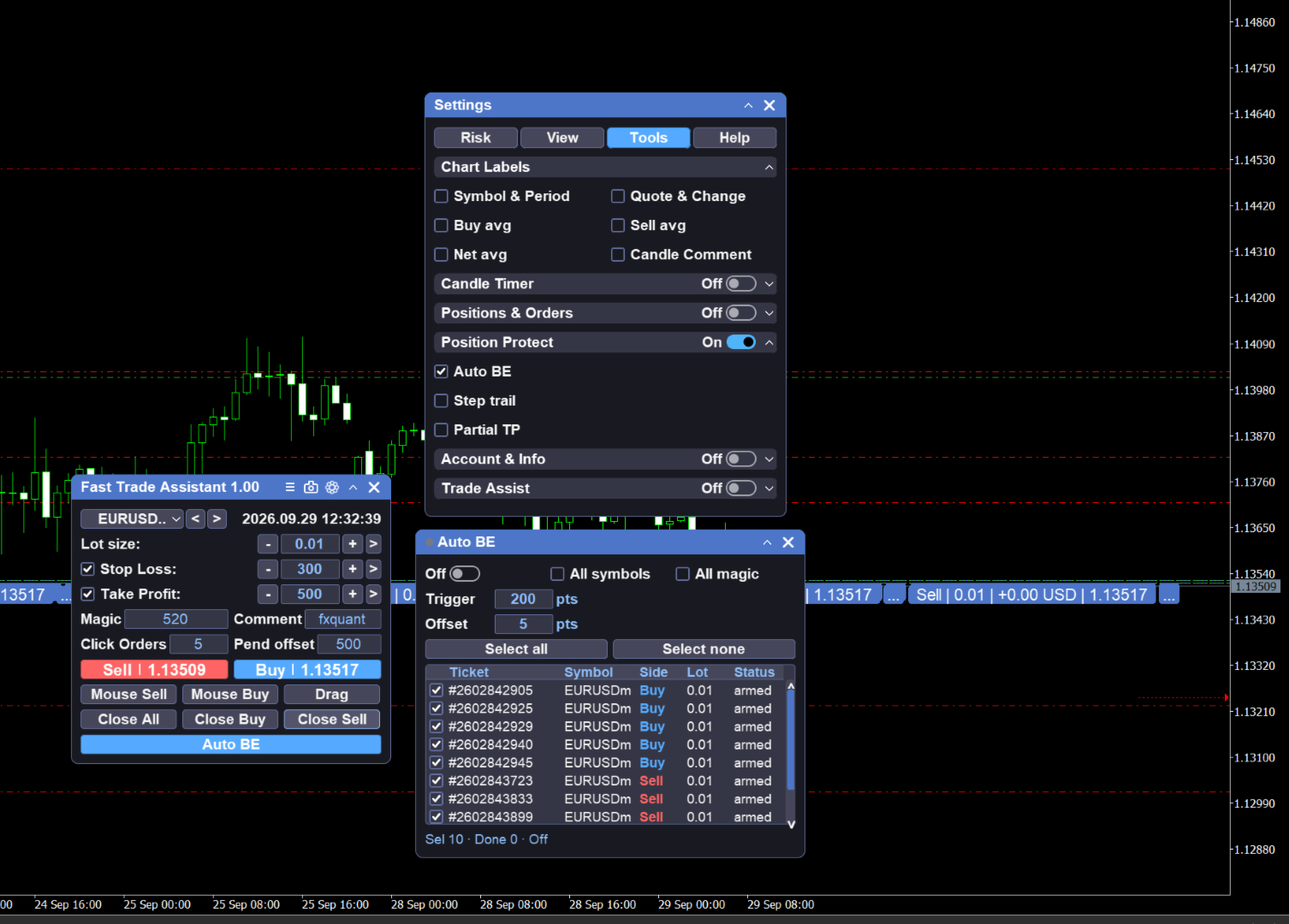
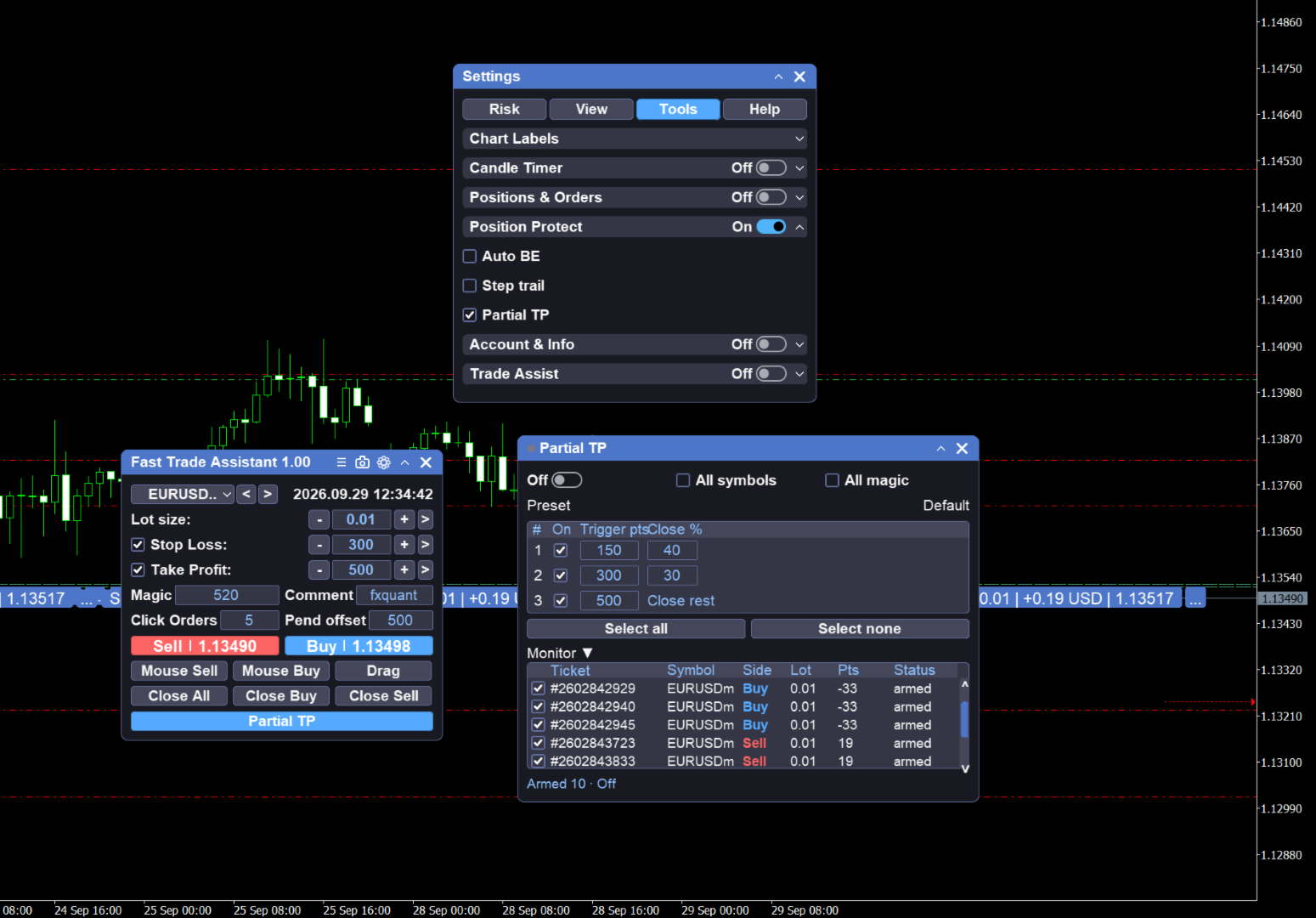
„Break-even“ wird über die Schaltfläche „Break-even“ im Hauptfenster geöffnet. Wenn der schwankende Gewinn den Auslösewert erreicht, wird der Stop-Loss verschoben, um das Kapital zu schützen. Im Fenster stehen Symbol- und Magic-Filter zur Verfügung, und die Titelanzeige sowie der Status der Schaltfläche zeigen an, ob die Funktion ausgeführt wird.
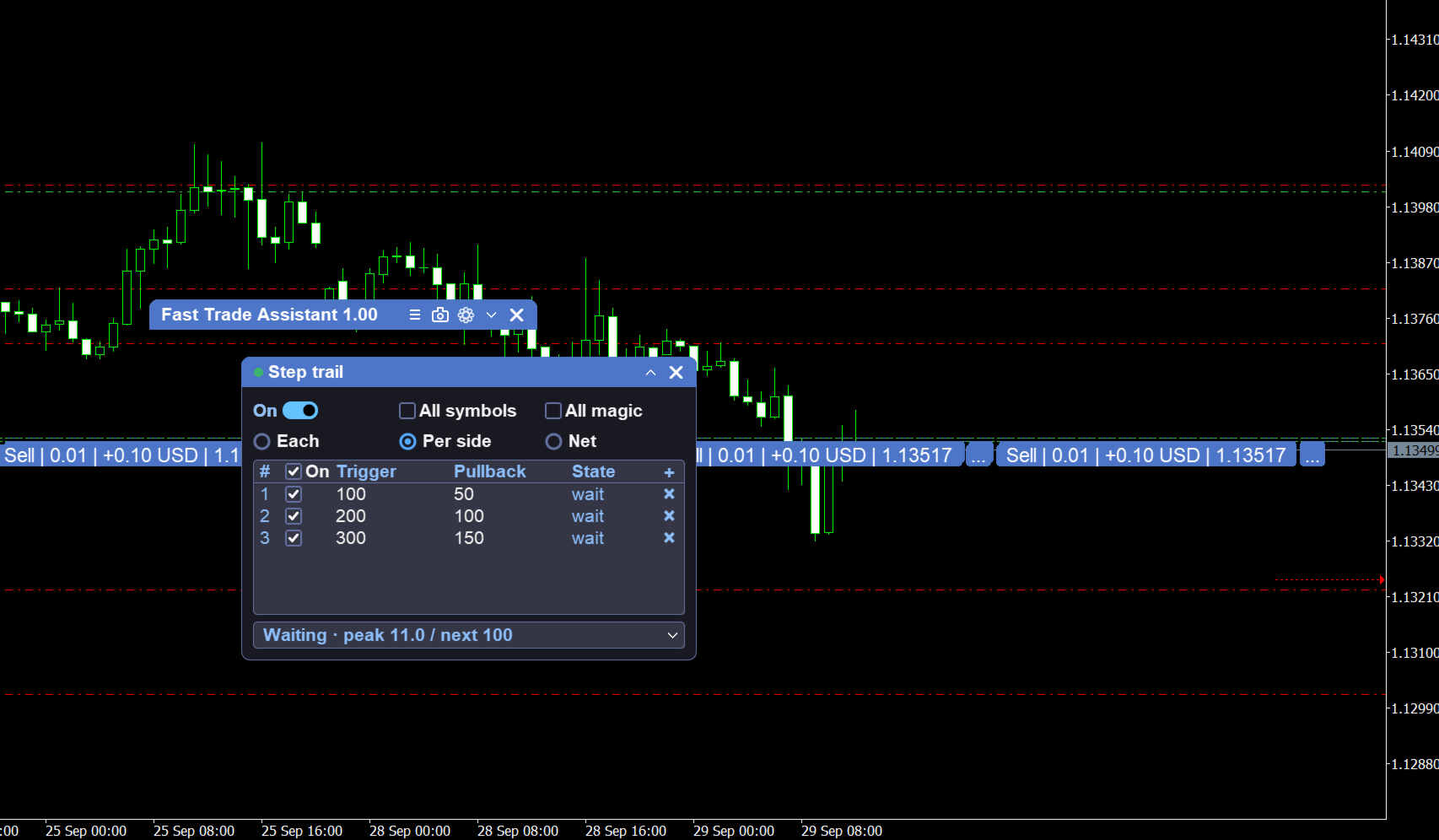
„Step Trail“ wird über die Hauptschaltfläche „Step Trail“ aufgerufen. Die Step-Tabelle arbeitet pro Ticket, pro Seite oder auf der Nettoposition und verschiebt die Take-Profit-Ziele schrittweise nach oben. Symbol- und Magic-Filter sind verfügbar, und die Funktion wird über einen Schalter auf dem Panel aktiviert.
Tastaturhandel
Öffnen Sie „Keyboard“ über das Hauptbedienfeld, aktivieren Sie „Enable“ und handeln Sie mit den Tastenkacheln. „Safe Mode“, „Edit“ und „Button“ können separat aktiviert werden. Es stehen Filter für alle Symbole oder alle Magic-Nummern zur Verfügung.
Chart-Hilfsmittel
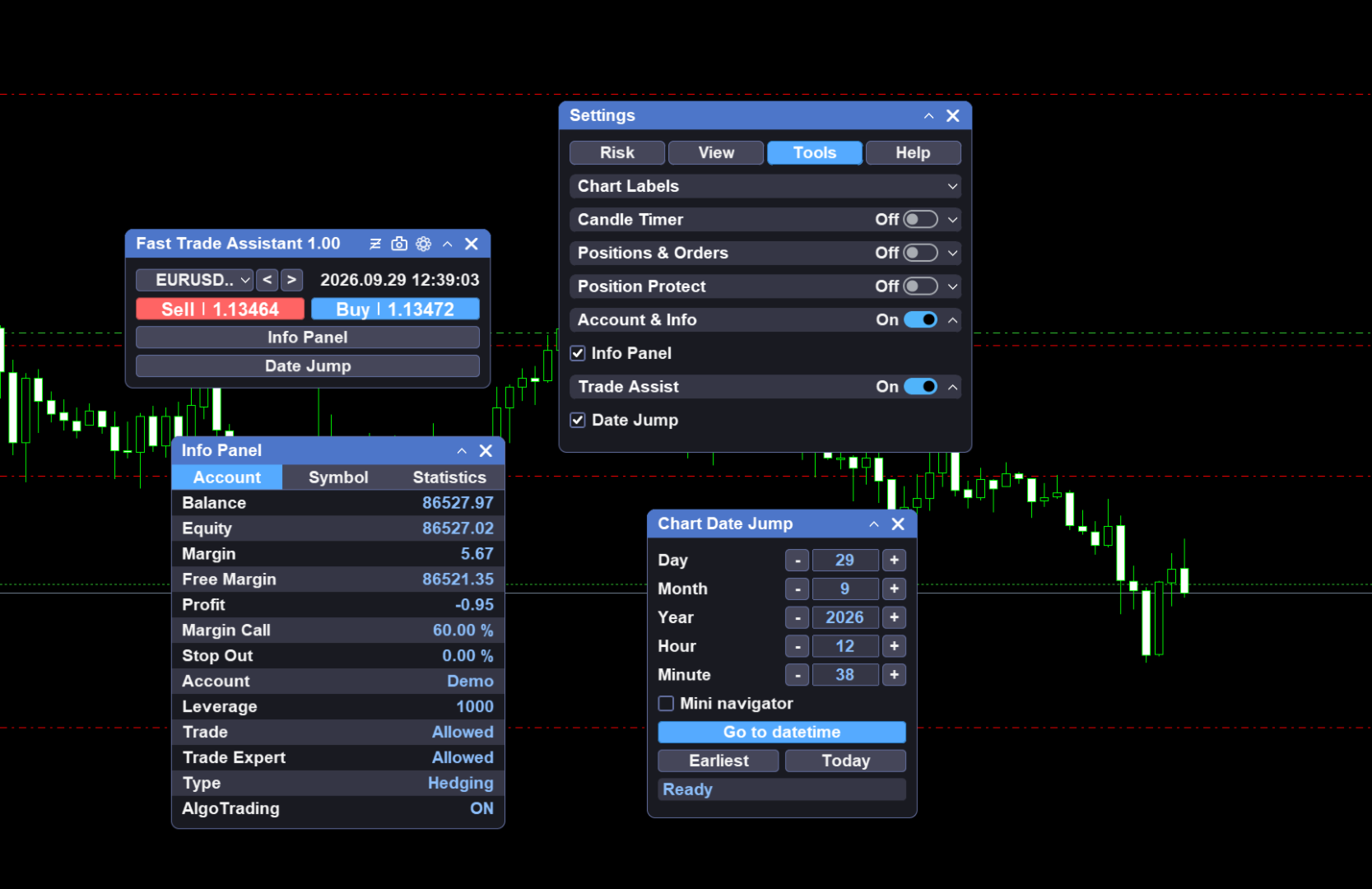
Der „Candle Timer“ zeigt im Chart einen Countdown bis zum Schlusskurs der Kerze an. Seine Platzierung und sein Stil werden in den „Einstellungen“ festgelegt.
„Super Trend“ wird auf der Seite „Tools“ in den Einstellungen aktiviert und zeichnet die Trendlinie im Chart ein. ATR-Periode, Multiplikator und Signalanzeige können geändert werden.
„Inside/Outside Bars“ wird auf der Seite „Tools“ unter „Einstellungen“ aktiviert und markiert Inside- und Outside-Bars im Chart. Jeder Typ verfügt über einen eigenen Anzeigeschalter und eine eigene Farbe; Benachrichtigungen können als Popup oder Push-Benachrichtigung gesendet werden.
So wird es verwendet
-
Fügen Sie das „Fast Trade Assistant“-Panel zu einem Chart hinzu und aktivieren Sie den automatischen Handel im Terminal.
-
Legen Sie im Hauptfenster das Lot (oder den Risikowert) sowie optional SL und TP fest. Öffnen Sie die Einstellungen, um den Lot-Modus, die Magic Number, den Symbolfilter, das Schaltflächenlayout, die Risikoschutzfunktionen, den Timer, Super Trend, „Inside/Outside“ oder die Hotkeys anzupassen.
-
Klicken Sie auf „Kaufen“ oder „Verkaufen“. Wenn die Order nicht eröffnet werden kann, erscheint eine Benachrichtigung.
-
Für eine mit der Maus zu ergebende Pending-Order drücken Sie „LIMIT“ oder „STOP“, bewegen Sie den Mauszeiger auf dem Chart und doppelklicken Sie. Mit „Esc“ brechen Sie den Vorgang ab.
-
Für eine Pending-Order per Ziehen wählen Sie einen Typ aus (Kauf-Stop, falls keiner ausgewählt ist), klicken Sie auf „Pending-Order ziehen“, ziehen Sie Einstieg, SL und TP und bestätigen Sie. Mit Esc schließen Sie das Tool.
-
Verwenden Sie bei Bedarf „Alle schließen“ oder „Alle löschen“. Für das selektive Schließen öffnen Sie „One Key Close“.
-
Öffnen Sie „Break-even“ zum Kapitalschutz oder „Step Trail“ für gestaffelte Ziele (füllen Sie die Stufentabelle aus und aktivieren Sie die Funktion).
-
Für den Handel per Tastatur öffnen Sie „Keyboard“, aktivieren Sie „Enable“ und verwenden Sie die Tastenfelder.

















































Der Benutzer hat keinen Kommentar hinterlassen