
Fast Trade Assistant
- Utilidades
- Versión: 1.30
- Actualizado: 11 octubre 2026

Panel Fast Trade Assistant
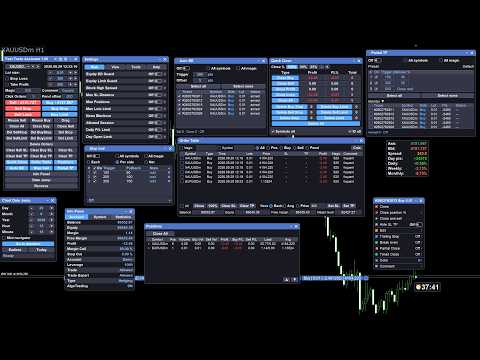
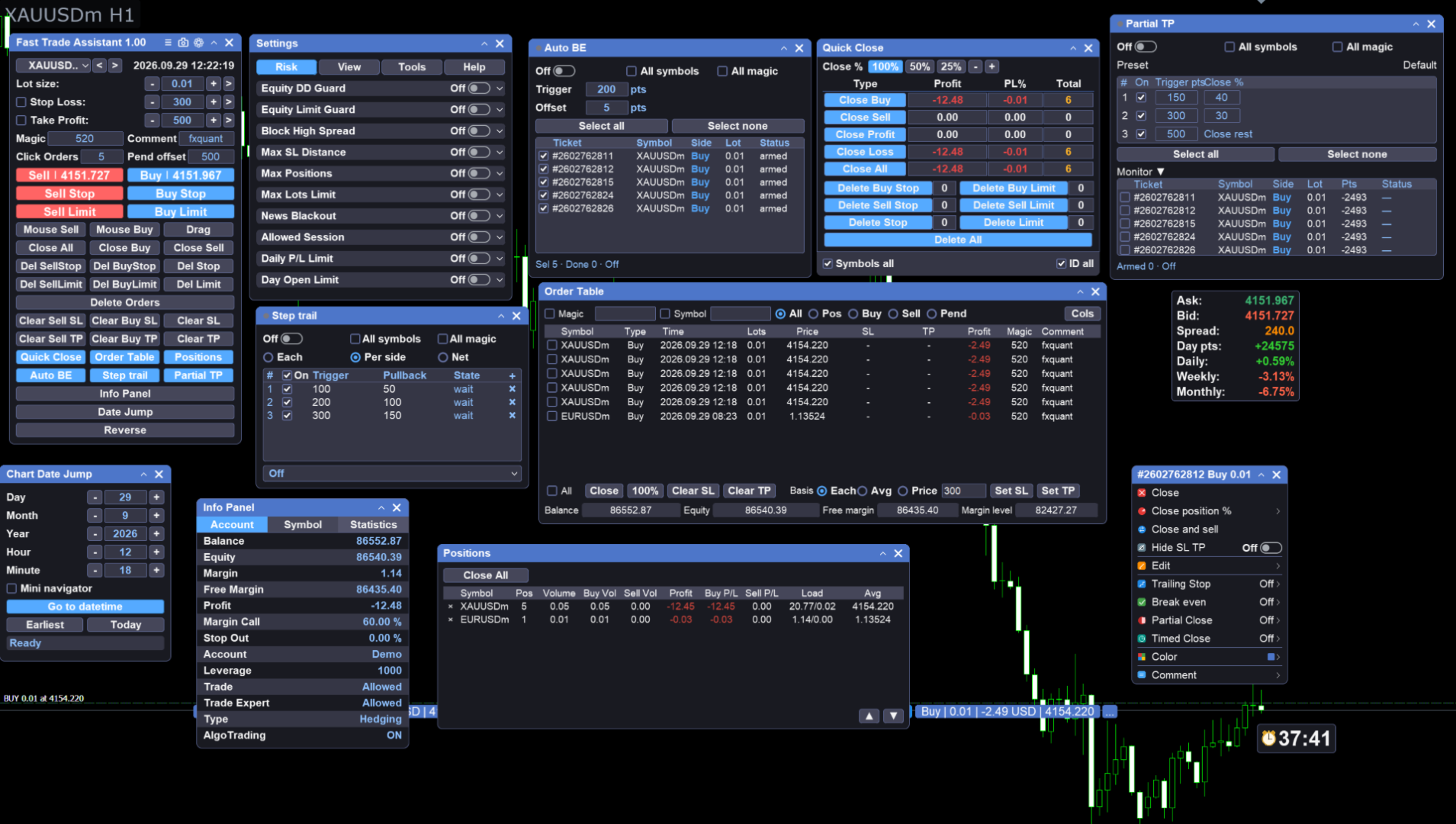
El panel Fast Trade Assistant es una herramienta de trading integrada en el gráfico para MetaTrader 5. Ofrece órdenes de mercado, órdenes pendientes, cálculo del tamaño de lote basado en el riesgo, cierre selectivo, umbral de equilibrio, toma de beneficios por pasos, trading con el teclado, Super Trend, barras internas/externas y un temporizador de cuenta atrás por barras. Los ajustes se modifican desde el panel principal y la ventana de configuración. No es necesario configurar los parámetros del EA para empezar a operar.
Ejecución
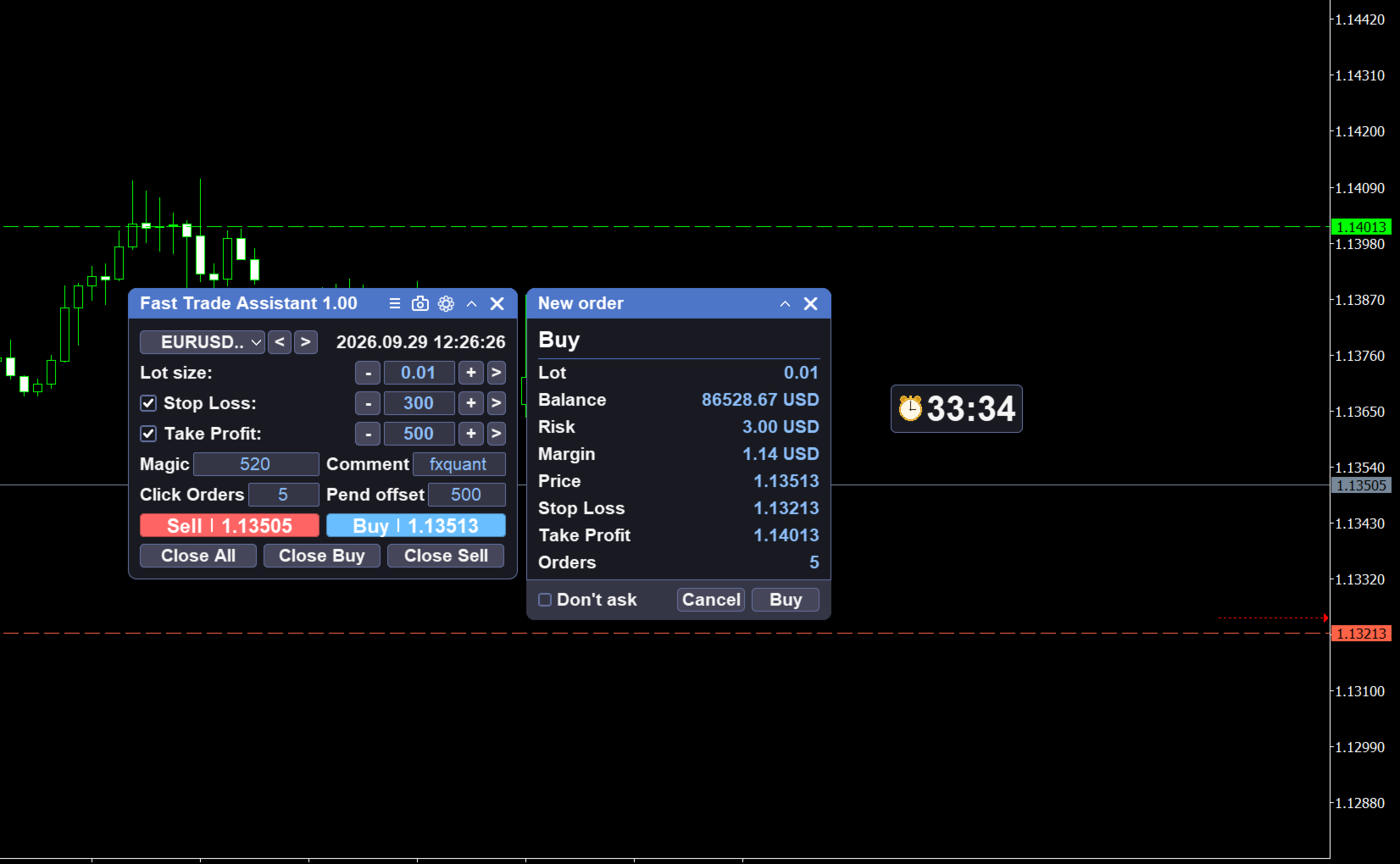
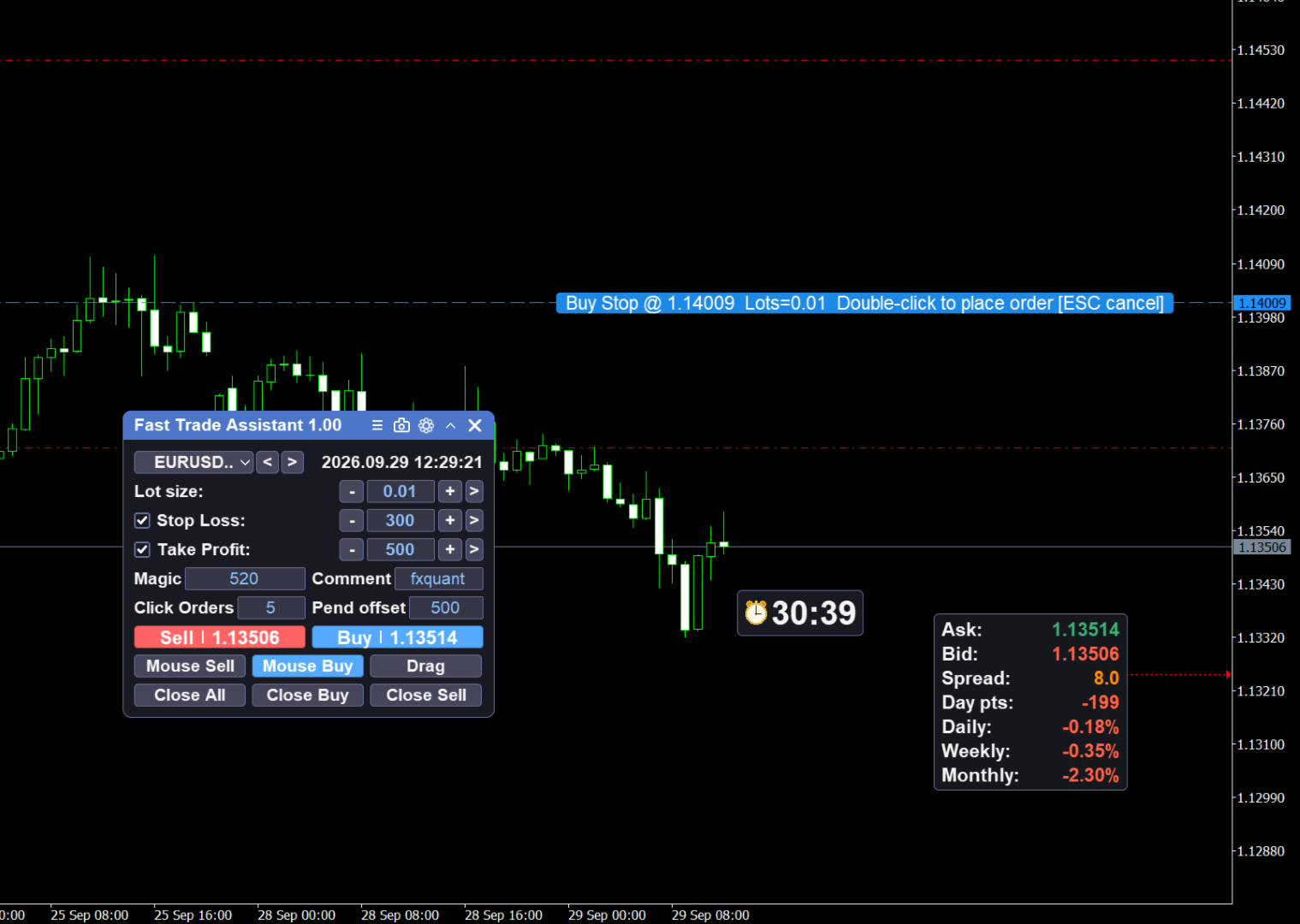
Las órdenes de compra y venta al mercado utilizan el tamaño de lote y los valores opcionales de Stop Loss y Take Profit introducidos en el panel. Al pasar el cursor por encima de «Comprar» o «Vender», se muestran líneas discontinuas de SL y TP y aparece una línea de estado con SL, TP y el lote.
Si el mercado está cerrado, las opciones «Comprar», «Vender» y «Cerrar» muestran la alerta «¡El mercado está cerrado!» y no se envía ninguna orden. Si el terminal está desconectado, muestran la alerta «¡¡¡Terminal desconectado!!!» y no se envía ninguna orden. También aparece una alerta cuando no se puede abrir una orden debido a valores no válidos en el panel.
Las teclas de acceso rápido para comprar, vender, cerrar y eliminar son opcionales y se activan en «Configuración». Los filtros por número mágico y por símbolo actual están disponibles en «Configuración» y en el panel. En «Configuración» se puede activar un modo asíncrono para las solicitudes de cierre masivo.
Riesgo y tamaño de los lotes
El campo de tamaño del panel principal funciona en uno de estos tres modos: lote fijo, riesgo como porcentaje del saldo o riesgo como importe monetario. El modo se selecciona en «Configuración» y el valor se edita en el panel principal. Los dos modos de riesgo requieren que el Stop Loss esté activado en el panel.
Diseño del panel
Los botones y las entradas de herramientas del panel principal se pueden mostrar u ocultar en «Configuración», de modo que el panel solo muestre los controles que utilices.
Controles de riesgo
La página «Riesgo» de «Configuración» contiene medidas de protección para la negociación, como límites de lotes, límites diarios, drawdown, spread y límites por noticias o sesiones. Estas medidas de protección son independientes del porcentaje de riesgo del campo «Lote»: el campo «Lote» determina el tamaño de una nueva orden, mientras que la página «Riesgo» protege la cuenta y el entorno de negociación.
Órdenes pendientes
Los tipos admitidos son «Límite de venta», «Stop de venta», «Límite de compra» y «Stop de compra».
Orden pendiente con el ratón: selecciona un tipo, desplaza la línea de precio a lo largo del gráfico y haz doble clic para colocar la orden. La tecla Esc cancela la operación.
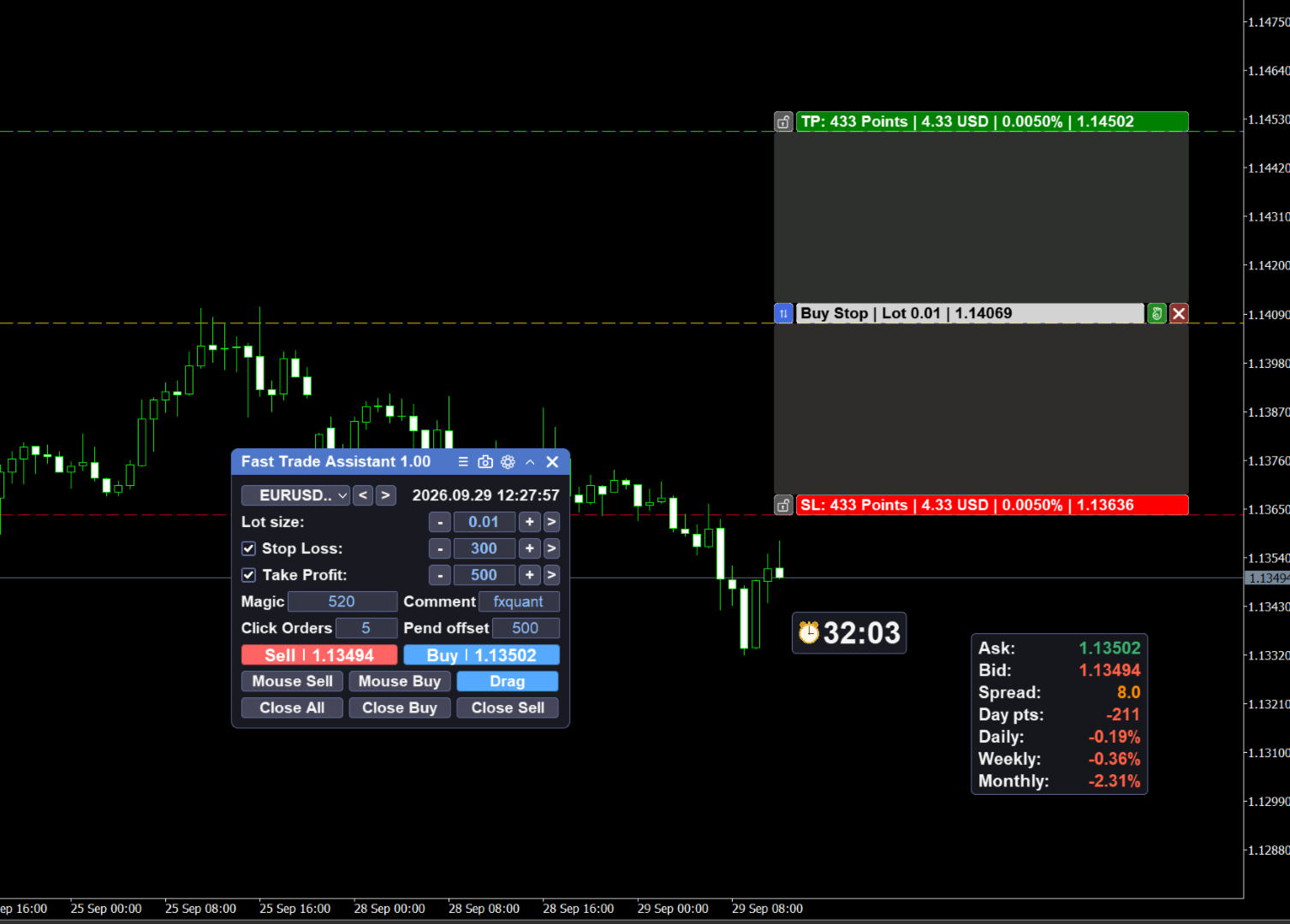
Orden pendiente por arrastre: arrastra las barras de entrada, SL y TP y confirma para colocar la orden. El lote sigue el valor del campo de lotes del panel principal. La tecla Esc cierra la herramienta.
Herramientas de cierre
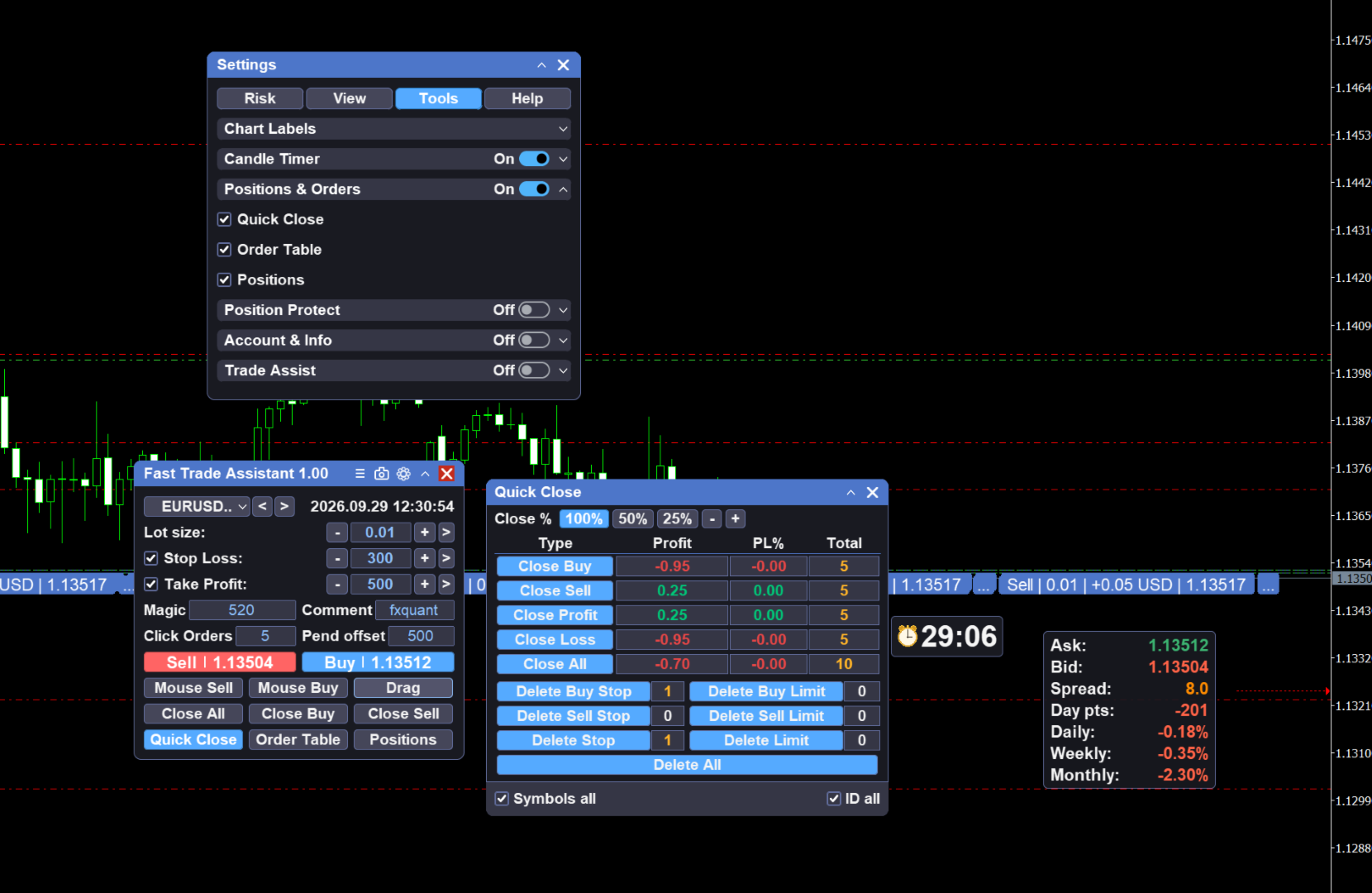
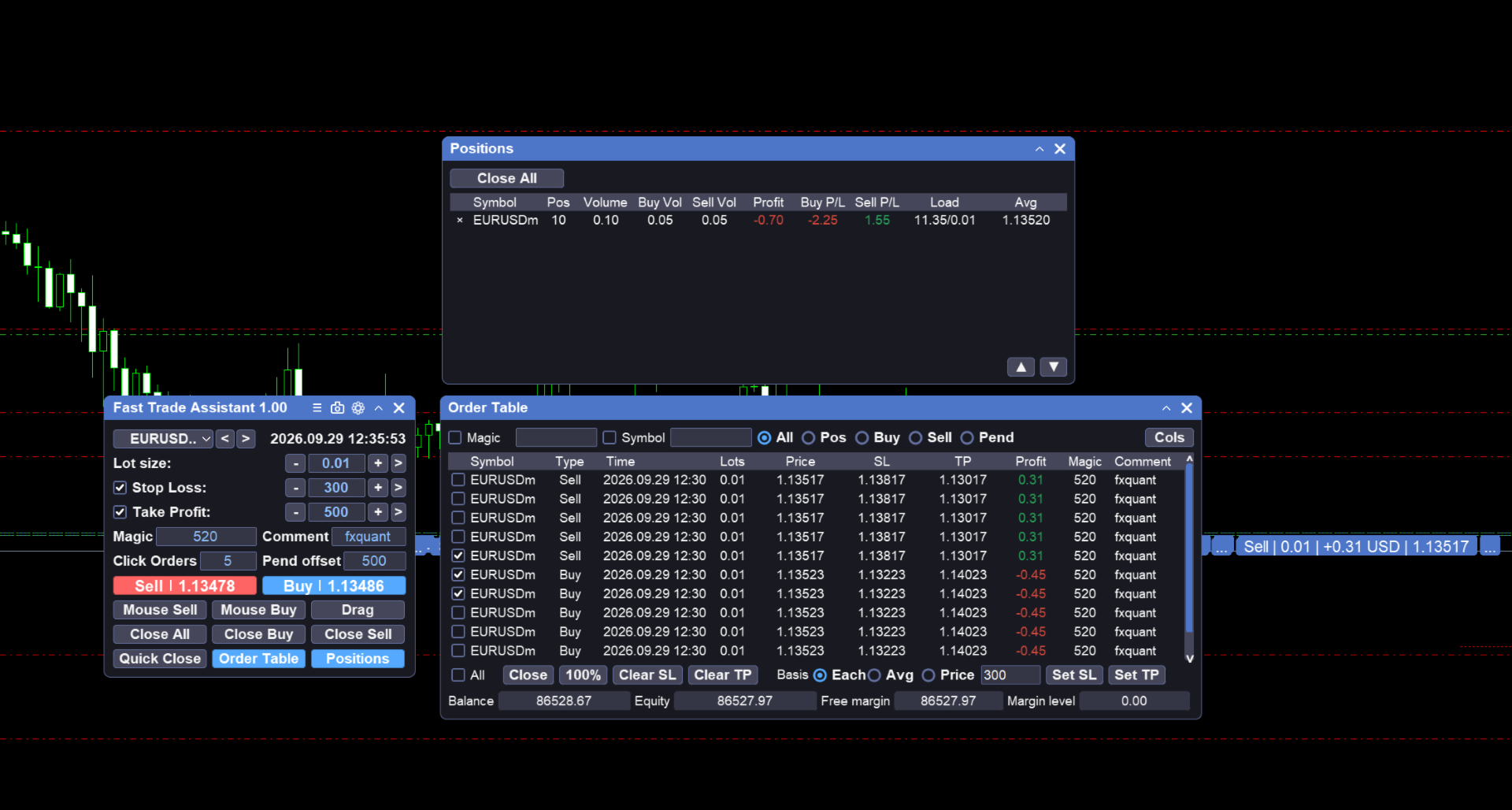
El panel principal puede cerrar todas las posiciones y eliminar todas las órdenes pendientes. La ventana «Cierre con una tecla» cierra posiciones por beneficio, pérdida, compra o venta, o una combinación de estos, y también puede borrar todas las posiciones y eliminar las órdenes pendientes.
Protección de posiciones
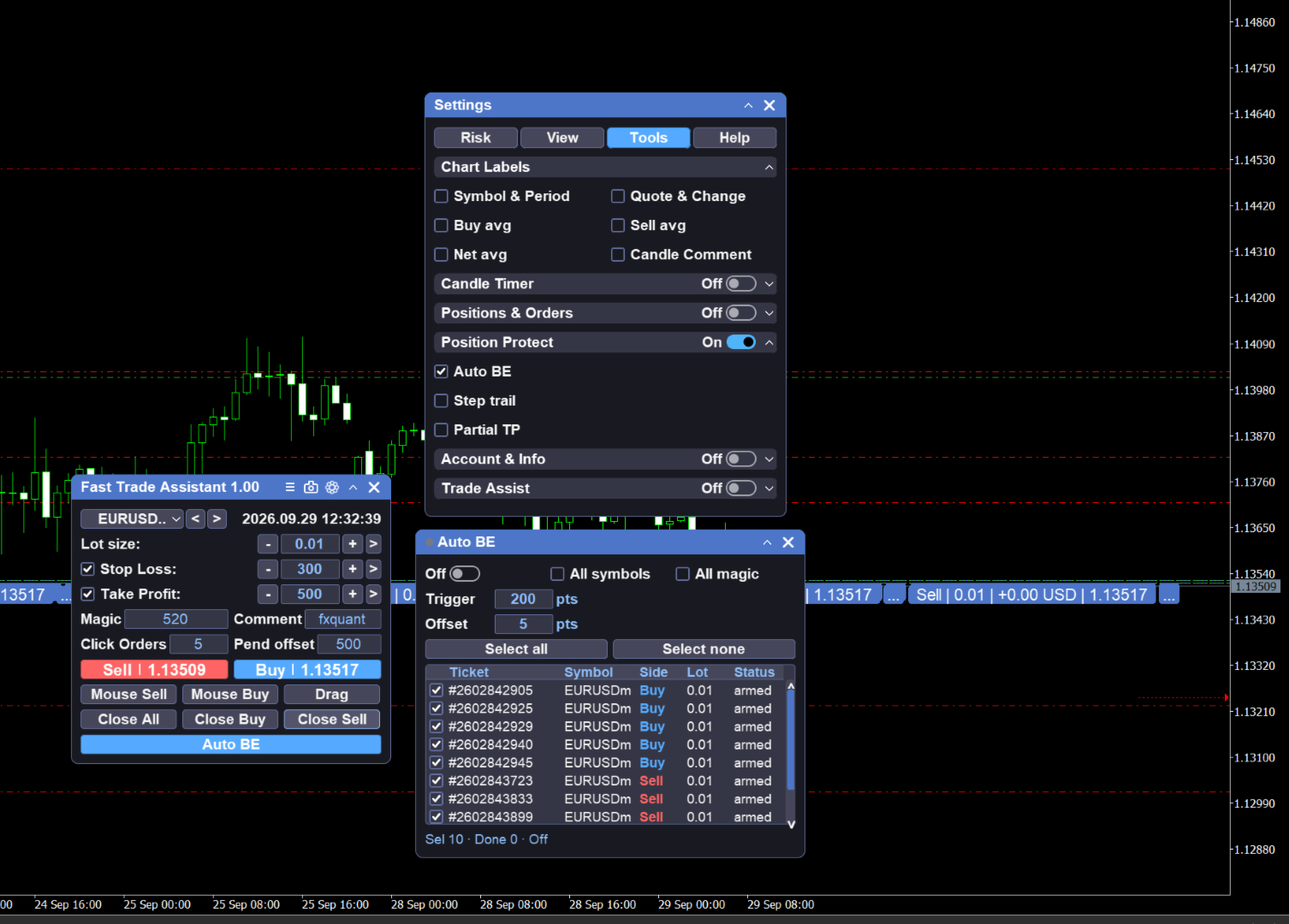
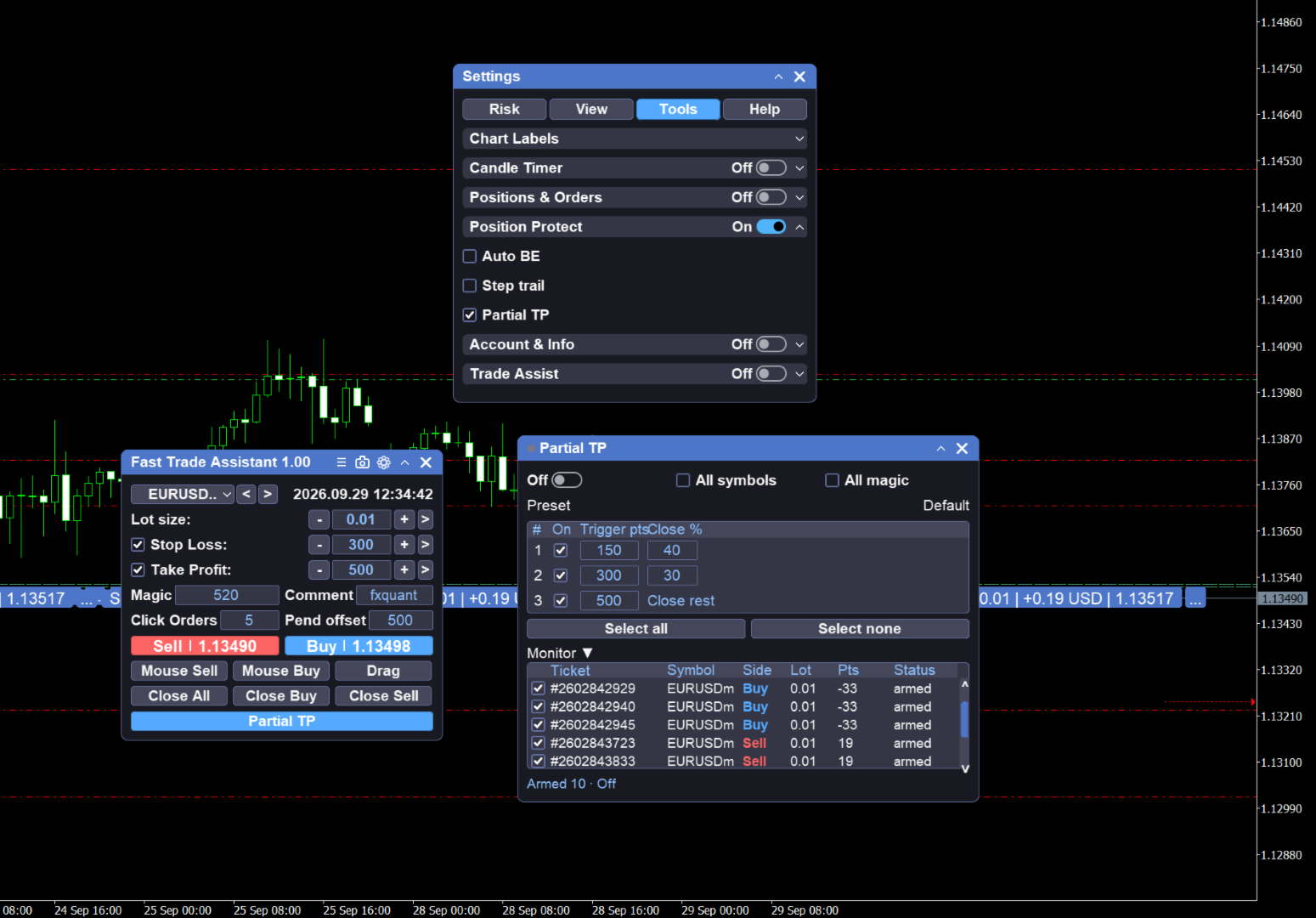
El «Break even» se abre desde el botón principal «Break even». Cuando la ganancia flotante alcanza el umbral de activación, el stop loss se desplaza para proteger el capital. En el panel hay disponibles filtros de símbolo y mágicos, y la luz del título y el estado del botón indican si la función está en ejecución.
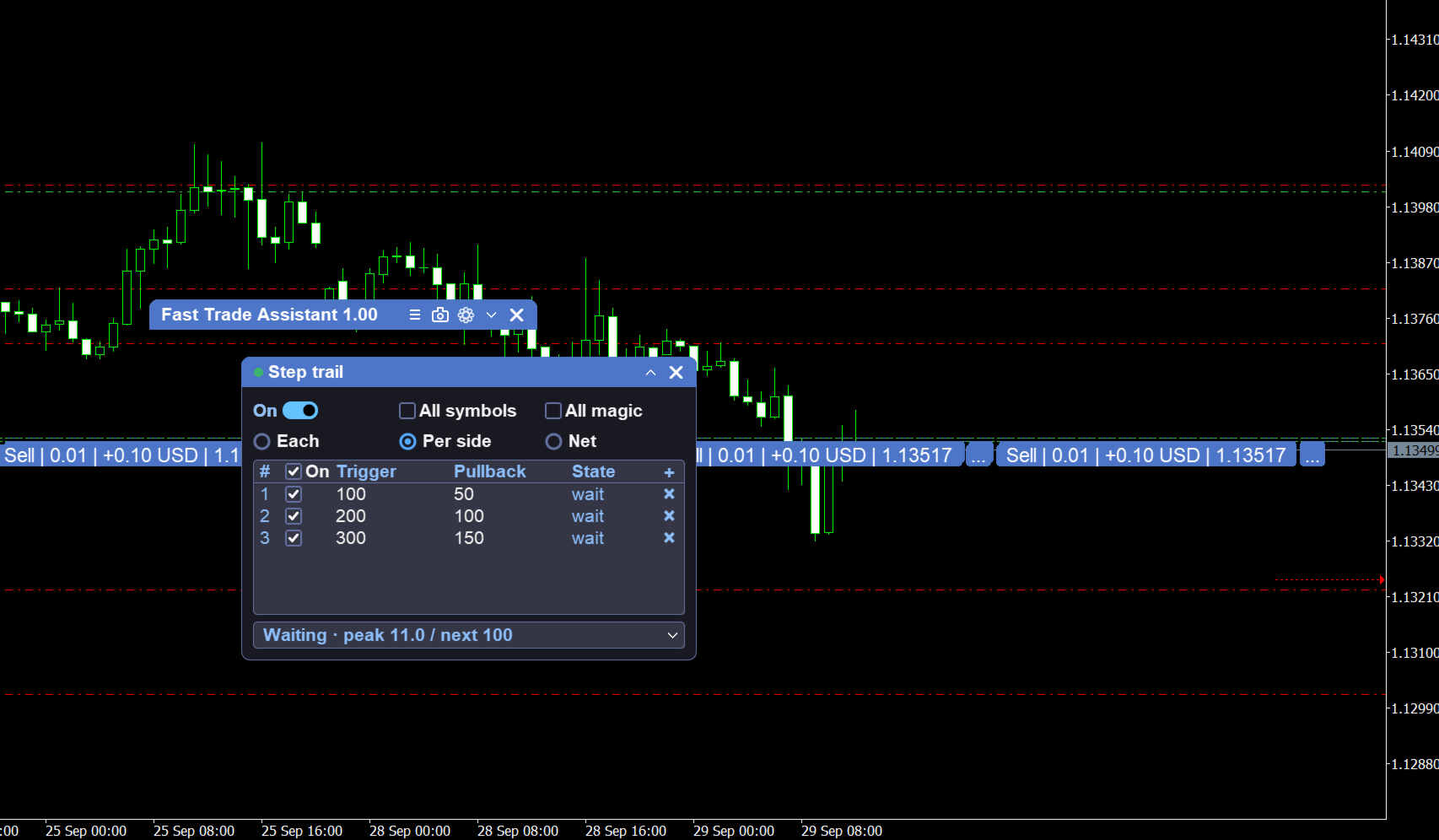
El «Step trail» se abre desde el botón principal «Step trail». La tabla de pasos funciona por orden, por lado o sobre la posición neta, y avanza los objetivos de «take profit» paso a paso. Hay disponibles filtros de símbolo y «magic», y la función se activa mediante un interruptor en el panel.
Operaciones con el teclado
Abre «Teclado» desde el panel principal, activa «Habilitar» y opera con las teclas. Las opciones «Modo seguro», «Editar» y «Botón» se pueden marcar por separado. Hay disponibles filtros por todos los símbolos o todos los números mágicos.
Ayudas para los gráficos
El «Candle Timer» muestra una cuenta atrás para el cierre de la barra en el gráfico. Su ubicación y estilo se configuran en «Ajustes».
«Super Trend» se activa en la página «Herramientas» de «Configuración» y traza la línea de tendencia en el gráfico. Se pueden modificar el periodo ATR, el multiplicador y la visualización de la señal.
«Barras internas/externas» se activa en la página «Herramientas» de «Configuración» y marca las barras internas y externas en el gráfico. Cada tipo tiene su propio interruptor de visualización y color, y las alertas pueden enviarse como ventana emergente o como notificación push.
Cómo utilizarlo
-
Añade el panel Fast Trade Assistant a un gráfico y activa el AutoTrading en la plataforma.
-
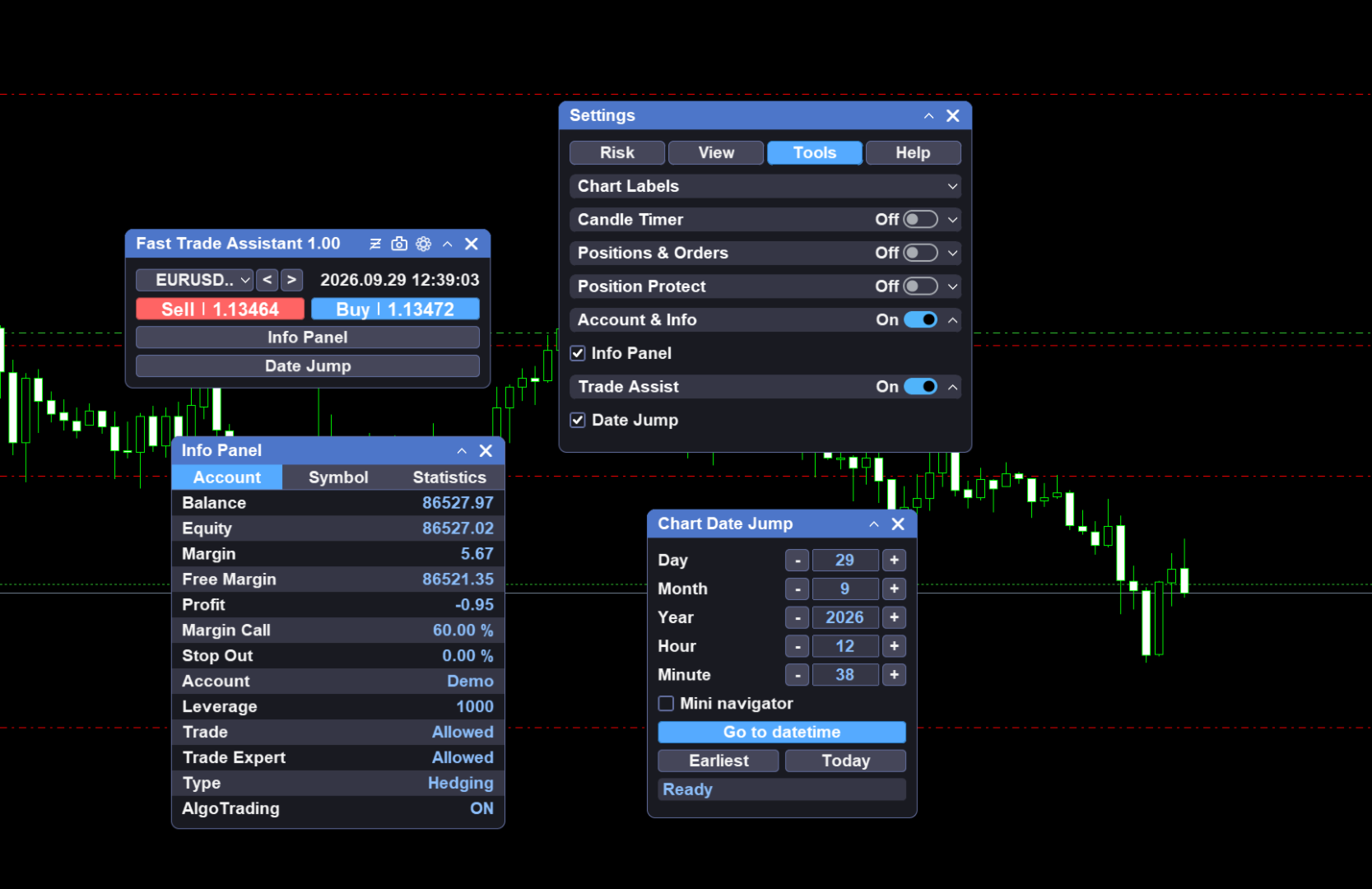
En el panel principal, configura el lote (o valor de riesgo) y, opcionalmente, el SL y el TP. Abre «Configuración» para cambiar el modo de lote, el número mágico, el filtro de símbolos, la disposición de los botones, los controles de riesgo, el temporizador, Super Trend, «Barras internas/externas» o las teclas de acceso rápido.
-
Haz clic en «Comprar» o «Vender». Si no se puede abrir la orden, aparecerá una alerta.
-
Para una orden pendiente con el ratón, pulsa LIMIT o STOP, desplázate por el gráfico y haz doble clic. La tecla Esc cancela la operación.
-
Para una orden pendiente de arrastre, selecciona un tipo («Buy Stop» si no hay ninguno seleccionado), haz clic en «Arrastrar pendiente», arrastra la entrada, el SL y el TP, y confirma. La tecla Esc cierra la herramienta.
-
Utiliza «Cerrar todo» o «Eliminar todo» cuando sea necesario. Para un cierre selectivo, abre «Cierre con una tecla».
-
Abre «Break even» para proteger el capital, o «Step trail» para objetivos escalonados (rellena la tabla de pasos y actívalo).
-
Para operar con el teclado, abre «Teclado», activa «Habilitar» y utiliza las teclas de acceso rápido.














































El usuario no ha dejado ningún comentario para su valoración