Google SheetExporter
- Utilitys
- Version: 2.0
- Aktualisiert: 3 September 2026

Google SheetExporter — MT5 ↔ Google Sheets
Google SheetExporter exportiert automatisch Ihren gesamten MetaTrader 5-Handelsverlauf in Google Sheets und hält ihn synchronisiert. Alle paar Minuten erscheint Ihr vollständiger Handelsverlauf in Ihrer eigenen Tabelle: jeder Trade, jede Position von Einstieg bis Ausstieg, jeder EA namentlich gekennzeichnet.
FUNKTIONEN
• Exportiert den vollständigen Handelsverlauf (Standard: 10 Jahre zurück) – nicht nur offene Positionen
• Synchronisiert automatisch nach einem festgelegten Zeitplan (standardmäßig alle 5 Minuten), beginnend unmittelbar nach dem Anbinden
• Ordnet Trades zu vollständigen Handelsgeschäften zu: Eröffnungszeit, Schlusszeit, Volumen, Nettogewinn (Gewinn + Provision + Swap), Status „offen“/„geschlossen“
• Ermittelt, welcher EA den jeweiligen Trade ausgeführt hat – selbst wenn Broker Kommentare bei geschlossenen Trades mit [tp], [sl] oder „from #…“ überschreiben • Erstellt eine lokale CSV-Sicherungskopie im Ordner „MQL5\Files“ als Sicherheitskopie
EINRICHTUNG – CA. 5 MINUTEN
- Erstellen Sie eine leere Google-Tabelle
- Erweiterungen → Apps Script → Standardcode löschen → Code von https://jpst.it/5d79A einfügen → bereitstellen
- Bereitstellen → Neue Bereitstellung → Web-App → Ausführen als: Ich → Zugriff: Jeder → die URL der Web-App kopieren
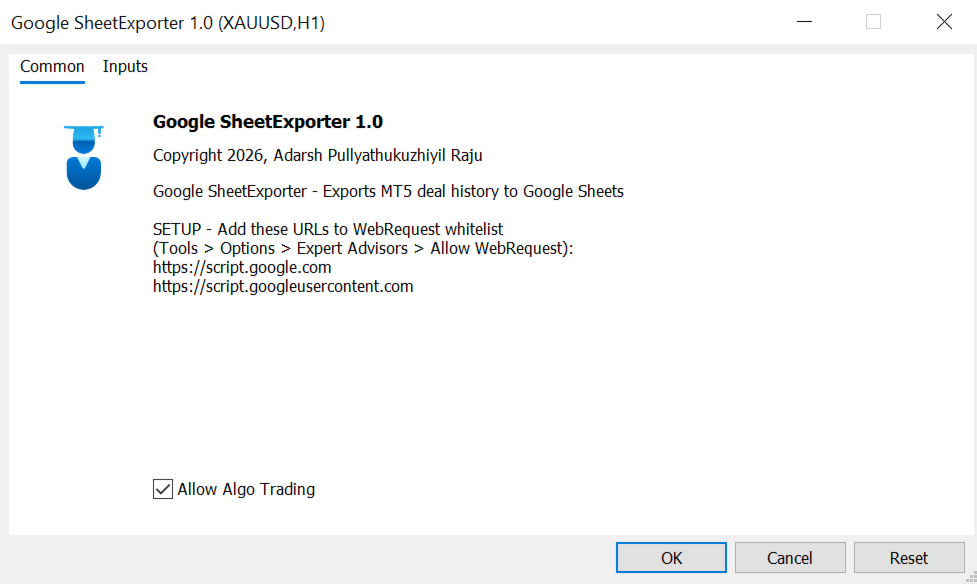
- Fügen Sie in MT5 den Google SheetExporter zu einem beliebigen Chart hinzu und fügen Sie die URL der Web-App in das Eingabefeld „WebAppURL“ ein
- In MT5: Extras → Optionen → Expert Advisors → „WebRequest zulassen“ aktivieren und diese beiden URLs hinzufügen: https://script.google.com und https://script.googleusercontent.com
- Fertig – die erste vollständige Synchronisierung läuft sofort
IHRE TABELLE – 3 AUTOMATISCHE REGISTERKARTEN
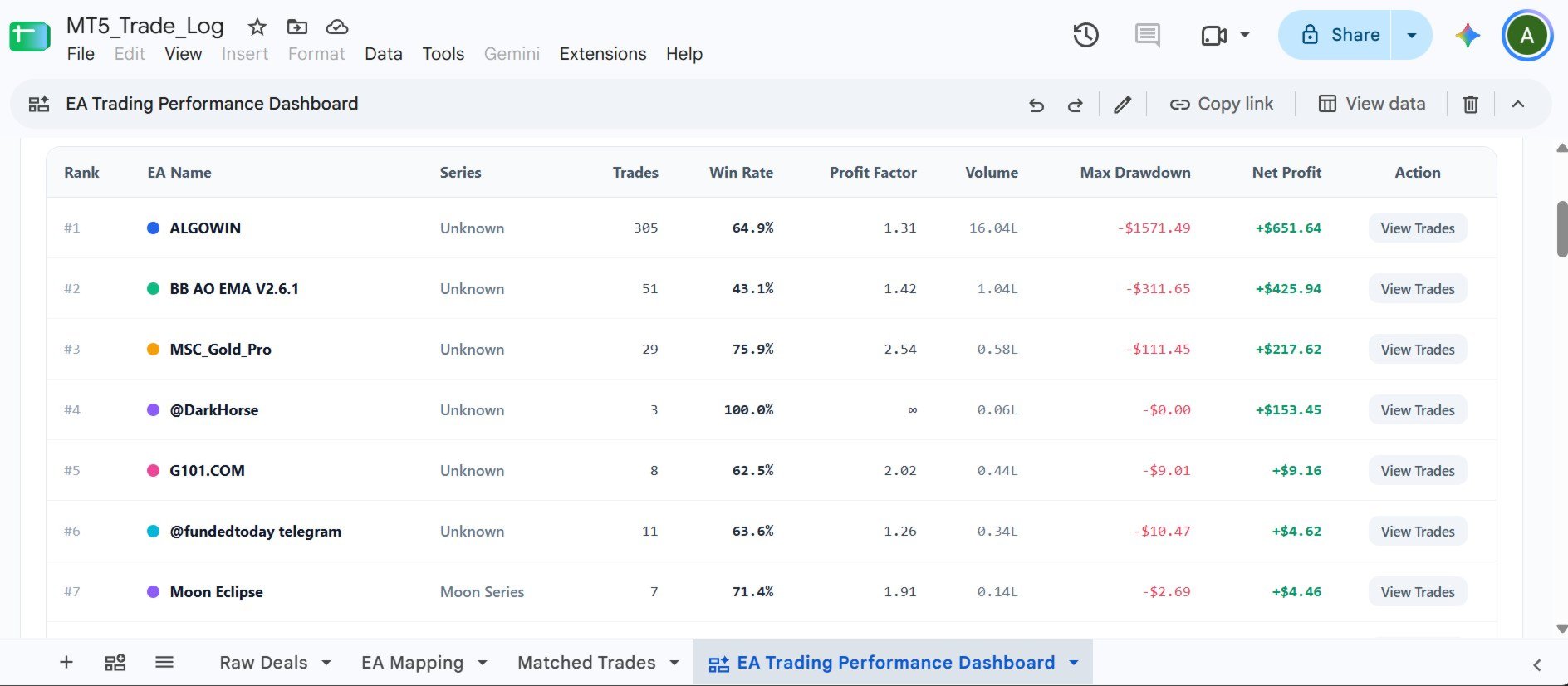
- Rohdaten zu Trades – eine Zeile pro Trade: Ticket, PositionID, Einstieg, Zeit, Typ, Symbol, Volumen, Kurs, Gewinn, Provision, Swap, Nettogewinn, Magic, Kommentar, EA_Name, Serie
- Abgeglichene Trades – eine Zeile pro Trade (Trades nach Position gruppiert): Eröffnungszeit, Symbol, Volumen, Eröffnungskurs, Schlusszeit, Nettogewinn, Status, EA-Name, Serie
- EA-Zuordnung – das sich selbst verwaltende Gehirn: Magic Number → EA-Name. Automatisch ausgefüllte Zeilen erfordern keine Aktion. Gelbe Zeilen („NEEDS NAME“) = Geben Sie den EA-Namen einmal ein. Orangefarbene Zeilen („CONFLICT“) = Dieselbe Magic Number hat unterschiedliche Namen; geben Sie den richtigen ein. Markierungen werden gelöscht und der gesamte Verlauf wird bei der nächsten Synchronisierung automatisch neu beschriftet. Ihre Änderungen werden niemals überschrieben.
INTELLIGENTE EA-IDENTIFIZIERUNG – 6 EBENEN, NICHTS WIRD ÜBERSEHEN
- Kommentarabgleich – EA-Namen, die in Deal-Kommentaren übereinstimmen (Groß-/Kleinschreibung und Leerzeichen werden ignoriert, Broker-Fremdkörper entfernt)
- Positionsvererbung – Ein Geschäft mit einem überschriebenen Kommentar erbt den EA seiner Geschwistergeschäfte
- EA-Zuordnungsblatt — von Ihnen benannte Magic Numbers (höchste Priorität, Ihre Änderungen haben immer Vorrang)
- Automatisch erlernte Magic-Map – Magic Numbers, die aus bestätigten Trades erlernt wurden
- Automatische Erkennung — EA-Namen werden anhand wiederkehrender Kommentar-Muster erkannt, vollautomatisch
- Manuelle Trades – korrekt als „Manuell“ gekennzeichnet; Ein- und Auszahlungen als „Kontovorgang“ gekennzeichnet Alles, was übrig bleibt, zeigt genau an, welche Magic Number zu vergeben ist – ein Eintrag auf der Registerkarte „EA-Zuordnung“ korrigiert den gesamten Verlauf, sowohl in der Vergangenheit als auch in der Zukunft.
FAQ
F: Benötige ich die Tabellen-ID oder überhaupt irgendwelche IDs? A: Nein. Das Empfängerskript ist an die Tabelle gebunden – einfügen, bereitstellen, fertig.
F: Kann ich es auf mehreren Konten ausführen? A: Ja – verwende eine Tabelle pro Konto (bei jeder Synchronisierung werden die Registerkarten neu erstellt).
F: Wie viel Historie kann es speichern? A: Google Tabellen erlaubt ca. 10 Millionen Zellen pro Tabelle – das entspricht Jahrzehnten an Intraday-Historie. Große Exporte werden in Blöcken geschrieben.
F: Führt es Handelsgeschäfte durch oder beeinträchtigt es meine EAs? A: Nein. Es handelt sich um ein reines Auswertungsprogramm; es liest lediglich historische Daten aus.
F: Das Protokoll zeigt nach einer Bearbeitung den Status -1 an? A: Nach einer Änderung des Apps-Script-Codes müssen Sie eine neue Version bereitstellen (Bereitstellen → Bereitstellungen verwalten → Bearbeiten → Neue Version). Überprüfen Sie außerdem, ob beide URLs in der Whitelist vorhanden sind.
WICHTIGE HINWEISE
• Dies ist ein Hilfsprogramm – es eröffnet, schließt oder ändert keine Trades.
• Die Synchronisierung erfolgt über das Terminal: Wenn das Terminal geschlossen wird, wird die Synchronisierung unterbrochen und beim nächsten Start mit dem vollständigen Verlauf fortgesetzt.
• Geben Sie die URL Ihrer Web-App niemals öffentlich weiter – jeder, der sie hat, könnte in Ihre Tabelle schreiben.
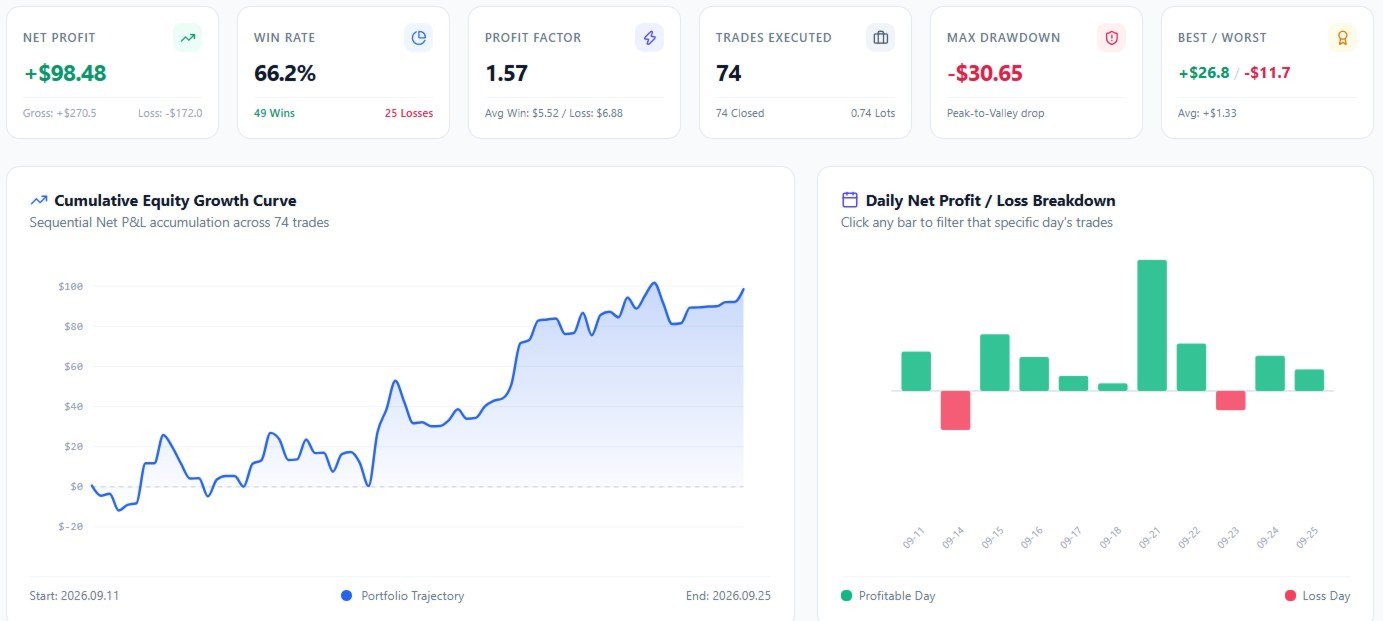
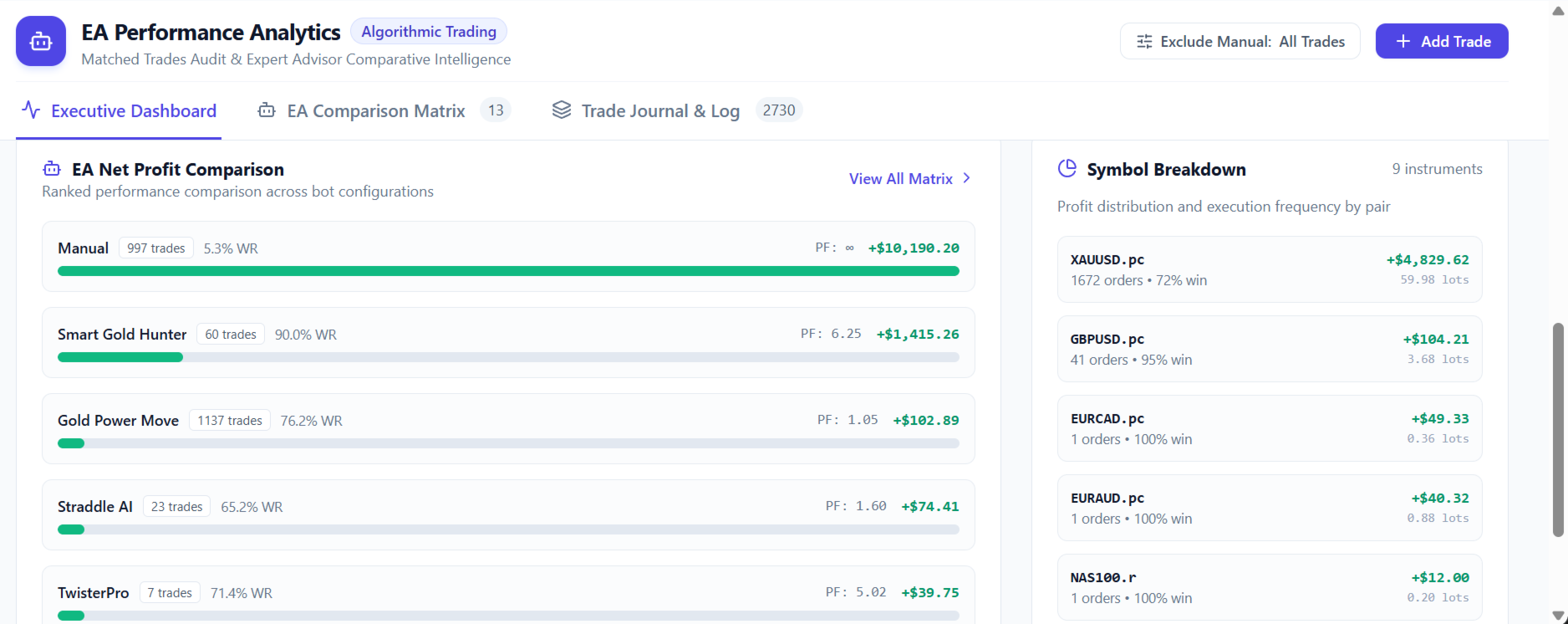
Profi-Tipp: Gehen Siein Google Tabellen zur Tabelle „Matched Trades“, klicken Sie dann auf „Canvas erstellen“ und bitten Sie Gemini anschließend, ein interaktives Dashboard zur Analyse der EA-Leistung auf Basis der abgeglichenen Trades zu erstellen. Beschreiben Sie einfach, was Sie wünschen, und Gemini generiert es für Sie.