ChartLedger
- Utilitys
- Version: 1.0

Überprüfen Sie nicht nur, was Sie gehandelt haben, sondern auch, wie der Chart zum Zeitpunkt des Trades aussah.
ChartLedger ist ein lokales visuelles Trading-Journal für MetaTrader 5. Es zeichnet automatisch Trades für das Symbol des Charts auf, an den es angehängt ist, und kombiniert Handelsdaten mit Chart-Screenshots beim Einstieg und beim endgültigen Ausstieg.
Wenn Sie Ihre Trading-Aktivität überprüfen möchten, kann ChartLedger einen vollständigen lokalen Export mit einem interaktiven HTML-Bericht, einer Excel-kompatiblen Arbeitsmappe, CSV-Dateien und den zugehörigen Chart-Bildern erstellen.
ChartLedger arbeitet ausschließlich beobachtend. Es sendet niemals Handelsanfragen und öffnet, ändert oder schließt keine Orders oder Positionen.
Warum ChartLedger verwenden?
Die Trading-Historie zeigt Einstiegspreis, Ausstiegspreis und Ergebnis eines Trades.
ChartLedger ergänzt diesen fehlenden visuellen Kontext, indem es den tatsächlich verwendeten MetaTrader-Chart erfasst, einschließlich Timeframe, Indikatoren, Zeichenobjekten und visuellem Layout.
Dadurch eignet es sich zur Überprüfung von:
- Manuellen Trades.
- Trades, die über das mobile oder Web-Terminal von MetaTrader ausgeführt wurden.
- Trades, die von einem anderen Expert Advisor eröffnet wurden.
- Einzelnen automatisierten Strategien mithilfe des Magic-Number-Filters.
Was ChartLedger aufzeichnet
- Buy- oder Sell-Richtung.
- Einstiegs- und Ausstiegspreise.
- Handelsvolumen und Trade-Dauer.
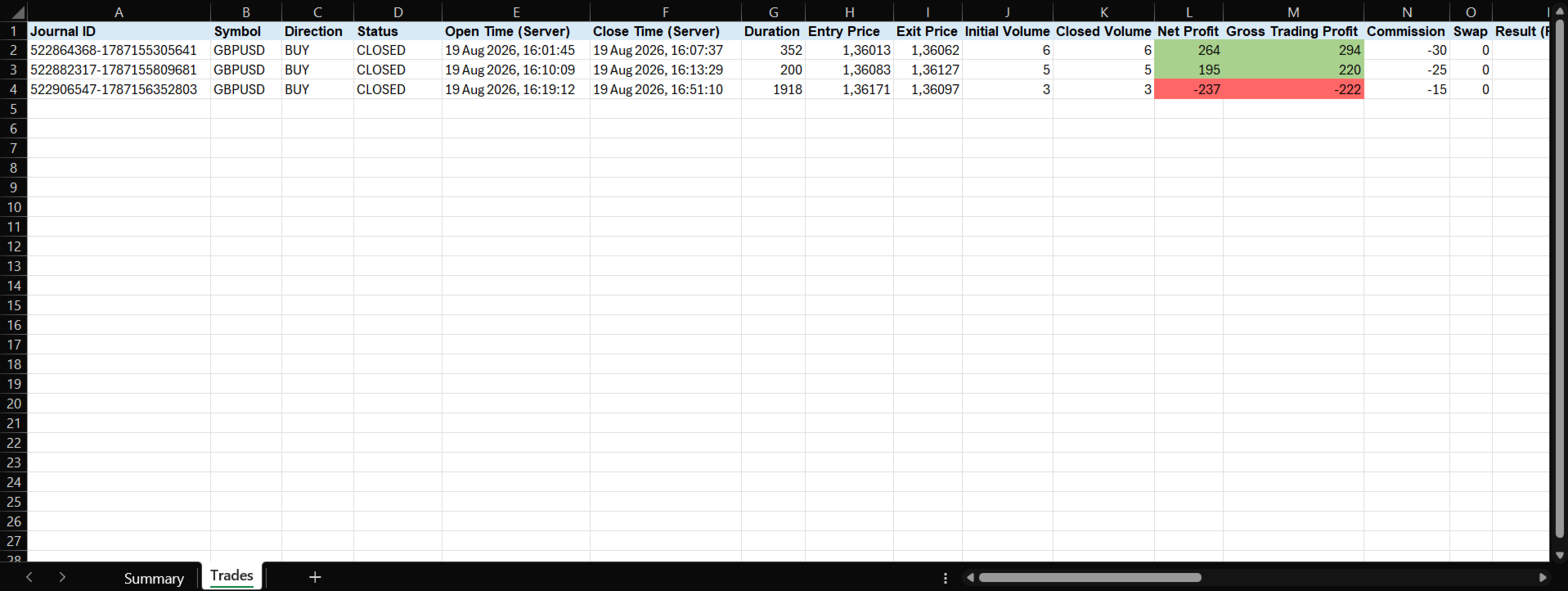
- Bruttogewinn, Kommission, Swap und Nettogewinn.
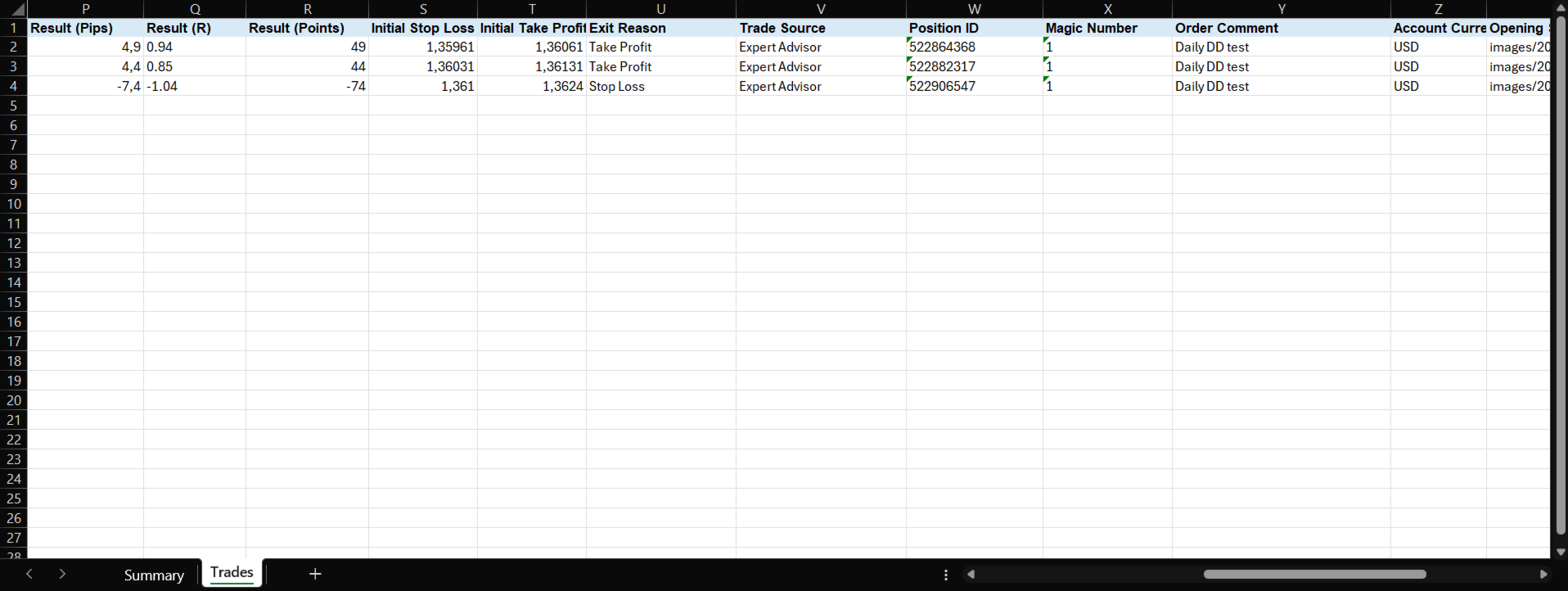
- Ergebnis in Punkten und Pips.
- Ergebnis in R, sofern das anfängliche Risiko verfügbar ist.
- Chart-Screenshots beim Einstieg und beim endgültigen Ausstieg.
- Trade-Quelle, Magic Number und Order-Kommentar.
- Automatischer Ausstiegsgrund, sofern verfügbar.
- Vollständige Schließungen, Teilschließungen und Netting-Umkehrungen als separate Journal-Einträge, sofern zutreffend.
Visueller Trade-Kontext
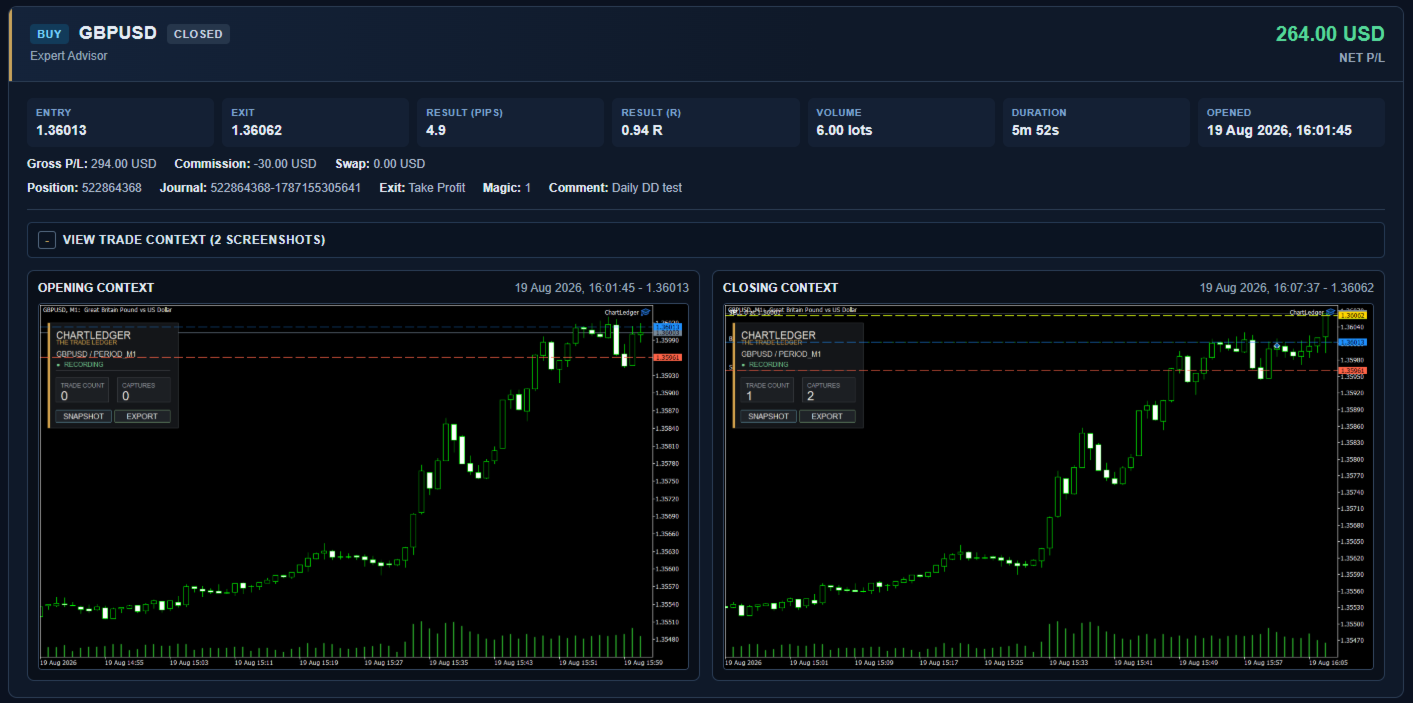
Wenn ein neuer Trade erkannt wird, kann ChartLedger automatisch den aktuellen Chart beim Einstieg erfassen.
Wenn der Trade vollständig geschlossen wird, kann es den finalen Chart-Kontext erfassen und den Journal-Eintrag mit den Ausstiegsdaten vervollständigen.
Die Screenshots spiegeln den tatsächlichen Chart zum Zeitpunkt der Aufnahme wider, einschließlich:
- Aktuellem Timeframe.
- Chart-Farben und Layout.
- Indikatoren.
- Zeichenobjekten.
- Sichtbarer Marktstruktur und Price Action.
Mit der Schaltfläche Snapshot können Sie jederzeit manuell ein zusätzliches Chart-Bild speichern.
Lokaler Journal-Export
Bei aktiviertem Enable Live Report aktualisiert ChartLedger außerdem einen aktuellen lokalen Bericht nach erfasster Handelsaktivität und manuellen Snapshots. Der Live-Bericht wird am selben Speicherort aktualisiert; verwenden Sie Export, wenn Sie ein dauerhaftes Archiv mit Zeitstempel benötigen.
Klicken Sie im ChartLedger-Dashboard auf Export, um einen lokalen, mit Zeitstempel versehenen Review-Ordner zu erstellen.
Jeder Export kann Folgendes enthalten:
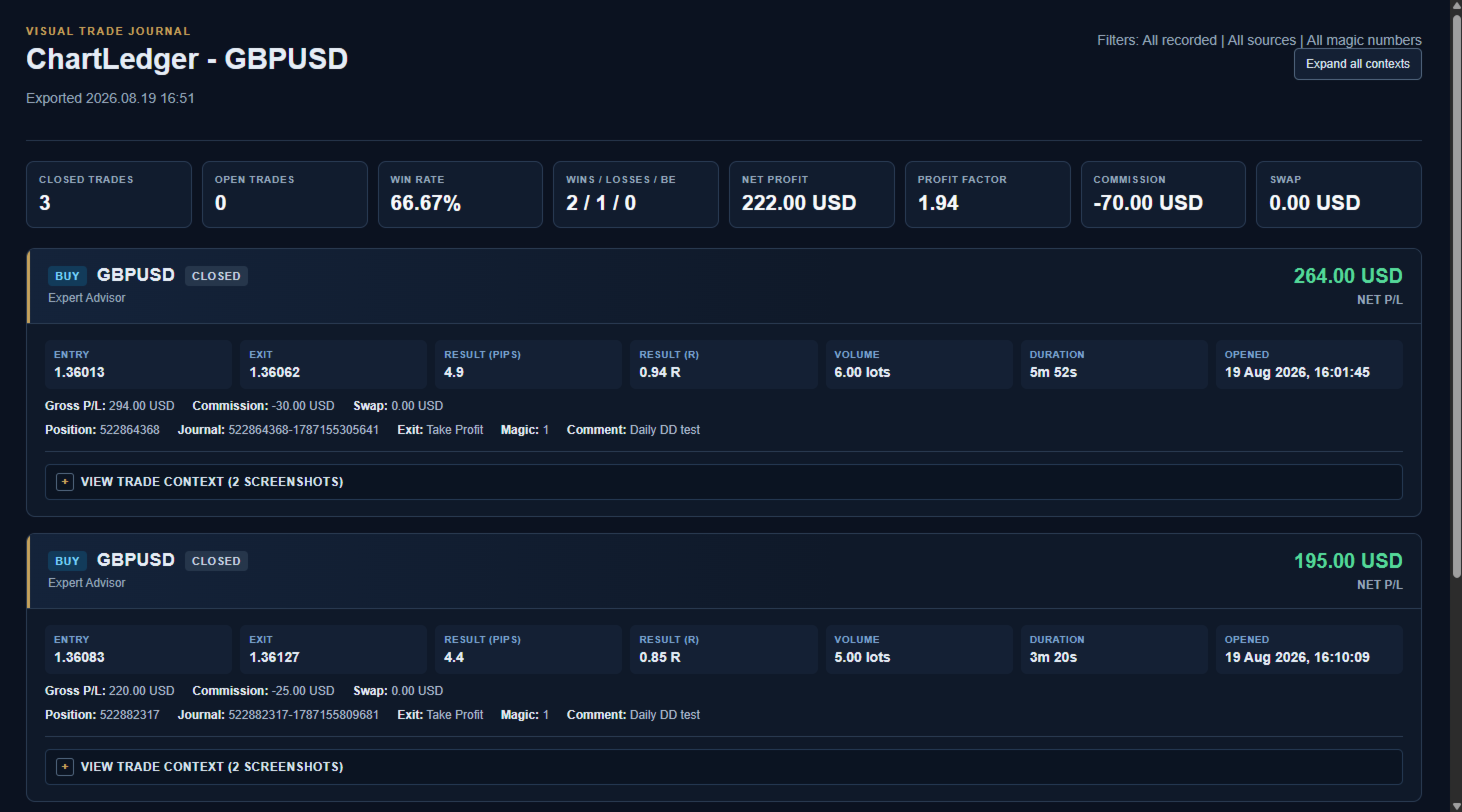
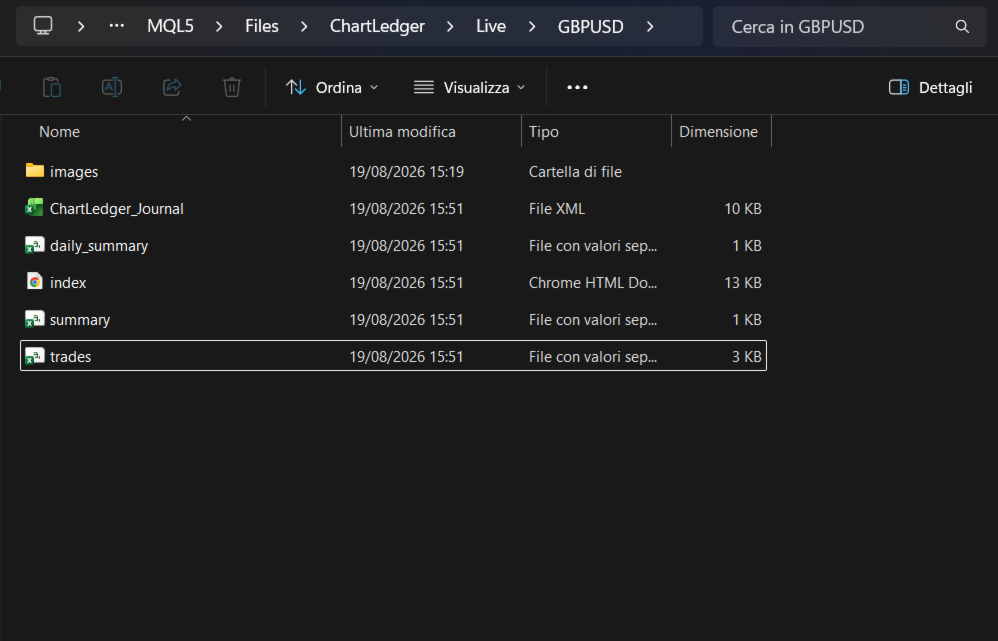
- index.html - interaktiver visueller Trade-Bericht mit Zusammenfassungsmetriken, aufklappbaren Chart-Screenshots und Bildzoom.
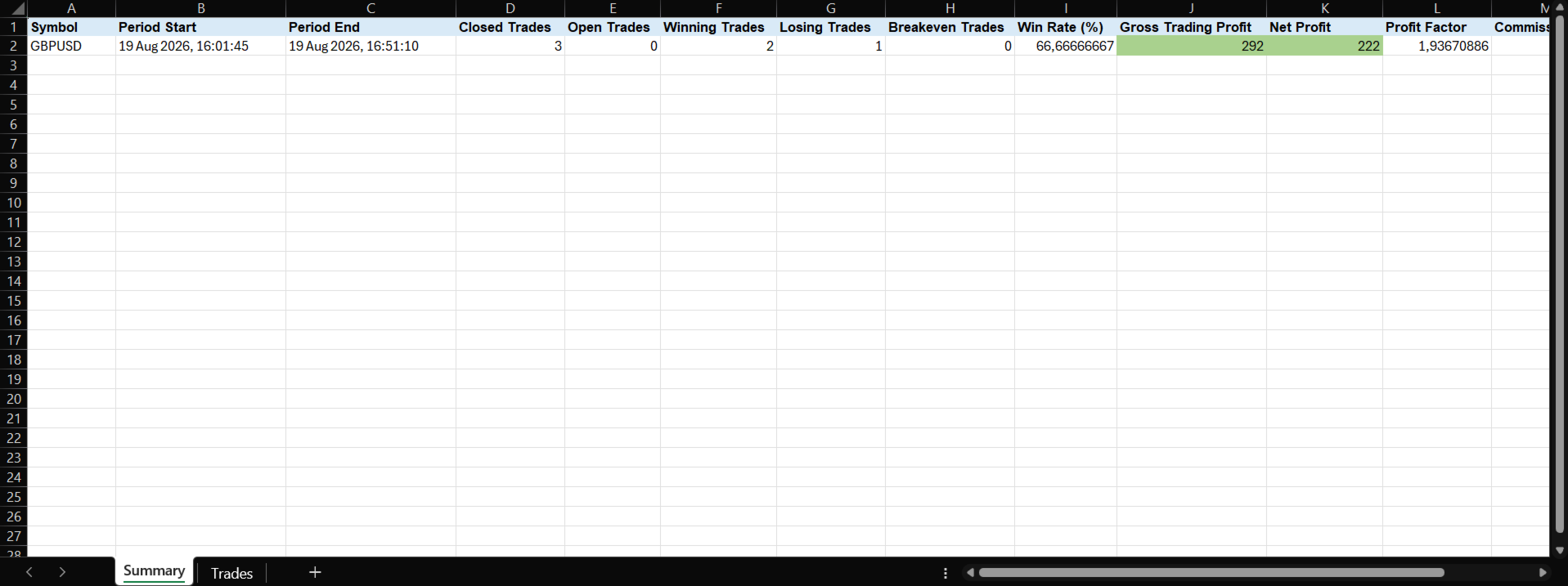
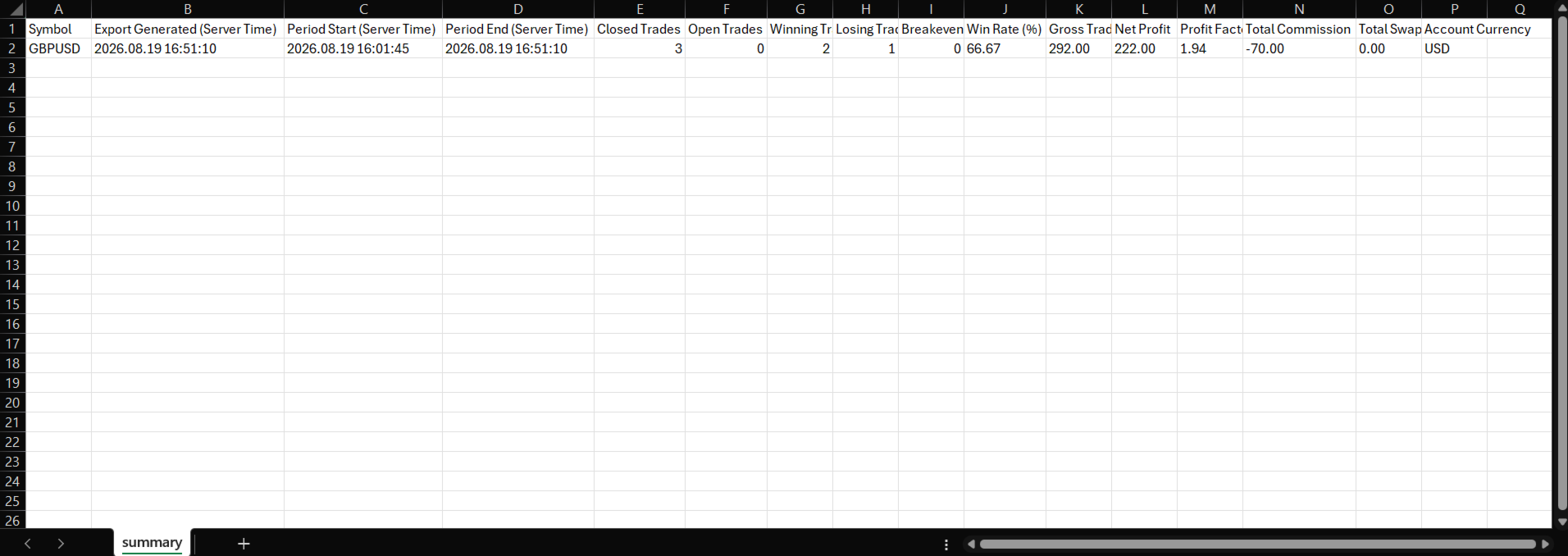
- ChartLedger_Journal.xml - Excel-kompatible Arbeitsmappe mit den Tabellenblättern Summary und Trades.
- trades.csv - detaillierte Trade-Datensätze.
- summary.csv - Gesamtübersicht der Trading-Aktivität.
- daily_summary.csv - nach Handelstag gruppierte Ergebnisse.
- images - lokale Kopien der im HTML-Bericht verwendeten Screenshots.
Der HTML-Bericht ist für die visuelle Überprüfung gedacht, während die Excel-kompatible Arbeitsmappe und die CSV-Dateien zum Sortieren, Filtern, für eigene Berechnungen oder weitere Analysen in Tabellenkalkulationsprogrammen verwendet werden können.
Alle Dateien verbleiben lokal auf Ihrem Computer unter:
MQL5\Files\ChartLedger\Exports
Einfacher Ablauf
Für eine fortlaufende Auswertung lassen Sie Enable Live Report aktiviert. Verwenden Sie Export nur, wenn Sie ein separates Archiv mit Zeitstempel dauerhaft speichern möchten.
- Hängen Sie ChartLedger an den Chart des Symbols an, das Sie journalisieren möchten.
- Lassen Sie Enable Trade Recording aktiviert.
- Handeln Sie wie gewohnt, manuell oder mit einem anderen Expert Advisor.
- Verwenden Sie Snapshot, wenn Sie ein zusätzliches Chart-Bild manuell speichern möchten.
- Klicken Sie auf Export, wenn Sie Ihr Journal überprüfen oder archivieren möchten.
Für ein strategiespezifisches Journal setzen Sie Magic Number Filter auf die Magic Number der jeweiligen Strategie.
Lassen Sie den Wert auf -1, um alle aufgezeichneten Trades für das angehängte Symbol einzubeziehen.
On-Chart-Dashboard
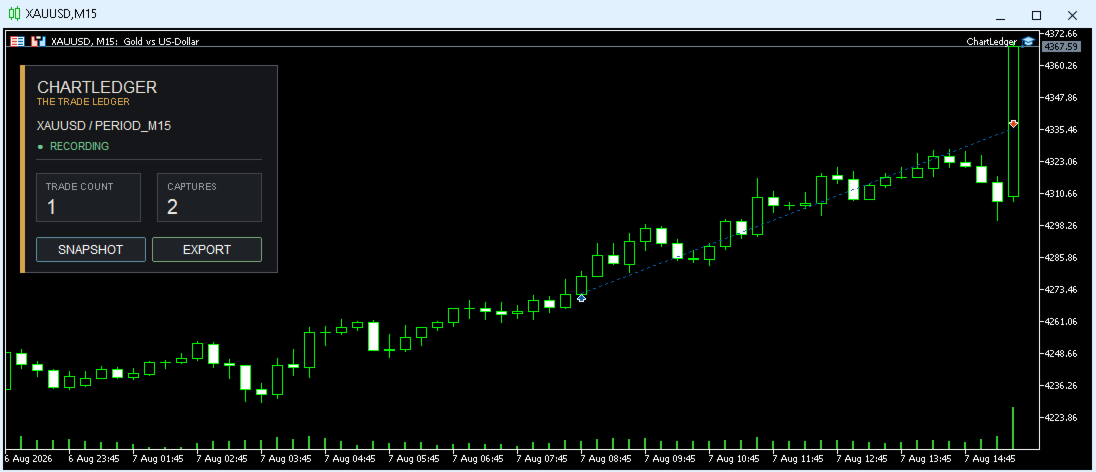
Das kompakte Dashboard zeigt den aktuellen Journal-Status direkt im Chart an, darunter:
- Chart-Symbol.
- Aufzeichnungsstatus.
- Anzahl der aufgezeichneten Trades.
- Anzahl der erstellten Screenshots.
Über dasselbe Dashboard können Sie manuelle Snapshots erstellen und das Journal exportieren.
Eingabeparameter
Trade-Aufzeichnung
- Enable Trade Recording - aktiviert oder pausiert die Aufzeichnung neuer Trades.
- Capture On Trade Open - erstellt automatisch einen Screenshot, wenn ein Trade eröffnet wird.
- Capture On Final Close - erstellt automatisch einen Screenshot, wenn der Trade vollständig geschlossen wird.
Screenshot-Ausgabe
- Screenshot Width Pixels - Breite der erzeugten Screenshots.
- Screenshot Height Pixels - Höhe der erzeugten Screenshots.
Exportfilter
- Export Period - alle aufgezeichneten Trades, heute, letzte 7 Tage oder aktueller Monat.
- Export Source - alle Quellen, manuell, Expert Advisor oder andere.
- Magic Number Filter - -1 schließt alle Trades ein; jeder andere Wert berücksichtigt nur die angegebene Magic Number.
Wichtige Hinweise
- ChartLedger zeichnet nur das Symbol des Charts auf, an den es angehängt ist.
- Hängen Sie für jedes weitere Symbol, das Sie journalisieren möchten, eine separate ChartLedger-Instanz an.
- Für dasselbe Symbol kann nur eine ChartLedger-Instanz ausgeführt werden. Eine zweite Instanz wird abgelehnt, um den Journal-Status zu schützen und doppelte Einträge zu vermeiden.
- ChartLedger kann auf einem separaten Chart desselben Symbols ausgeführt werden, das von einem anderen Expert Advisor verwendet wird, und dessen Trading-Aktivität beobachten.
- ChartLedger zeichnet neue Trading-Aktivitäten auf, die erkannt werden, solange es aktiv ist. Das lokale Journal bleibt zwischen Neustarts erhalten, aber Trades, die vor Beginn der Aufzeichnung stattgefunden haben, werden nicht rekonstruiert.
- Screenshots spiegeln den aktuellen Chart-Zustand zum Zeitpunkt der Aufnahme wider.
- Das Ergebnis in R ist nur verfügbar, wenn das anfängliche Risiko des Trades bestimmt werden kann.
- Alle Journal-Daten und Exporte werden lokal im Datenordner des MetaTrader-Terminals gespeichert.
- Es werden kein externes Konto, kein Cloud-Dienst und kein Webdienst benötigt.
- ChartLedger ist ein Werkzeug zur Aufzeichnung und Überprüfung von Trades. Es liefert keine Handelssignale und garantiert keine Trading-Ergebnisse.