ChartLedger
- 实用工具
- 版本: 1.0

复盘的不只是你做了什么交易,还包括你交易时图表当时是什么样子。
ChartLedger 是一款面向 MetaTrader 5 的本地可视化交易日志工具。它会自动记录当前所附加图表品种的交易,并将交易数据与开仓时和最终平仓时的图表截图结合保存。
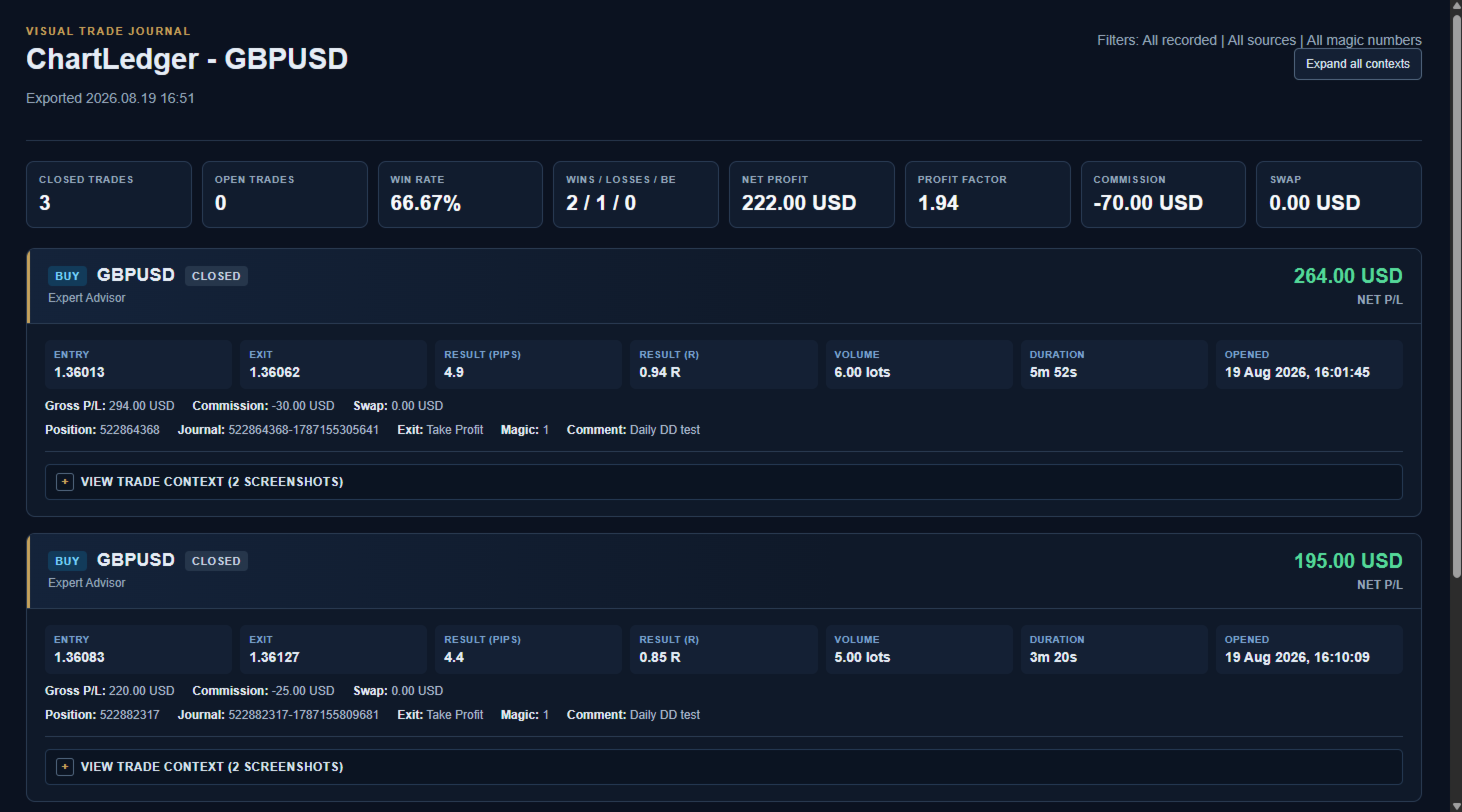
当你准备复盘交易时,ChartLedger 可以生成一套完整的本地导出文件,包括交互式 HTML 报告、Excel 兼容工作簿、CSV 数据文件以及相关图表图片。
ChartLedger 仅用于观察和记录。 它不会发送任何交易请求,也不会开仓、修改或关闭任何订单或持仓。
为什么使用 ChartLedger?
普通交易历史可以告诉你入场价格、出场价格和交易结果。
ChartLedger 通过捕捉实际用于记录的 MetaTrader 图表,补充这一缺失的视觉背景,包括时间周期、指标、绘图对象和图表布局。
因此,它适合用于复盘:
- 手动交易。
- 通过 MetaTrader 移动端或 Web 端执行的交易。
- 由其他 Expert Advisor 开启的交易。
- 通过 Magic Number Filter 单独筛选的自动化策略。
ChartLedger 会记录什么
- Buy 或 Sell 方向。
- 入场价和出场价。
- 交易手数和持仓时间。
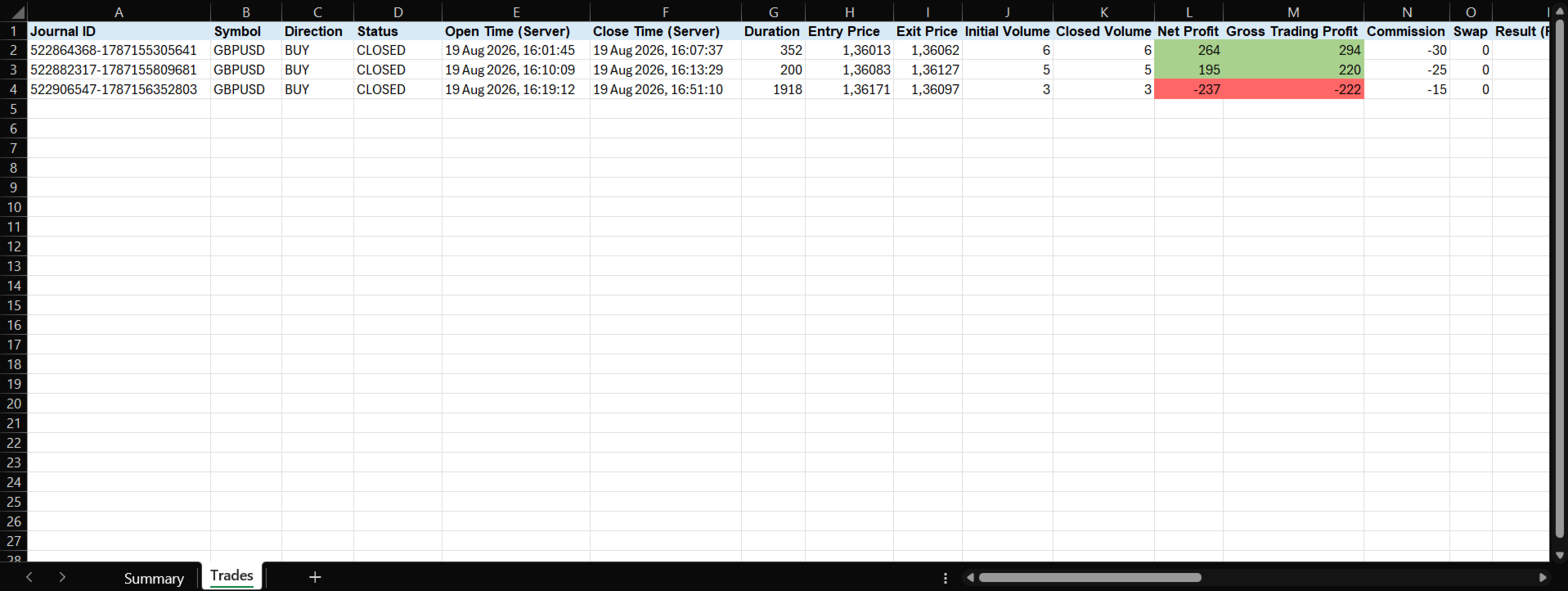
- 毛利润、佣金、隔夜利息和净利润。
- 以 points 和 pips 表示的结果。
- 在可以确定初始风险时,以 R 表示的交易结果。
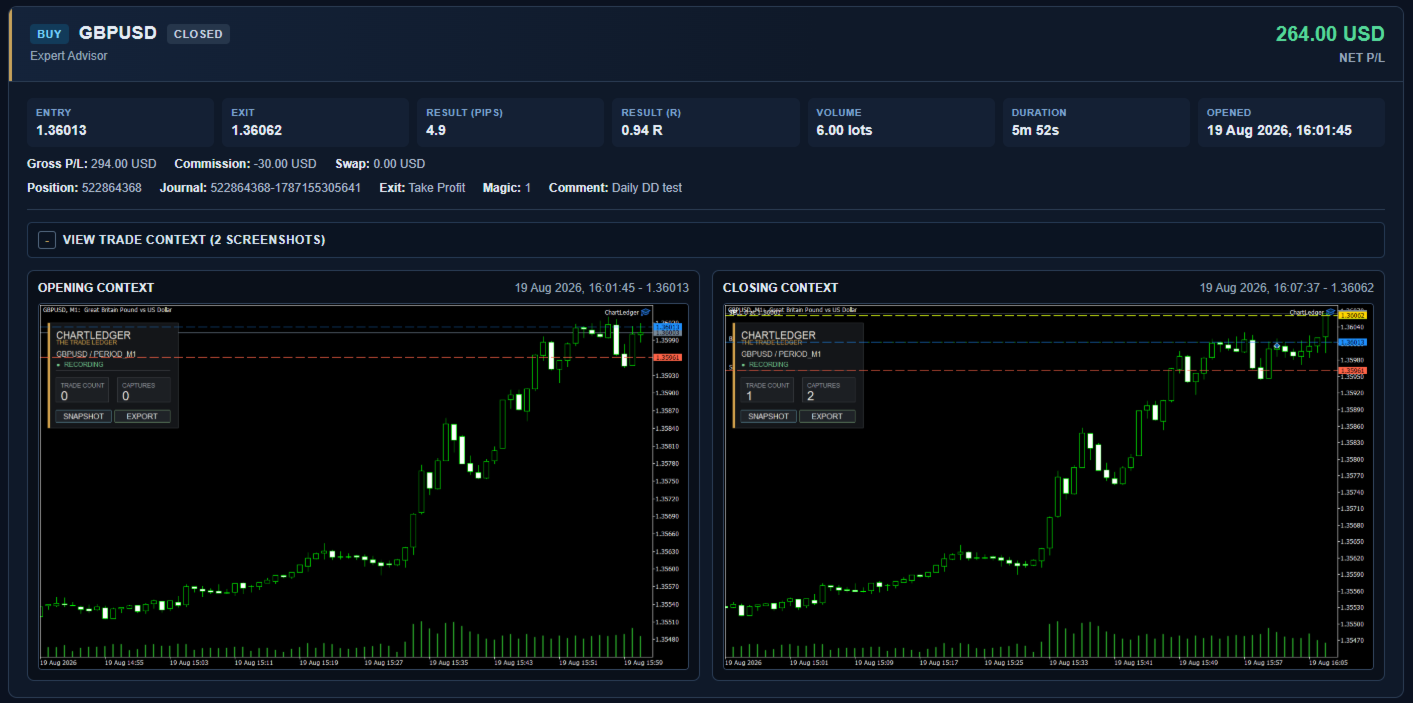
- 开仓时和最终平仓时的图表截图。
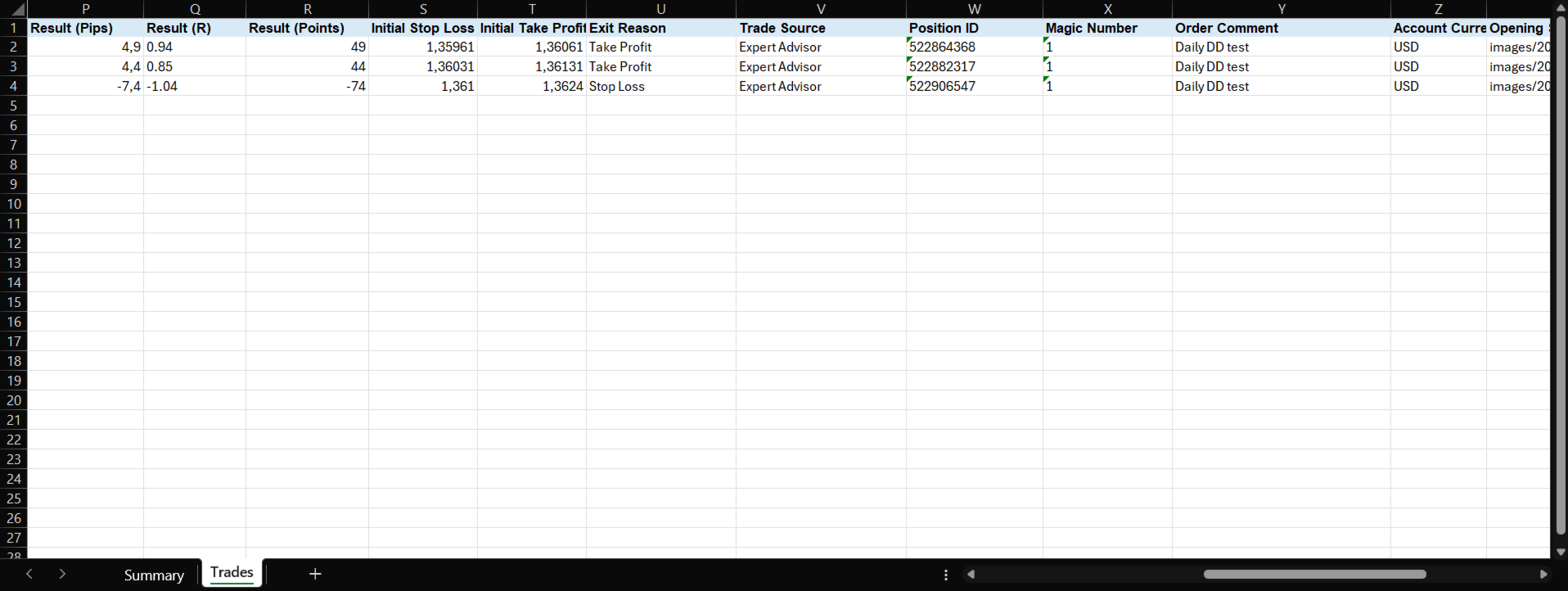
- 交易来源、Magic Number 和订单备注。
- 在可获取时记录自动平仓原因。
- 在适用情况下,将完全平仓、部分平仓以及 netting 账户中的反向交易作为独立日志记录保存。
交易的可视化背景
检测到新交易时,ChartLedger 可以自动捕捉入场时的当前图表。
当交易完全平仓后,它可以捕捉最终图表状态,并将出场信息补充到交易日志记录中。
截图会反映捕捉时的实际图表状态,包括:
- 当前时间周期。
- 图表颜色和布局。
- 指标。
- 绘图对象。
- 当时可见的市场结构和价格行为。
你还可以随时使用 Snapshot 按钮手动保存一张额外的图表图片。
本地交易日志导出
启用 Enable Live Report 后,ChartLedger 会在记录到交易活动和手动快照后更新当前本地报告。实时报告在同一位置更新;需要永久的带时间戳存档时,请使用 Export。
点击 ChartLedger 面板中的 Export,即可创建一个带时间戳的本地复盘文件夹。
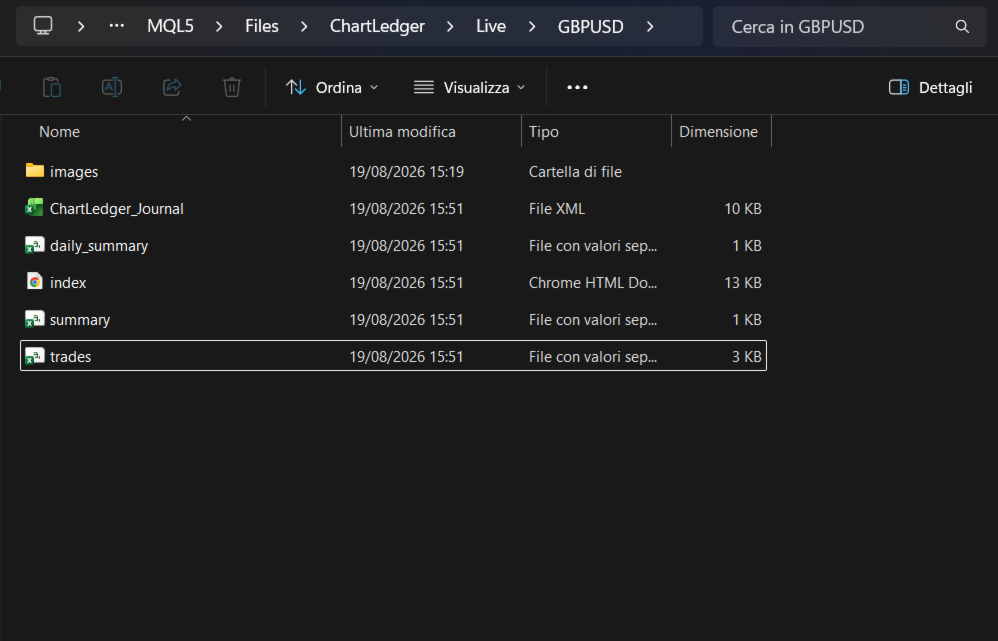
每次导出可以包含:
- index.html - 交互式可视化交易报告,包含汇总指标、可展开的图表截图和图片缩放功能。
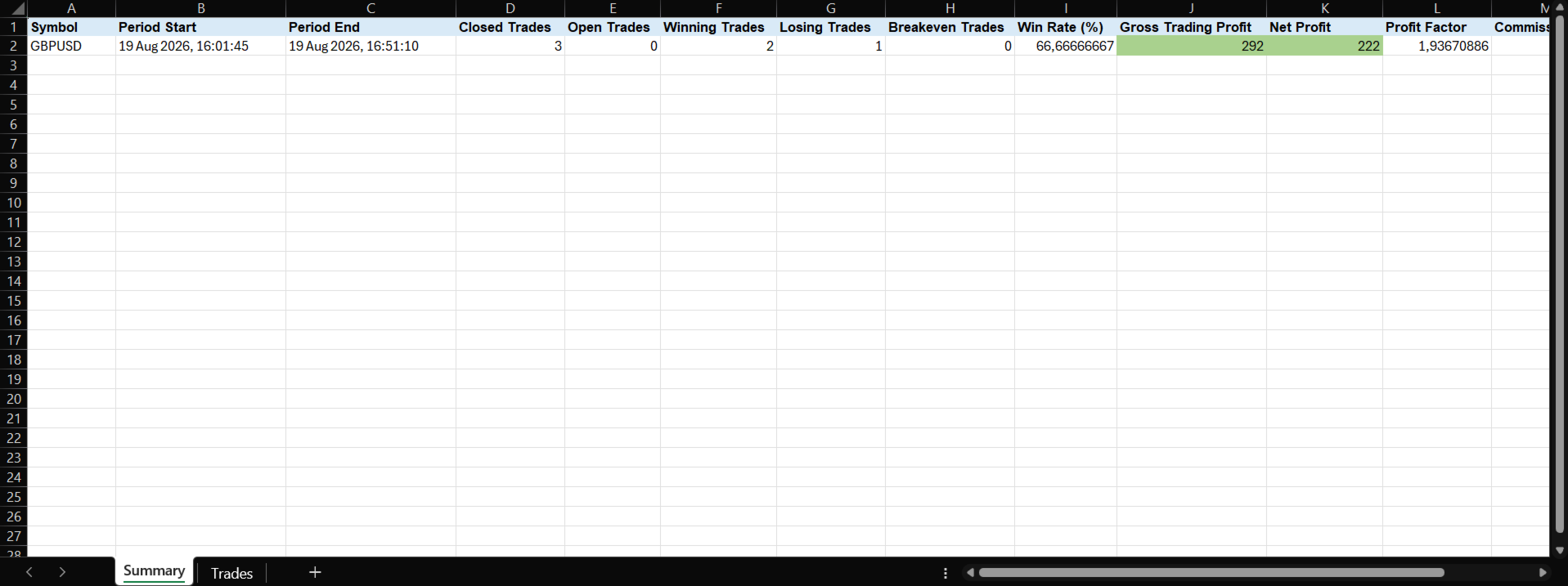
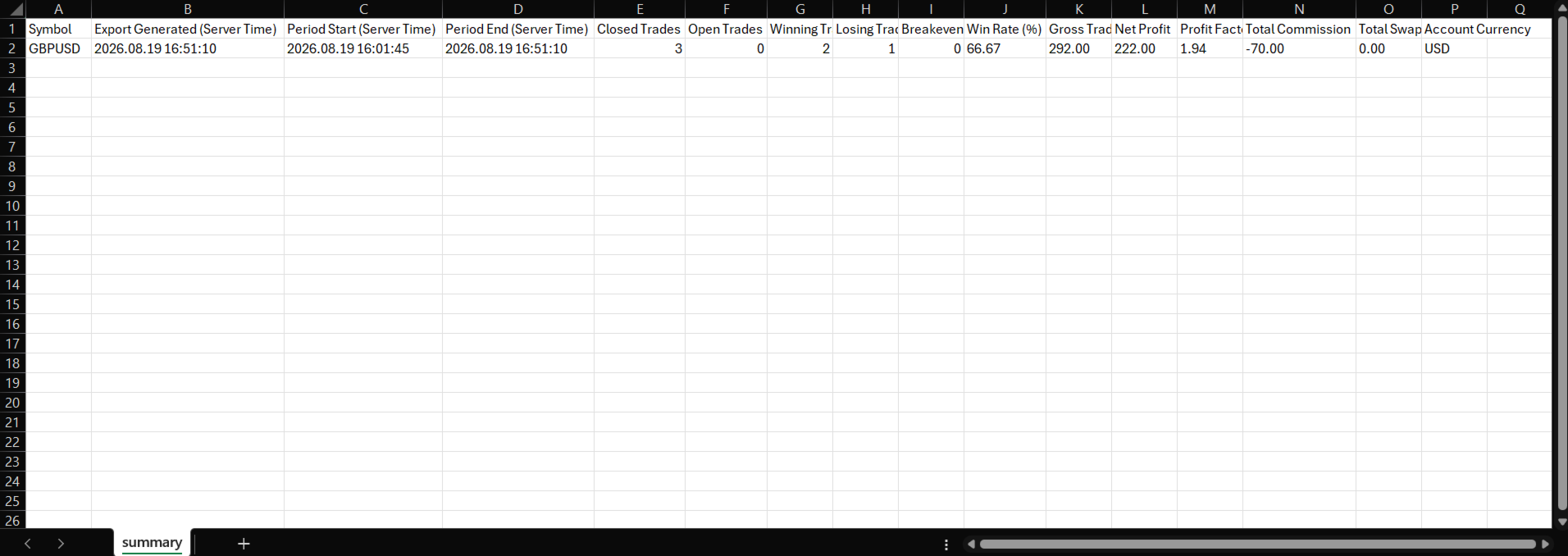
- ChartLedger_Journal.xml - Excel 兼容工作簿,包含 Summary 和 Trades 工作表。
- trades.csv - 详细交易记录。
- summary.csv - 整体交易汇总。
- daily_summary.csv - 按交易日汇总的结果。
- images - HTML 报告引用的截图本地副本。
HTML 报告主要用于可视化复盘,而 Excel 兼容工作簿和 CSV 文件则可用于排序、筛选、自定义计算以及在电子表格软件中进行进一步分析。
所有文件都会保存在本地以下目录:
MQL5\Files\ChartLedger\Exports
简单使用流程
如需持续复盘,请保持 Enable Live Report 启用。仅当您希望保留单独的带时间戳存档时,才使用 Export。
- 将 ChartLedger 加载到你希望记录的交易品种图表上。
- 保持 Enable Trade Recording 启用。
- 正常进行交易,可以是手动交易,也可以使用其他 Expert Advisor。
- 需要额外保存图表时,点击 Snapshot。
- 需要复盘或归档交易日志时,点击 Export。
如果需要为某个特定策略单独建立交易日志,请将 Magic Number Filter 设置为该策略的 Magic Number。
保持为 -1 时,将包含当前图表品种所有已记录的交易。
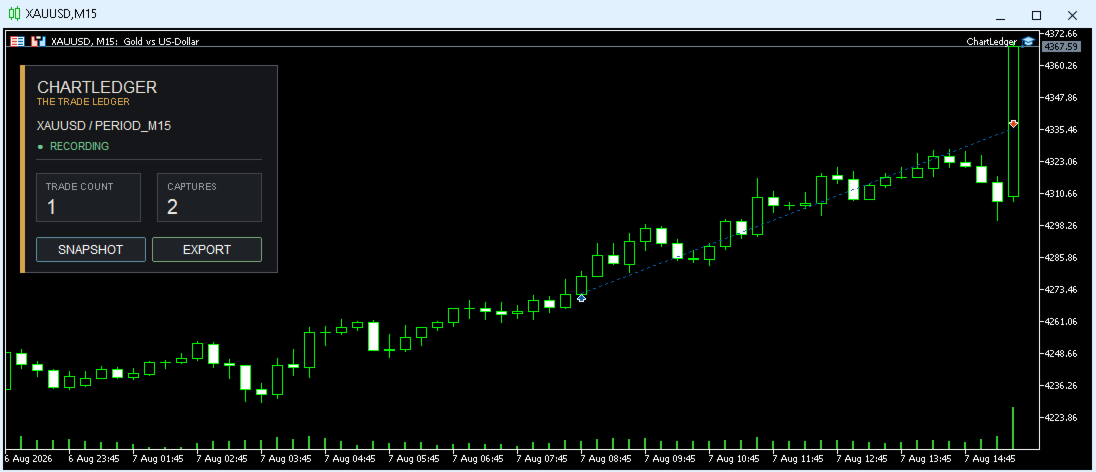
图表面板
紧凑型面板会直接在图表上显示当前交易日志状态,包括:
- 当前图表品种。
- 记录状态。
- 已记录交易数量。
- 已捕捉截图数量。
你可以通过同一个面板创建手动 Snapshot 并导出交易日志。
输入参数
交易记录
- Enable Trade Recording - 启用或暂停新交易记录。
- Capture On Trade Open - 交易开仓时自动捕捉图表。
- Capture On Final Close - 交易完全平仓时自动捕捉图表。
截图输出
- Screenshot Width Pixels - 生成截图的宽度。
- Screenshot Height Pixels - 生成截图的高度。
导出筛选
- Export Period - 全部记录、今天、最近 7 天或当前月份。
- Export Source - 全部来源、手动、Expert Advisor 或其他。
- Magic Number Filter - -1 表示包含所有交易;其他数值则仅包含对应 Magic Number 的交易。
重要说明
- ChartLedger 只记录其所附加图表对应的交易品种。
- 如果希望记录其他品种,请在对应品种图表上分别加载一个 ChartLedger 实例。
- 同一个品种只能运行一个 ChartLedger 实例。为了保护日志状态并避免重复记录,第二个实例会被拒绝。
- ChartLedger 可以运行在与其他 Expert Advisor 相同品种的独立图表上,并观察该 EA 的交易活动。
- ChartLedger 只记录在其运行期间检测到的新交易活动。重启后本地日志会保留,但不会重建开始记录之前已经发生的交易。
- 截图会反映创建截图时的当前图表状态。
- 只有在能够确定交易初始风险时,才会提供 R 结果。
- 所有交易日志数据和导出文件均保存在 MetaTrader 终端数据目录中。
- 无需外部账户、云服务或 Web 服务。
- ChartLedger 是一款交易记录与复盘工具,不提供交易信号,也不保证任何交易结果。