Spica Click Trade Control MT5
- Utilitys
- Version: 1.0
- Aktivierungen: 10

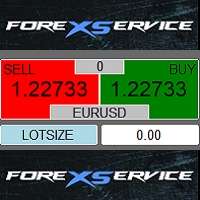
Spica Click Trade Control ist ein umfassendes Ein-Klick-Handelspanel für MT5 – entwickelt für Trader, die Geschwindigkeit wollen, ohne dabei die Kontrolle aus der Hand zu geben. Bei jedem Trade werden Ihnen die genaue Lotgröße, das Risiko in Dollar und der potenzielle Gewinn angezeigt, bevor Sie auf „Kaufen“ oder „Verkaufen“ klicken. Verwalten Sie offene Positionen mit Breakeven, Trailing Stops und Teilschließungen. Schützen Sie Ihr gesamtes Konto mit automatischen, auf dem Eigenkapital basierenden Abschaltungen. All dies über ein übersichtliches Panel mit Registerkarten, das Ihnen nicht im Weg steht, bis Sie es benötigen.
HAUPTMERKMALE
-Handels
• Kauf/Verkauf mit einem Klick und Live-Risikovorschau (Lotgröße, $-Risiko, $-Gewinn, exakter SL/TP-Preis), die angezeigt wird, bevor Sie den Handel abschließen
• Festgelegte Lotgröße oder Risikoprozent des Guthabens – automatisch berechnet, unter Berücksichtigung der Margin (es wird niemals ein Lot platziert, das Ihr Konto tatsächlich nicht tragen kann)
• Echte (broker-seitige) oder virtuelle (versteckte, von EAs verwaltete) Stop-Loss- und Take-Profit-Werte
• Verschiebbare SL/TP-Linien direkt im Chart – passen Sie die Stopps einer offenen Position per Ziehen an, ohne das Panel erneut öffnen zu müssen
• Verwalten Sie ein einzelnes Symbol oder alle Symbole auf einmal – ganz nach Ihrer Wahl
Positionsverwaltung
• Alle schließen, Kaufposition schließen, Verkaufsposition schließen, Gewinnposition schließen, Verlustposition schließen – jeweils mit einem Klick
• Teilschließung bei 25 % oder 50 %
• Neue SL/TP-Einstellungen rückwirkend auf alle offenen Positionen gleichzeitig anwenden, jeweils neu berechnet ausgehend vom jeweiligen Einstiegskurs
• Manuelles „Breakeven Now“ sowie vollautomatisches Breakeven mit konfigurierbarem Auslöser und Offset
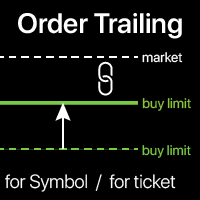
• Trailing-Stop mit konfigurierbarem Startabstand, Trail-Abstand und Schrittweite – funktioniert sowohl bei echten als auch bei virtuellen Stops
• Alle Einstellungen zur Positionsverwaltung sind live bearbeitbar und wirken sich sofort auf bereits offene Trades aus, nicht nur auf neue
Kontoschutz
• Kapitalschutz: Schließt Positionen automatisch, wenn der schwankende Gewinn oder Verlust einen von Ihnen festgelegten Schwellenwert überschreitet – entweder als Prozentsatz des Guthabens oder als fester Dollarbetrag – und wird automatisch für den nächsten Vorgang zurückgesetzt
• Wählen Sie, ob Sie nur die Trades dieses Panels oder Ihr gesamtes Konto schützen möchten (mit einem expliziten Bestätigungsschritt vor der Aktivierung des größeren Umfangs)
• Optionale Bestätigungsaufforderungen vor „Alle schließen“ und „Auf alle anwenden“ – zur Sicherheit aktivieren oder für maximale Geschwindigkeit deaktivieren, ganz nach Ihrem Ermessen
• Stets sichtbares Live-Statusfeld: Kontostand, Eigenkapital, Spread, schwankender Gewinn/Verlust, Breakeven-Status, Trailing-Status und Status des Kapitalschutzes
Benutzeroberfläche
• Übersichtliches Layout mit 5 Registerkarten: „Trade“, „Manage“, „Risk“, „Protect“, „Keys“ – sehen Sie nur das, woran Sie gerade arbeiten
• Vollständig verschiebbar (an der Titelleiste oder am Rand des Fensters), einklappbar und in der Größe anpassbar (Klein/Mittel/Groß), um sich jedem Chart-Layout anzupassen
• Tastatur-Hotkeys für Momente, in denen jede Sekunde zählt – B zum Kaufen, S zum Verkaufen, X zum Schließen aller Positionen, E für „Breakeven Now“, T zum Umschalten des Trailing-Stops. Verzichten Sie komplett auf die Maus, wenn es besonders auf Geschwindigkeit ankommt. Standardmäßig deaktiviert, mit einem Klick aktivierbar.
• Jede Einstellung lässt sich direkt im Chart live bearbeiten – es ist nicht nötig, den EA zu trennen und erneut anzuhängen, um sein Verhalten zu ändern
Zuverlässigkeit
• Automatische Erkennung des Broker-Ausführungsmodus und Einhaltung von Stop- und Freeze-Levels – keine abgelehnten Orders mehr aufgrund fest programmierter Annahmen
• Automatischer Wiederholungsversuch bei Requotes
• Funktioniert korrekt sowohl bei Hedging- als auch bei Netting-MT5-Konten – Positionsmanagement, Teilschließungen und Risikoberechnung werden jeweils entsprechend dem tatsächlichen Verhalten des jeweiligen Kontotyps korrekt gehandhabt, ohne davon auszugehen, dass beide gleich funktionieren
• Standardmäßig auf die Magic-Number beschränkt, sodass es niemals andere EAs oder manuelle Trades beeinträchtigt, es sei denn, Sie erweitern den Geltungsbereich explizit
• Individuelle Handelskommentare und Magic Numbers, vollständig konfigurierbar
SO FUNKTIONIERT ES
Fügen Sie das Panel in ein beliebiges Chart ein. Legen Sie auf der Registerkarte „Trade“ Ihren Lot-Größenmodus und das Risiko pro Trade fest – die Live-Vorschau zeigt Ihnen genau, wie ein Kauf oder Verkauf aussehen würde, bevor Sie klicken. Verwalten Sie offene Positionen unter „Verwalten“. Konfigurieren Sie Breakeven und Trailing-Verhalten unter „Risiko“. Legen Sie unter „Schützen“ einen kontoweiten Gewinn-/Verlust-Circuit-Breaker fest. Aktivieren Sie optional Tastenkombinationen unter „Tasten“. Das war’s schon – keine komplexe Einrichtung, kein Neustart des EAs, um Ihr Handelsverhalten zu ändern; jede Einstellung lässt sich direkt im Chart live bearbeiten.
WICHTIGE HINWEISE
• Virtuelle SL/TP werden vom EA im Arbeitsspeicher verwaltet und nicht an Ihren Broker gesendet. Sie bieten Ihnen versteckte Stopps, bleiben jedoch bei einem Neustart des Terminals oder beim Entfernen des EAs NICHT erhalten – verwenden Sie den „Real“-Modus, wenn Sie während eines Zeitraums, in dem der EA möglicherweise nicht läuft, Garantien seitens des Brokers benötigen.
• Hotkeys verwenden einzelne, unveränderte Tasten (B, S, X, E, T) anstelle von Strg/Alt-Kombinationen – MT5 stellt den Status der Modifikationstasten EAs ohne zusätzliche Softwareabhängigkeiten nicht zuverlässig zur Verfügung. Das bedeutet, dass ein versehentlicher Tastendruck, während der Chart den Tastaturfokus hat, eine echte Aktion auslösen könnte, einschließlich B (Kaufen) oder X (Alle schließen). Aus genau diesem Grund ist diese Funktion standardmäßig deaktiviert – aktivieren Sie sie nur, wenn Sie mit diesem Risiko einverstanden sind.
• Der Geltungsbereich „ALLE Kontopositionen“ von „Equity Protection“ schließt bei Auslösung auch Positionen, die von anderen EAs eröffnet oder manuell platziert wurden, nicht nur die eigenen Trades dieses Panels. Der Standardgeltungsbereich betrifft nur die eigenen Trades dieses Panels – der Wechsel zum erweiterten Geltungsbereich erfordert eine ausdrückliche Bestätigung.
• Speziell zu Netting-Konten: Das Skalieren einer bestehenden Position (Aufstocken, während der virtuelle SL/TP-Modus aktiv ist) aktualisiert die virtuellen Stop-Niveaus auf die neuesten Einstellungen, anstatt sie zu mitteln.
• Von Ihnen eingegebene SL/TP-Werte werden automatisch erweitert, wenn sie enger sind, als es Ihr Broker zulässt (dessen Mindest-Stop-Abstand zuzüglich einer Sicherheitsmarge, die an die Eingabe „Max. Slippage, Punkte“ im Eingabedialog) – standardmäßig 20 Punkte, aber vollständig konfigurierbar, falls Sie engere oder weitere Werte wünschen –, was bei dem Standardwert ein Minimum von etwa 22 Punkten ergibt). Dies schützt davor, dass ein Stop bei oder unter dem tatsächlichen Ausführungspreis landet – es kommt nie vor, dass eine Order wegen eines ungültigen Stops abgelehnt wird, aber sehr enge Werte können am Ende weiter ausfallen als eingegeben.
• Die im Chart eingezeichneten SL/TP-Linien können sich visuell mit dem Panel überschneiden, wenn beide denselben Bildschirmbereich einnehmen. Dies ist rein optischer Natur – das Ziehen, das Positionsmanagement und alle anderen Funktionen funktionieren davon unberührt normal. Verschieben Sie das Panel oder scrollen Sie im Chart, falls Sie die Überlappung stört.
• Die automatische Demo des Strategietesters von The Market zeigt das Panel zwar an, die Schaltflächen reagieren jedoch nicht – dies ist eine bekannte Einschränkung des MT5-Strategietesters, die alle Click-Trading-Panels betrifft, und kein Fehler dieses Produkts. Bitte beachten Sie die Screenshots und die obige Beschreibung, um sich ein umfassendes Bild von der Funktionalität zu machen; die Nutzung mit Live- und Demokonten ist, wie gezeigt, vollständig interaktiv.