Smart trend and Smart oscillator
- Indikatoren
- Version: 1.0
- Aktivierungen: 5

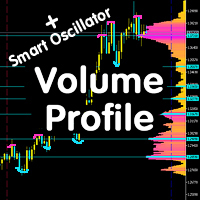
"Smart Trend und Smart Oscillator" sind zwei Indikatoren in einem.
Smart Trend zeigt die aktuelle Trendrichtung an. Über die Einstellungen können Sie dafür sorgen, dass z.B. auf dem M15-Zeitrahmen die Trendrichtung vom H1- oder D1-Zeitrahmen usw. angezeigt wird.
Der intelligente Oszillator zeigt überkaufte und überverkaufte Zonen an. Dieser Indikator besteht aus mehreren Oszillatoren, die das beste Ergebnis anzeigen. Die Messwerte aller Indikatoren werden summiert und die Durchschnittswertzone wird in der gewählten Farbe übermalt.
Smart Trend und Smart Oscillator können sowohl zusammen als auch einzeln verwendet werden. Sie können zum Beispiel einen Trend eingeben, indem Sie die überkauften und überverkauften Zonen des Oszillators verwenden, um eine Position zu fixieren oder teilweise zu fixieren. Ein anderes Beispiel ist, die Richtung des globalen Trends auf der Grundlage der Smart-Trend-Werte zu betrachten und auf demselben oder einem kleineren Zeitrahmen, je nach Trend, in die vom Smart Oscillator überkauften oder überverkauften Zonen einzusteigen.
Im Allgemeinen gibt es unendlich viele Strategien, um den Smart Trend- und den Smart Oscillator-Indikator zu nutzen. Es hängt alles von Ihrer Erfahrung und Kreativität ab.
Weitere nützliche kostenlose und kostenpflichtige Produkte können Sie hier einsehen: https://www.mql5.com/en/users/raprofit/seller Einstellungen:
Smart Trend verwenden - aktivieren / deaktivieren Sie den Smart Trend-Indikator;
Zeitrahmenkoeffizient - je größer der Koeffizient, desto globaler wird der Trend angezeigt und umgekehrt - je kleiner der Trend, desto lokaler ist er;
Zeitraum - Anzahl der Candlesticks, die zur Berechnung des Trends verwendet werden;
Anzeigestil - Der intelligente Trend wird als Linie angezeigt, oder die Balken werden übermalt, oder die Candlesticks werden übermalt;
Smart-Oszillator verwenden - Aktivieren/Deaktivieren des Smart-Oszillator-Indikators.
Sie können die Farben auf der entsprechenden Registerkarte anpassen, wenn Sie den Indikator installieren.