DataExporter MT5
- Utilitys
- Version: 1.0

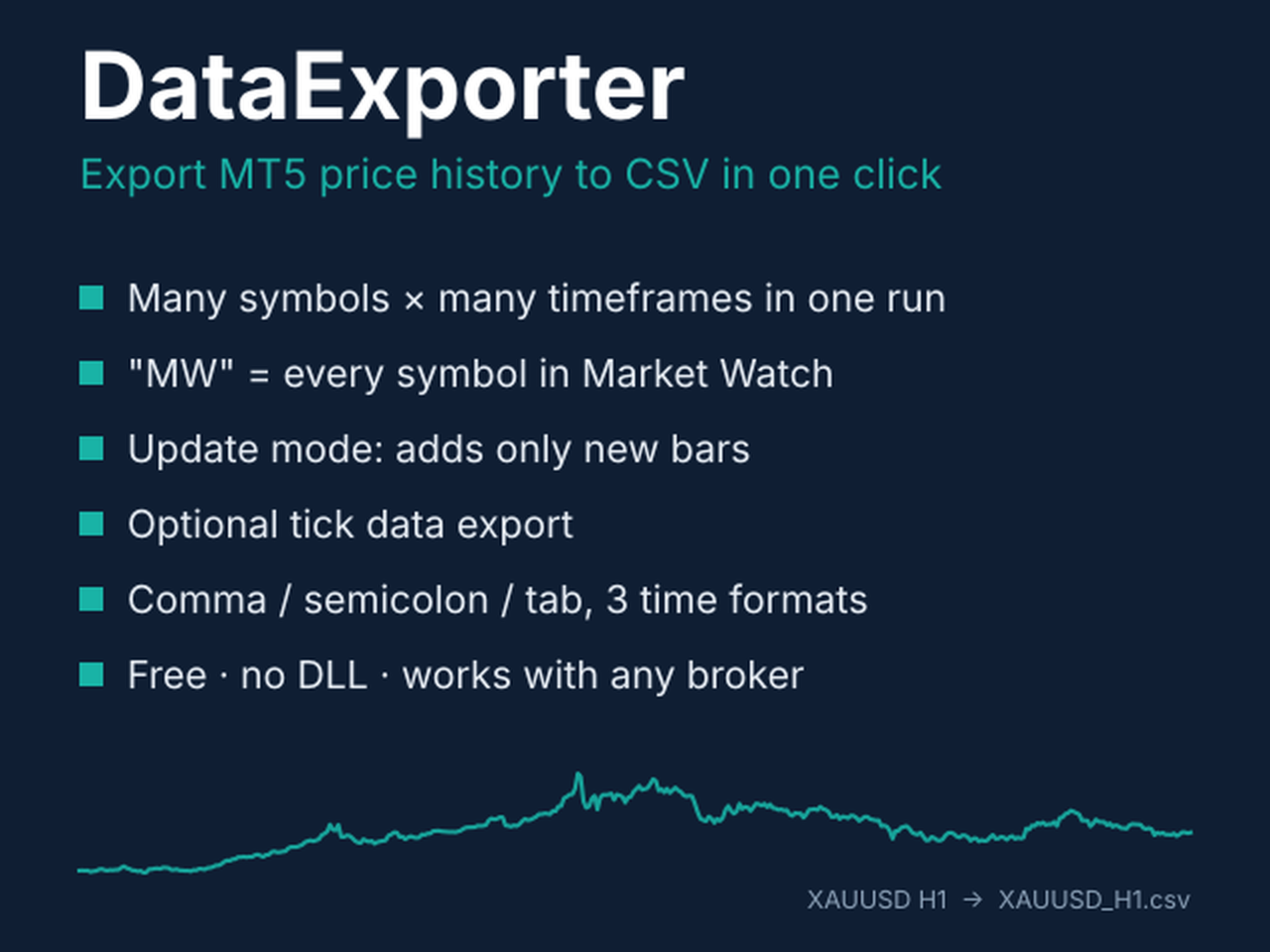
DataExporter ist ein kostenloses Skript, das den Kursverlauf aus Ihrem MetaTrader 5-Terminal als CSV-Dateien speichert, die sich direkt in Excel, Google Sheets, Python, R oder jedem anderen Analysetool öffnen lassen.
Anstatt jeweils nur ein Symbol über das Fenster „Symbole“ zu exportieren, exportiert DataExporter in einem einzigen Durchlauf so viele Symbole und Zeitrahmen, wie Sie möchten.
Hauptfunktionen
- Exportieren Sie viele Symbole und Zeitrahmen in einem Durchgang (zum Beispiel 30 Symbole x M15, H1 und D1).
- Geben Sie „MW“ ein, um alle Symbole in Ihrer Marktübersicht zu exportieren.
- Aktualisierungsmodus: Führen Sie den Vorgang später erneut aus, und es werden nur die Balken hinzugefügt, die seit dem letzten Durchlauf neu hinzugekommen sind.
- Balken, die sich noch bilden, werden standardmäßig übersprungen, sodass Ihre Dateien nur abgeschlossene Balken enthalten.
- Wartet vor dem Export darauf, dass das Terminal fehlende historische Daten herunterlädt.
- Optionaler Tick-Export (Geldkurs, Briefkurs, Schlusskurs, Volumen, Flags) für die letzten N Tage.
- Trennzeichen: Komma, Semikolon oder Tabulator; drei Zeitformate (MetaTrader, ISO, Unix).
- Optionale Spalten für Spread, Tick-Volumen und reales Volumen.
- Speichern in „MQL5\Files“ oder im Ordner „Common“, der von allen Ihren Terminals gemeinsam genutzt wird.
- Kurzanleitung auf der Registerkarte „Common“ sowie gruppierte, beschriftete Eingabefelder.
- Keine DLL, keine Internetverbindung, keine Kontoschränkungen.
Wofür Trader es nutzen
- Zum Testen von Strategieideen in Python oder Excel.
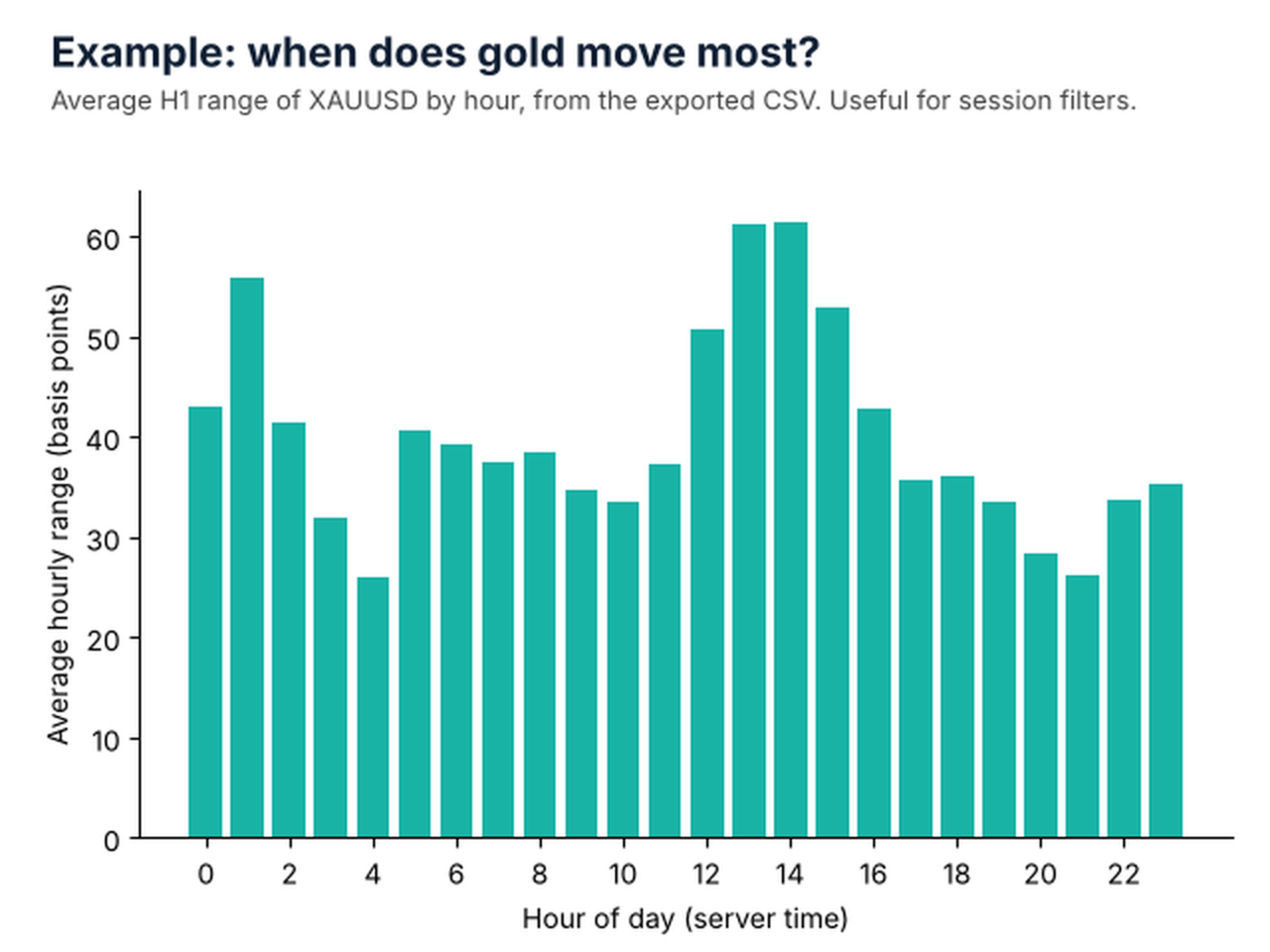
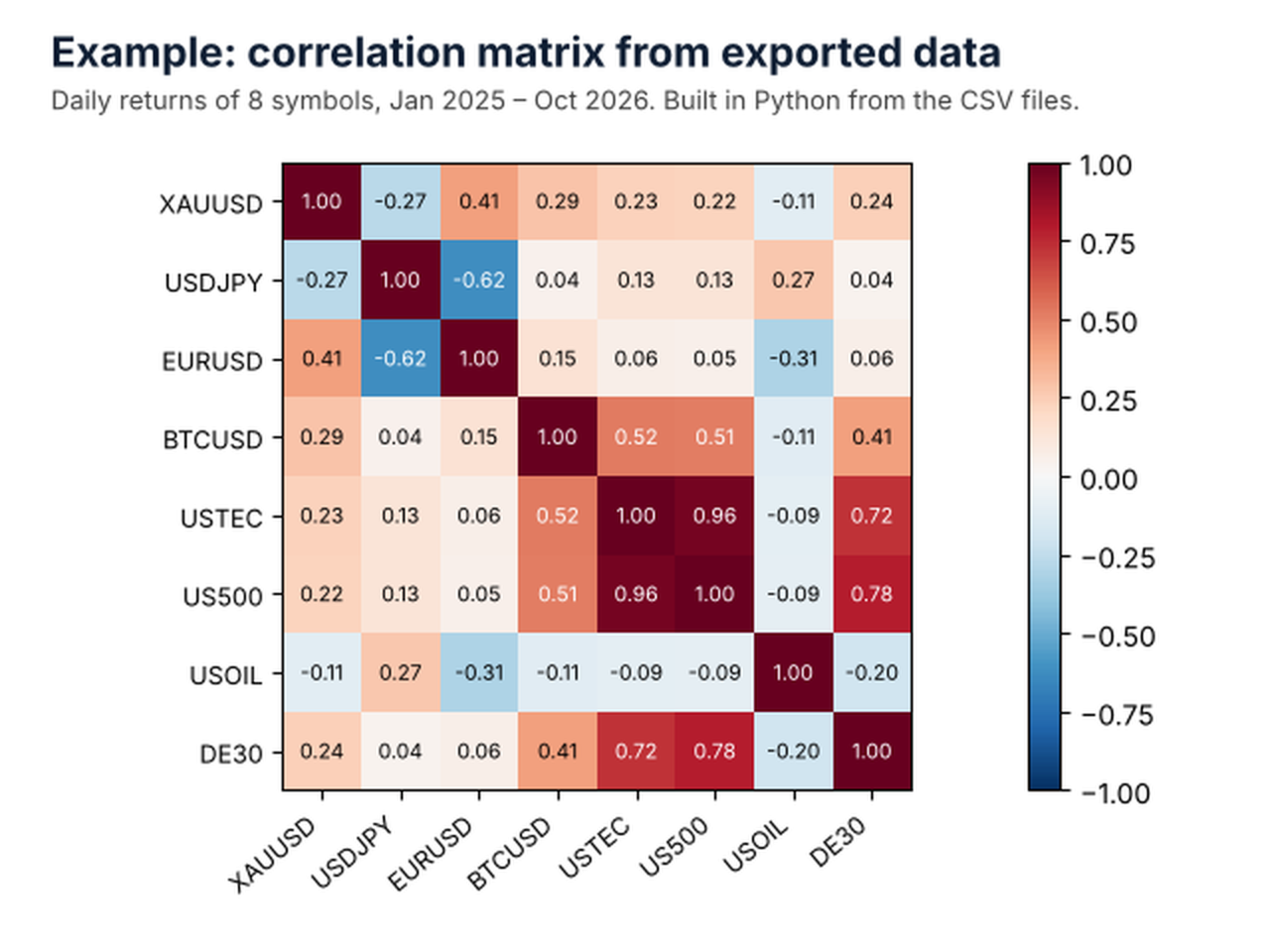
- Untersuchungen zu Korrelation, Saisonalität und Volatilität (siehe Screenshots).
- Vergleich von Spreads und historischen Daten verschiedener Broker.
- Befüllung von Handelsjournalen, Dashboards und Modellen für maschinelles Lernen.
So wird es verwendet
- Ziehen Sie „DataExporter“ aus dem Navigator > Skripte auf ein beliebiges Chart (ein Chart, auf dem ein EA läuft, ist dafür geeignet).
- Wählen Sie auf der Registerkarte „Inputs“ Symbole, Zeitrahmen und Datumsbereiche aus und klicken Sie anschließend auf „OK“.
- Der Fortschritt wird im Chart angezeigt; auf der Registerkarte „Experts“ werden pro Datei eine Zeile sowie eine Zusammenfassung angezeigt.
- Öffnen Sie die Dateien über „Datei“ > „Datenordner öffnen“ > „MQL5\Files\export“.
Ausgabe
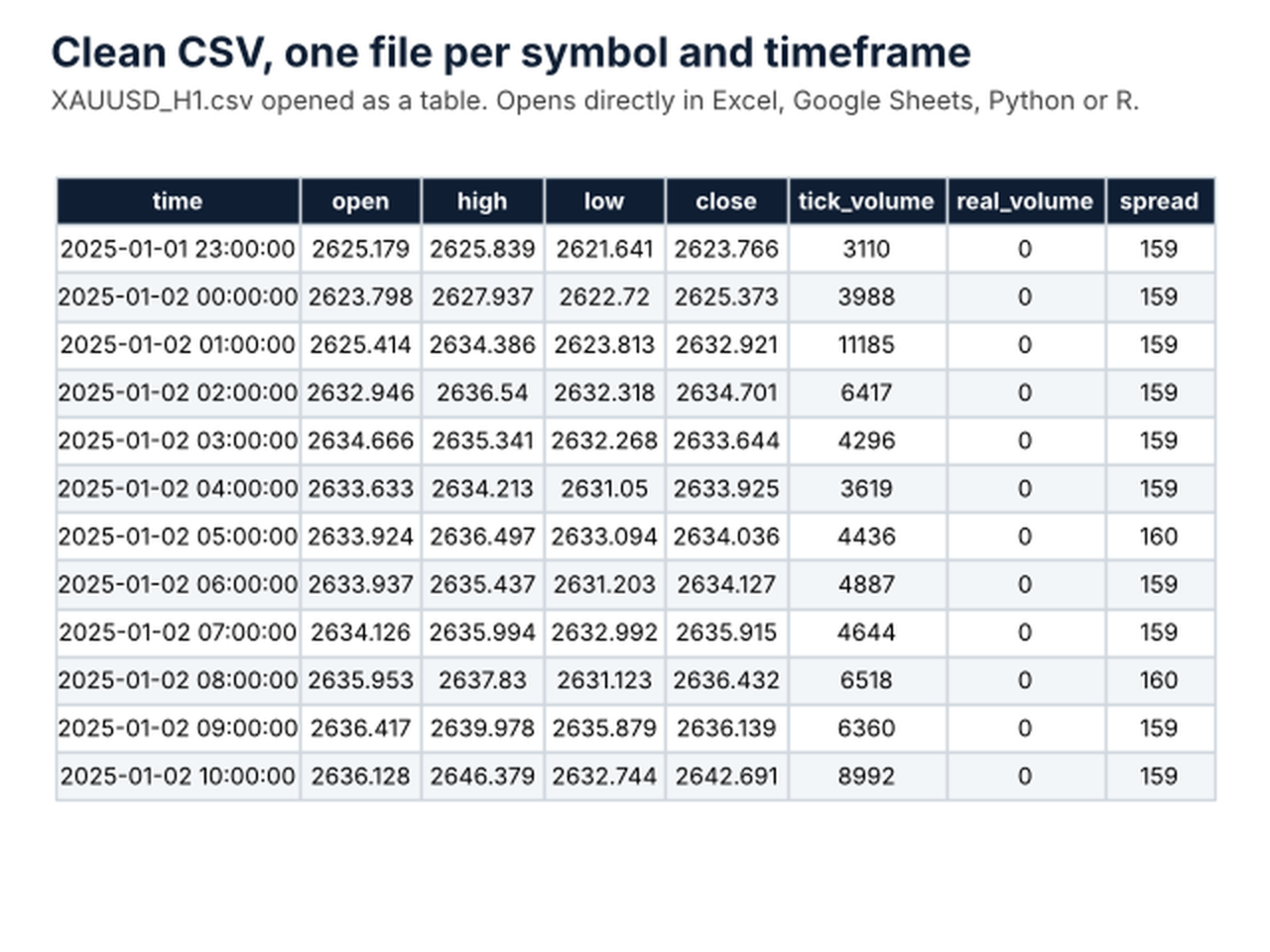
Eine Datei pro Symbol und Zeitrahmen, zum Beispiel „XAUUSD_H1.csv“, mit folgenden Spalten:
Zeit, Eröffnungskurs, Höchstkurs, Tiefstkurs, Schlusskurs, Tick-Volumen, Real-Volumen, Spread
Ticks werden als „SYMBOL_ticks.csv“ gespeichert.
Eingabeparameter
1. Was soll exportiert werden?
- Symbole: MW für alle Market-Watch-Symbole oder eine Liste wie z. B. EURUSD;XAUUSD (durch Komma oder Semikolon getrennt).
- Zeitrahmen: einer oder mehrere der Zeitrahmen M1, M5, M15, M30, H1, H4, D1, W1, MN1 (sowie alle anderen MT5-Zeitrahmen), z. B. M15;H1;D1.
2. Datumsbereich
- Von-Datum: Beginn des Exports. Bei einem Datum, das älter ist als die Historie des Brokers, wird alles verfügbare exportiert.
- Bis heute exportieren: standardmäßig aktiviert. Deaktivieren Sie diese Option, um das Enddatum zu verwenden.
- Enddatum: Ende des Exports, wenn „Bis heute exportieren“ deaktiviert ist.
3. Exportmodus
- Neuer Export (vorhandene Dateien ersetzen) oder Vorhandene Dateien aktualisieren (nur neue Balken hinzufügen).
- Balken einbeziehen, der sich noch bildet: standardmäßig deaktiviert.
4. Dateiformat und Speicherort
- Ordnername innerhalb von MQL5\Files (Standard: export).
- Ordner „Common\Files“ verwenden (wird von allen Terminals gemeinsam genutzt).
- Spaltentrennzeichen: Komma, Semikolon oder Tabulator. Verwenden Sie ein Semikolon, wenn Ihr Excel ein Dezimalkomma verwendet.
- Zeitformat: 2026.10.13 15:00, 2026-10-13 15:00:00 oder Unix-Sekunden.
- Spalte „Spread“ einbeziehen; Spalten „Tick“ und „Real Volume“ einbeziehen.
5. Ticks und erweiterte Einstellungen
- Exportieren Sie auch Ticks (die Dateien können sehr groß werden) und die Anzahl der Tage mit Ticks.
- Maximale Wartezeit pro Symbol für den Herunterladen des Verlaufs (Sekunden).
Hinweise
- Der Umfang der historischen Daten hängt von Ihrem Broker ab; DataExporter exportiert das, was das Terminal herunterladen kann.
- Sehr umfangreiche Exporte (viele Symbole auf M1 oder Ticks) können einige Minuten dauern und Speicherplatz beanspruchen.
Fragen oder Ideen für neue Funktionen sind in den Kommentaren willkommen.