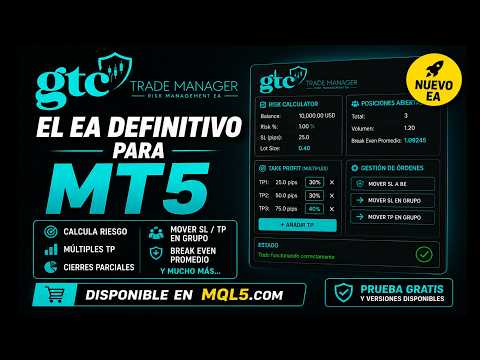
GTC Trade Manager
- Utilitys
-
Alberto Garcia Puras
Aesthetic improvements. More visible NLP and points. - Version: 3.0

- Aktualisiert: 26 Mai 2026
- Aktivierungen: 5
◆ KOMMERZIELLE BESCHREIBUNG ◆
🚀 Warum GTC Trade Manager?
Wie oft sind Sie schon in einen Handel eingestiegen, ohne genau zu wissen, wie hoch Ihr Risiko war? Wie oft haben Sie Ihren Stop zu spät nachgezogen oder in Panik geschlossen, ohne einen Plan zu haben? Der GTC Trade Manager wurde von Händlern für Händler entwickelt, die nicht raten wollen.
GTC TRADE MANAGER - Benutzerhandbuch / Guía de Usuario
Der GTC Trade Manager ist ein visuelles Trading-Panel für MetaTrader 5, das alles zentralisiert, was Sie brauchen, um
alles, was Sie brauchen, um Ihre Trades mit höchster Präzision auszuführen, zu verwalten und zu schützen - alles in einer einzigen Oberfläche. Nicht mehr
Sie müssen keinen Lot-Size-Rechner mehr öffnen, keine Stopps mehr von Hand bearbeiten und keine Trades mehr aufgrund mangelnder Disziplin verlieren.
Installieren Sie den EA auf einem beliebigen Chart und er fungiert als echtes Handelscockpit: Er berechnet die Positionsgröße in Echtzeit,
setzt verschiebbare visuelle Linien mit sofortigen R:R-Verhältnissen ein, automatisiert Break Even und Trailing Stop mit
vier verschiedenen Algorithmen und schützt Sie mit täglichen Disziplinierungsregeln, die automatisch aktiviert werden.
Was macht den GTC Trade Manager anders?
-Smart Combo Break Even: der einzige BE-Typ auf dem Markt, der den exakten Preis zu einem bestimmten Zeitpunkt berechnet.
bei dem eine Gruppe von Positionen - auch abgesicherte - ein reales Gleichgewicht erreicht, unter Berücksichtigung von
Swap, Provisionen und das Volumen der einzelnen Positionen. Ein Klick.
-Chandelier Exit Trailing (CHDL): ein professioneller Trailing-Algorithmus, der von institutionellen Händlern verwendet wird.
Verankert den Stop an der höchsten/tiefsten von N Kerzen abzüglich eines Vielfachen der ATR und schützt Sie vor
Lärm, ohne starke Trends zu verlassen.
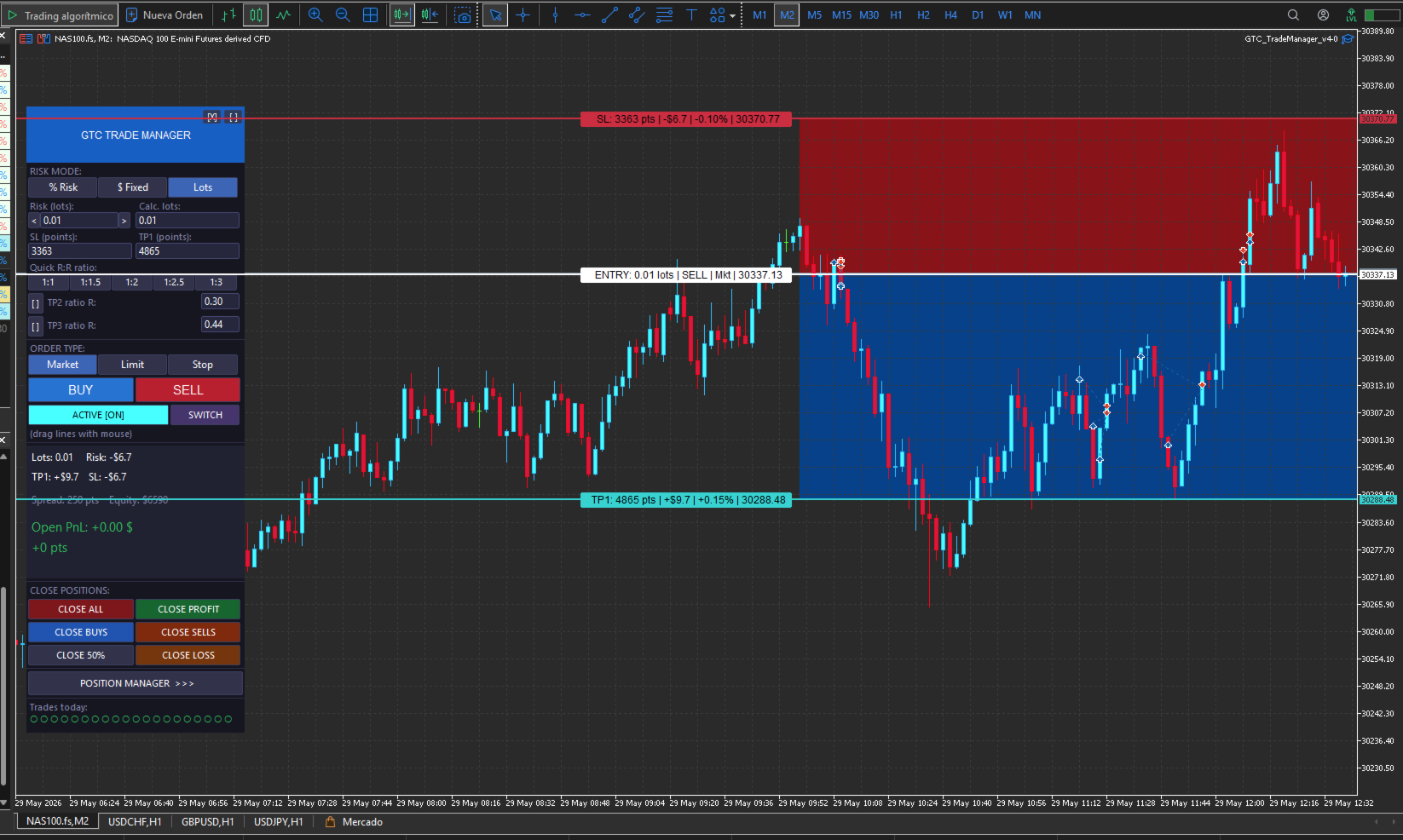
-Ziehbare visuelle Linien mit Farbzonen: Ziehen Sie Einstiegs-, Stopp- und TP-Linien direkt auf dem Chart.
Das Panel berechnet sofort die Losgröße, das R:R und das USD-Risiko neu. Perfekt für Scalping, wo jeder
Sekunde zählt.
-Multi-Positions-Manager: Wählen Sie eine beliebige Gruppe von Trades und wenden Sie individuelle BE, Combo BE, Trailing
oder Teilschluss mit einem einzigen Klick. Professionelle Korbverwaltung - keine Codierung erforderlich.
-Automatisierte Disziplinregeln: Legen Sie eine maximale Anzahl von Trades pro Tag, einen maximalen Tagesverlust und ein Gewinnziel fest. Der EA
blockiert automatisch neue Einträge - oder schließt alles, wenn die Limits erreicht werden, ohne dass Sie etwas tun müssen.
-Zweisprachig ES/EN: Wechseln Sie die Sprache des Panels mit einem einzigen Parameter. Ideal für Trader, die in folgenden Ländern arbeiten
Teams arbeiten oder Studenten in verschiedenen Sprachen unterrichten.
-Asynchrones Schließen, optimiert für Scalping: Massenschließungsschaltflächen senden alle Aufträge gleichzeitig.
ohne auf eine Bestätigung zu warten. Beim Scalping kommt es auf jede Millisekunde an.
-Skalierbare Oberfläche: Passen Sie die Panelgröße mit einem einzigen Parameter an Ihre Bildschirmauflösung an.
Von 1080p bis 4K-Setups.
Ob Sie Intraday-Händler, Scalper oder Swing-Trader sind, wenn Sie wie ein Profi handeln wollen
vom ersten Tag an wie ein Profi handeln wollen, ist der GTC Trade Manager das Tool, nach dem Sie gesucht haben.
## 🇬🇧 ENGLISCH
### Überblick
Der GTC Trade Manager ist ein visuelles Handelswerkzeug für MetaTrader 5, das von GTC Media Capital entwickelt wurde. Es ermöglicht Ihnen, Trades schnell und intuitiv über ein schwebendes Panel direkt im Chart zu eröffnen, zu verwalten und zu schließen, ohne zusätzliche Fenster zu öffnen. Es wurde für aktive Trader, Scalper und Swing Trader entwickelt, die die volle Kontrolle über ihre Positionen in Echtzeit benötigen.
---
### ✅ HAUPTMERKMALE
#### 📐 Automatische Risikoberechnung
- Drei Risikomodi: **% des Eigenkapitals/Guthabens**, **fester USD-Betrag** oder **feste Lots**
- Konfigurierbare Berechnungsgrundlage: Kontokapital oder Saldo
- Automatische Losgrößenberechnung basierend auf dem definierten SL-Abstand
- Schnellanpassungstasten `< >` zum Erhöhen/Verringern des Risikos ohne Tippen
#### 📏 Interaktive Diagrammlinien
- **ENT / SL / TP1 / TP2 / TP3** Linien, die direkt auf dem Chart gezeichnet werden
- Ziehen Sie jede Linie frei mit der Maus - das Panel wird in Echtzeit aktualisiert
- Automatische Erkennung der BUY/SELL-Richtung anhand der SL-Position relativ zu ENT
- Schaltfläche **SWITCH** zur Umkehrung der Handelsrichtung
- Schaltfläche **AKTIVIEREN**, um die Linien mit einem einzigen Klick ein- und auszuschalten
- Farbzonen zwischen ENT-SL (rot) und ENT-TP1/TP2/TP3 (blau) für visuelle Klarheit
- Preisetiketten mit undurchsichtigem Hintergrund auf jeder Zeile (ENT, SL, TP1, TP2, TP3)
#### 📊 Tasten für schnelles R:R-Verhältnis
- 5 konfigurierbare R:R-Verhältnis-Schaltflächen: "1:1 | 1:1,5 | 1:2 | 1:2,5 | 1:3" (vollständig anpassbar in den Eingängen)
- TP1 wird sofort aktualisiert, wenn ein beliebiges Verhältnis gedrückt wird
#### 🛒 Auftragsarten
- **Markt**, **Limit** und **Stop** direkt über das Panel wählbar
- Ausführungsschaltflächen **BUY** (blau) und **SELL** (rot)
#### 📈 Mehrere TPs (TP2 und TP3)
- Optional TP2 und TP3 mit konfigurierbarem R-Verhältnis (z. B. 2R, 3R)
- Konfigurierbarer Teilschluss in % der Lose an TP1 und TP2
#### 💛 Breakeven-Durchschnittslinie im Diagramm
- Gelbe Linie auf dem Chart, die den gewichteten Breakeven aller offenen Positionen anzeigt
- Aktivieren/Deaktivieren über Eingabeparameter
---
### 🗂️ ECHTZEIT-INFORMATIONSTAFEL
Das Hauptpanel zeigt in Echtzeit an:
- Berechnete Lose und Risikolose
- TP1 in $ und SL in $
- Aktueller Spread in Punkten
- Eigenkapital des Kontos
- Offene G&V insgesamt in $
---
### 📋 POSITION MANAGER
Schwebendes sekundäres Bedienfeld für die erweiterte Verwaltung mehrerer Positionen:
- **Liste der offenen Positionen** mit Ticket, Richtung (KAUF/VERKAUF), Lots, P&L und SL für jede Position
- **Einzel- oder Massenauswahl** (SEL. ALL / DESEL. ALL) mit Kontrollkästchen
- **Automatisches Blättern** (▲/▼) bei mehr als 12 offenen Positionen
- **Auswahlanzeige** mit kombinierter GuV der ausgewählten Positionen
- Combo BE**: berechnet und wendet Breakeven auf den kombinierten Satz ausgewählter Positionen an - verwendet TP, wenn im Verlust, SL, wenn im Gewinn
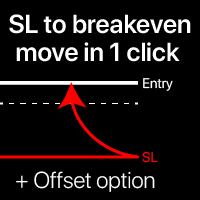
- **Einzelner BE**: verschiebt den SL auf den Breakeven für jede ausgewählte Position einzeln
- Automatischer BE**: verschiebt SL automatisch auf BE, wenn der Kurs einen konfigurierbaren Prozentsatz der ENT→TP1-Distanz überschreitet (läuft im Hintergrund für alle Positionen)
- **SL in Profit**: statt auf den exakten BE zu gehen, wird der SL auf ein konfigurierbares Profit-Level gesetzt (R-Verhältnis: 0 = reiner BE, 0,5 = 50%R, 1 = 1:1R, etc.)
---
### 🔁 TRAILING STOP (4 Modi)
**Schleppen durch Auswahl** (gilt nur für ausgewählte Positionen):
- **BE**: bewegt SL zum Breakeven, wenn der konfigurierte Trigger erreicht ist
- **Classic TS**: Nachlaufschritt mit festem Abstand in Punkten
- **ATR**: dynamisches Trailing basierend auf ATR(N) × Multiplikator
- Chandelier**: Trailing auf Basis des höchsten Hochs / niedrigsten Tiefs von N Bars
**Globales Trailing**: wird automatisch auf alle Positionen des Symbols angewendet (dieselben 4 Modi)
Konfigurierbare Parameter: BE-Triggerabstand, BE-Offset, TS-Abstand, TS-Schritt, ATR-Periode, ATR-Multiplikator, Chandelier-Balken.
---
### ❌ SCHNELLSCHLUSSFUNKTIONEN
Vom Hauptfenster aus mit einem einzigen Klick:
- **ALLES SCHLIESSEN**: Schließt alle Positionen des Symbols
- PROFIT SCHLIESSEN**: Schließt nur profitable Positionen
- **CLOSE BUYS**: schließt nur Kaufpositionen
- **CLOSE SELLS**: schließt nur Verkaufspositionen
- **CLOSE 50%**: schließt 50% des Volumens jeder Position
- **CLOSE LOSS**: schließt nur Verlustpositionen
Alle Schließfunktionen verwenden den asynchronen Modus für maximale Geschwindigkeit (ideal für Scalping).
---
### 📏 TÄGLICHE REGELN (fortgeschrittenes Risikomanagement)
Automatische Kontosicherung mit konfigurierbaren Tageslimits:
- **Max Trades pro Tag**: blockiert neue Einträge, sobald das Limit erreicht ist
- **Max. Verlust pro Tag**: Schließt alle Positionen und blockiert den Handel bis zum nächsten Tag
- **Max. täglicher Gewinn %**: blockiert neue Eingaben, sobald das Ziel erreicht ist
Jede Regel kann unabhängig aktiviert/deaktiviert werden.
---
### 🎛️ SCHNITTSTELLE UND BENUTZERFREUNDLICHKEIT
- Hauptpanel **draggable** von der Kopfzeile zu jeder Position auf dem Diagramm
- Panel **verkleinerbar** mit `[-]` Taste, um Bildschirmplatz zu sparen
- **Konfigurierbare UI-Skalierung** (80% - 200%) zur Anpassung an jede Bildschirmauflösung
- **Zweisprachig**: komplette Oberfläche in **Spanisch** oder **Englisch** (auswählbar in den Eingaben)
- Zwei unabhängige Panels: Hauptpanel + Positionsmanager (wird mit einer Schaltfläche geöffnet/geschlossen)
- Kompatibel mit jedem Symbol und Zeitrahmen
- Konfigurierbare magische Zahl zur Identifizierung von EA Trades
---
### ⚙️ KONFIGURIERBARE PARAMETER (Eingänge)
| Gruppe | Parameter |
|---|---|
| Allgemein | Magische Zahl, Schlupf, Kommentar, Sprache |
| Risiko | Modus (%, USD, Lots), Basis (Aktien/Bilanz), Werte |
| SL/TP | SL in Punkten, TP1 in Punkten, TP2/TP3 R-Verhältnis, Partial Close % |
| R:R-Verhältnisse | 5 vollständig anpassbare Verhältnisse |
| Trailing | Modus, BE-Trigger, BE-Offset, TS-Abstand, TS-Schritt, ATR, Chandelier |
| SL/BE Management | Auto BE (%, an/aus), SL in Profit (R Ratio, an/aus) |
| Regeln | Max Trades/Tag, Max Verlust %, Max Gewinn % (jeweils einzeln ein/aus) |
| Bedienfeld | X/Y-Position, UI-Skala % |
Dieser Leitfaden erklärt jeden konfigurierbaren Parameter des EA, damit Sie ihn von der ersten Sitzung an an Ihren Handelsstil anpassen können. Die Parameter sind genau so gruppiert, wie sie im MetaTrader 5 erscheinen, wenn Sie den EA laden.
ALLGEMEIN
Magische Nummer - Eine eindeutige Kennung, die der EA auf jeden Auftrag stempelt, den er erteilt. Sie ermöglicht es MetaTrader, die Trades dieses EAs von manuellen Trades oder den Trades anderer EAs, die zur gleichen Zeit laufen, zu unterscheiden. Wenn Sie mehrere EAs gleichzeitig laufen lassen, muss jeder eine andere Magic Number haben, um Störungen zu vermeiden. Der Standardwert funktioniert gut; ändern Sie ihn nur, wenn Sie einen Konflikt mit einem anderen EA haben.
Slippage - Die maximal zulässige Kursabweichung in Punkten bei der Ausführung eines Marktauftrags. Wenn sich der Preis zwischen dem Drücken der Schaltfläche und der Ausführung der Order durch den Broker um mehr als diesen Wert bewegt, wird die Order abgelehnt. Ein Wert von 10 Punkten ist für die meisten Instrumente angemessen. Bei Ereignissen mit hoher Volatilität oder wichtigen Nachrichten können Sie den Wert auf 20-30 erhöhen, um unnötige Ablehnungen zu vermeiden.
Kommentar - Der Text, der in der Kommentarspalte Ihrer offenen Positionen im MetaTrader erscheint. Nützlich für die visuelle Identifizierung der EA-Geschäfte in der Registerkarte Historie. Die Standardeinstellung ist "GTC"; Sie können ihn in einen beliebigen Kurztext ändern.
Sprache - Wählt die Sprache der Panel-Oberfläche aus. Sie können zwischen Spanisch (LANG_ES) und Englisch (LANG_EN) wählen. Alle Schaltflächenbeschriftungen, Textfelder und Bedienfeldmeldungen werden automatisch auf der Grundlage dieser Einstellung umgeschaltet.
RISIKO
Diese Gruppe definiert, wie der EA die Positionsgröße vor jedem Handel berechnet.
Risikobasis - Bestimmt, auf welchen Kontowert der Risikoprozentsatz angewendet wird. Wenn Sie EIGENKAPITAL wählen, basiert die Berechnung auf dem aktuellen Kontoguthaben (Saldo plus oder minus variable Gewinne oder Verluste aus offenen Positionen). Wenn Sie BALANCE wählen, basiert die Berechnung auf dem abgeschlossenen Saldo, ohne Berücksichtigung der offenen Positionen. Die Verwendung von EQUITY ist im Allgemeinen konservativer, denn wenn Sie offene Verlustpositionen haben, wird der nächste Handel automatisch kleiner dimensioniert.
Risikomodus - Legt die Methode der Positionsgrößenbestimmung fest. Sie haben drei Optionen. RISK_PERCENT berechnet die Losgröße automatisch, so dass Sie nicht mehr als einen festen Prozentsatz Ihres Kontos verlieren, wenn der Stop-Loss erreicht wird. RISK_USD geht genauso vor, verwendet aber einen festen Dollarbetrag anstelle eines Prozentsatzes. RISK_LOTS ignoriert die automatische Berechnung vollständig und führt den Handel mit genau der von Ihnen angegebenen Anzahl von Lots aus, unabhängig vom Stop-Loss-Abstand.
Risiko % (InpRiskPct) - Nur aktiv, wenn der Modus RISK_PERCENT lautet. Legt den maximalen Prozentsatz des Kontos fest, den Sie pro Handel riskieren. Bei einem Wert von 1,0 für ein Konto von 10.000 $ berechnet der EA die Losgröße so, dass das Erreichen des Stop-Loss genau einen Verlust von 100 $ zur Folge hat. Dies ist der wichtigste Parameter für ein solides Risikomanagement.
Risiko USD (InpRiskUSD) - Nur aktiv, wenn der Modus RISK_USD ist. Legt den festen Dollarbetrag fest, den Sie pro Handel riskieren, unabhängig von der Kontogröße. Bei einem Wert von 100 riskiert jeder Handel $100, wenn der Stop-Loss erreicht wird.
Risiko-Lots (InpRiskLots) - Nur aktiv, wenn der Modus RISK_LOTS lautet. Legt direkt die Anzahl der Lots für jeden Handel fest. Der EA führt in diesem Modus keine Risikoberechnung durch; er eröffnet die Position einfach mit der hier angegebenen Größe.
SL / TP
In dieser Gruppe werden die Standardwerte für Stop Loss und Take Profit beim Start des EA festgelegt. Sie können sie jederzeit über das Panel oder durch Ziehen der Linien auf dem Chart anpassen.
SL-Punkte (InpSLPts) - Anfangsabstand des Stop Loss vom Einstiegskurs in Punkten. Bei den meisten Forex-Paaren mit 5 Dezimalstellen entspricht 1 Punkt 0,00001 (also 500 Punkte = 50 Pips). Bei Indizes wie dem S&P 500 oder Nasdaq entspricht 1 Punkt 1 Indexpunkt. Passen Sie diesen Wert an das Instrument an, mit dem Sie am häufigsten handeln.
TP1 Punkte (InpTP1Pts) - Anfangsabstand des ersten Take Profit vom Einstiegskurs in Punkten. Wenn Sie eine der Schaltflächen für das R:R-Verhältnis auf dem Bedienfeld drücken, wird dieser Wert automatisch neu berechnet.
TP2 verwenden - Aktiviert oder deaktiviert die zweite Gewinnmitnahme. Wenn diese Option aktiviert ist, wird eine TP2-Linie auf dem Chart angezeigt, die Sie frei ziehen können. Standardmäßig deaktiviert.
TP2 Ratio R (InpTP2R) - Legt den TP2-Abstand als ein Vielfaches des Risikos fest. Bei einem Wert von 2,0 und einem 100-Punkte-Stop-Loss wird TP2 200 Punkte vom Einstieg entfernt platziert. Hat nur Auswirkungen, wenn TP2 verwenden aktiviert ist.
TP1 Close % (InpTP1ClosePct) - Der Prozentsatz der Position, der automatisch geschlossen wird, wenn der Preis TP1 erreicht. Bei einem Wert von 50 wird die Hälfte der Lots beim ersten Ziel geschlossen, während der Rest in Richtung TP2 oder TP3 läuft.
TP3 verwenden - Aktiviert oder deaktiviert den dritten Take Profit. Funktioniert genauso wie TP2 verwenden, aber für ein drittes Zielniveau. Standardmäßig deaktiviert.
TP3 Ratio R (InpTP3R) - Legt den TP3-Abstand als ein Vielfaches des Risikos fest. Dieselbe Logik wie TP2 Ratio R, aber für die dritte Ebene.
TP2 Close % (InpTP2ClosePct) - Der Prozentsatz der Position, der geschlossen wird, wenn der Preis TP2 erreicht. Der verbleibende Teil wird in Richtung TP3 fortgesetzt.
R:R RATIOS
Diese Gruppe passt die fünf Schaltflächen für das Risiko-Rendite-Verhältnis an, die im Hauptfenster unter "Quick R:R ratio" erscheinen.
QR1, QR2, QR3, QR4, QR5 - Jeder Wert legt den Multiplikator für eine Schaltfläche fest. Ein Wert von 1,0 bedeutet 1:1 (TP1 im gleichen Abstand wie die SL), 1,5 bedeutet 1:1,5, 2,0 bedeutet 1:2 usw. Wenn Sie eine dieser Schaltflächen auf dem Bedienfeld drücken, wird TP1 sofort neu berechnet, indem der Stop-Loss-Abstand mit diesem Verhältnis multipliziert wird. Wenn Ihr SL beispielsweise 100 Punkte entfernt ist und Sie die Schaltfläche mit dem Wert 2,0 drücken, wird TP1 auf 200 Punkte ab Einstieg verschoben. Konfigurieren Sie alle fünf Verhältnisse so, dass sie Ihren üblichen Gewinnzielen entsprechen.
TRAILING
Diese Gruppe konfiguriert alle verfügbaren Trailing-Stop-Modi. Die hier definierten Parameter gelten sowohl für das globale Trailing (das auf alle offenen Positionen wirkt) als auch für das Trailing pro Auswahl im Positionsmanager.
Trail-Modus (InpTrailMode) - Legt den Trailing-Modus fest, der beim Start des EA aktiv ist. Die Optionen sind TRAIL_OFF (deaktiviert), TRAIL_BE (verschiebt den SL auf den Breakeven, sobald der Kurs den Trigger erreicht), TRAIL_CLS (klassisches Trailing mit festem Punktabstand), TRAIL_ATR (dynamisches Trailing auf Basis des ATR-Indikators) und TRAIL_CHDL (Chandelier-Trailing auf Basis der Kerzenhochs und -tiefs). Sie können diesen Modus jederzeit über das Positionsmanager-Panel ändern, ohne den EA neu zu starten.
BE-Triggerpunkte (InpBETrigPts) - Nur im BE-Trailing-Modus aktiv. Legt fest, um wie viele Punkte sich der Kurs zu Ihren Gunsten bewegen muss, bevor der EA den SL zum Breakeven verschiebt. Bei einem Wert von 200 wird der SL automatisch auf den Einstiegskurs plus den Offset verschoben, sobald sich der Kurs um 200 Punkte in die Richtung Ihres Handels bewegt.
BE Offset Points (InpBEOffPts) - Zusätzliche Punkte, die auf den exakten Breakeven-Kurs aufgeschlagen werden, wenn die SL verschoben wird. Bei einem Wert von 5 landet die SL bei Auslösung des BE nicht genau auf dem Einstiegskurs, sondern 5 Punkte darüber hinaus (über dem Einstiegskurs bei einem Kauf), wodurch ein kleiner Mindestgewinn gesichert wird, selbst wenn der Kurs ganz zurückgeht. Bei einem Wert von 0 liegt der SL genau auf dem Einstiegskurs.
TS Distanzpunkte (InpTSDistPts) - Nur im klassischen Trailing-Modus aktiv. Legt den Abstand in Punkten zwischen dem aktuellen Kurs und dem Trailing-SL fest, während der Trail aktiv ist. Der SL folgt dem Preis unter Beibehaltung dieses Abstands, bewegt sich aber nie rückwärts. Steigt der Kurs bei 300 Punkten um 400 Punkte ab dem Einstiegskurs, bewegt sich der SL um 100 Punkte über den Einstiegskurs.
TS Step Points (InpTSStepPts) - Legt die minimale zusätzliche Kursbewegung fest, die erforderlich ist, bevor der EA die SL im klassischen Trailing-Modus aktualisiert. Verhindert, dass der SL bei jedem einzelnen Tick aktualisiert wird, und reduziert die Belastung des Brokerservers. Bei einem Wert von 10 wird der SL nur dann angepasst, wenn sich der Kurs um mindestens 10 zusätzliche Punkte zu Ihren Gunsten bewegt.
ATR-Periode (InpATRPeriod) - Nur aktiv im ATR-Trailing-Modus. Legt die Anzahl der Kerzen fest, die der ATR-Indikator zur Berechnung der aktuellen Marktvolatilität verwendet. Der Standardwert ist 14 Kerzen. Bei einer kleineren Zahl reagiert der Trailing-Indikator stärker auf die jüngsten Kursbewegungen, bei einer größeren Zahl wird er geglättet.
ATR-Multiplikator (InpATRMult) - Nur im ATR-Trailing-Modus aktiv. Der ATR-Wert wird mit dieser Zahl multipliziert, um den SL-Abstand zu bestimmen. Bei einem ATR-Wert von 50 Punkten und einem Multiplikator von 2,0 wird die SL 100 Punkte vom Preis entfernt platziert. Erhöhen Sie diesen Wert, um der Position mehr Spielraum zu geben und frühzeitige Stop-outs in volatilen Märkten zu vermeiden.
Chandelier Bars (InpChanBars) - Nur aktiv im Chandelier-Trailing-Modus. Legt fest, wie viele Kerzen der EA zurückblickt, um das höchste Hoch (bei Käufen) oder das niedrigste Tief (bei Verkäufen) zu finden, an dem der SL verankert werden soll. Bei 22 Balken sucht der EA das höchste Hoch der letzten 22 Kerzen und setzt den SL eine ATR-Distanz unter dieses Hoch. Es handelt sich um einen strukturbasierten Trailing-Ansatz und nicht um einen Ansatz mit festen Abständen.
CHART
Show BE Line (InpShowBELine) - Aktiviert oder deaktiviert die gelbe Breakeven-Linie, die auf dem Chart erscheint, wenn Sie offene Positionen haben. Diese Linie zeigt den exakten Preis an, bei dem Ihre gesamten offenen Positionen einen Gewinn oder Verlust von Null aufweisen würden, gewichtet nach dem Volumen der einzelnen Geschäfte. Sie ist besonders nützlich, wenn Sie mehrere Positionen in dieselbe Richtung oder Positionen auf beiden Seiten des Marktes gleichzeitig haben.
SL/BE-VERWALTUNG
Diese Gruppe steuert zwei automatische Funktionen, die im Hintergrund auf alle Ihre offenen Positionen einwirken, ohne dass ein manuelles Eingreifen erforderlich ist.
Auto BE Enable (InpAutoBEEnable) - Aktiviert oder deaktiviert das automatische Breakeven-System. Wenn es aktiviert ist, überwacht der EA kontinuierlich alle offenen Positionen und verschiebt den SL automatisch zum Breakeven, sobald der Preis den konfigurierten Prozentsatz der Distanz vom Entry zu TP1 zurückgelegt hat. Sie müssen nicht am Bildschirm sitzen, um das System auszulösen. Wenn Sie es vorziehen, den BE manuell über den Positionsmanager zu verwalten, lassen Sie diese Option deaktiviert.
Auto BE % (InpAutoBEPct) - Legt den Prozentsatz des Abstands zwischen Entry und TP1 fest, den der Kurs zurücklegen muss, bevor der Auto BE ausgelöst wird. Bei einem Wert von 80, wenn Ihr TP1 100 Punkte vom Einstieg entfernt ist, wird der BE automatisch ausgelöst, wenn der Kurs 80 Punkte zu Ihren Gunsten gelaufen ist. Bei einem Wert von 50 würde er auf halbem Weg zu TP1 ausgelöst, bei 100 erst bei Erreichen von TP1.
SL In Profit Enable (InpSLInProfitEnable) - Aktiviert eine Variante von Auto BE, bei der der SL nicht exakt auf den Einstiegskurs verschoben wird (reiner Breakeven), sondern auf einen Kurs, der einen Mindestgewinn garantiert. Wenn deaktiviert, verschiebt Auto BE den SL auf den Einstiegskurs. Wenn aktiviert, wird die SL auf den Einstiegskurs plus das im nächsten Parameter konfigurierte Verhältnis verschoben.
SL In Profit R (InpSLInProfitR) - Legt fest, wie viel Mindestgewinn der SL einbehält, wenn SL In Profit aktiv ist, ausgedrückt in einem Verhältnis zum ursprünglichen Risiko. Bei einem Wert von 0,0 ist das Ergebnis identisch mit dem reinen Breakeven (SL bei Einstieg). Bei einem Wert von 0,5 landet die SL eine halbe Risikoeinheit über dem Einstieg und garantiert einen Gewinn von 0,5 R, selbst wenn der Kurs ganz zurückgeht. Bei 1,0 sichert der SL einen vollen Gewinn von 1R. Dieser Parameter hat keine Auswirkung, wenn SL In Profit Enable deaktiviert ist.
REGELN
In dieser Gruppe können Sie automatische tägliche Schutzlimits aktivieren, die der EA durchsetzt, um Ihr Konto vor Verlusten oder Over-Trading zu schützen.
Max Trades Enable (InpMaxTradesEnable) - Aktiviert oder deaktiviert das tägliche Handelslimit. Wenn diese Option aktiviert ist, zählt der EA die während der Sitzung platzierten Trades und blockiert die Schaltflächen BUY und SELL, sobald das konfigurierte Limit erreicht ist. Der Zähler wird am nächsten Tag automatisch zurückgesetzt. Nützlich für Händler, die dazu neigen, nach einer Reihe von Verlusten zu viel zu handeln.
Max Trades Day (InpMaxTradesDay) - Die maximale Anzahl von Trades, die pro Tag erlaubt sind, wenn das Limit aktiviert ist. Bei einem Wert von 5 blockiert der EA neue Einträge nach dem fünften Handel des Tages, egal ob gewonnen oder verloren.
Max Loss Enable (InpMaxLossEnable) - Aktiviert oder deaktiviert das maximale tägliche Verlustlimit. Dies ist die wichtigste Schutzregel. Wenn sie aktiviert ist, überwacht der EA kontinuierlich den kumulativen prozentualen Verlust während der Sitzung. Wenn der Gesamtverlust den konfigurierten Schwellenwert überschreitet, schließt der EA automatisch alle offenen Positionen und blockiert alle neuen Einträge bis zum nächsten Tag. Damit wird das Risiko, nach einer schlechten Sitzung weiter zu verlieren, eliminiert.
Max Loss % (InpMaxLossPct) - Der tägliche Verlustprozentsatz, der die automatische Schließung und Handelssperre auslöst. Er wird anhand des Eigenkapitals zu Beginn des Handelstages berechnet. Bei einem Wert von 2,0 schließt der EA alles und sperrt den Handel, wenn das Eigenkapital um 2 % gegenüber dem Eröffnungswert des Tages fällt. Eine übliche Spanne im professionellen Risikomanagement liegt zwischen 1% und 3%, je nach Handelsstil.
Max Profit Enable (InpMaxProfitEnable) - Aktiviert oder deaktiviert die tägliche Gewinnbegrenzung. Wenn diese Option aktiviert ist, blockiert der EA neue Eingaben (ohne bestehende Positionen zu schließen), sobald der kumulierte Gewinn für den Tag den konfigurierten Prozentsatz überschreitet. Dies dient dazu, die Gewinne eines guten Tages zu schützen und das Risiko zu vermeiden, sie wieder abzugeben, indem der Handel fortgesetzt wird, nachdem das Tagesziel erreicht wurde.
Max Profit % (InpMaxProfitPct) - Der tägliche Gewinnprozentsatz, der die Sperre für neue Einträge auslöst. Bei einem Wert von 5,0 werden keine neuen Trades mehr zugelassen, sobald das Konto an einem Tag um 5 % gestiegen ist. Bereits geöffnete Positionen werden weiterhin normal verwaltet, bis sie geschlossen werden.
PANEL
Panel X (InpPanelX) - Die anfängliche horizontale Position des Panels in Pixeln vom linken Rand des Chartfensters. Sobald der EA geladen ist, können Sie das Panel durch Klicken und Ziehen von der Kopfzeile aus an eine beliebige Position ziehen. Dieser Wert wird nur verwendet, wenn der EA zum ersten Mal geladen wird oder nach einem Neustart.
Panel Y (InpPanelY) - Die anfängliche vertikale Position des Panels in Pixeln vom oberen Rand des Chart-Fensters. Funktioniert auf die gleiche Weise wie Panel X.
UI Scale % (InpUIScale) - Globale Skalierung der Panel-Oberfläche, ausgedrückt in Prozent. Ein Wert von 100 entspricht der Basisgröße, die für die Standardauflösung Full HD ausgelegt ist. Wenn Sie hochauflösende Bildschirme (2K, 4K) verwenden oder wenn Ihnen das Panel zu klein oder zu groß für Ihren Bildschirm erscheint, passen Sie diesen Wert an. Bei 80 nimmt das Panel weniger Platz auf dem Bildschirm ein; bei 140 (Standardeinstellung) ist es 40 % größer als die Basisgröße; bei 200 verdoppelt es seine Größe. Alle Bedienfeld-Elemente - Schaltflächen, Text, Abstände - werden proportional mit diesem Parameter skaliert.