GTC Trade Manager

DESCRIPCIÓN COMERCIAL

GTC Trade Manager es un panel de trading visual para MetaTrader 5 que centraliza en una sola

interfaz todo lo que necesitas para ejecutar, gestionar y proteger tus operaciones con precisión

milimétrica. Olvídate de abrir la calculadora de lotes, de editar el stop a mano o de perder trades por

falta de disciplina.

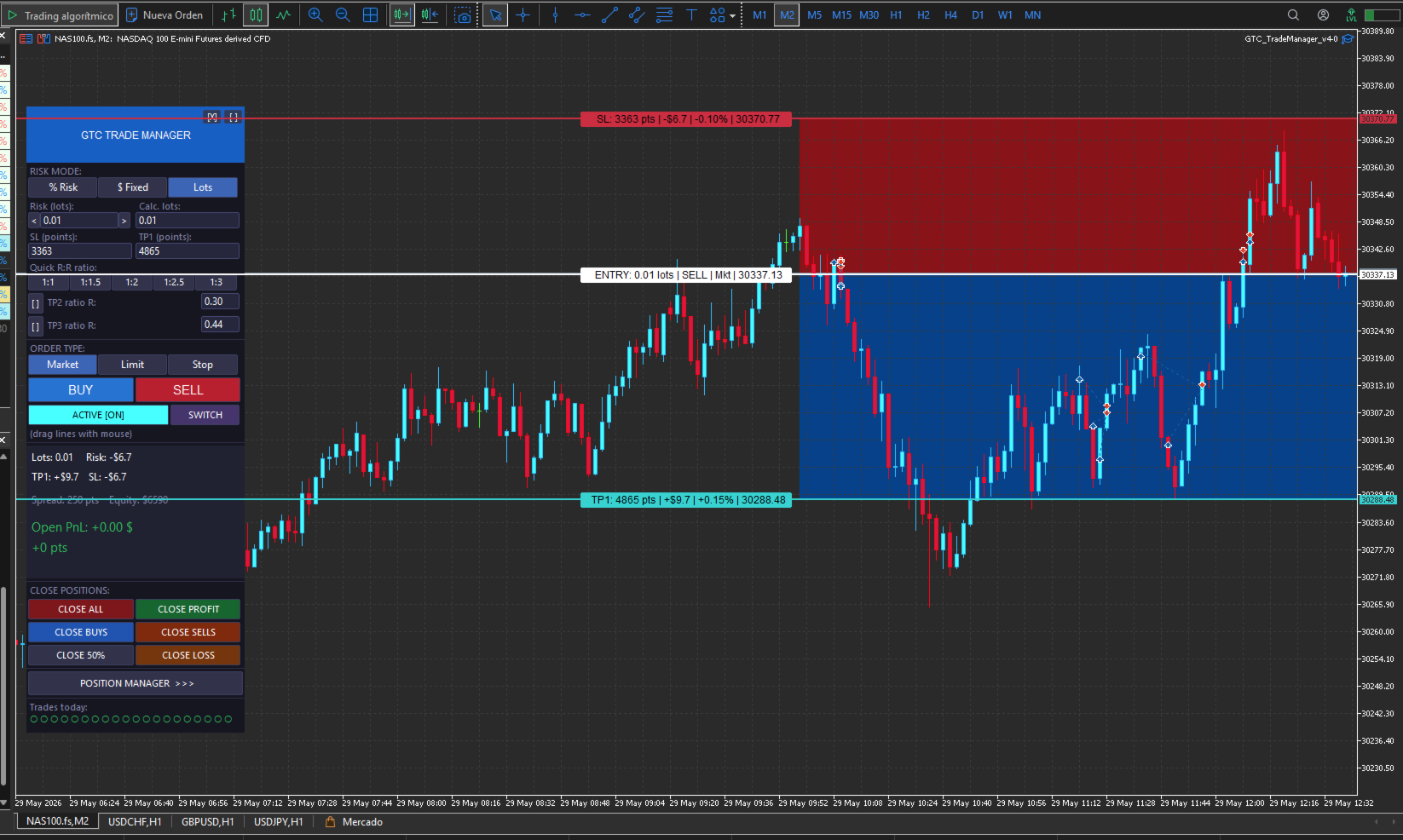
El EA se instala en un gráfico y funciona como un verdadero cockpit de trading: calcula el tamaño de

posición en tiempo real, despliega líneas visuales arrastrables con ratios R:R instantáneos, automatiza

el Break Even y el Trailing Stop con cuatro algoritmos distintos, y te protege con reglas de disciplina

diaria que se activan solas.

¿Qué hace que GTC Trade Manager sea diferente?

Break Even Combo inteligente: el único tipo de BE en el mercado que calcula el precio exacto

al que un grupo de posiciones —incluso hedgeadas— queda en equilibrio real, teniendo en

cuenta swap, comisiones y volumen de cada lote. Con un solo clic.

Trailing Chandelier Exit (CHDL): un algoritmo de trailing profesional utilizado por fondos de

inversión. Ancla el stop al máximo/mínimo de N velas y lo aleja un múltiplo del ATR,

protegiéndote contra ruido sin salirte de tendencias potentes.

Líneas visuales arrastrables con zonas de color: arrástras las líneas de entrada, stop y TPs

directamente sobre el gráfico. El panel recalcula lotes, R:R y riesgo en USD al instante. Perfecto

para scalping donde cada segundo cuenta.

Gestor de posiciones multi-posición: selecciona cualquier grupo de trades y aplica BE

individual, BE combo, trailing o cierre parcial en un solo clic. Gestión de canasta profesional sin

necesidad de código.

Reglas de disciplina automáticas: define un máximo de trades por día, pérdida máxima diaria

y ganancia objetivo. El EA bloquea automáticamente nuevas entradas —o cierra todo— cuando

se alcanzan los límites, sin que tengas que hacer nada.

Bilingüe ES/EN: cambia el idioma del panel con un solo parámetro. Ideal para traders que

trabajan en equipos o forman a alumnos en distintos idiomas.

Cierre asíncrono optimizado para scalping: los botones de cierre masivo envían todas las

órdenes simultáneamente sin esperar confirmación. En scalping, cada milisegundo importa.

Escala de interfaz ajustable: adapta el tamaño del panel a tu resolución de pantalla con un

solo parámetro. Desde pantallas 1080p hasta setups con monitores 4K.

Si eres trader intradía, scalper o swing trader y quieres ejecutar como un profesional desde el primer

día, GTC Trade Manager es la herramienta que estabas buscando.


## 🇪🇸 ESPAÑOL


### Descripción general


GTC Trade Manager es una herramienta visual de trading para MetaTrader 5 desarrollada por GTC Media Capital  Permite ejecutar, gestionar y cerrar operaciones de forma rápida e intuitiva desde un panel flotante directamente sobre el gráfico, sin necesidad de abrir ventanas adicionales. Diseñado para traders activos, scalpers y swing traders que necesitan control total de sus posiciones en tiempo real.


---


### ✅ FUNCIONES PRINCIPALES


#### 📐 Cálculo de riesgo automático

- Tres modos de riesgo: **% sobre equity/balance**, **importe fijo en USD** o **lotes fijos**

- Base de cálculo configurable: equity o balance de la cuenta

- Cálculo automático de lotes en función del SL definido

- Botones de ajuste rápido `< >` para incrementar/decrementar el riesgo sin teclear


#### 📏 Líneas de entrada interactivas en el gráfico

- Activación de líneas de **ENT / SL / TP1 / TP2 / TP3** directamente sobre el gráfico

- Arrastre libre de cada línea con el ratón — el panel se actualiza en tiempo real

- Detección automática de dirección BUY/SELL según posición SL respecto a ENT

- Botón **SWITCH** para invertir la dirección de la operación

- Botón **ACTIVATE** para activar/desactivar las líneas con un solo clic

- Zonas de color entre ENT-SL (roja) y ENT-TP1/TP2/TP3 (azul) para visualización intuitiva

- Etiquetas de precio con fondo opaco sobre cada línea (ENT, SL, TP1, TP2, TP3)


#### 📊 Ratios R:R rápidos

- 5 botones de ratio R:R configurables: `1:1 | 1:1.5 | 1:2 | 1:2.5 | 1:3` (valores personalizables en inputs)

- Actualización instantánea del TP1 al pulsar cualquier ratio


#### 🛒 Tipos de orden

- **Market**, **Limit** y **Stop** seleccionables desde el panel

- Botones **BUY** (azul) y **SELL** (rojo) para ejecución inmediata


#### 📈 TP múltiples (TP2 y TP3)

- TP2 y TP3 opcionales con ratio R configurable (ej. 2R, 3R)

- Cierre parcial configurable en % de lotes al alcanzar TP1 y TP2


#### 💛 Línea BE promedio en gráfico

- Línea amarilla visible en el gráfico que muestra el breakeven ponderado de todas las posiciones abiertas

- Activable/desactivable desde inputs


---


### 🗂️ PANEL DE INFORMACIÓN EN TIEMPO REAL


El panel principal muestra en tiempo real:

- Lotes calculados y lotes de riesgo

- TP1 en $ y SL en $

- Spread actual en puntos

- Equity de la cuenta

- P&L abierto total en $


---


### 📋 POSITION MANAGER (Panel de posiciones)


Panel secundario flotante para gestión avanzada de múltiples posiciones:


- **Lista de posiciones abiertas** con ticket, dirección (BUY/SELL), lotes, P&L y SL de cada una

- **Selección individual o masiva** (SEL. ALL / DESEL. ALL) con checkboxes

- **Scroll automático** (▲/▼) cuando hay más de 12 posiciones abiertas

- **Indicador de selección** con P&L combinado de posiciones seleccionadas

- **Combo BE**: calcula y aplica el breakeven al conjunto de posiciones seleccionadas — usa TP si están en pérdida, SL si están en ganancia

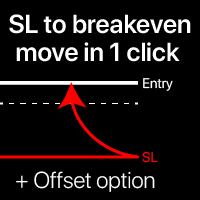
- **Individual BE**: mueve el SL a breakeven de cada posición seleccionada individualmente

- **Auto BE automático**: mueve el SL a BE cuando el precio recorre un % configurable del camino ENT→TP1 (activo en segundo plano para todas las posiciones)

- **SL en Profit**: en lugar de mover a BE exacto, coloca el SL con un beneficio configurado (ratio R: 0 = BE puro, 0.5 = 50%R, 1 = 1:1R, etc.)


---


### 🔁 TRAILING STOP (4 modos disponibles)


**Trailing por selección** (aplica solo a posiciones seleccionadas):

- **BE**: mueve SL a breakeven al alcanzar el trigger configurado

- **TS Clásico**: trailing step a distancia fija en puntos

- **ATR**: trailing dinámico basado en ATR(N) × multiplicador

- **Chandelier**: trailing basado en máximo/mínimo de N velas


**Trailing Global**: se aplica automáticamente a todas las posiciones del símbolo (mismos 4 modos)


Parámetros configurables: distancia BE trigger, offset BE, distancia TS, step TS, periodo ATR, multiplicador ATR, barras Chandelier.


---


### ❌ CIERRE RÁPIDO DE POSICIONES


Desde el panel principal con un solo clic:

- **CLOSE ALL**: cierra todas las posiciones del símbolo

- **CLOSE PROFIT**: cierra solo las posiciones en ganancia

- **CLOSE BUYS**: cierra solo las posiciones de compra

- **CLOSE SELLS**: cierra solo las posiciones de venta

- **CLOSE 50%**: cierra el 50% del volumen de cada posición

- **CLOSE LOSS**: cierra solo las posiciones en pérdida


Todas las funciones de cierre usan modo asíncrono para máxima velocidad (óptimo para scalping).


---


### 📏 REGLAS DIARIAS (gestión de riesgo avanzada)


Protección automática de la cuenta con límites configurables por día:

- **Máximo de trades por día**: bloquea nuevas entradas al superar el límite

- **Máxima pérdida diaria %**: cierra todas las posiciones y bloquea operativa hasta el día siguiente

- **Máxima ganancia diaria %**: bloquea nuevas entradas al alcanzar el objetivo


Cada regla se puede activar/desactivar de forma independiente.


---


### 🎛️ INTERFAZ Y USABILIDAD


- Panel principal **arrastrable** desde la cabecera a cualquier posición del gráfico

- Panel **minimizable** con botón `[-]` para reducir el espacio ocupado

- **Escala de UI configurable** (80% – 200%) para adaptarse a cualquier resolución de pantalla

- **Bilingüe**: interfaz completamente en **Español** o **Inglés** (seleccionable en inputs)

- Dos paneles independientes: Panel Principal + Position Manager (abre/cierra con botón)

- Compatible con cualquier símbolo y timeframe

- Magic number configurable para distinguir operaciones del EA


---


### ⚙️ PARÁMETROS CONFIGURABLES (inputs)


| Grupo | Parámetros |

|---|---|

| General | Magic number, slippage, comentario, idioma |

| Riesgo | Modo (%, USD, Lotes), base (equity/balance), valores |

| SL/TP | SL en puntos, TP1 en puntos, TP2/TP3 ratio R, % cierre parcial |

| R:R Ratios | 5 ratios personalizables |

| Trailing | Modo, trigger BE, offset BE, distancia TS, step TS, ATR, Chandelier |

| Gestión SL/BE | Auto BE (%, on/off), SL en profit (ratio R, on/off) |

| Reglas | Max trades/día, max pérdida %, max ganancia % (cada uno on/off) |

| Panel | Posición X/Y, escala UI % |


---

GTC Trade Manager  — Guía de parámetros de entrada

Esta guía explica cada parámetro configurable del EA para que puedas adaptarlo a tu estilo de trading desde el primer momento. Los parámetros se agrupan exactamente igual que aparecen en MetaTrader 5 al cargar el EA.

GENERAL

Magic Number — Es un número identificador único que el EA asigna a todas las órdenes que ejecuta. Sirve para distinguir las operaciones de este EA de otras que puedas tener abiertas manualmente o con otros EAs. Si tienes varios EAs corriendo a la vez, cada uno debe tener un Magic Number diferente para que no interfieran entre sí. El valor por defecto es válido, solo cámbialo si tienes conflicto con otro EA.

Slippage — Define el deslizamiento máximo permitido en puntos al ejecutar una orden de mercado. Si el precio se mueve más de este valor entre el momento en que pulsas el botón y el momento en que el broker ejecuta la orden, la orden se rechaza. Un valor de 10 puntos es razonable para la mayoría de instrumentos. En activos muy volátiles o durante noticias puedes subirlo a 20-30 para evitar rechazos.

Comment — Texto que aparece en la columna de comentarios de tus posiciones abiertas en MetaTrader. Útil para identificar visualmente las operaciones del EA en el historial. Por defecto es "GTC", puedes cambiarlo a cualquier texto corto que prefieras.

Language — Selecciona el idioma de la interfaz del panel. Puedes elegir entre Español (LANG_ES) e Inglés (LANG_EN). Todos los textos de botones, etiquetas y mensajes del panel cambiarán automáticamente según esta selección.

RIESGO / RISK

Este grupo define cómo calcula el EA el tamaño de la posición antes de cada operación.

Risk Basis — Determina sobre qué valor de tu cuenta se aplica el porcentaje de riesgo. Si eliges EQUITY, el cálculo se basa en el equity actual de la cuenta (balance más o menos las ganancias/pérdidas flotantes abiertas). Si eliges BALANCE, se basa en el balance cerrado, ignorando las posiciones abiertas. Para la mayoría de traders es más conservador usar EQUITY, ya que si tienes pérdidas abiertas el tamaño de la siguiente operación se reduce automáticamente.

Risk Mode — Define el modo de cálculo del tamaño de posición. Tienes tres opciones. RISK_PERCENT calcula los lotes automáticamente para que si el SL se toca no pierdas más de un porcentaje fijo de tu cuenta. RISK_USD hace lo mismo pero con un importe fijo en dólares en lugar de un porcentaje. RISK_LOTS ignora el cálculo automático y ejecuta directamente con el número de lotes que tú indiques, sin tener en cuenta el SL.

Risk % (InpRiskPct) — Solo activo cuando el modo es RISK_PERCENT. Indica el porcentaje máximo de la cuenta que arriesgas por operación. Por ejemplo, con un valor de 1.0 y una cuenta de 10.000 dólares, el EA calculará los lotes necesarios para que el SL represente exactamente 100 dólares de pérdida máxima. Es el parámetro más importante para una gestión de riesgo correcta.

Risk USD (InpRiskUSD) — Solo activo cuando el modo es RISK_USD. Define el importe fijo en dólares que arriesgas por operación, independientemente del tamaño de tu cuenta. Con un valor de 100, cada operación arriesgará 100 dólares si el precio llega al SL.

Risk Lots (InpRiskLots) — Solo activo cuando el modo es RISK_LOTS. Define directamente el número de lotes con el que se abre cada operación. El EA no realiza ningún cálculo de riesgo en este modo, simplemente ejecuta con el tamaño que indiques aquí.

SL / TP

Este grupo define los valores por defecto del Stop Loss y los Take Profits cuando el EA arranca. Puedes cambiarlos luego desde el panel o arrastrando las líneas en el gráfico.

SL Points (InpSLPts) — Distancia inicial del Stop Loss respecto al precio de entrada, en puntos. Un punto en la mayoría de pares de forex equivale a 0.00001 si el par tiene 5 decimales (en ese caso 500 puntos = 50 pips). En índices como el SP500 o el Nasdaq, un punto equivale a 1 punto del índice. Ajusta este valor al instrumento con el que trabajas habitualmente.

TP1 Points (InpTP1Pts) — Distancia inicial del primer Take Profit respecto a la entrada, en puntos. Si estás usando los botones de ratio R:R del panel, este valor se actualiza automáticamente al pulsar cualquiera de ellos.

Use TP2 — Activa o desactiva el segundo Take Profit. Cuando está activado aparece una línea TP2 adicional en el gráfico que puedes arrastrar libremente. Por defecto está desactivado.

TP2 Ratio R (InpTP2R) — Define la distancia del TP2 como un múltiplo del riesgo. Con un valor de 2.0 y un SL de 100 puntos, el TP2 se situará a 200 puntos de la entrada. Solo tiene efecto si Use TP2 está activado.

TP1 Close % (InpTP1ClosePct) — Porcentaje de la posición que se cierra automáticamente cuando el precio toca el TP1. Con un valor de 50, se cierra la mitad de los lotes al alcanzar el primer objetivo, dejando el resto correr hacia TP2 o TP3.

Use TP3 — Activa o desactiva el tercer Take Profit. Funciona igual que Use TP2 pero para un tercer objetivo. Por defecto está desactivado.

TP3 Ratio R (InpTP3R) — Define la distancia del TP3 como múltiplo del riesgo. Mismo funcionamiento que TP2 Ratio R pero para el tercer nivel.

TP2 Close % (InpTP2ClosePct) — Porcentaje de la posición que se cierra al tocar el TP2. El porcentaje restante continúa hacia el TP3.

R:R RATIOS

Este grupo personaliza los cinco botones de ratio riesgo-beneficio que aparecen en el panel principal bajo el nombre "Quick R:R ratio".

QR1, QR2, QR3, QR4, QR5 — Cada uno de estos valores define el multiplicador de un botón. El valor 1.0 significa 1:1 (el TP1 queda a la misma distancia que el SL), 1.5 significa 1:1.5, 2.0 significa 1:2, y así sucesivamente. Cuando pulsas uno de estos botones en el panel, el TP1 se recalcula automáticamente multiplicando la distancia del SL por ese ratio. Por ejemplo, si tu SL está a 100 puntos y pulsas el botón con valor 2.0, el TP1 se sitúa a 200 puntos. Puedes configurar los cinco ratios según tus objetivos habituales de trading.

TRAILING

Este grupo configura todos los modos de trailing stop disponibles. Los parámetros aquí definidos se aplican tanto al trailing global (que actúa sobre todas las posiciones) como al trailing por selección desde el Position Manager.

Trail Mode (InpTrailMode) — Define el modo de trailing activo al arrancar el EA. Las opciones son TRAIL_OFF (desactivado), TRAIL_BE (mueve el SL a breakeven cuando el precio alcanza el trigger), TRAIL_CLS (trailing clásico a distancia fija), TRAIL_ATR (trailing dinámico basado en el indicador ATR) y TRAIL_CHDL (trailing Chandelier basado en máximos y mínimos de velas). Puedes cambiar este modo en cualquier momento desde el panel Position Manager sin reiniciar el EA.

BE Trigger Points (InpBETrigPts) — Solo activo cuando el trailing está en modo BE. Define cuántos puntos debe moverse el precio a tu favor antes de que el EA mueva el SL al punto de breakeven. Con un valor de 200, cuando el precio recorra 200 puntos en la dirección de tu operación, el SL se desplaza automáticamente al precio de entrada más el offset.

BE Offset Points (InpBEOffPts) — Puntos adicionales que se añaden al breakeven exacto al mover el SL. Con un valor de 5, cuando se activa el BE el SL no queda exactamente en el precio de entrada sino 5 puntos por encima (en un buy) para asegurar un pequeño beneficio mínimo aunque el precio vuelva al punto de entrada. Con valor 0 el SL queda exactamente en la entrada.

TS Distance Points (InpTSDistPts) — Solo activo en modo Trailing Clásico. Define la distancia en puntos entre el precio actual y el SL mientras el trailing está activo. El SL sigue al precio manteniendo siempre esta distancia, pero nunca retrocede. Con 300 puntos, si el precio sube 400 puntos desde la entrada, el SL se habrá movido 100 puntos por encima de la entrada.

TS Step Points (InpTSStepPts) — Define el movimiento mínimo del precio necesario para que el EA actualice el SL en el trailing clásico. Evita que el SL se esté actualizando con cada tick y reduce la carga del servidor. Con un valor de 10, el SL solo se ajusta cuando el precio se mueve al menos 10 puntos adicionales a su favor.

ATR Period (InpATRPeriod) — Solo activo en modo ATR. Define el número de velas que usa el indicador ATR para calcular la volatilidad actual del mercado. El valor estándar es 14 velas. Un número menor hace el trailing más sensible a movimientos recientes, uno mayor lo suaviza.

ATR Multiplier (InpATRMult) — Solo activo en modo ATR. El valor del ATR calculado se multiplica por este número para determinar la distancia del SL. Con ATR de 50 puntos y multiplicador 2.0, el SL se sitúa a 100 puntos del precio. Aumenta este valor para dar más holgura a la posición y evitar salidas prematuras en mercados volátiles.

Chandelier Bars (InpChanBars) — Solo activo en modo Chandelier. Define cuántas velas hacia atrás mira el EA para encontrar el máximo (en buys) o el mínimo (en sells) sobre el que ancla el SL. Con 22 velas, el EA busca el máximo de las últimas 22 velas y sitúa el SL a una distancia ATR por debajo de ese máximo. Es un trailing basado en estructura de mercado en lugar de distancia fija.

CHART

Show BE Line (InpShowBELine) — Activa o desactiva la línea amarilla de breakeven promedio que aparece sobre el gráfico cuando hay posiciones abiertas. Esta línea muestra el precio exacto al que el conjunto de todas tus posiciones abiertas estaría en equilibrio (ni ganancia ni pérdida), ponderado por el volumen de cada una. Es especialmente útil cuando tienes varias posiciones en la misma dirección o posiciones en ambas direcciones a la vez.

GESTIÓN DE SL/BE

Este grupo controla dos funciones automáticas que actúan en segundo plano sobre todas tus posiciones abiertas sin que tengas que intervenir manualmente.

Auto BE Enable (InpAutoBEEnable) — Activa o desactiva el sistema de breakeven automático. Cuando está activo, el EA monitoriza continuamente todas las posiciones abiertas y mueve el SL al breakeven de forma automática en cuanto el precio recorra el porcentaje configurado del camino entre la entrada y el TP1. No necesitas estar delante del ordenador para que se active. Si prefieres gestionar el BE manualmente desde el Position Manager, deja esta opción desactivada.

Auto BE % (InpAutoBEPct) — Define el porcentaje del recorrido entre la entrada y el TP1 que el precio debe completar para que se active el Auto BE. Con un valor de 80, si tu TP1 está a 100 puntos de la entrada, el BE se activará automáticamente cuando el precio haya recorrido 80 puntos a tu favor. Con 50 se activaría a mitad de camino, con 100 solo al llegar al TP1.

SL In Profit Enable (InpSLInProfitEnable) — Activa una variante del Auto BE en la que en lugar de mover el SL exactamente al precio de entrada (breakeven puro), se mueve a un precio que garantiza un beneficio mínimo. Si está desactivado, el Auto BE mueve el SL al precio de entrada. Si está activado, el SL se mueve al precio de entrada más el ratio configurado en el siguiente parámetro.

SL In Profit R (InpSLInProfitR) — Define cuánto beneficio mínimo asegura el SL cuando SL In Profit está activado, expresado como ratio del riesgo original. Con valor 0.0 el resultado es idéntico al BE puro (SL en la entrada). Con 0.5 el SL queda a la mitad del riesgo por encima de la entrada, asegurando un beneficio de 0.5R aunque el precio retroceda. Con 1.0 el SL asegura un beneficio de 1R, equivalente a haber ganado el riesgo completo. Este parámetro no tiene efecto si SL In Profit Enable está desactivado.

REGLAS / RULES

Este grupo permite activar límites de protección automáticos que el EA aplica a nivel diario para proteger tu cuenta de rachas de pérdidas o de operar en exceso.

Max Trades Enable (InpMaxTradesEnable) — Activa o desactiva el límite de operaciones por día. Cuando está activo, el EA cuenta las operaciones ejecutadas durante la jornada y bloquea el botón BUY y SELL cuando se alcanza el límite configurado. Al día siguiente el contador se resetea automáticamente. Útil para traders que tienden a sobre-operar después de una racha de pérdidas.

Max Trades Day (InpMaxTradesDay) — Número máximo de operaciones permitidas por día cuando el límite está activado. Con un valor de 5, el EA bloqueará nuevas entradas después de la quinta operación del día, sea ganadora o perdedora.

Max Loss Enable (InpMaxLossEnable) — Activa o desactiva el límite de pérdida diaria máxima. Esta es la regla de protección más importante. Cuando está activa, el EA monitoriza continuamente el porcentaje de pérdida acumulada durante la jornada. Si la pérdida total supera el porcentaje configurado, el EA cierra automáticamente todas las posiciones abiertas y bloquea cualquier nueva entrada hasta el día siguiente. Elimina el riesgo de seguir perdiendo tras una mala jornada.

Max Loss % (InpMaxLossPct) — Porcentaje de pérdida máxima diaria que activa el cierre automático y bloqueo. Se calcula sobre el equity al inicio de la jornada. Con un valor de 2.0, si el equity cae un 2% respecto al valor de apertura del día, el EA cierra todo y bloquea. Un valor habitual en gestión de riesgo profesional está entre 1% y 3% según el estilo de trading.

Max Profit Enable (InpMaxProfitEnable) — Activa o desactiva el límite de ganancia diaria. Cuando está activo, el EA bloquea nuevas entradas (sin cerrar las posiciones ya abiertas) en cuanto la ganancia acumulada del día supera el porcentaje configurado. Sirve para asegurar el resultado de una buena jornada y evitar el riesgo de devolver ganancias por seguir operando después de alcanzar el objetivo del día.

Max Profit % (InpMaxProfitPct) — Porcentaje de ganancia diaria que activa el bloqueo de nuevas entradas. Con un valor de 5.0, una vez que la cuenta gana un 5% en el día, el EA deja de permitir nuevas operaciones. Las posiciones ya abiertas siguen activas con su gestión normal.

PANEL

Panel X (InpPanelX) — Posición horizontal inicial del panel en píxeles desde el borde izquierdo de la ventana del gráfico. Una vez cargado el EA, puedes arrastrar el panel a cualquier posición simplemente haciendo clic y arrastrando desde la cabecera del panel. Este valor se usa únicamente la primera vez que se carga o al reiniciar el EA.

Panel Y (InpPanelY) — Posición vertical inicial del panel en píxeles desde el borde superior de la ventana del gráfico. Mismo funcionamiento que Panel X.

UI Scale % (InpUIScale) — Escala global de la interfaz del panel expresada en porcentaje. El valor 100 corresponde al tamaño base diseñado para una resolución Full HD estándar. Si usas pantallas de alta resolución (2K, 4K) o si el panel te resulta demasiado pequeño o grande, ajusta este valor. Con 80 el panel ocupa menos espacio, con 140 (valor por defecto) es un 40% más grande que el tamaño base, con 200 dobla el tamaño. Todos los elementos del panel (botones, textos, espaciados) escalan proporcionalmente con este parámetro.


Filtro:
No hay comentarios
Respuesta al comentario