A Chart Manager
- Utilitys
- Version: 2.0
- Aktualisiert: 20 November 2026

Der Chart-Themen- und Einstellungsmanager für MetaTrader 5
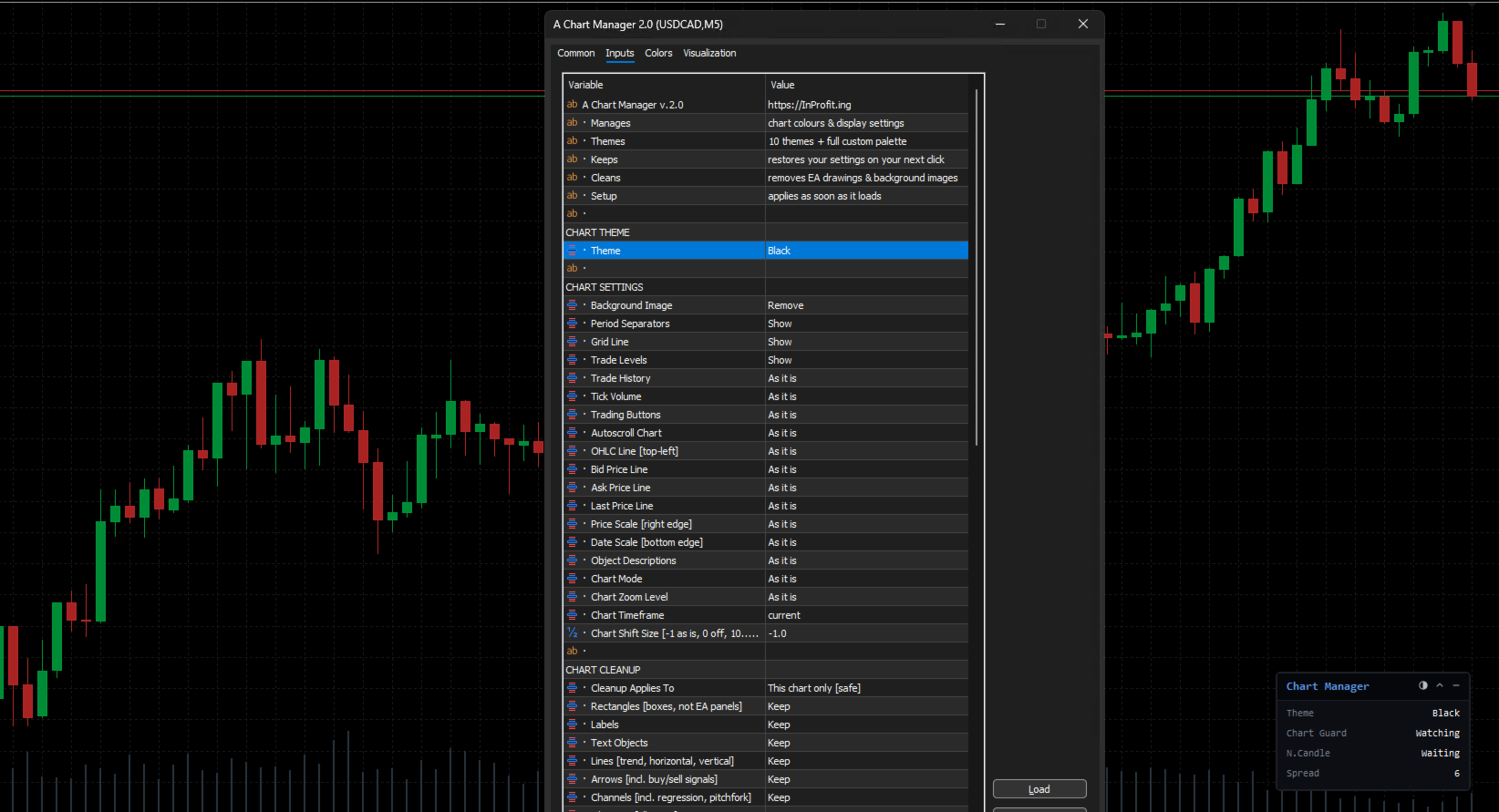
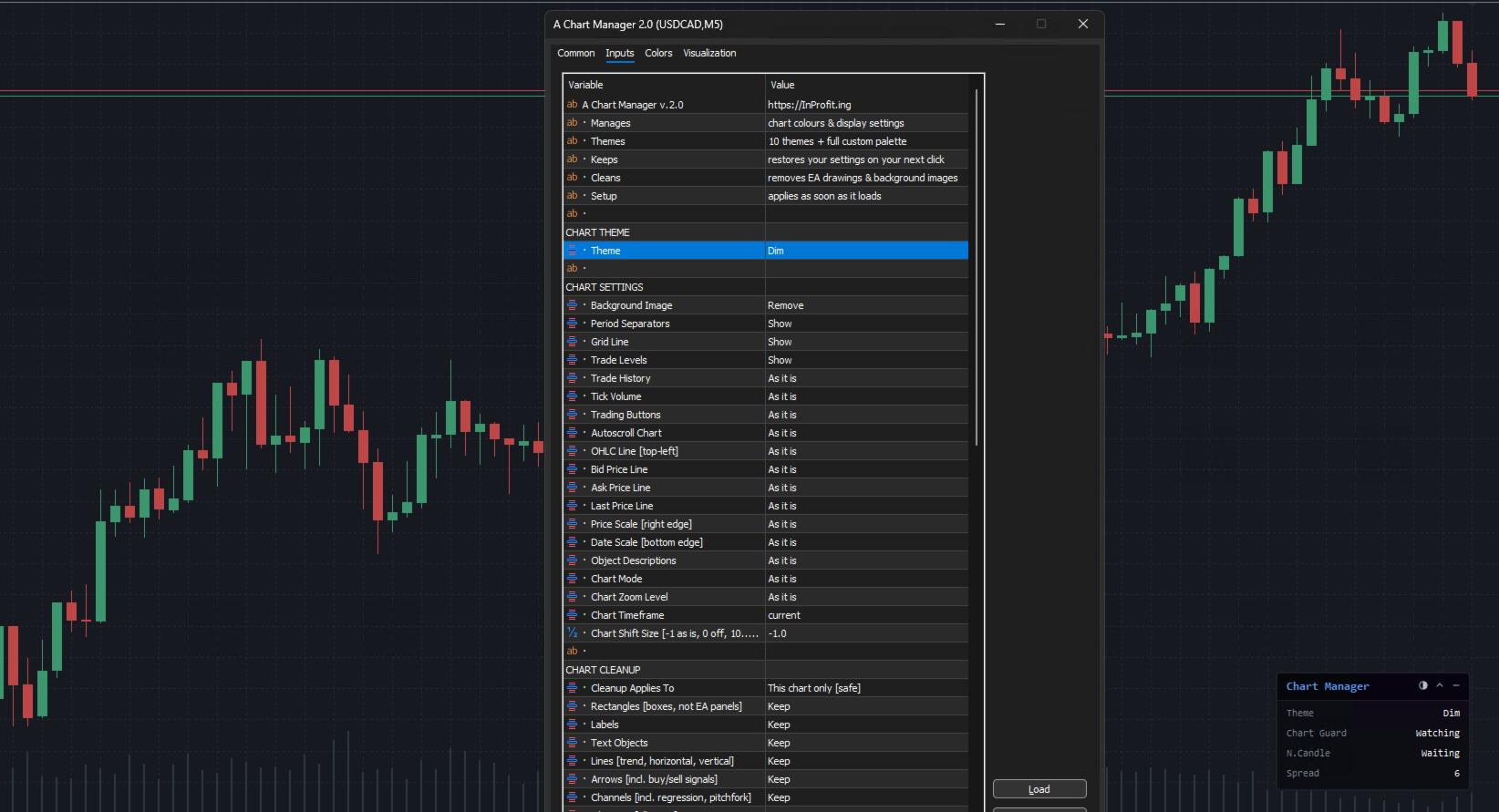
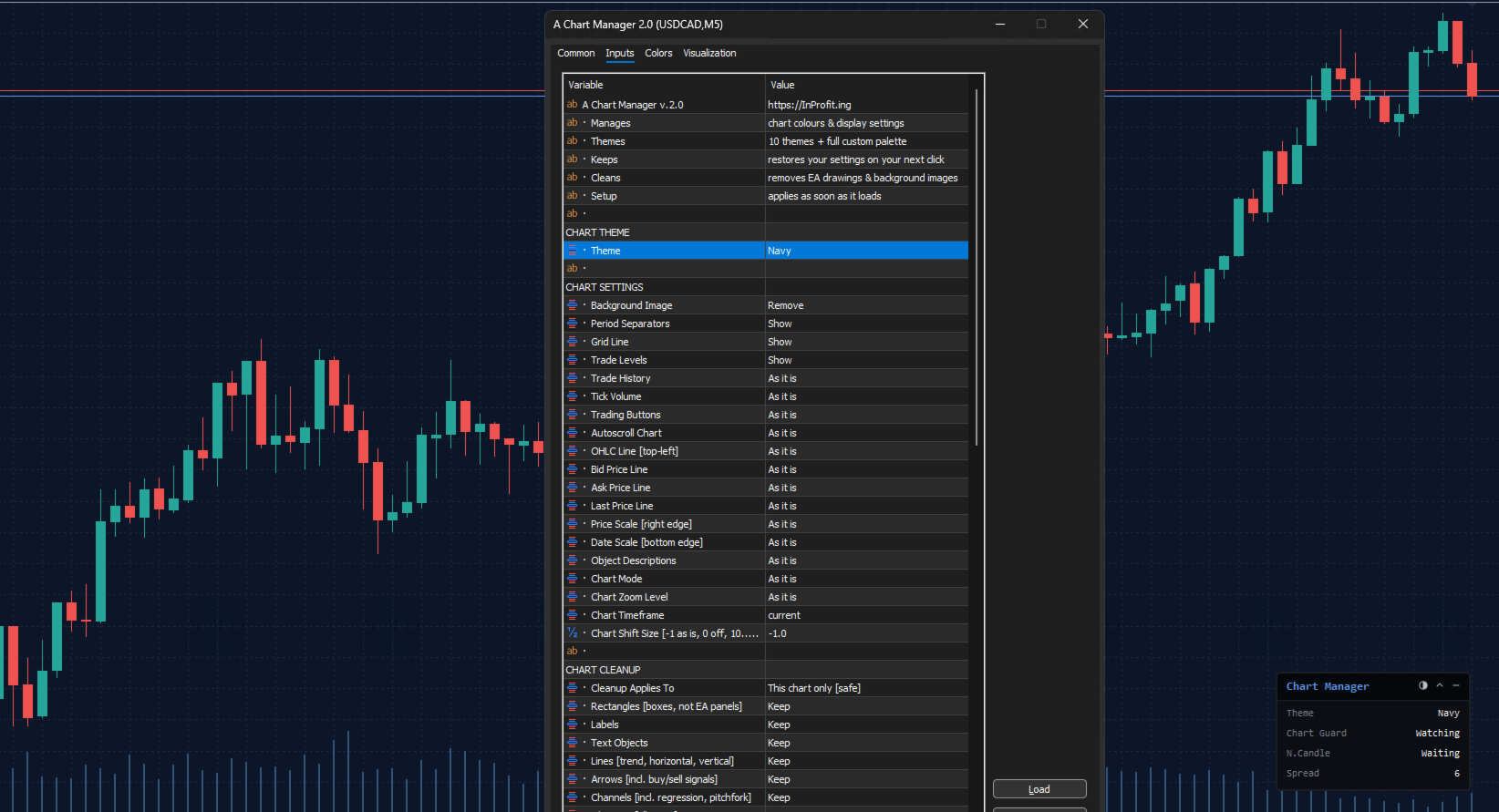
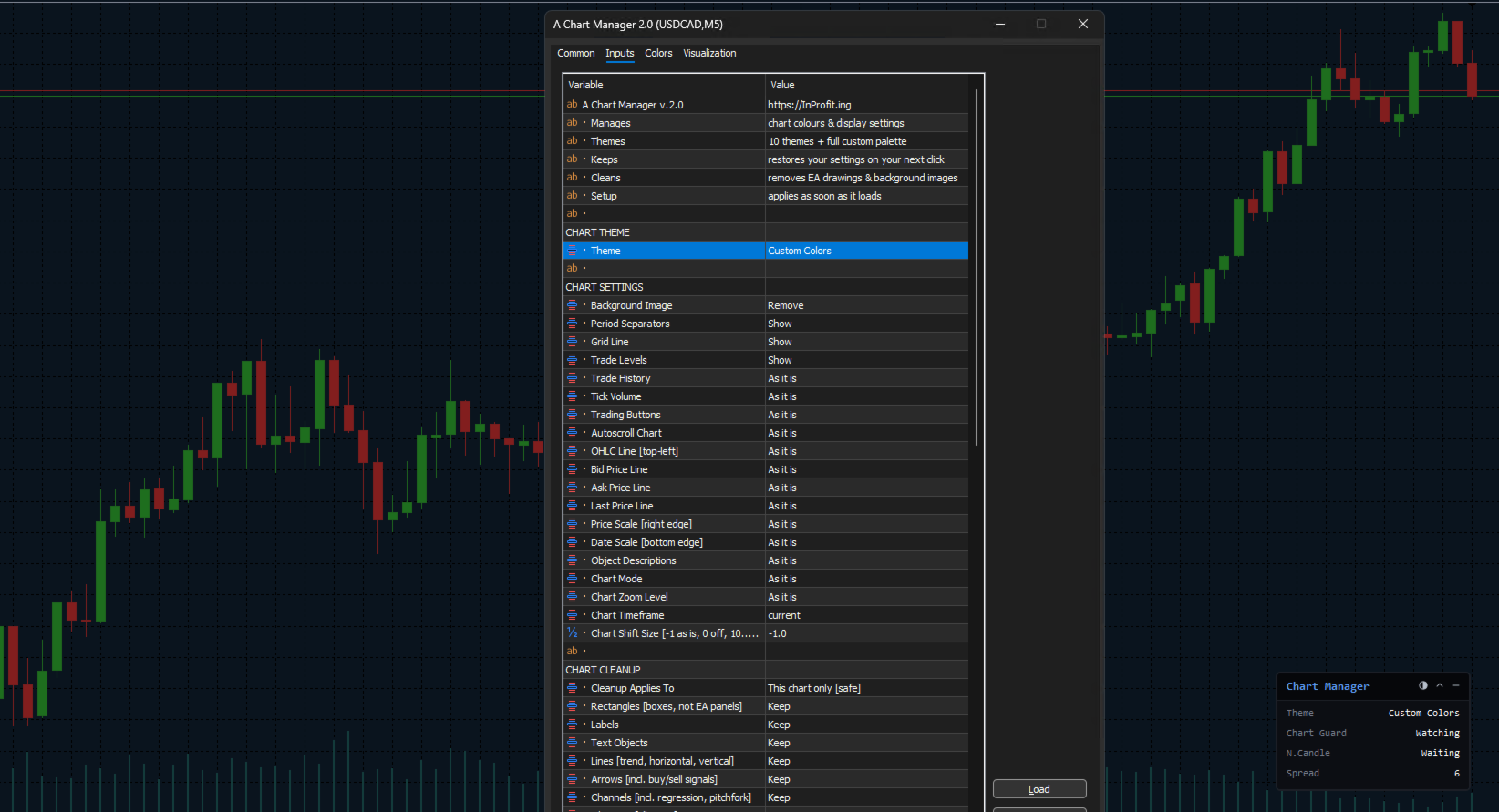
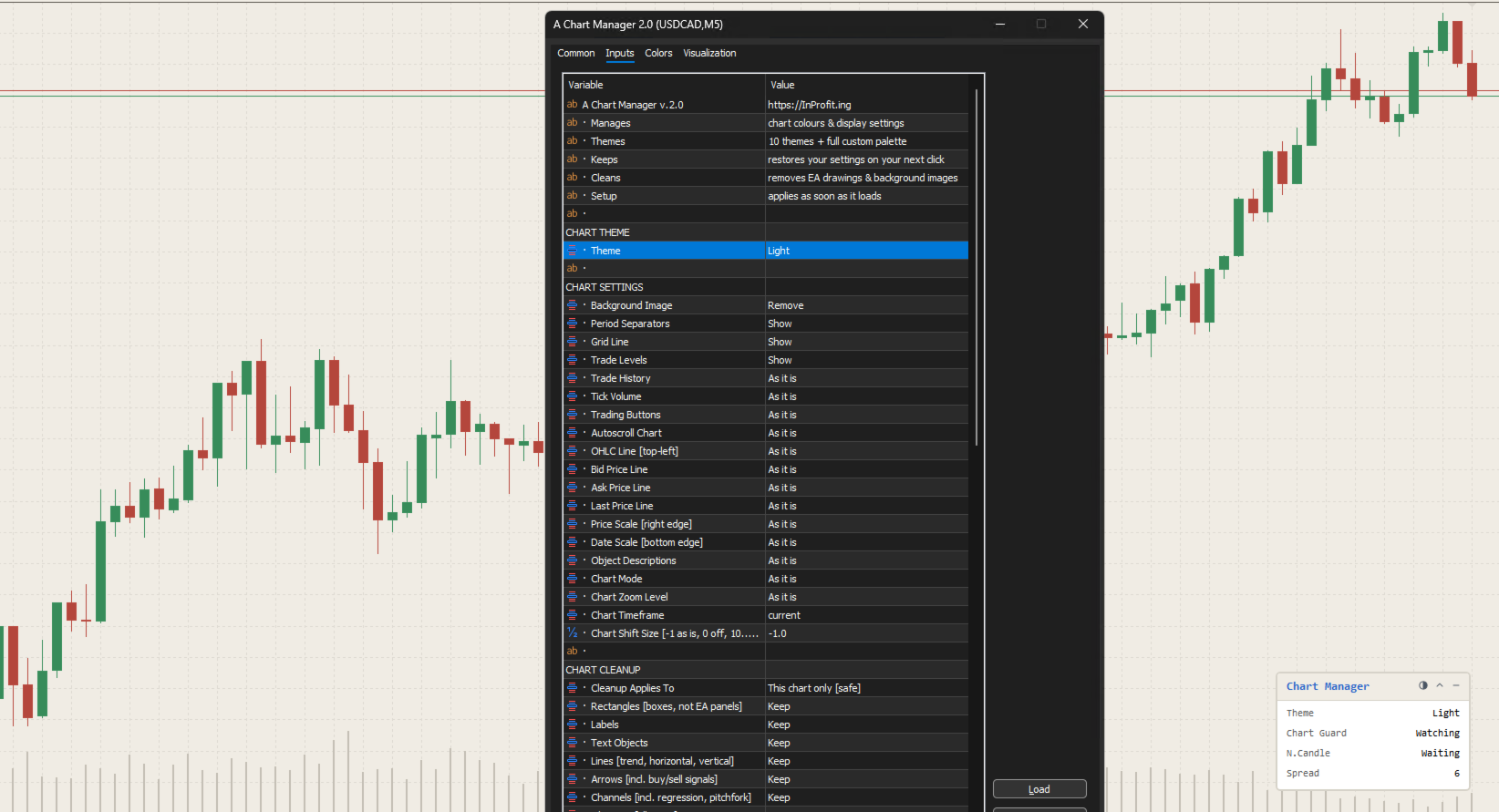
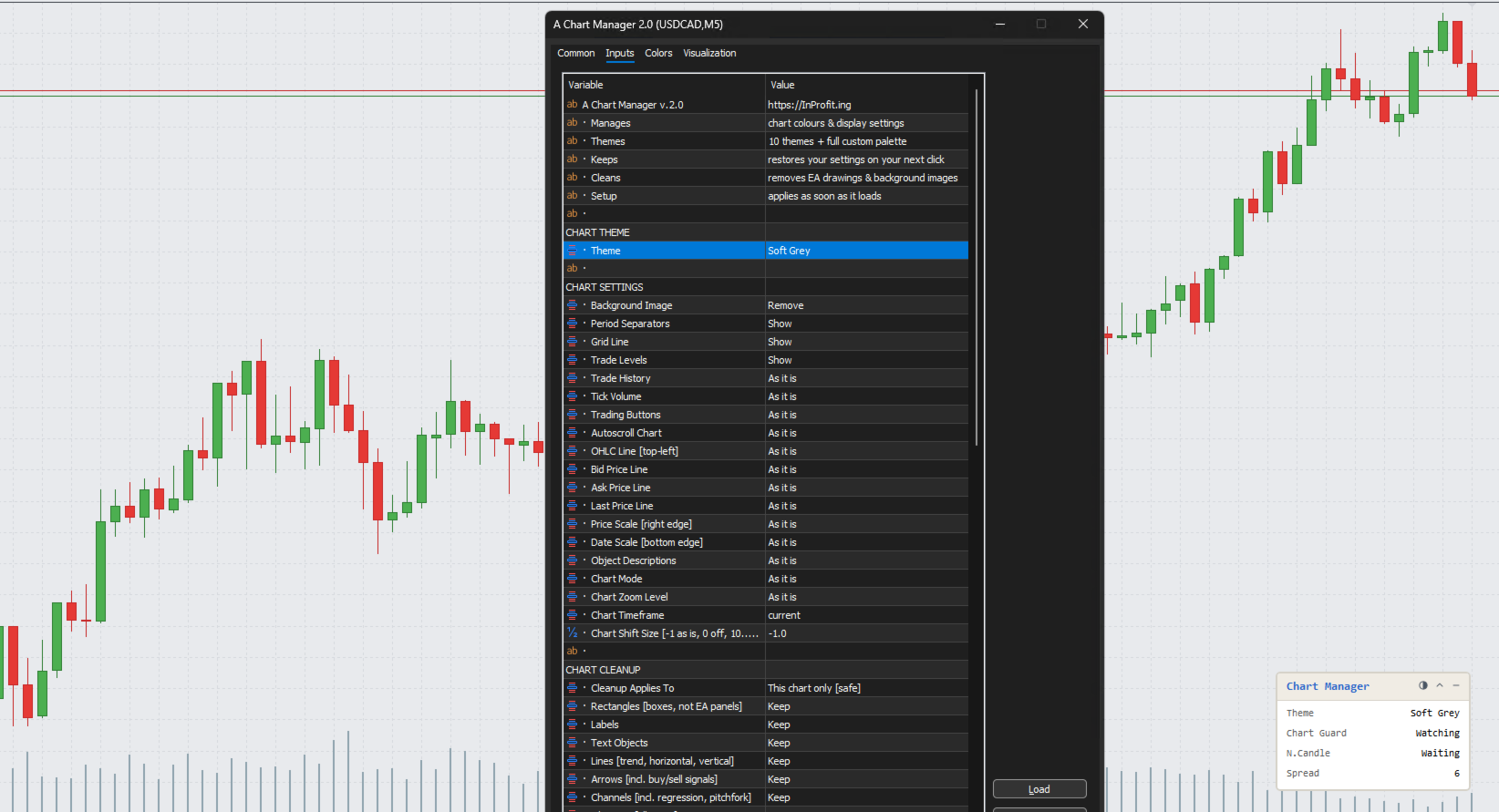
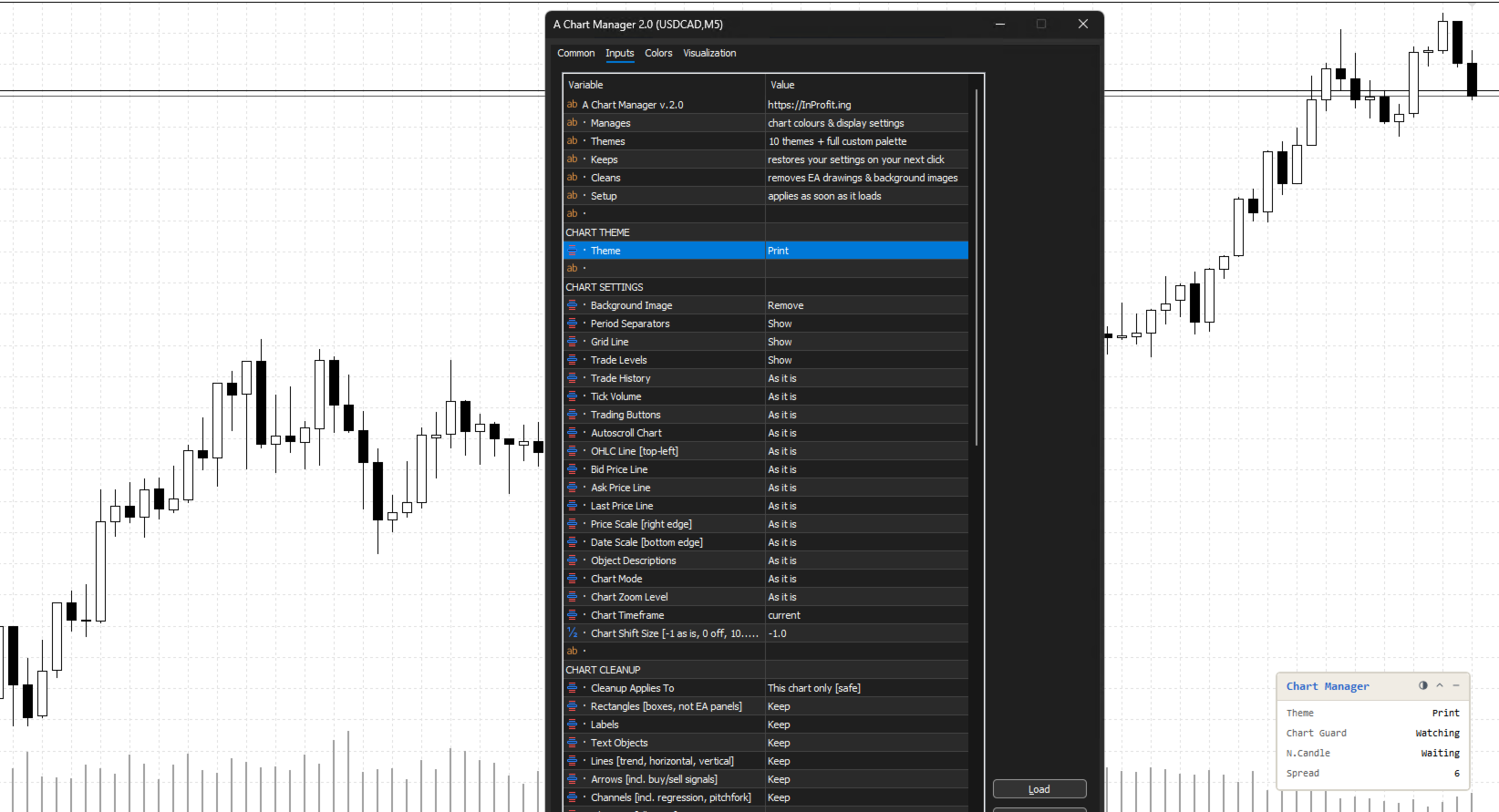
- Wählen Sie für Ihren Chart eines von neun Farbschemas oder eine eigene Farbpalette aus.
- Stellt das Raster, die Skalen, die Kurslinien und den Chartmodus ganz nach Ihren Wünschen ein.
- Stellt Ihr Erscheinungsbild wieder her, wenn ein anderer Indikator oder Expert Advisor es verändert.
- Entfernt oder blendet übrig gebliebene Zeichnungen und Hintergrundbilder im Chart aus.
- Gestaltet jedes geöffnete Chart nach einer einzigen Vorlage, wann immer Sie es wünschen.
- Zeigt das Design, die Zeit bis zur nächsten Kerze und den Spread in einem kleinen Fenster an.
Warum ich das Programm entwickelt habe
Ich handele anhand vieler Charts gleichzeitig und möchte, dass sie alle gleich aussehen: ruhige Farben, ein abgeblendetes Raster, nur die Kurslinien, die ich brauche. Doch jeder Autor eines Indikators oder Expert Advisors schien seine eigene Vorstellung davon zu haben, wie mein Chart aussehen sollte. Manche änderten beim Laden die Farben, manche schalteten das Raster aus, und andere hinterließen Pfeile, Linien und Kästchen, lange nachdem ich diese Produkte aus dem Chart entfernt hatte.
Alles manuell im Eigenschaftenfenster einzustellen – Chart für Chart – nahm mehr Zeit in Anspruch, als es sollte. Deshalb habe ich dieses fortschrittliche Tool geschrieben, das diese Arbeit für mich erledigt und die Einstellungen beibehält. Ich nutze es jeden Tag und hoffe, dass es Ihnen ebenso viele Klicks erspart.
Was der „Advanced Chart Manager“ für Sie leistet
Einmal anwenden, das gewünschte Erscheinungsbild in den Einstellungen auswählen – und das Diagramm übernimmt es sofort.
Von da an sorgt es im Hintergrund dafür, dass das Diagramm so bleibt, wie Sie es eingestellt haben.
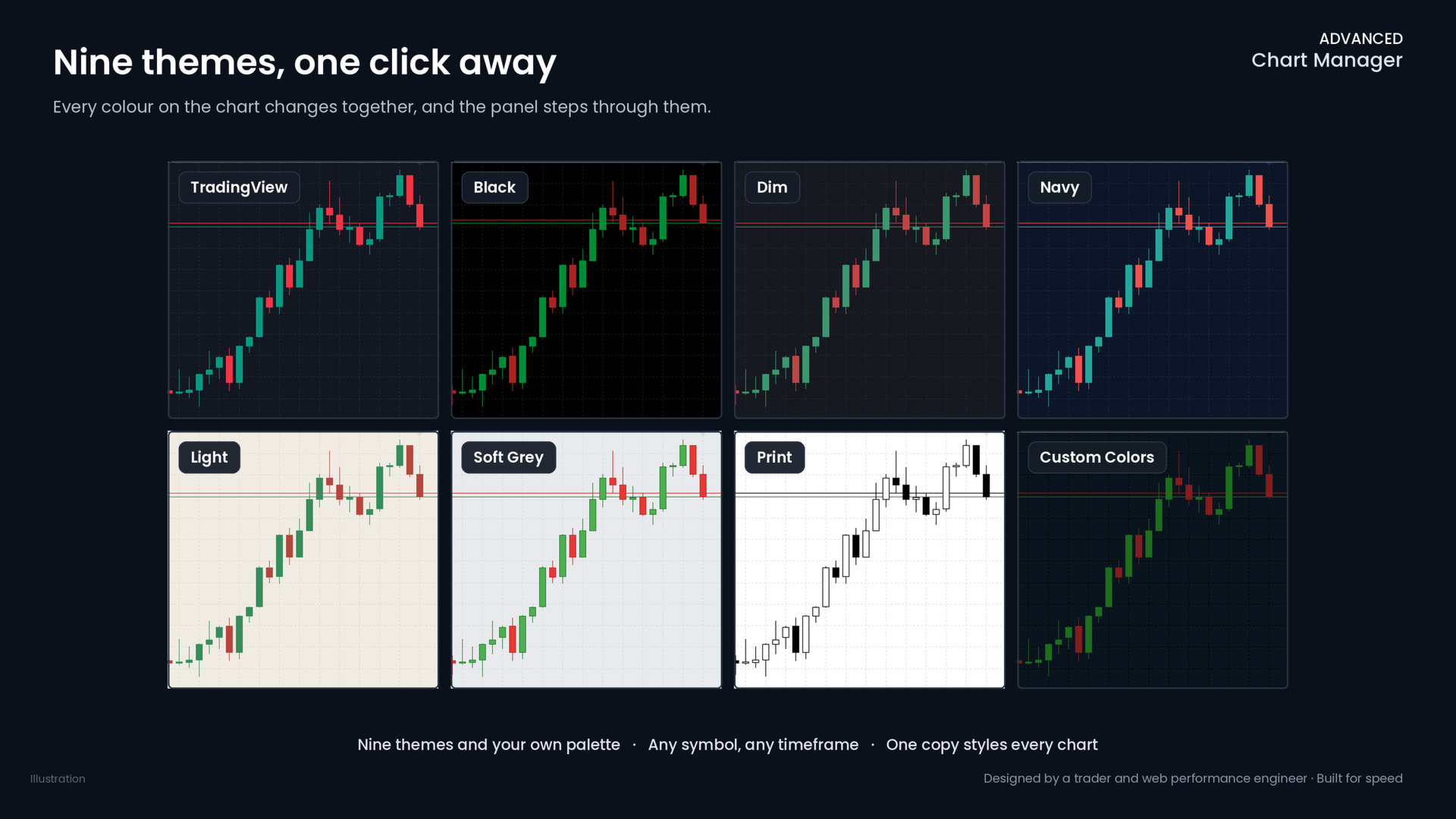
Farbschemata für ein augenschonendes Chart
Wählen Sie ein vorgefertigtes Design aus, und das gesamte Chart passt sich einheitlich an: Hintergrund, Text, Raster, Kerzen, Balken, Volumina und jede Kurslinie. Neun Designs sind integriert, und als zehnte Option steht Ihnen Ihre eigene Farbpalette zur Verfügung.
- TradingView, Schwarz, Gedämpft, Hell und Weiß für den täglichen Handel.
- „Navy“ und „Soft Grey“ für lange Sitzungen vor dem Bildschirm.
- „High Contrast“ für möglichst klare Kerzen.
- „Print“ (Schwarz-Weiß) für Screenshots, Ausdrucke und farbenblinde Nutzer.
- „Benutzerdefinierte Farben“ mit dreizehn eigenen Farben.
Charteinstellungen an einem Ort
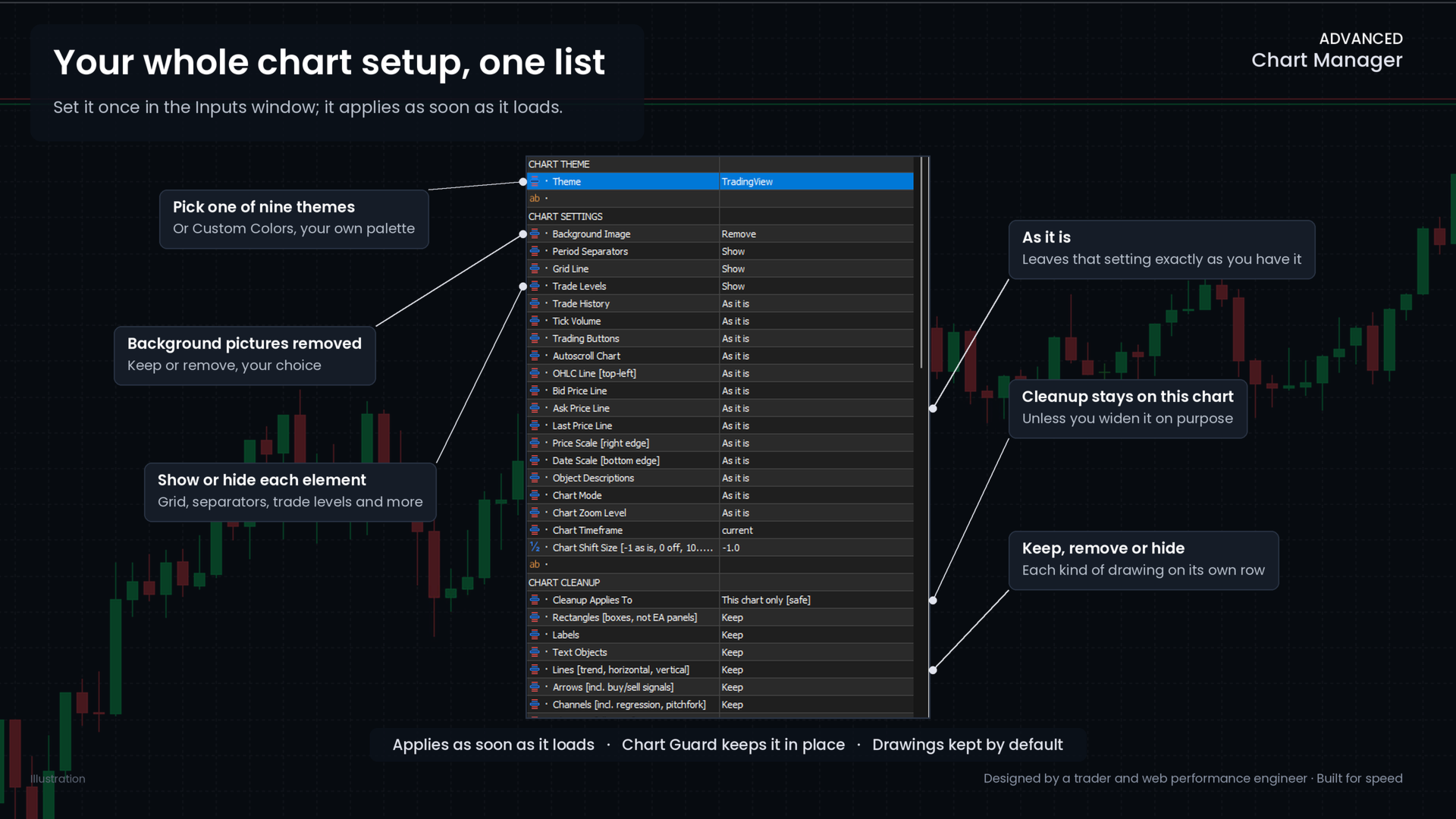
Die Anzeigeoptionen, die Sie sonst im Fenster „Eigenschaften“ suchen würden, befinden sich alle in einer Liste: das Raster, Periodentrennzeichen, Handelsniveaus und Handelsverlauf, Tick-Volumen, die Handelsschaltflächen, Auto-Scroll, die OHLC-Linie, die Linien für Geld-, Brief- und Schlusskurs sowie beide Skalen und Objektbeschreibungen. Sie können außerdem den Chartmodus, den Zoom, den Zeitrahmen und die Chartverschiebung einstellen. Jede Zeile verfügt über die Option „Wie es ist“, sodass das Tool nur die von Ihnen gewünschten Änderungen vornimmt.
Chart Guard bewahrt Ihr Chart-Layout
Manche Programme ändern die Farben oder Einstellungen des Charts hinter Ihrem Rücken. Chart Guard erkennt dies und stellt Ihr Layout beim nächsten Klick auf den Chart wieder her. Unmittelbar nach dem Laden des Charts überwacht es diesen noch eine Minute lang besonders genau, da langsamere Tools die Farben oft erst nach Abschluss des Ladevorgangs ändern.
Wenn Sie einen Zeitplan bevorzugen, können die Farben, die Einstellungen und die Bereinigung jeweils alle 5 Minuten, 15 Minuten, stündlich, alle 12 Stunden oder täglich erneut angewendet werden.
Ein übersichtliches Diagramm, ohne dass Ihre Arbeit verloren geht
Übrig gebliebene Zeichnungen erschweren das Lesen eines Diagramms. Sie entscheiden für jede Art von Zeichnung, ob Sie sie behalten, entfernen oder ausblenden möchten, sodass sie im Diagramm verbleibt, aber nicht angezeigt wird. Ausgeblendete Zeichnungen werden wieder sichtbar, sobald Sie die Ausblendung deaktivieren oder den Indikator entfernen.
- Rechtecke, Beschriftungen, Text, Linien, Pfeile, Kanäle, Fibonacci-Werkzeuge und Formen – jeweils in einer eigenen Zeile.
- Ein Schalter, der alle Zeichnungen auf dem Chart auf einmal ausblendet.
- Hintergrundbilder, die manche Vorlagen hinter den Kerzen hinterlassen.
- Panel-Hintergründe, Schaltflächen und Eingabefelder werden niemals entfernt oder ausgeblendet.
Jedes geöffnete Chart aus einer Instanz
Stellen Sie „Verwalten“ auf „Alle geöffneten Charts“ ein, und eine Instanz weist jedem Chart dasselbe Design, dieselben Einstellungen und denselben Schutz zu. Die Bereinigung bleibt auf dem Chart, an den Sie sie angehängt haben, es sei denn, Sie weisen sie an, zu folgen – so bleiben Ihre Zeichnungen auf anderen Charts sicher.
Ein kleines Panel mit den wichtigsten Informationen
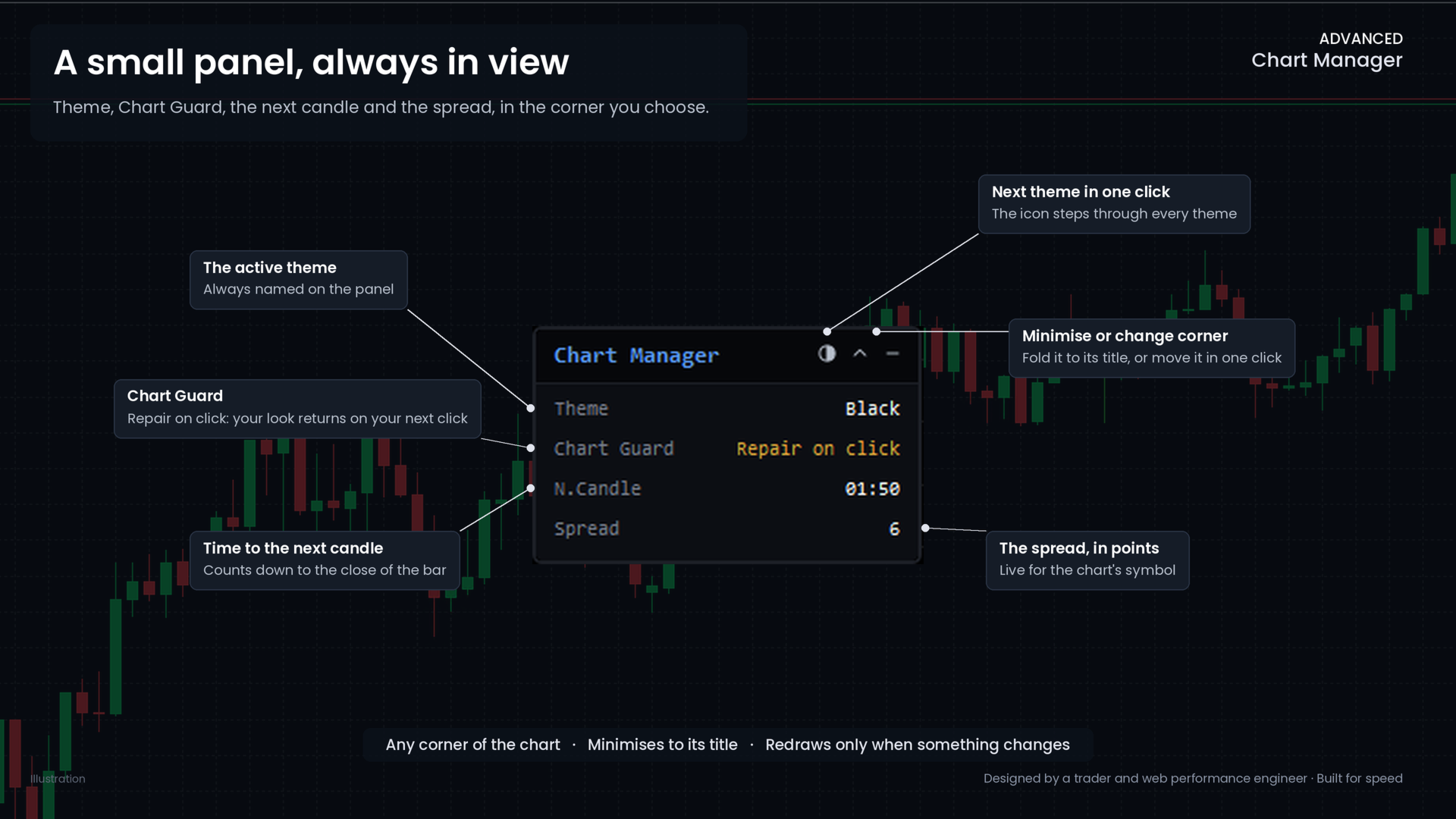
Das Panel befindet sich in der von Ihnen gewählten Ecke und zeigt das aktive Design, Chart Guard, die verbleibende Zeit der aktuellen Kerze und den Spread an. Ein Klick auf das Design-Symbol wechselt zum nächsten Design, und ein Klick auf Chart Guard schaltet es ein oder aus. Sie können das Panel mit einem Klick auf die Titelleiste minimieren oder in eine andere Ecke verschieben.
Ein Wasserzeichen, das dir zeigt, wo du dich befindest
Wenn Sie diese Funktion aktivieren, werden das Symbol und der Zeitrahmen groß und blass hinter den Kerzen angezeigt, sodass Sie immer wissen, welchen Chart Sie gerade betrachten, wenn mehrere geöffnet sind.
Häufig gestellte Fragen
Werden meine eigenen Einzeichnungen gelöscht?
Nur, wenn Sie dies ausdrücklich wünschen. Standardmäßig werden alle Arten von Markierungen beibehalten. Wenn Sie ein übersichtlicheres Chart wünschen, können Sie Markierungen ausblenden, anstatt sie zu entfernen – sie werden wieder angezeigt, sobald Sie Ihre Meinung ändern.
Wird das Panel meines Expert Advisors verändert?
Fensterhintergründe, Schaltflächen und Eingabefelder werden niemals entfernt oder ausgeblendet. Die Zeile „Labels“ entfernt oder blendet Text aus, der auf dem Bildschirm platziert wurde und von einigen Fenstern verwendet wird. Lassen Sie diese Option daher für solche Fenster auf „Beibehalten“ eingestellt oder fügen Sie den Anfang der Objektnamen zu „Präfixe niemals löschen“ hinzu.
Warum wartet Chart Guard auf meinen Klick?
Eine Änderung durch ein anderes Programm wird sofort erkannt, und die Korrektur erfolgt bei Ihrem nächsten Klick auf diesen Chart. Auf diese Weise schreibt das Tool niemals in einen Chart, den Sie gerade nicht betrachten, wodurch das Terminal stabil bleibt und Ihre anderen Charts ungestört bleiben.
Was passiert, wenn ich das Terminal neu starte oder den Zeitrahmen ändere?
Das Design wird angewendet, sobald der Indikator geladen ist. Ein Chart, der bereits Ihr Design hat, wird nicht verändert, sodass ein Neustart keine Auswirkungen hat. Ein Design, das Sie im Panel auswählen, wird für diesen Chart gespeichert, bis Sie in den Einstellungen auf „OK“ klicken.
Kann eine einzige Kopie alle meine Charts verwalten?
Ja. Weisen Sie es einem Chart zu, stellen Sie „Verwalten“ auf „Alle geöffneten Charts“ ein, und jeder Chart folgt diesem Design. Es ist jeweils nur eine Instanz aktiv, sodass sich zwei Instanzen niemals um dieselben Charts streiten.
Für welche Symbole und Zeitrahmen funktioniert das?
Bei jedem Symbol und jedem Zeitrahmen. Es ändert lediglich das Aussehen des Charts, niemals Ihre Trades, Orders oder Expert Advisors.
Einstellungen
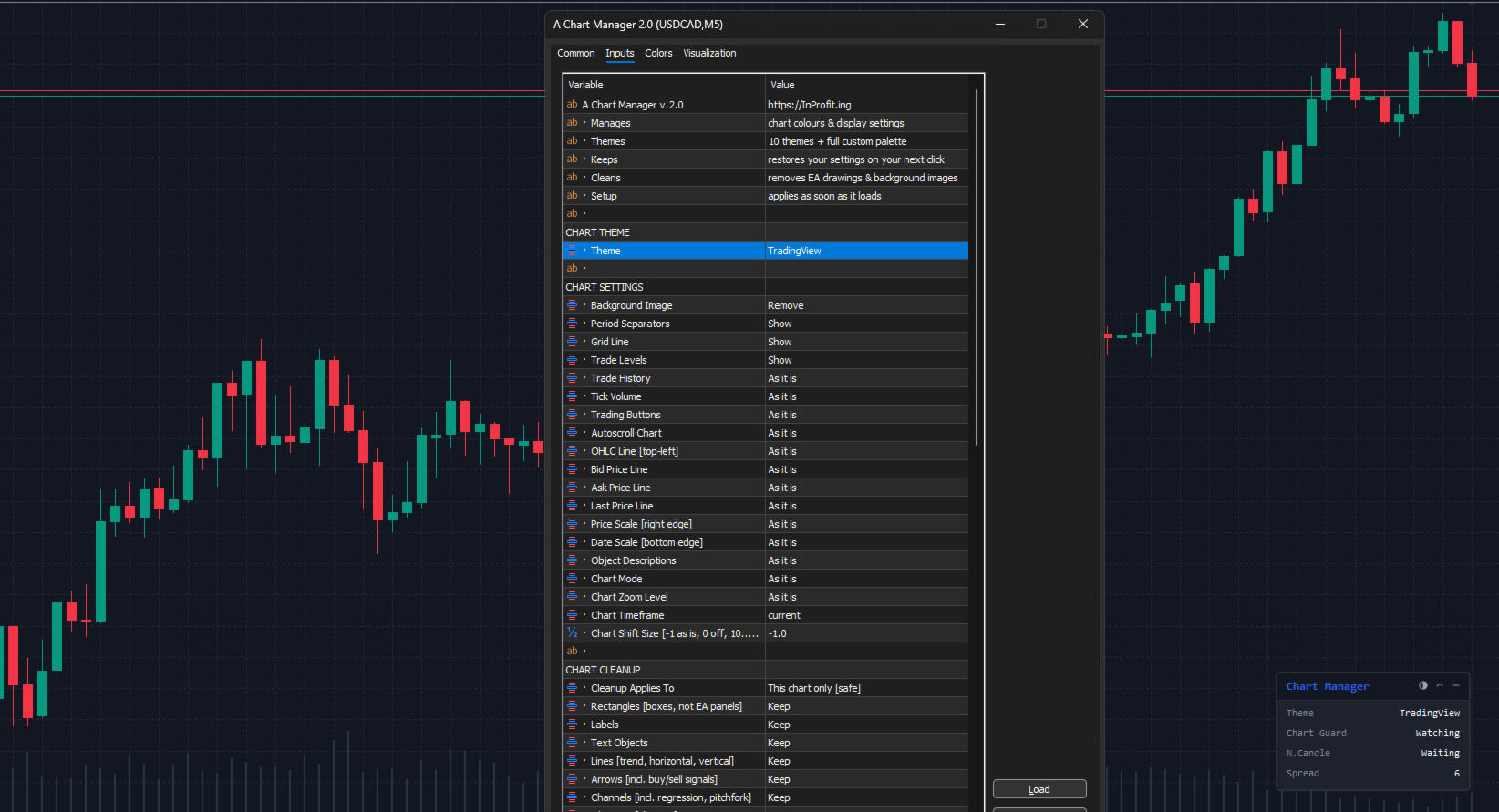
Die Einstellungen folgen den Gruppen des Fensters „Inputs“. Die meisten Zeilen bieten die Optionen „Wie vorhanden“ oder „Beibehalten“, sodass Sie nur das ändern, was Sie möchten.
CHART-THEMA
- Thema – eines der neun Themen, Ihre benutzerdefinierten Farben oder „Aktuelle Farben“, um die Farben unverändert zu lassen (Standard: Schwarz).
DIAGRAMMEINSTELLUNGEN
- Hintergrundbild – entfernt ein Bild hinter den Kerzen oder behält es bei (Standard: Entfernen).
- Periodentrennzeichen und Gitterlinien – anzeigen oder ausblenden (Standard: Anzeigen).
- Handelsniveaus – Ihre offenen Orders und Positionen im Chart (Standard: Anzeigen).
- Chart-Modus – Kerzen, Balken oder eine Linie.
- Chart-Zoomstufe – von einer Panoramaansicht bis zur Nahaufnahme.
- Chart-Zeitrahmen — stellt den Chart auf den von Ihnen gewählten Zeitrahmen ein.
- Größe des Chart-Versatzes – der leere Bereich auf der rechten Seite, 10 bis 50 % des Charts oder deaktiviert.
In den anderen Zeilen lassen sich Handelshistorie, Tick-Volumen, die Handelsschaltflächen, der automatische Bildlauf, die OHLC-Linie, die Linien für Geld-, Brief- und Schlusskurs sowie beide Skalen und Objektbeschreibungen umschalten. Die Standardeinstellungen bleiben jeweils unverändert.
CHART-BEREINIGUNG
- Bereinigung gilt für – nur dieses Diagramm oder alle von Ihnen verwalteten Diagramme (Standard: nur dieses Diagramm).
- Rechtecke, Beschriftungen, Textobjekte, Linien, Pfeile, Kanäle, Fibonacci, Formen – jede Art beibehalten, entfernen oder ausblenden (Standard: Beibehalten).
- Alle Zeichnungen ausblenden – blendet alle Zeichnungen im Chart auf einmal aus (Standard: Deaktiviert).
- Präfixe niemals löschen – Objekte, deren Namen mit diesen Präfixen beginnen, werden niemals verändert.
EXTRAS
- Symbol-Wasserzeichen – Symbol und Zeitrahmen, blass, hinter den Kerzen (Standard: Deaktiviert).
AKTUALISIERUNG & LEISTUNG
- Verwalten — nur dieses Chart oder alle geöffneten Charts (Standard: nur dieses Chart).
- Nach dem Laden schützen — wie lange das Diagramm nach dem Laden genau überwacht wird, bis zu 5 Minuten (Standard: 60 Sekunden).
- Chart Guard – stellt Ihre Ansicht wieder her, nachdem ein anderes Programm sie geändert hat (Standard: Ein).
- Zeitraum für erneute Anwendung der Farben, Zeitraum für erneute Anwendung der Einstellungen, Zeitraum für erneute Anwendung der Bereinigung — nach einem Zeitplan erneut anwenden (Standard: Manuell).
PANEL- UND ECKENVERSATZ
- Panel – Blendet das Panel ein oder aus (Standard: Ein).
- Position des Panels – die Ecke, in der sich das Panel befindet (Standard: oben rechts).
- Horizontaler Versatz und Vertikaler Versatz – Abstand von dieser Ecke (Standard: 8 Pixel).
BENUTZERDEFINIERTE THEMA-FARBEN
Dreizehn Farben für das Design „Benutzerdefinierte Farben“: Hintergrund, Text, Raster, Balken, Kerzenkörper, das Liniendiagramm, Volumina, die Linien für Geld-, Brief- und Schlusskurs sowie Stop-Niveaus. Die Standardeinstellungen entsprechen der dunklen Farbpalette, die ich selbst verwende.
Entstehungsgeschichte
Ich bin ein erfahrener Trader und Performance-Entwickler und habe den „Advanced Chart Manager“ zunächst für meine eigenen Charts entwickelt, bevor ich ihn zur Verfügung gestellt habe. Dabei habe ich stets auf Geschwindigkeit geachtet: Das Programm führt bei jedem Kurs-Tick keine Berechnungen durch und schreibt nur dann in einen Chart, wenn sich dort etwas von Ihrer Darstellung unterscheidet.
Das Fenster wird nur neu gezeichnet, wenn sich etwas an der Darstellung geändert hat, und sein Ein-Sekunden-Timer läuft nur, solange das Fenster geöffnet ist. Selbst wenn das Programm auf vielen Charts kopiert wird, bleibt das Terminal reaktionsschnell.
In einer Minute loslegen
- Fügen Sie den „Advanced Chart Manager“ zu einem beliebigen Chart hinzu.
- Wählen Sie ein Design und die gewünschten Chart-Einstellungen aus und klicken Sie dann auf „OK“.
- Stellen Sie „Verwalten“ auf „Alle geöffneten Charts“ ein, wenn Sie möchten, dass alle Charts die Einstellungen übernehmen.
Fragen, Kommentare, Bewertungen
Ich stelle den „Advanced Chart Manager“ kostenlos zur Verfügung, obwohl ich viele Abende damit verbracht habe, ihn schnell, präzise bei Ihren Zeichnungen und ruhig auf einem überlasteten Terminal zu gestalten. Wenn Sie eine Frage haben oder eine Idee dazu, steht Ihnen der Reiter „Kommentare“ auf dieser Seite zur Verfügung.
Wenn das Programm dir ein übersichtliches, aufgeräumtes Chart zurückgegeben hat, hilft eine kurze Bewertung anderen Tradern, es zu finden.
Das dauert weniger lange, als die Gitterfarbe auf zwanzig Charts von Hand einzustellen.
Abonnieren Sie weitere Ressourcen
| Erweiterte Tools | https://mql5.com/tools |
| Kanal | https://www.mql5.com/en/channels/inprofit |
| Blog | https://www.mql5.com/en/users/ivanprivalov/blog |