Trade Studio MT5
- Utilitys
-
Maksim Novikov
 Ich heiße Maxim, ich bin Trader und Entwickler in den Programmiersprachen MQL4 und MQL5.
Ich spezialisiere mich auf die Entwicklung von Programmen zur Erleichterung des Handels. - Version: 3.0
- Aktualisiert: 25 März 2026
- Aktivierungen: 20
Worum geht es bei diesem Programm?
Dies ist Ihre persönliche Trading-Kombine — ein Panel, das alles enthält, was Sie für die Arbeit benötigen. Hier finden Sie schnellen Handel, Positionsmanagement und Trailing Stop. Alles an einem Ort.
Das Programm besteht aus drei Hauptbereichen:
-
TRADE — Eröffnung von Trades (manuell oder mit der Maus)
-
CLOSURE — Schließen von Positionen und Löschen von Orders
-
TRAILING — automatischer Trailing Stop
1. TRADE-Bereich
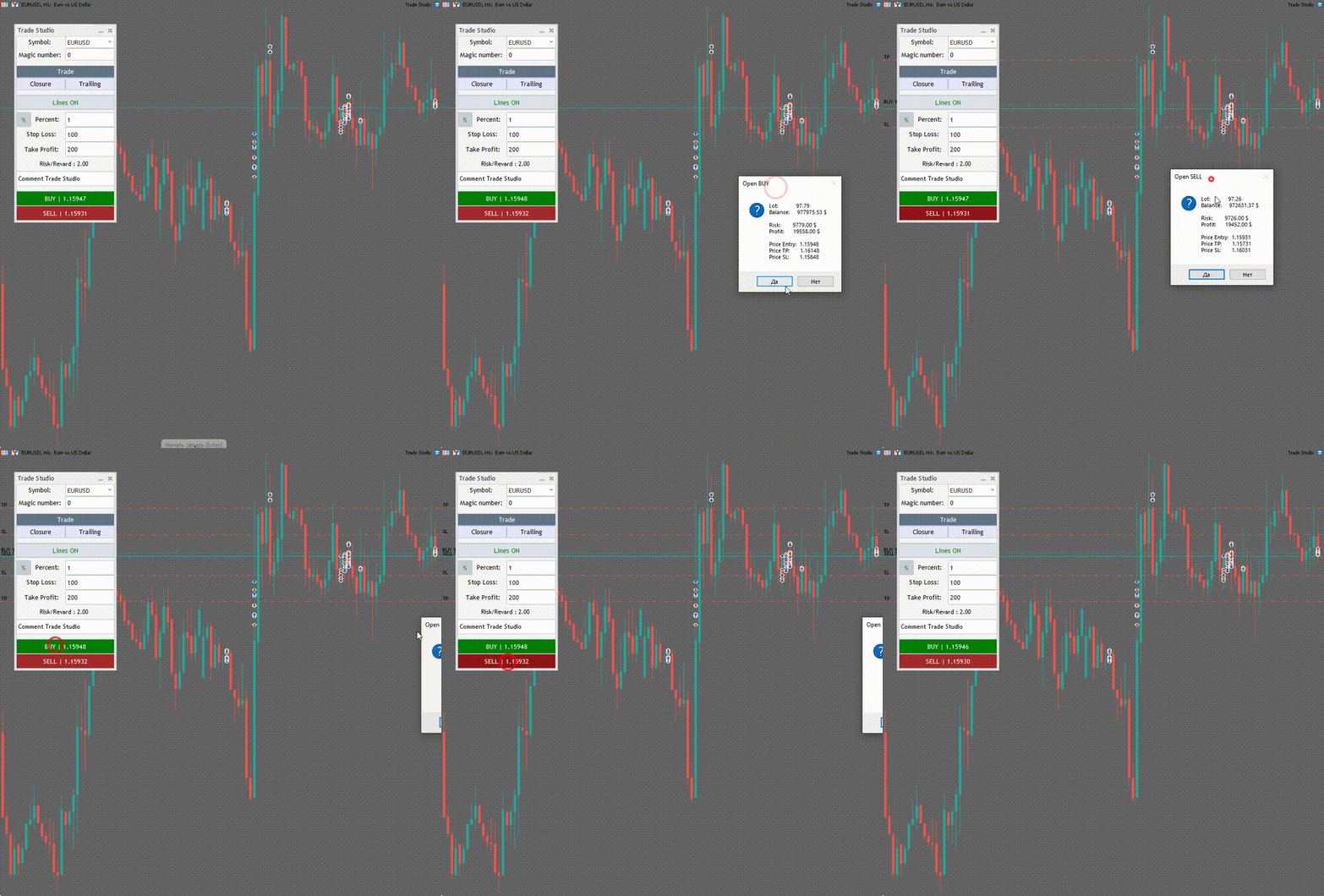
Hier eröffnen Sie Trades. Es gibt zwei Möglichkeiten:
Methode 1 — Manuell
-
Sie wählen die Losgröße (kann als Prozentsatz Ihrer Einlage erfolgen)
-
Geben Stop Loss und Take Profit in Pips ein
-
Drücken BUY oder SELL
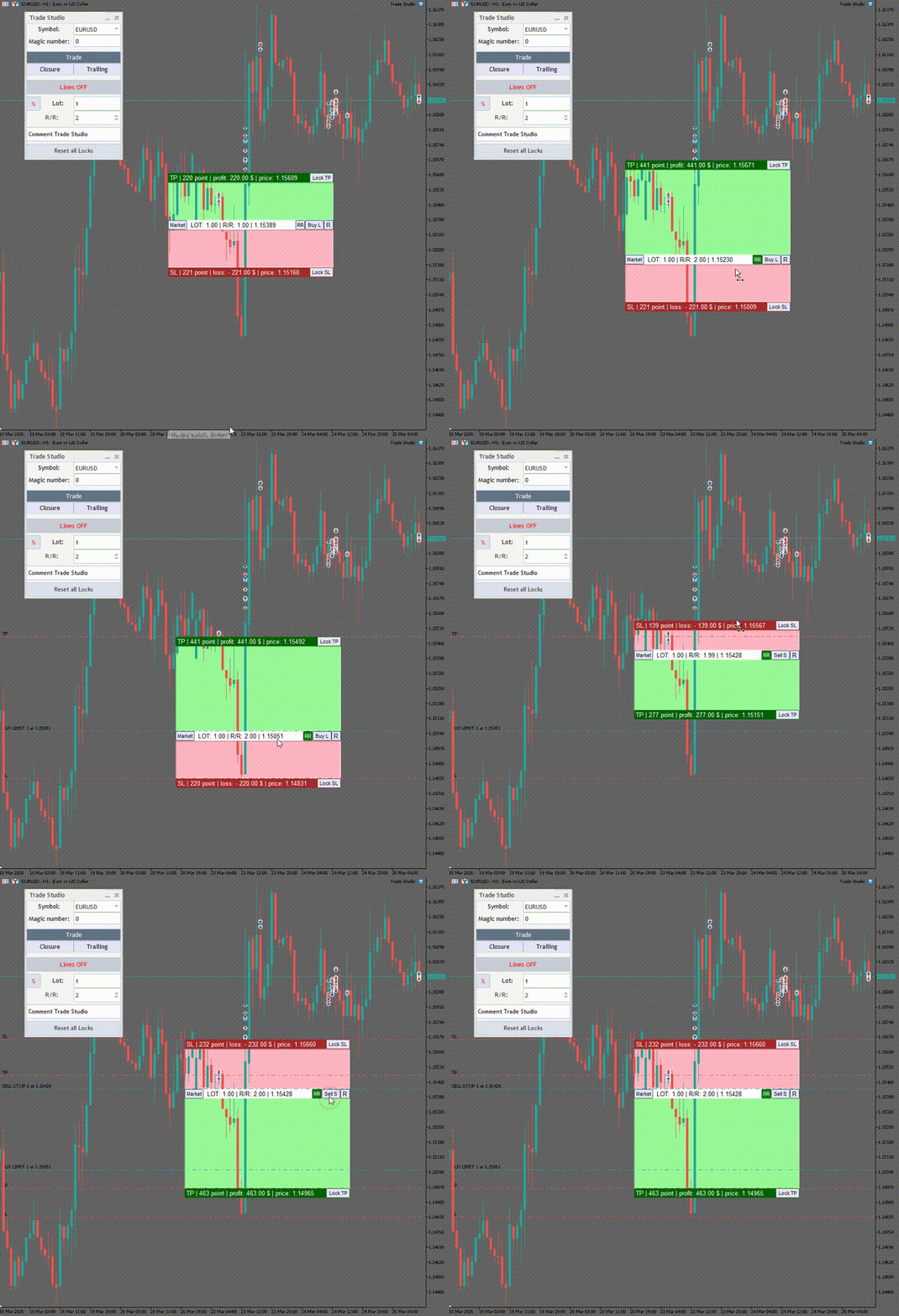
Methode 2 — Mit der Maus (Visueller Konstruktor)
-
Drücken Lines ON
-
Drei farbige Blöcke erscheinen auf dem Chart:
-
Grün — wo Sie Gewinn mitnehmen (TP)
-
Grau — wo Sie den Trade eröffnen (PEN)
-
Rot — wo Sie den Verlust begrenzen (SL)
-
-
Sie ziehen die Blöcke mit der Maus, um Ihren Trade einzurichten
-
Drücken den Eröffnungs-Button
Zusätzliche Buttons im visuellen Konstruktor:
-
Market — fixiert den Einstiegspunkt zum aktuellen Preis (eröffnet eine Marktposition)
-
RR — passt die Levels automatisch gemäß dem Chance-Risiko-Verhältnis an (2 zu 1 oder wie eingestellt)
-
R — tauscht TP und SL (schnelle Umkehrung)
-
Lock TP / Lock SL — fixiert ein Level, um es nicht versehentlich zu verschieben
-
Reset all Locks — entsperrt beide Levels
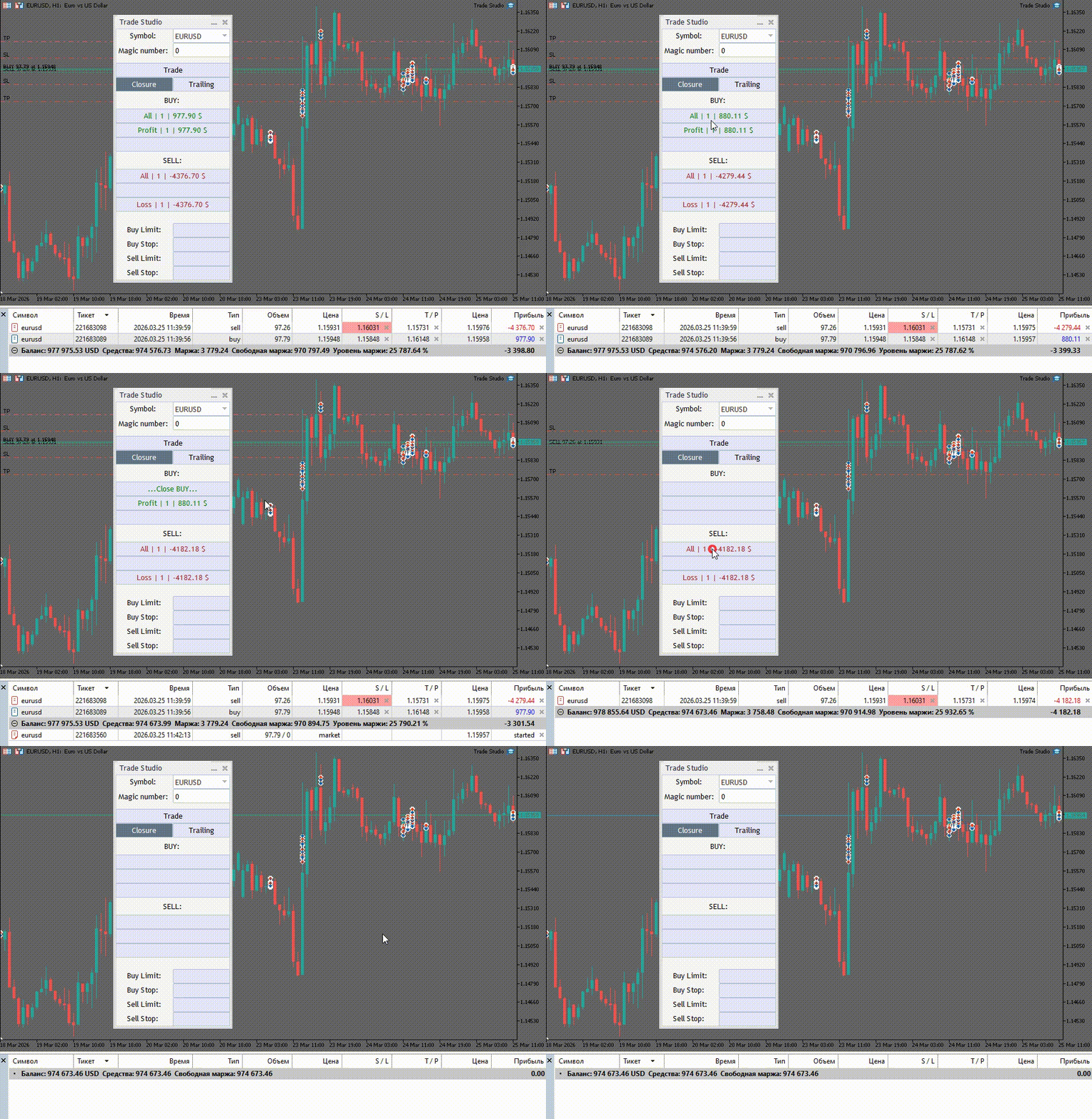
2. CLOSURE-Bereich
Hier verwalten Sie offene Positionen und ausstehende Orders.
Für Marktpositionen:
-
All BUY / All SELL — schließt alle Positionen
-
Profit BUY / Profit SELL — schließt nur profitable Positionen
-
Loss BUY / Loss SELL — schließt nur Verlustpositionen
Für ausstehende Orders:
-
Buy Limit / Buy Stop — löscht alle ausstehenden Kauf-Orders
-
Sell Limit / Sell Stop — löscht alle ausstehenden Verkaufs-Orders
Alle Buttons zeigen die Anzahl der Positionen/Orders und deren Gesamtgewinn. Die Farben der Buttons ändern sich:
-
Grün — es gibt Gewinn
-
Rot — es gibt Verlust
-
Blau — es gibt ausstehende Orders
3. TRAILING-Bereich
Passt den Stop Loss automatisch an, wenn sich der Preis bewegt.
-
Sie stellen die Trailing-Distanz in Pips ein (z. B. 1000)
-
Drücken BUY oder SELL
-
Das Programm findet automatisch alle profitablen Positionen in dieser Richtung und aktiviert das Trailing
Die Buttons zeigen die Anzahl der profitablen Positionen. Wenn solche Positionen existieren, leuchten die Buttons grün oder rot.
Allgemeine Einstellungen (auf dem Hauptpanel)
-
Symbol — Auswahl des Währungspaars (kann direkt über das Panel geändert werden)
-
Magic number — eindeutige Nummer zur Identifizierung von Trades (nützlich, wenn mehrere Experten auf dem Chart sind)
-
Bestätigungsmeldungen — Sie können die Warnung vor einem Trade aktivieren oder deaktivieren (einstellbar in den Eingabeparametern)