Chart Manager MT5
- Utilitys
- Version: 1.1
- Aktualisiert: 3 April 2026
- Aktivierungen: 20

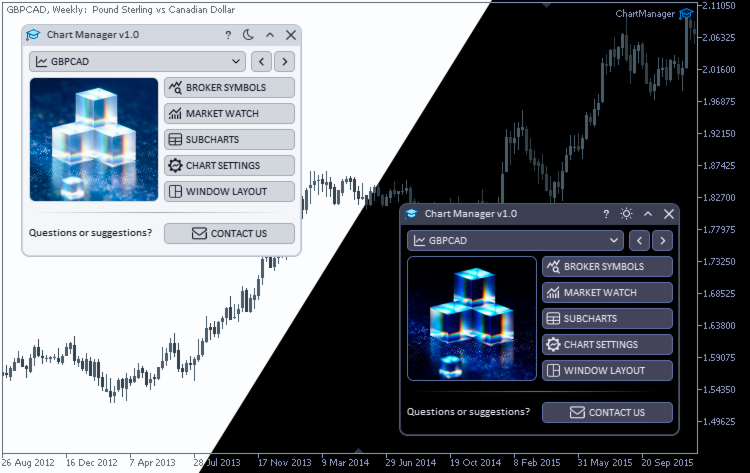
Chart Manager ist ein Multi-Chart-Arbeitsbereich-Organizer für MetaTrader 5. Er ordnet abgelöste Chartfenster rund um das Terminal in einem flexiblen Rasterlayout an — so können Sie mehrere Symbole und Zeitrahmen überwachen, ohne jedes Fenster manuell in Größe und Position anzupassen. Richten Sie Ihren Trading-Arbeitsbereich einmal ein und konzentrieren Sie sich auf den Markt.
Ausführlicher Artikel mit Screenshots: Chart Manager — Vollständige Anleitung
Für Indikatorsignale und Multi-Symbol-Screening siehe Symbol Screener vom selben Autor.
Chart Manager konzentriert sich auf zwei Kernaufgaben:
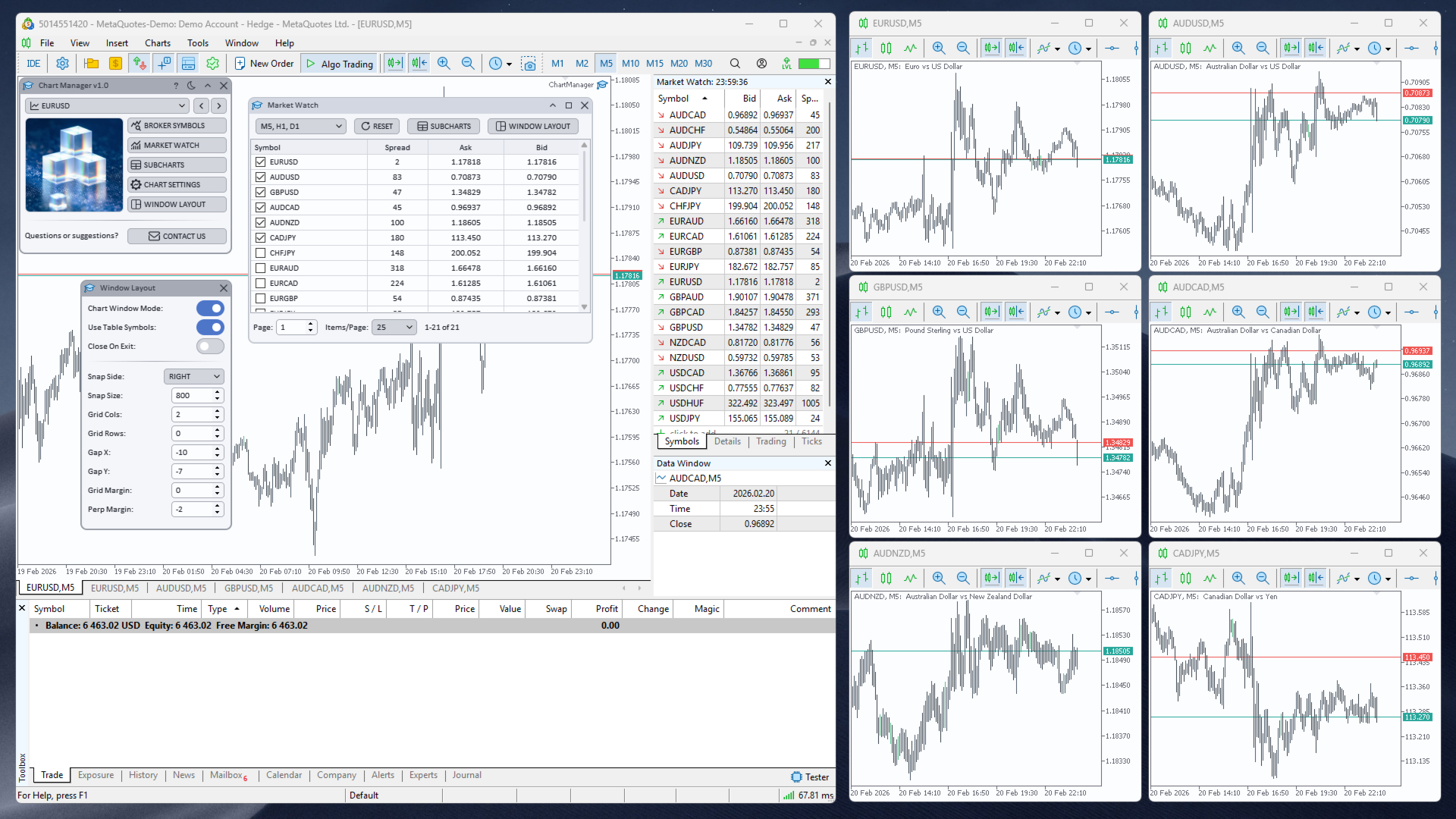
- Window Layout — docken Sie abgelöste Chartfenster an einer beliebigen Seite des Terminals an (Right, Left, Top, Bottom) und ordnen Sie sie in einem konfigurierbaren Raster mit einstellbaren Spalten, Zeilen, Abständen und Rändern an.
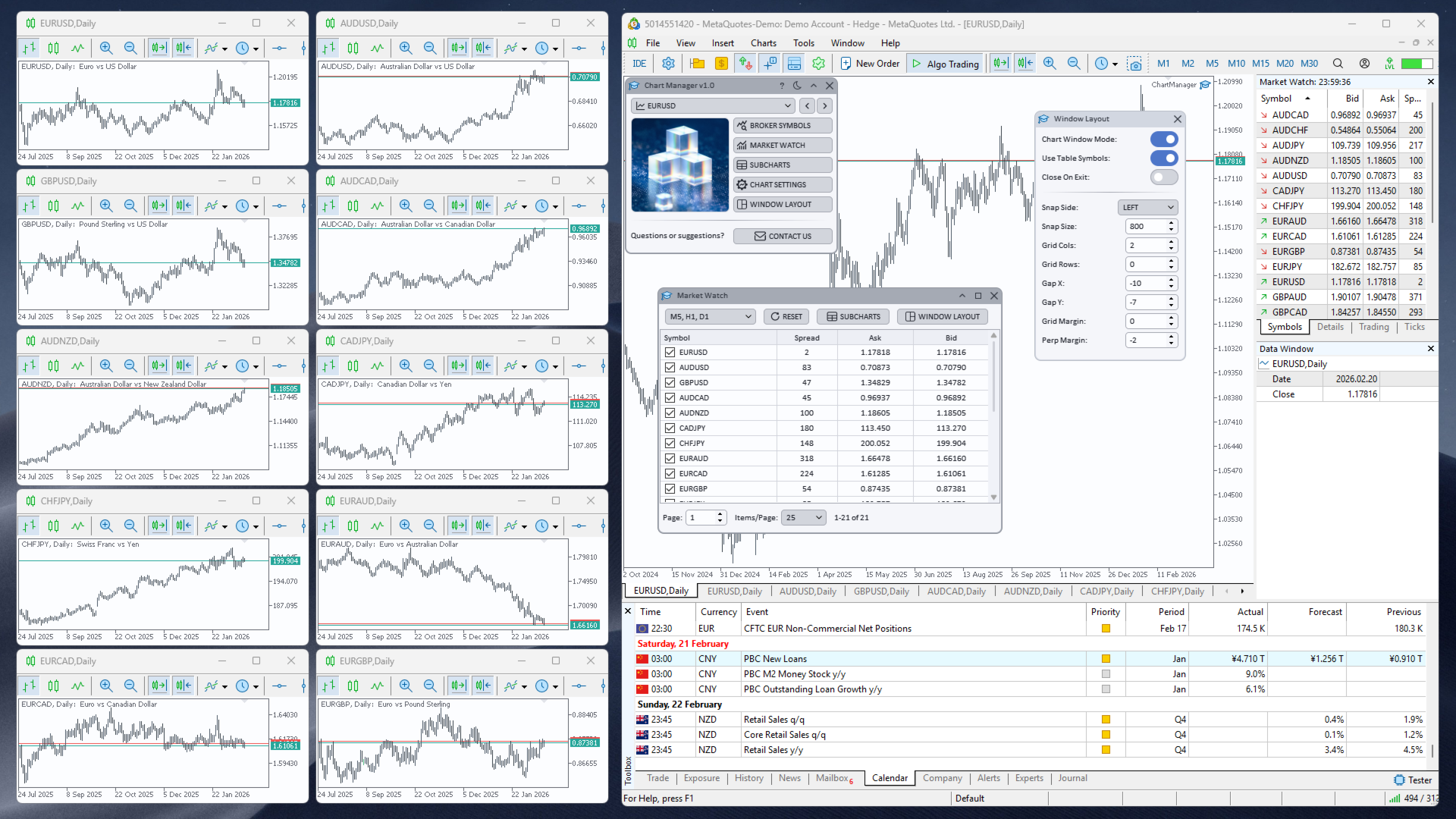
- SubCharts — zeigen Sie kompakte Multi-Zeitrahmen-Mini-Charts in Unterfenstern des Hauptcharts an und erhalten Sie einen schnellen Überblick über die Kursentwicklung verschiedener Zeitrahmen, ohne zusätzliche Charts zu öffnen.
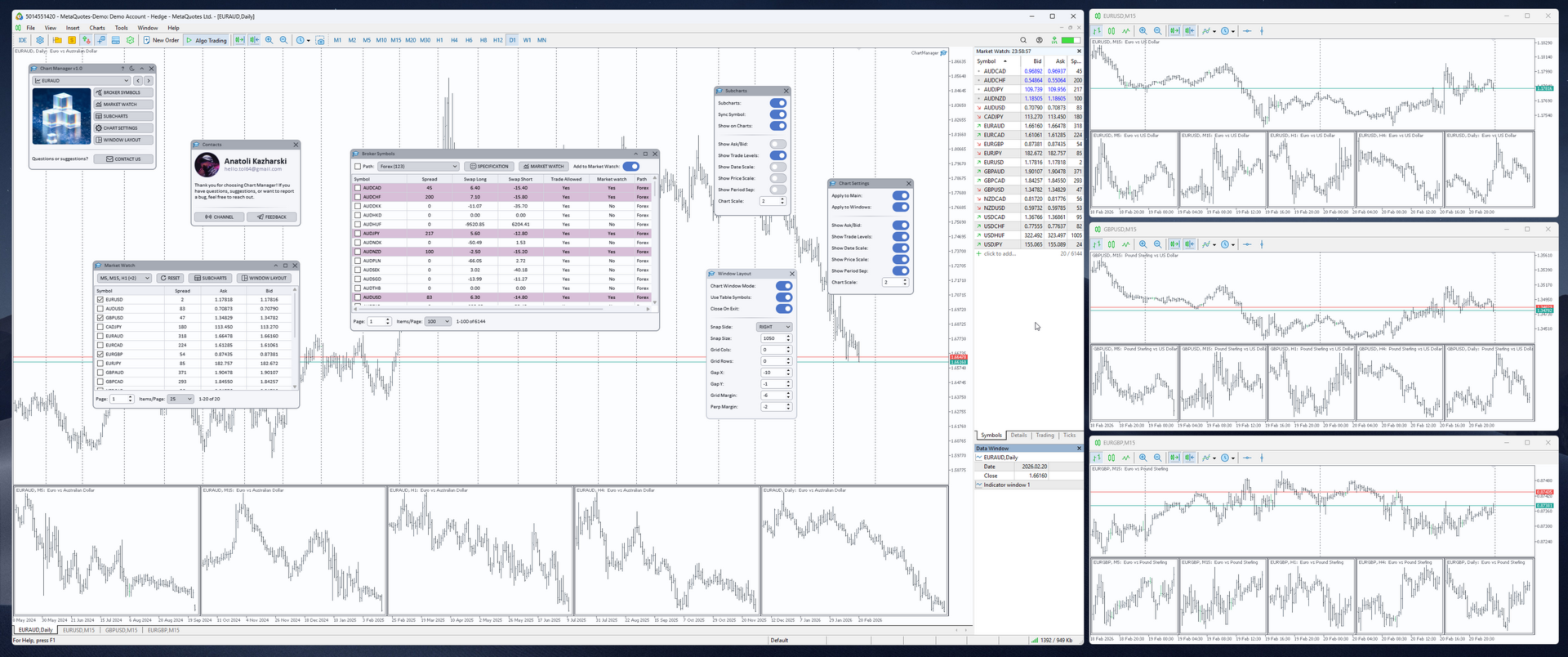
Aktivieren Sie Chart Window Mode und die Anwendung öffnet automatisch abgelöste Chartfenster für alle ausgewählten Symbole aus der Tabelle. Die Fenster werden gemäß Ihren Rastereinstellungen positioniert und dimensioniert — Andockseite, Anzahl der Spalten und Zeilen, Abstände zwischen den Zellen und Ränder vom Terminalrand. Passen Sie einen beliebigen Parameter an und das Layout aktualisiert sich sofort.
Die Option Use Table Symbols verknüpft die Fenstererstellung mit der Symbolliste — markieren oder demarkieren Sie Symbole in der Tabelle, um Chartfenster in Echtzeit hinzuzufügen oder zu entfernen. Die Option Close on Exit steuert, ob Fenster geschlossen oder einfach abgedockt werden, wenn Sie Chart Window Mode deaktivieren.
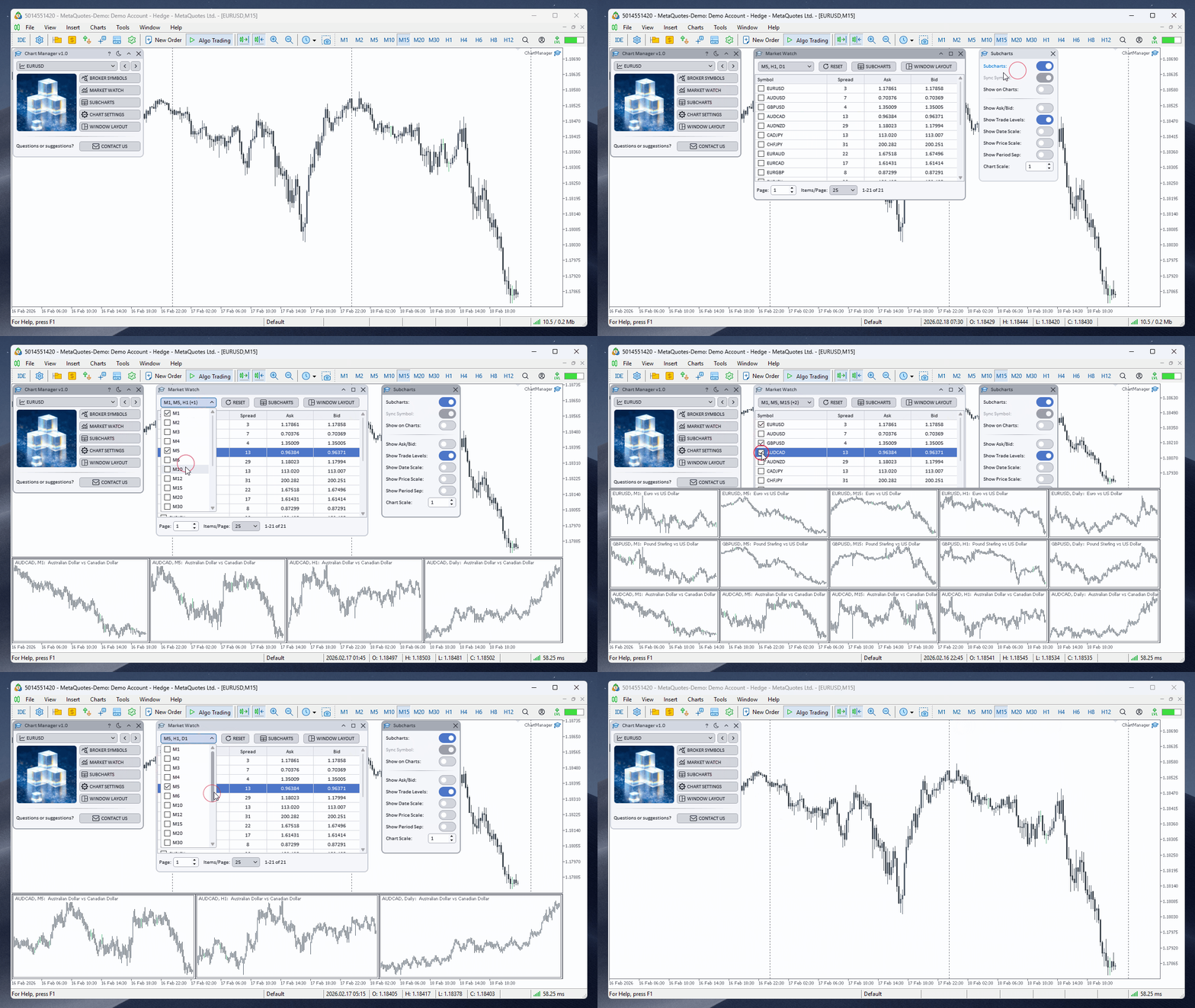
SubCharts erstellen Mini-Charts in Unterfenstern des Hauptcharts, wobei jeder Mini-Chart einen anderen Zeitrahmen des aktuellen oder ausgewählten Symbols anzeigt. Wählen Sie Zeitrahmen über Kontrollkästchen im Market Watch-Fenster — ein Unterfenster pro Zeitrahmen. SubCharts erscheinen auch automatisch auf abgelösten Chartfenstern.
Alle Einstellungen werden automatisch gespeichert und beim nächsten Start wiederhergestellt. Die Anwendung verfügt über eine eigene Grafik-Engine für eine flüssige, hochwertige Darstellung.
Anwendungsfenster
Chart Manager besteht aus mehreren miteinander verbundenen Fenstern:
- Main Window — Kontrollzentrum mit Symbolauswahl, Navigationspfeilen und Schnellzugriffstasten für alle Funktionen.
- Broker Symbols — Zugriff auf alle Broker-Instrumente mit Kategoriefilter, Symbolspezifikations-Viewer, Schaltflächen OPEN CHART und EXPORT CSV sowie schnelle Market-Watch-Verwaltung.
- Market Watch — Symbollisten-Verwaltung, Zeitrahmenauswahl über Kontrollkästchen und Erstellung von Unterfenstern mit Mini-Charts. Unterstützt Einzel- und Multi-Symbol-Unterfenster-Modi.
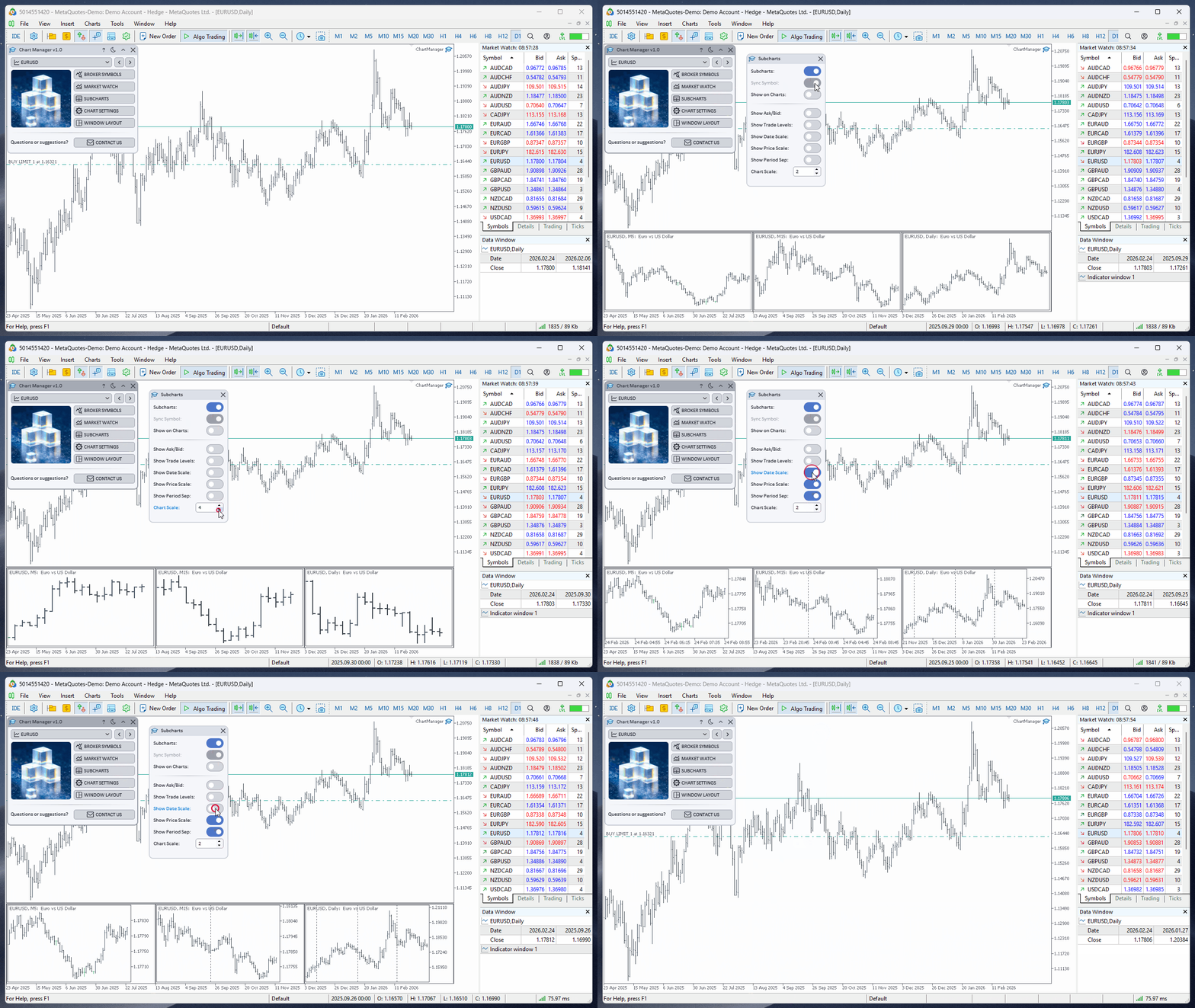
- Subcharts — Mini-Charts aktivieren/deaktivieren, Symbol mit dem Hauptchart synchronisieren, SubCharts auf abgelösten Fenstern anzeigen. Ask/Bid-Linien, Trade Levels, Date/Price Scales, Period Separators umschalten und Chartmaßstab anpassen.
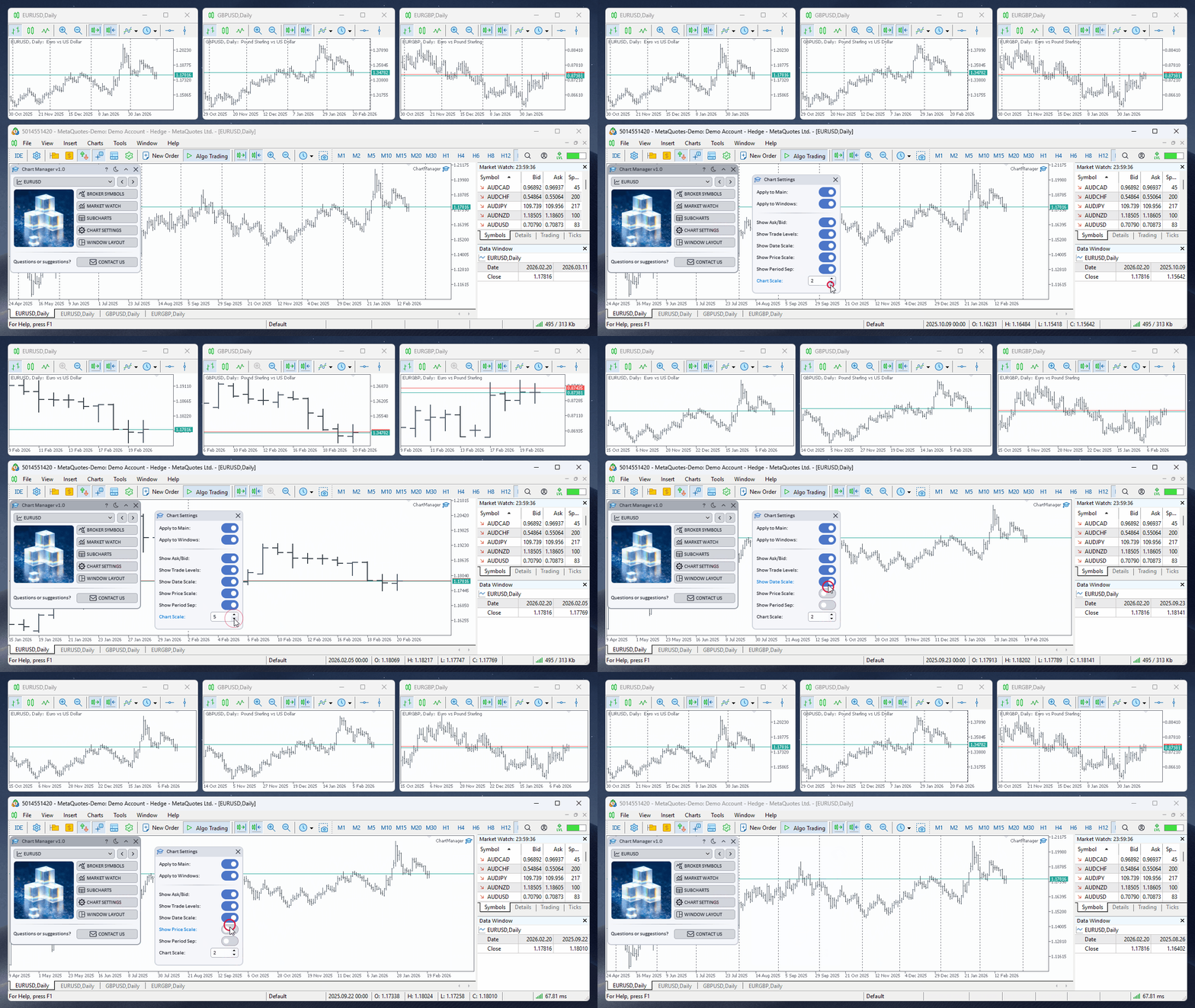
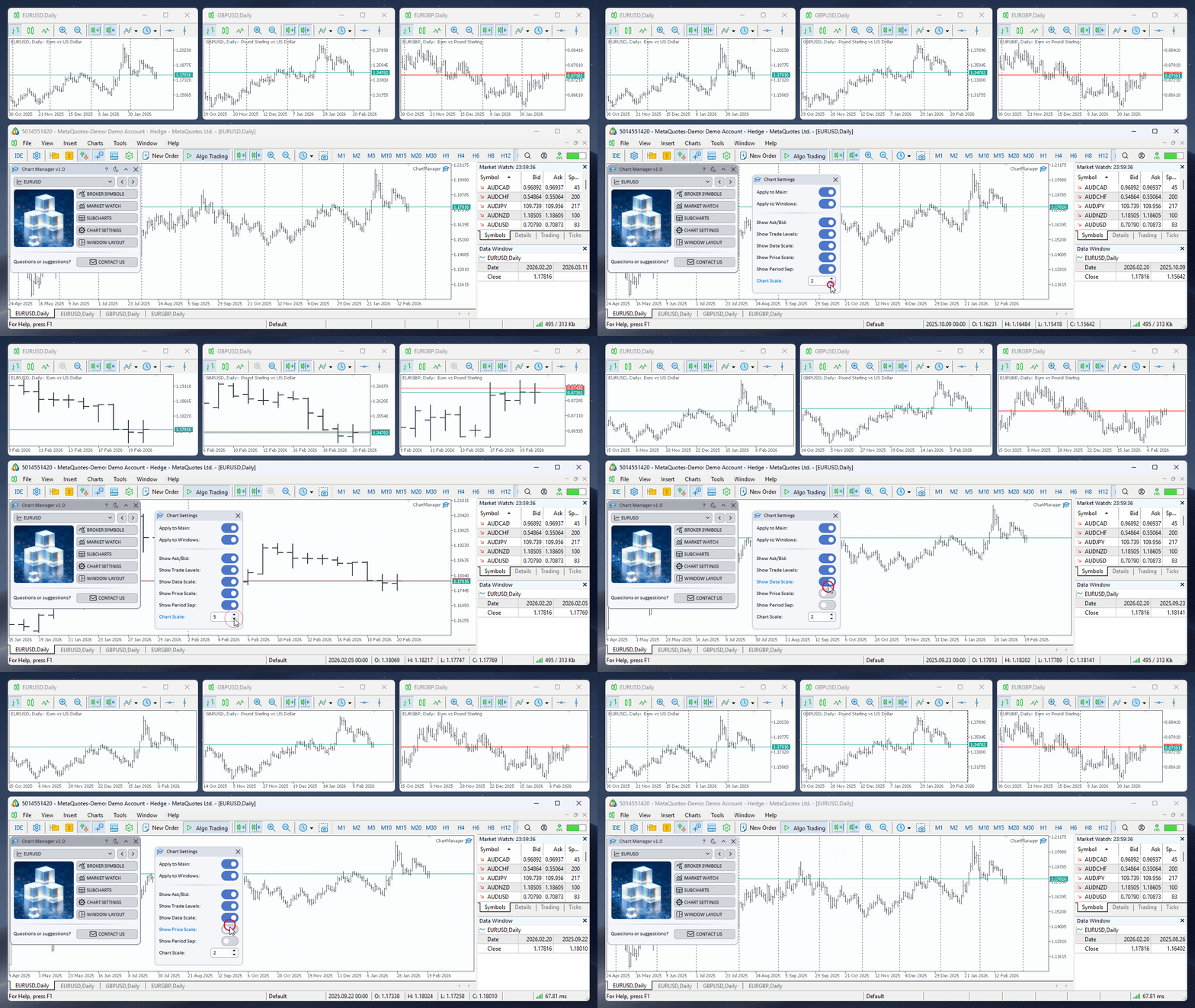
- Chart Settings — Chart-Anzeigeeigenschaften konfigurieren und auf den Hauptchart und/oder abgelöste Fenster anwenden. Ask/Bid-Linien, Trade Levels, Date/Price Scales, Period Separators umschalten und Chartmaßstab anpassen.
- Window Layout — das zentrale Einstellungsfenster. Konfigurieren Sie Snap Side (Right, Left, Top, Bottom), Grid Columns und Rows, horizontale und vertikale Abstände, Rand und senkrechten Rand, Andockbereichsgröße (in Pixeln oder Prozent), Optionen Use Table Symbols und Close on Exit.
Layout-Einstellungen
- Chart Window Mode — Hauptschalter zum Aktivieren/Deaktivieren der automatischen Fensterpositionierung.
- Snap Side — wählen Sie, wo Chartfenster erscheinen: Right, Left, Top oder Bottom des Terminals.
- Grid Columns / Rows — definieren Sie die Rasterstruktur. Auf 0 setzen für automatische Berechnung basierend auf der Symbolanzahl.
- Gap X / Gap Y — horizontaler und vertikaler Abstand zwischen Chartfenstern in Pixeln.
- Margin / Perpendicular Margin — Abstand vom Terminalrand und vom senkrechten Rand.
- Snap Size — Breite oder Höhe des Andockbereichs (in Pixeln oder Prozent des Bildschirms).
- Use Table Symbols — automatisch Chartfenster für alle markierten Symbole in der Tabelle öffnen.
- Close on Exit — Chartfenster beim Deaktivieren von Chart Window Mode schließen (statt abzudocken).
Funktionen
- Automatische Positionierung abgelöster Chartfenster rund um das Terminal
- Andocken an jede Seite: Right, Left, Top, Bottom
- Flexibles Rasterlayout mit konfigurierbaren Spalten, Zeilen, Abständen und Rändern
- Andockbereichsgröße in Pixeln oder Prozent des Bildschirms
- Fenstererstellung mit einem Klick aus der Symboltabelle
- Unterfenster mit Mini-Charts (SubCharts) für Multi-Zeitrahmen-Überblick
- SubCharts erscheinen automatisch auf abgelösten Chartfenstern
- Zeitrahmenauswahl über Kontrollkästchen — ein Unterfenster pro Zeitrahmen
- Einzel- und Multi-Symbol-Unterfenster-Modi
- Broker-Symbolbrowser mit Kategoriefilter und Spezifikations-Viewer
- Export von Symbolspezifikationen nach CSV
- Chart direkt aus dem Spezifikationsfenster öffnen
- Seitenweise Navigation für große Symbollisten
- Dunkles und helles Theme — Umschaltung mit einem Klick
- Größenveränderbare Fenster mit automatisch anpassendem Inhalt
- Greifen-und-Scrollen — sanftes Scrollen durch Greifen an beliebiger Stelle im Rahmen
- Hochwertige Grafik mit weichen, abgerundeten Formen
- DPI-bewusste Skalierung — scharfe Anzeige bei jeder Bildschirmauflösung
- Automatisches Speichern und Wiederherstellen der Einstellungen
- Hochwertige Oberfläche mit eigener Grafik-Engine
Anforderungen
- MetaTrader 5
- Mindestchartgröße für komfortable Nutzung: 1280×720
Verwendung
- Öffnen Sie Broker Symbols, filtern Sie nach Kategorie und fügen Sie Instrumente zum Market Watch hinzu.
- Markieren Sie in Market Watch die zu überwachenden Symbole und wählen Sie Zeitrahmen für SubCharts.
- Öffnen Sie Window Layout und aktivieren Sie Chart Window Mode. Wählen Sie eine Andockseite und passen Sie das Raster an.
- Chartfenster erscheinen automatisch, angeordnet im konfigurierten Rasterlayout.
- Passen Sie Abstände, Ränder und Rastergröße an — das Layout aktualisiert sich in Echtzeit.
Ich würde mich sehr über eine positive Bewertung freuen, wenn Sie mit Ihrem Kauf zufrieden sind. Bitte kontaktieren Sie mich, um eine Lösung zu finden, falls nicht. Vorschläge für neue Funktionen sind willkommen — Ihre Ideen helfen, das Produkt weiterzuentwickeln.
Kontakte
- Alle meine Produkte ansehen: https://www.mql5.com/en/users/tol64/seller
- Kontaktieren Sie mich für Support: https://www.mql5.com/en/users/tol64