Chart Manager MT5
- Utilità
- Versione: 1.1
- Aggiornato: 3 aprile 2026
- Attivazioni: 20

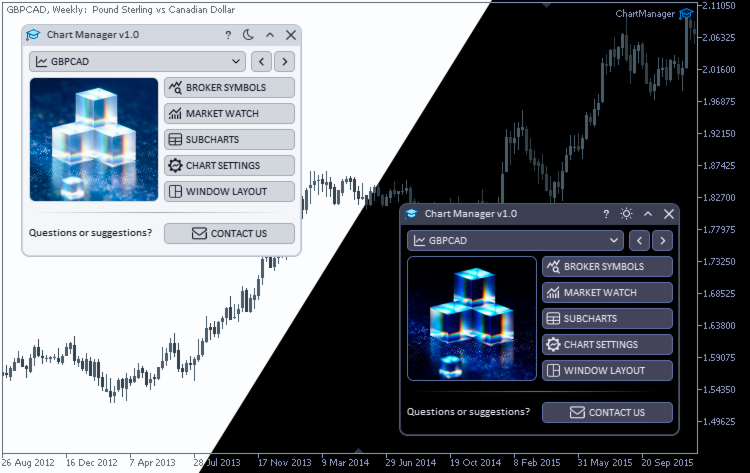
Chart Manager è un organizzatore di spazi di lavoro multi-grafico per MetaTrader 5. Dispone le finestre dei grafici staccate attorno al terminale in un layout a griglia flessibile — permettendoti di monitorare più simboli e timeframe senza ridimensionare e posizionare manualmente ogni finestra. Configura il tuo spazio di trading una volta e concentrati sul mercato.
Articolo dettagliato con screenshot: Chart Manager — Guida completa
Per segnali degli indicatori e analisi multi-simbolo, consulta Symbol Screener dello stesso autore.
Chart Manager si concentra su due compiti principali:
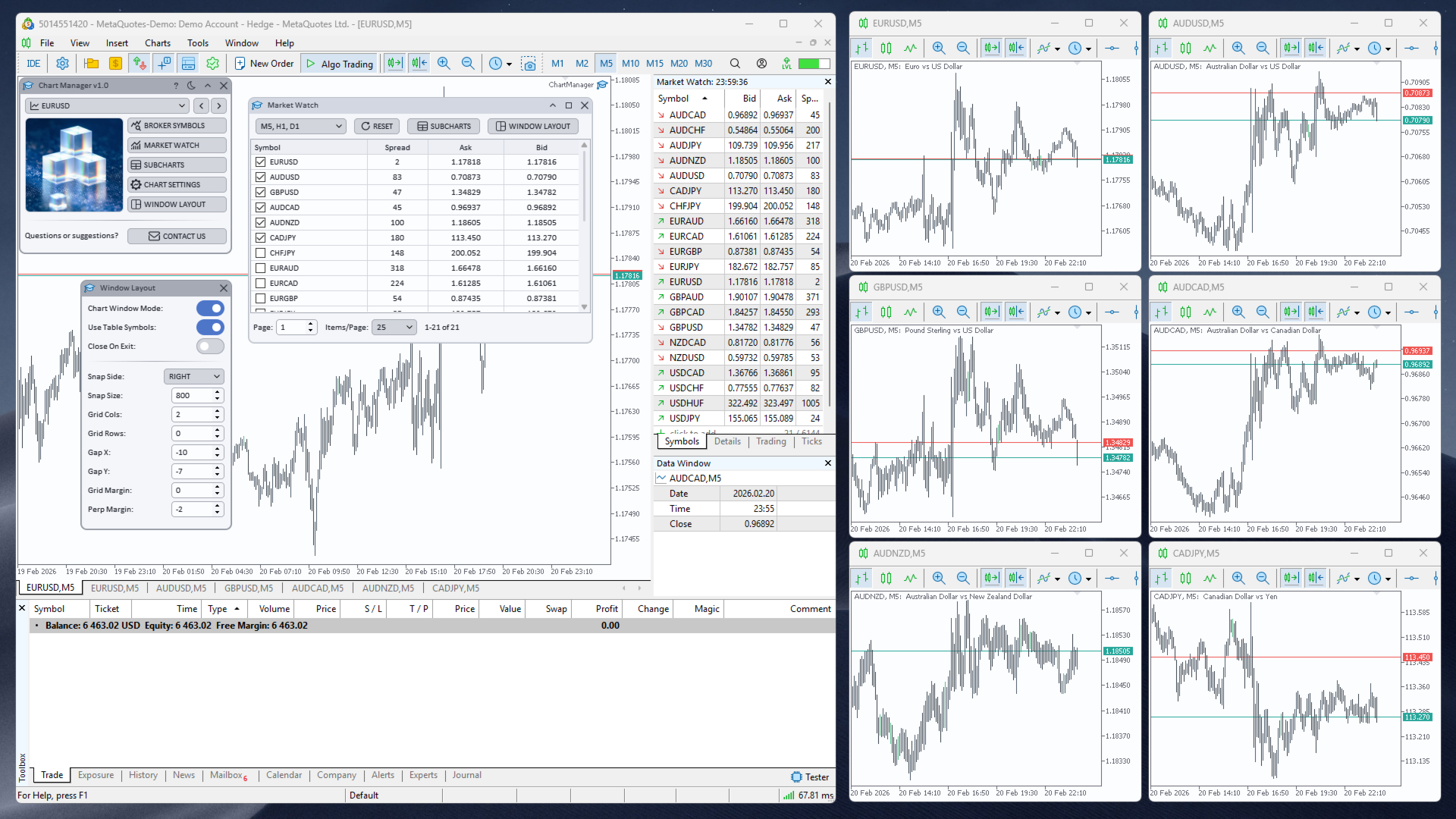
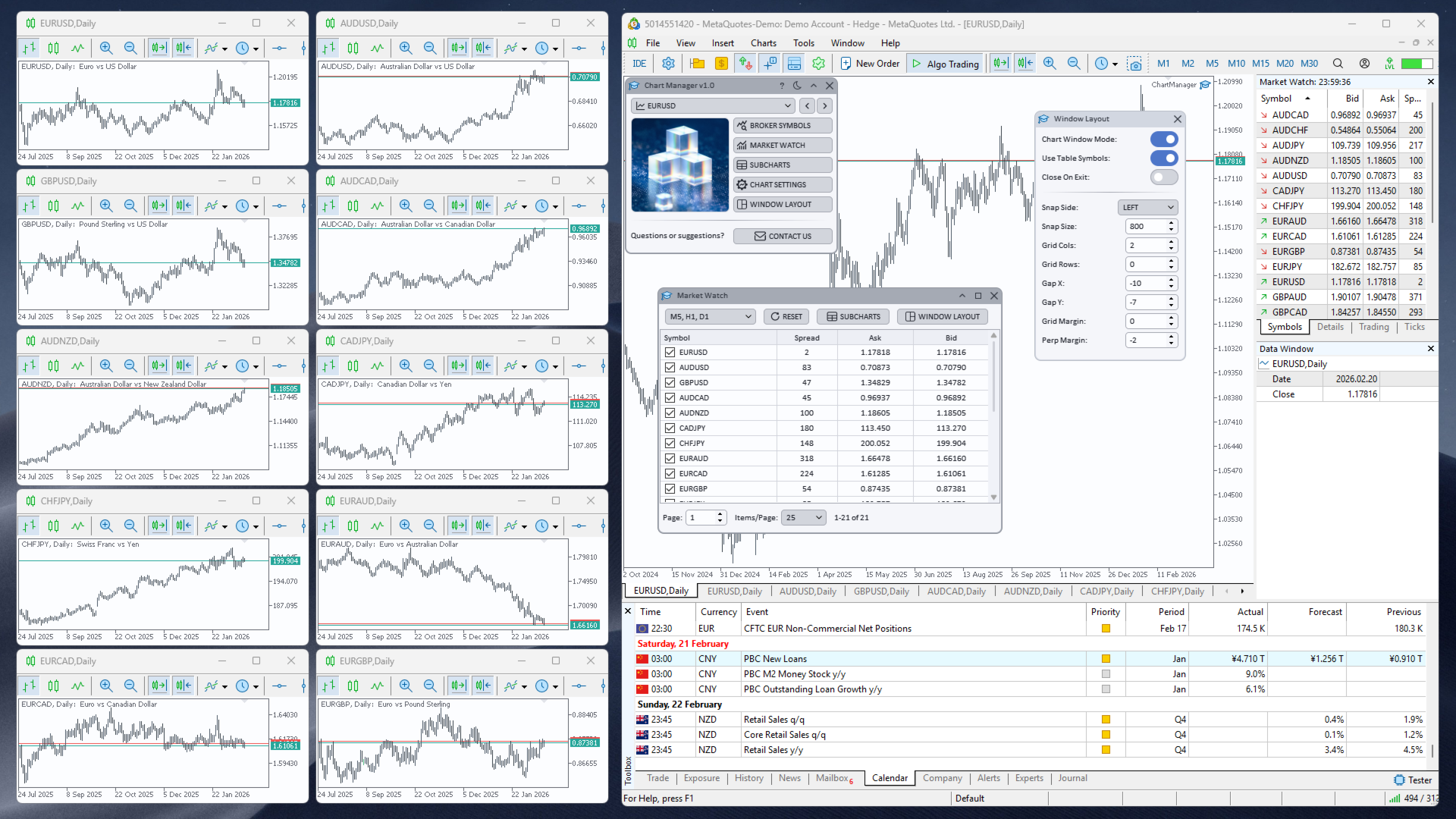
- Window Layout — ancora le finestre dei grafici staccate a qualsiasi lato del terminale (Right, Left, Top, Bottom) e organizzale in una griglia configurabile con colonne, righe, spaziatura e margini regolabili.
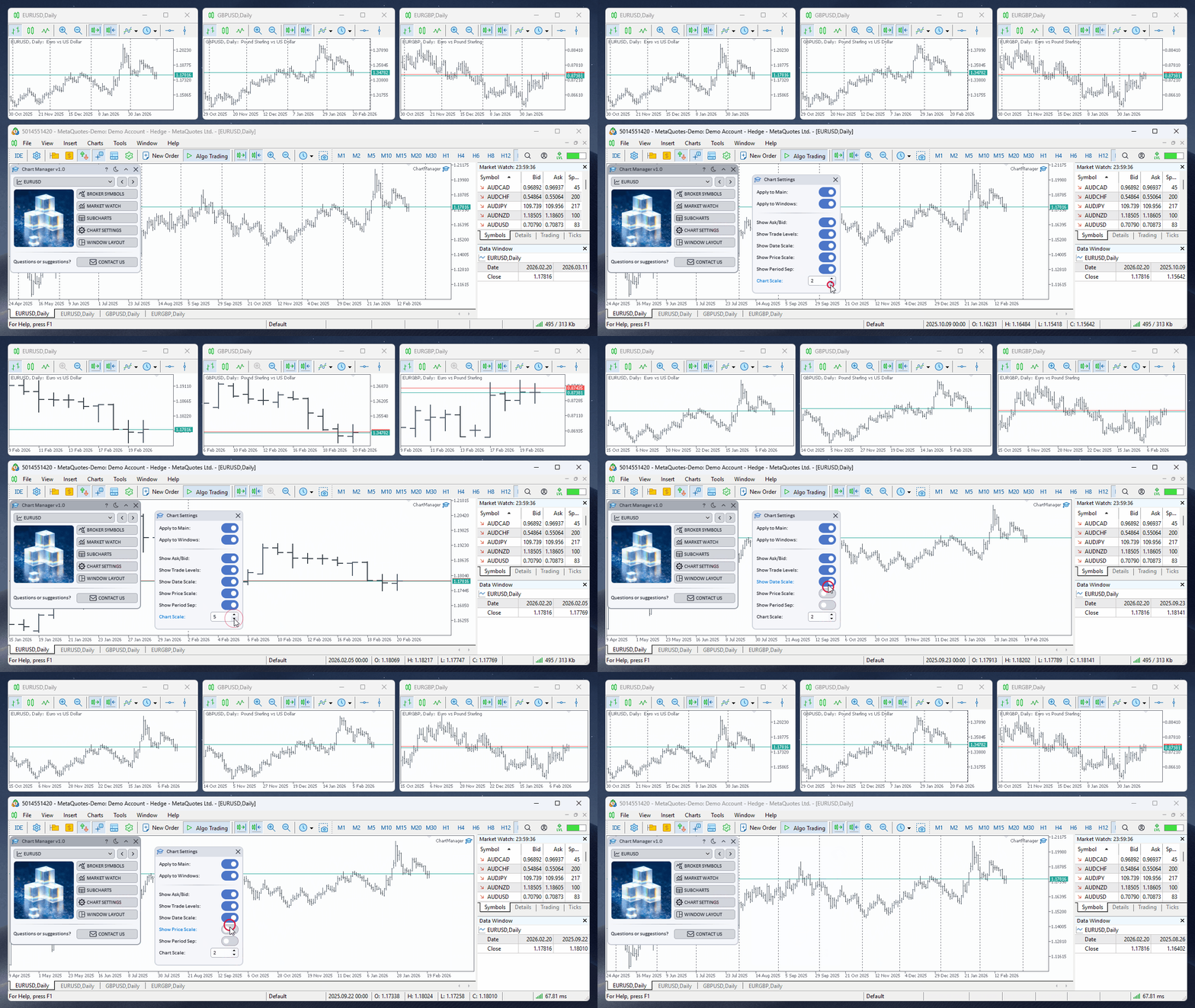
- SubCharts — visualizza mini-grafici compatti multi-timeframe nelle sotto-finestre del grafico principale, offrendo una rapida panoramica dell'andamento dei prezzi su diversi timeframe senza aprire grafici aggiuntivi.
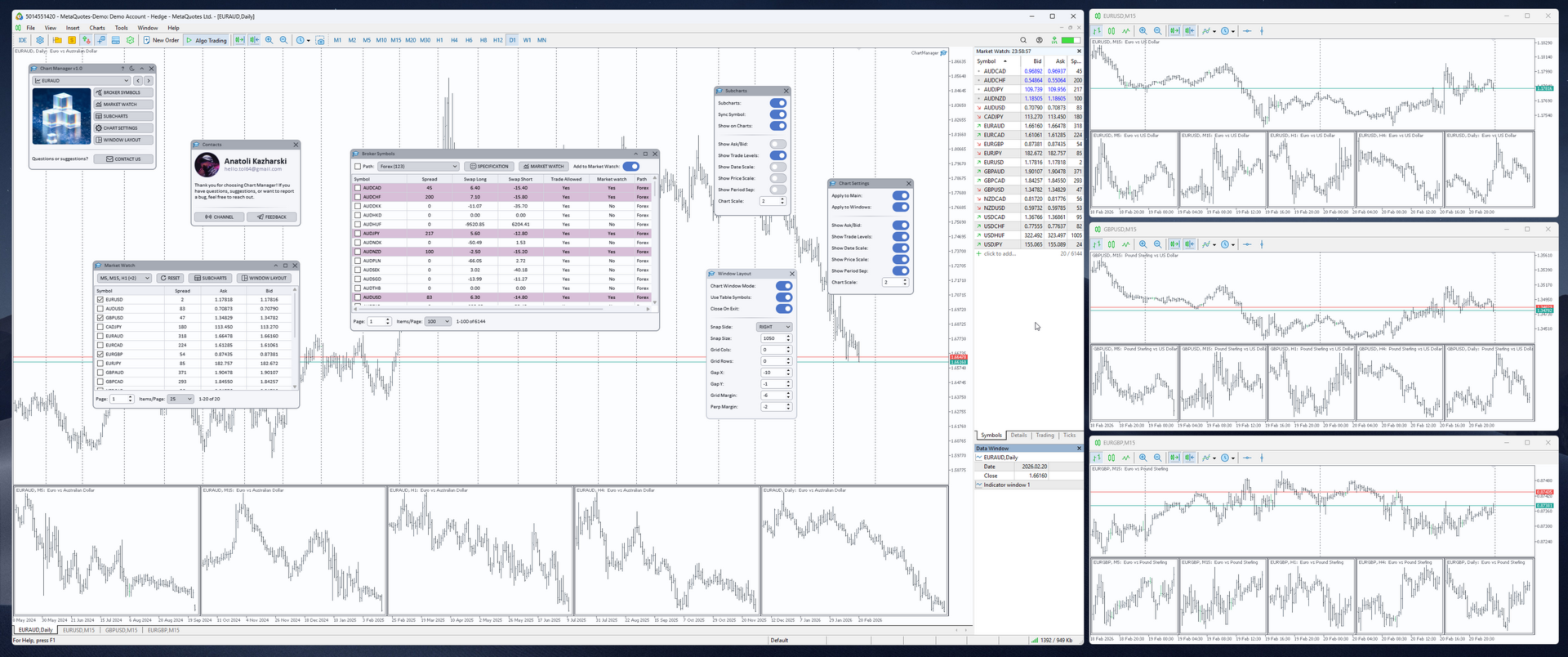
Attiva Chart Window Mode e l'applicazione aprirà automaticamente finestre dei grafici staccate per tutti i simboli selezionati nella tabella. Le finestre vengono posizionate e dimensionate in base alle impostazioni della griglia — lato di ancoraggio, numero di colonne e righe, spaziatura tra le celle e margini dal bordo del terminale. Modifica qualsiasi parametro e il layout si aggiorna istantaneamente.
L'opzione Use Table Symbols collega la creazione delle finestre all'elenco dei simboli — seleziona o deseleziona i simboli nella tabella per aggiungere o rimuovere finestre dei grafici in tempo reale. L'opzione Close on Exit determina se le finestre vengono chiuse o semplicemente sganciate quando disattivi Chart Window Mode.
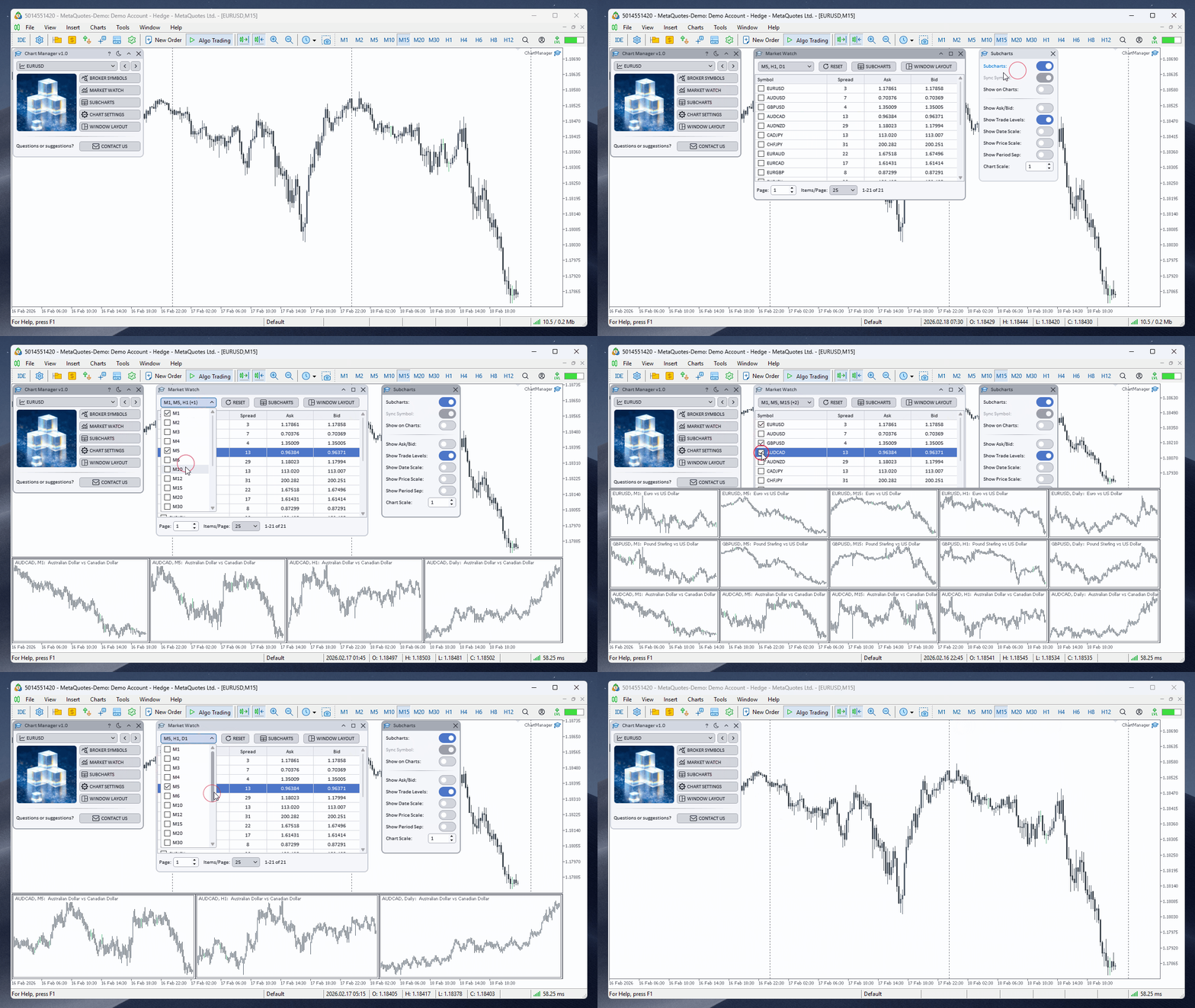
SubCharts creano mini-grafici nelle sotto-finestre del grafico principale, ciascuno che mostra un timeframe diverso del simbolo corrente o selezionato. Seleziona i timeframe tramite caselle di controllo nella finestra Market Watch — una sotto-finestra per ogni timeframe. I SubCharts appaiono automaticamente anche sulle finestre dei grafici staccate.
Tutte le impostazioni vengono salvate automaticamente e ripristinate al prossimo avvio. L'applicazione dispone di un motore grafico proprietario che offre una visualizzazione fluida e di alta qualità.
Finestre dell'applicazione
Chart Manager è composto da diverse finestre interconnesse:
- Main Window — centro di controllo con selettore di simbolo, frecce di navigazione e pulsanti di accesso rapido a tutte le funzioni.
- Broker Symbols — accesso a tutti gli strumenti del broker con filtraggio per categoria, visualizzatore delle specifiche del simbolo, pulsanti OPEN CHART e EXPORT CSV e gestione rapida del Market Watch.
- Market Watch — gestione dell'elenco dei simboli, selezione dei timeframe tramite caselle di controllo e creazione di sotto-finestre con mini-grafici. Supporta le modalità sotto-finestra a simbolo singolo e multiplo.
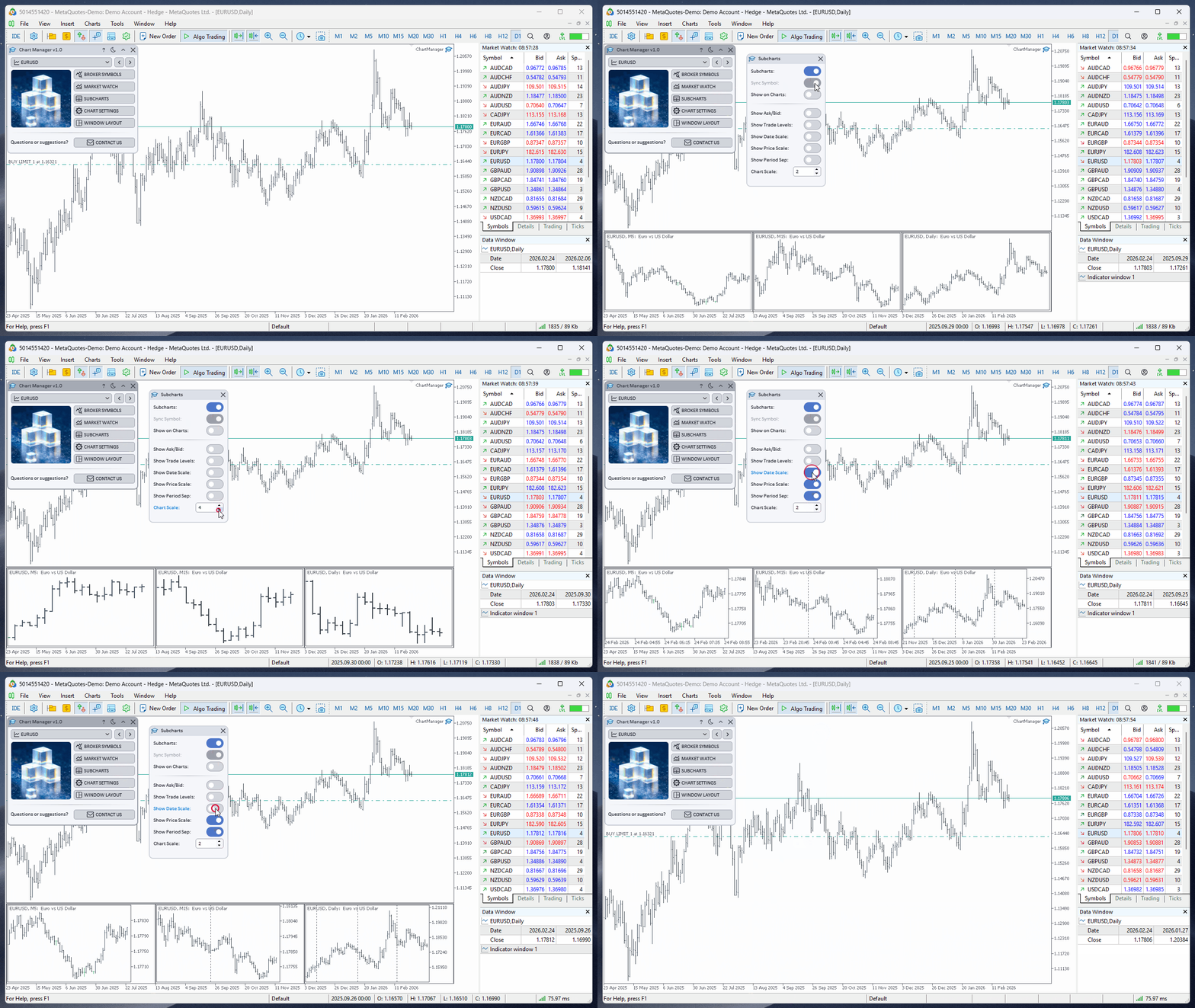
- Subcharts — attivare/disattivare i mini-grafici, sincronizzare il simbolo con il grafico principale, mostrare i SubCharts sulle finestre staccate. Attivare/disattivare le linee Ask/Bid, Trade Levels, Date/Price Scales, Period Separators e regolare la scala del grafico.
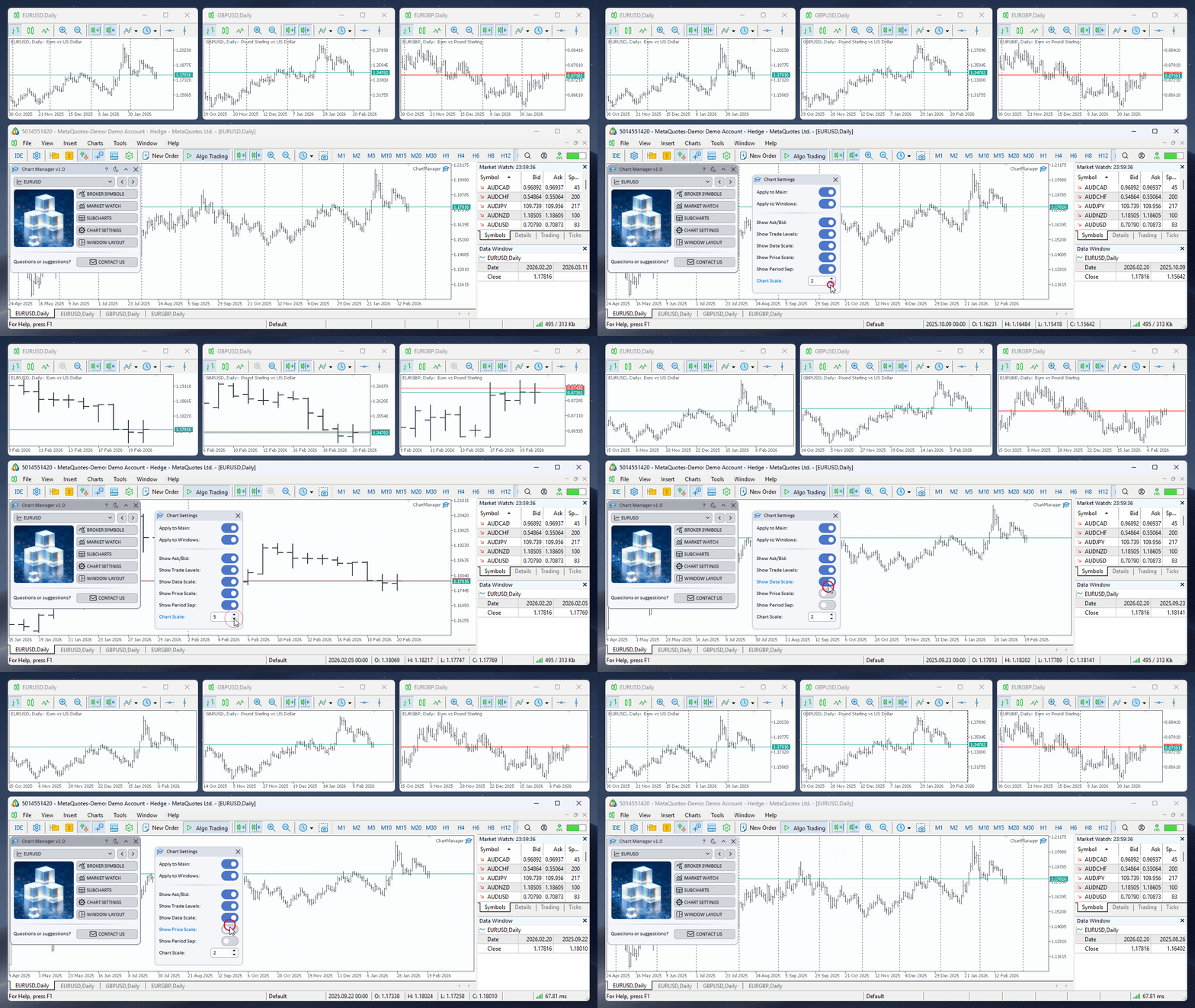
- Chart Settings — configurare le proprietà di visualizzazione del grafico e applicarle al grafico principale e/o alle finestre staccate. Attivare/disattivare le linee Ask/Bid, Trade Levels, Date/Price Scales, Period Separators e regolare la scala del grafico.
- Window Layout — la finestra di configurazione principale. Configura Snap Side (Right, Left, Top, Bottom), Grid Columns e Rows, spaziatura orizzontale e verticale, margine e margine perpendicolare, dimensione dell'area di ancoraggio (in pixel o percentuale), opzioni Use Table Symbols e Close on Exit.
Impostazioni del layout
- Chart Window Mode — interruttore principale per attivare/disattivare il posizionamento automatico delle finestre.
- Snap Side — scegli dove appaiono le finestre dei grafici: Right, Left, Top o Bottom del terminale.
- Grid Columns / Rows — definisci la struttura della griglia. Imposta 0 per il calcolo automatico in base al numero di simboli.
- Gap X / Gap Y — spaziatura orizzontale e verticale tra le finestre dei grafici in pixel.
- Margin / Perpendicular Margin — distanza dal bordo del terminale e dal bordo perpendicolare.
- Snap Size — larghezza o altezza dell'area di ancoraggio (in pixel o percentuale dello schermo).
- Use Table Symbols — aprire automaticamente finestre dei grafici per tutti i simboli selezionati nella tabella.
- Close on Exit — chiudere le finestre dei grafici quando Chart Window Mode viene disattivato (invece di sganciarle).
Funzionalità
- Posizionamento automatico delle finestre dei grafici staccate attorno al terminale
- Ancoraggio a qualsiasi lato: Right, Left, Top, Bottom
- Layout a griglia flessibile con colonne, righe, spaziatura e margini configurabili
- Dimensione dell'area di ancoraggio in pixel o percentuale dello schermo
- Creazione di finestre con un clic dalla tabella dei simboli
- Sotto-finestre con mini-grafici (SubCharts) per panoramica multi-timeframe
- I SubCharts appaiono automaticamente sulle finestre dei grafici staccate
- Selezione dei timeframe tramite caselle di controllo — una sotto-finestra per timeframe
- Modalità sotto-finestra a simbolo singolo e multiplo
- Browser dei simboli del broker con filtraggio per categoria e visualizzatore delle specifiche
- Esportazione delle specifiche dei simboli in CSV
- Apri il grafico direttamente dalla finestra delle specifiche
- Paginazione per elenchi di simboli di grandi dimensioni
- Temi scuro e chiaro — cambia con un clic
- Finestre ridimensionabili con contenuto auto-adattivo
- Scorrimento con trascinamento — scorrimento fluido afferrando in qualsiasi punto del riquadro
- Grafica di alta qualità con forme arrotondate e morbide
- Ridimensionamento sensibile al DPI — visualizzazione nitida su qualsiasi risoluzione dello schermo
- Salvataggio e ripristino automatico delle impostazioni
- Interfaccia di alta qualità con motore grafico proprietario
Requisiti
- MetaTrader 5
- Dimensione minima del grafico per un uso confortevole: 1280×720
Come usare
- Apri Broker Symbols, filtra per categoria e aggiungi strumenti al Market Watch.
- In Market Watch, seleziona i simboli da monitorare e scegli i timeframe per i SubCharts.
- Apri Window Layout e attiva Chart Window Mode. Scegli un lato di ancoraggio e regola la griglia.
- Le finestre dei grafici appariranno automaticamente, disposte nel layout a griglia configurato.
- Regola spaziatura, margini e dimensione della griglia — il layout si aggiorna in tempo reale.
Apprezzerei molto una recensione positiva se sei soddisfatto del tuo acquisto. Per favore contattami per trovare una soluzione in caso contrario. Suggerimenti per nuove funzionalità sono benvenuti — le tue idee contribuiscono a migliorare il prodotto.
Contatti
- Vedi tutti i miei prodotti: https://www.mql5.com/en/users/tol64/seller
- Contattami per supporto: https://www.mql5.com/en/users/tol64