Support and Resistance Adaptive
- Indikatoren
- Version: 1.0
- Aktivierungen: 5

SRA (Unterstützungs- und Widerstandsadaptiv)
Handeln Sie mit Überzeugung, nicht mit Ratschlägen
Support & Resistance Adaptive ist eine professionelle Analyse-Engine für MetaTrader 5, die entwickelt wurde, um das Marktrauschen zu durchbrechen und automatisch die statistisch stabilsten Unterstützungs- und Widerstandsniveaus zu ermitteln.
Gehen Sie über einfache Indikatoren hinaus:
Vergessen Sie veraltete Ein-Methoden-Tools, die Ihr Diagramm mit irrelevanten Linien überladen. Unser Indikator verwendet eine fortschrittliche Multi-Source-Confluence-Engine, die Daten aus vier verschiedenen Analyseperspektiven zusammenführt, um die wirklich wichtigen Levels zu finden:
- Price Action Pivots: Erkennen Sie traditionelle Hochs und Tiefs.
- Volumengewichteter Durchschnittspreis (VWAP): Ermitteln Sie den wahren Durchschnittspreis, bei dem der Großteil des Volumens gehandelt wurde.
- Fibonacci-Retracements: Berechnen Sie wichtige psychologische Retracement-Zonen.
- Volumenprofil POC: Identifizieren Sie den hochaktiven Preisknoten (Point of Control).
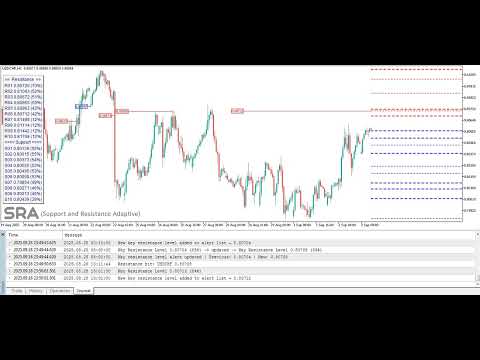
Das Ergebnis? Unübertroffene Klarheit. Jeder Ebene wird ein dynamischer Confidence Score zugewiesen, der auf der Stärke ihres Zusammenflusses, den jüngsten Preisreaktionen und dem Handelsvolumen basiert. Auf diese Weise können Sie sofort visuell zwischen schwachen, verrauschten Niveaus und hochwahrscheinlichen, wichtigen Niveaus unterscheiden - so können Sie Ihre Aufmerksamkeit auf das konzentrieren, was zählt.
Schlüsselfunktionen für seriöse Trader:
- Anpassungsfähig an die Volatilität: Der Clustering-Algorithmus passt sich automatisch an die Volatilität des Marktes an und sorgt so für präzise Niveaus in jedem Marktzustand - von ruhigen Bereichen bis hin zu Ausbrüchen mit hoher Volatilität.
- Intelligente, anpassbare Alarme: Lassen Sie sich per Push-Benachrichtigung, E-Mail oder akustisch benachrichtigen, wenn sich der Kurs einem wichtigen Niveau mit hoher Wahrscheinlichkeit nähert oder darauf reagiert. Verpassen Sie nie wieder ein Setup.
- Saubere, anschauliche Visualisierung: Schlüsselebenen werden durch fette, erweiterte Linien hervorgehoben. Ein integriertes Info-Panel zeigt alle kritischen Daten (Preis und Punktestand) direkt im Chart an, so dass kein Rätselraten mehr nötig ist.
- Vollständige Kontrolle: Stimmen Sie jeden Parameter auf Ihre Strategie ab - passen Sie Quellengewichte, visuelle Stile und Alarmeinstellungen an.
- Datenexport für Backtesting: Exportieren Sie alle Level-Daten in ein CSV-Format, um eine rigorose Strategieentwicklung und -validierung mit dem MT5 Strategy Tester durchzuführen.
Entwickelt für Trader, die mehr verlangen:
- Daytrader und Scalper: Führen Sie Ihre Strategien mit Präzision aus, indem Sie hochwahrscheinliche Intraday-Wendepunkte identifizieren.
- Swing-Trader: Bilden Sie die breitere Marktstruktur ab, um optimale Einstiegs- und Ausstiegspunkte zu finden.
- Systementwickler: Nutzen Sie die exportierten Daten, um datengesteuerte Strategien zu erforschen, zu quantifizieren und zu entwickeln.
Hören Sie auf zu analysieren. Beginnen Sie mit der Ausführung. Fügen Sie Support & Resistance Adaptive noch heute zu Ihrer MT5-Plattform hinzu und verwandeln Sie Ihren Chart in eine strategische Roadmap.
Vollständiger Leitfaden für SRA-Indikator-Eingaben
In diesem Abschnitt wird jede Eingabe des SRA-Indikators detailliert und konzeptionell erklärt, so dass auch Anfänger sie leicht verstehen und verwenden können.
// ------------------- ALLGEMEINE EINSTELLUNGEN -------------------
Timing für die Neuberechnung der Unterstützungs- und Widerstandsniveaus
Diese Eingabe steuert, wie häufig der Indikator die Unterstützungs- und Widerstandsniveaus neu berechnet. Jede Minute, wodurch die Niveaus jede Minute aktualisiert werden, und jede neue Kerze, wodurch die Neuberechnung nur zu Beginn jeder neuen Kerze erfolgt.
Mindestpunktzahl (%) für die Auslösung von Alarmen bei wichtigen Niveaus
Diese Eingabe legt die Mindestpunktzahl (%) fest, die für ein Schlüsselniveau erforderlich ist, um einen Alarm auszulösen. Wenn er z. B. auf 80 eingestellt ist, schlägt der Indikator nur dann Alarm, wenn der Kurs Niveaus mit einer Signifikanzbewertung von 80 % oder mehr berührt. Mit diesem Parameter können Sie weniger wichtige Niveaus herausfiltern und sich auf die zuverlässigsten Niveaus für Ihre Handelsentscheidungen konzentrieren.
Alarme aktivieren, wenn der Kurs wichtige Niveaus berührt
Diese Eingabe steuert speziell, ob Alarme ausgelöst werden, wenn der Kurs wichtige Niveaus berührt. Wenn Sie diese Option auf "true" setzen, wird der Indikator bei diesen Ereignissen Alarme auslösen. Bei "false" werden keine Alarme ausgegeben. Wichtig ist, dass dieser Parameter keine Auswirkungen auf die E-Mail- oder Benachrichtigungseinstellungen hat; diese werden separat über die Eingänge Mail und Benachrichtigung gesteuert. Auf diese Weise können Sie akustische Alarme unabhängig von anderen Alarmtypen verwalten.
Name der Warnton-Datei
Diese Eingabe gibt den Namen der Tondatei an, die abgespielt wird, wenn ein Alarm ausgelöst wird. Wenn Sie z. B. "alert.wav" eingeben, spielt der Indikator diese Tondatei ab. Stellen Sie sicher, dass sich die Sounddatei im Verzeichnis C:\Programme\MetaTrader 5\Sounds befindet, damit sie richtig funktioniert.
Anzahl der Wiederholungen des Warntons
Diese Eingabe bestimmt, wie oft der Alarmton wiederholt wird, wenn er ausgelöst wird. Wenn er beispielsweise auf 3 eingestellt ist, wird der Ton dreimal abgespielt. Passen Sie diesen Parameter an, je nachdem, wie auffällig der Warnton sein soll.
Pause (in Sekunden) zwischen den Wiederholungen des Warntons
Mit dieser Eingabe wird die Verzögerung (in Sekunden) zwischen den einzelnen Wiederholungen des Warntons festgelegt. Wenn Sie beispielsweise den Wert 3 einstellen, wird zwischen jeder Tonwiederholung eine Pause von 3 Sekunden eingelegt. Mit diesem Parameter können Sie den Warnton an Ihre Bedürfnisse anpassen.
E-Mail-Warnungen aktivieren
Diese Eingabe legt fest, ob E-Mail-Benachrichtigungen gesendet werden, wenn eine Tastenebene berührt wird. Wenn dieser Parameter auf true gesetzt ist, sendet der Indikator eine E-Mail-Benachrichtigung. Stellen Sie sicher, dass Ihre E-Mail-Einstellungen in der Plattform richtig konfiguriert sind, damit diese Funktion funktioniert.
Plattform-Benachrichtigungen aktivieren
Diese Eingabe steuert, ob Plattform-Benachrichtigungen gesendet werden, wenn eine Tastenebene berührt wird. Wenn diese Option auf "true" gesetzt ist, wird eine Benachrichtigung auf der MetaTrader-Plattform angezeigt. Dies ist nützlich für Händler, die sofortige visuelle Warnungen wünschen, ohne sich auf Ton oder E-Mail zu verlassen.
------------------ ZEITRAHMEN & GESCHICHTE -----------------
Basiszeitrahmen für Berechnungen und Visualisierung
Diese Eingabe legt den Basiszeitrahmen für die Berechnung und Anzeige von Unterstützungs- und Widerstandsniveaus fest. Wenn er beispielsweise auf H1 eingestellt ist, berechnet der Indikator die Niveaus auf der Grundlage der Daten des 1-Stunden-Charts. Dieser Parameter hilft Ihnen, Ihre Analyse auf den gewünschten Zeitrahmen abzustimmen.
Anzahl der zu analysierenden historischen Balken
Diese Eingabe legt die Anzahl der historischen Balken fest, die der Indikator für die Analyse verwendet. Wenn er beispielsweise auf 1000 eingestellt ist, verwendet der Indikator die letzten 1000 Balken zur Ermittlung der Niveaus. Eine größere Anzahl bietet eine tiefere Analyse, kann aber die Verarbeitungsgeschwindigkeit etwas verlangsamen.
// -------------------- PIVOT-EINSTELLUNGEN --------------------
Pivot zur Identifizierung von Niveaus einschalten
Diese Eingabe legt fest, ob der Pivot für die Level-Erkennung verwendet werden soll.
Anzahl der linken Balken für die Pivot-Erkennung
Mit dieser Eingabe wird die Anzahl der Balken links von einem Punkt festgelegt, um einen Pivot (Hoch- oder Tiefpunkt) zu erkennen. Wenn Sie z.B. 5 eingeben, prüft der Indikator 5 Takte vor dem Punkt, um ihn als Pivot zu bestätigen.
Anzahl der rechten Takte für die Pivot-Erkennung
Diese Eingabe legt die Anzahl der Takte rechts von einem Punkt fest, um einen Pivot zu erkennen. Wenn Sie z.B. 5 eingeben, prüft der Indikator 5 Takte nach dem Punkt, um ihn als Pivot zu bestätigen.
Mindestabstand zwischen Pivots (in Pips). [0 = Adaptiv]
Diese Eingabe legt den Mindestabstand zwischen zwei Pivots in Pips fest. Wenn er beispielsweise auf 10 gesetzt wird, identifiziert der Indikator nur Pivots, die mindestens 10 Pips voneinander entfernt sind. Dadurch werden überflüssige Levels reduziert.
// -------------------- VWAP EINSTELLUNGEN ---------------------
VWAP für Level-Identifikation aktivieren
Diese Eingabe legt fest, ob der volumengewichtete Durchschnittspreis (VWAP) für die Identifizierung von Levels verwendet werden soll. Der VWAP ist ein leistungsfähiges Instrument zur Identifizierung wichtiger Levels auf der Grundlage des Handelsvolumens.
Zeitrahmen für VWAP-Sitzung
Mit dieser Eingabe wird der Zeitrahmen für die VWAP-Berechnung festgelegt. Wenn beispielsweise D1 eingestellt ist, wird der VWAP anhand täglicher Daten berechnet.
Anzahl der vergangenen Tage für die VWAP-Berechnung
Mit dieser Eingabe wird die Anzahl der vergangenen Tage für die VWAP-Berechnung festgelegt. Wenn er beispielsweise auf 30 eingestellt ist, verwendet der Indikator zur Berechnung des VWAP die Daten der letzten 30 Tage.
// ----------------- FIBONACCI EINSTELLUNGEN -------------------
Fibonacci-Ebenen aktivieren
Diese Eingabe legt fest, ob Fibonacci-Levels zur Identifizierung von Unterstützung und Widerstand verwendet werden sollen. Fibonacci-Levels basieren auf Preisausschlägen.
Anzahl der Bars, die für Fibonacci-Schwünge herangezogen werden
Mit dieser Eingabe wird die Anzahl der vergangenen Balken zur Identifizierung von Kursschwankungen (Höchst- und Tiefstwerte) festgelegt. Wenn der Indikator z. B. auf 200 eingestellt ist, verwendet er die letzten 200 Balken zur Identifizierung von Ausschlägen.
Fibonacci-Levels (durch Semikolon getrennt)
Diese Eingabe spezifiziert die zu verwendenden Fibonacci-Levels. Wenn zum Beispiel "0.382;0.5;0.618" eingegeben wird, verwendet der Indikator diese Ebenen für die Analyse.
--------------- VOLUMENPROFIL-EINSTELLUNGEN ----------------
Aktivieren des Volumenprofils
Diese Eingabe legt fest, ob das Volumenprofil zur Identifizierung der Niveaus verwendet werden soll. Das Volumenprofil identifiziert die wichtigsten Niveaus auf der Grundlage des Handelsvolumens.
Anzahl der Takte für die Berechnung des Volumenprofils
Diese Eingabe legt die Anzahl der vergangenen Bars für die Berechnung des Volumenprofils fest. Ist sie beispielsweise auf 500 gesetzt, verwendet der Indikator die letzten 500 Bars für das Volumenprofil.
Anzahl der Preisabschnitte für das Volumenprofil
Diese Eingabe legt die Anzahl der Preisstufen (Bins) für die Berechnung des Volumenprofils fest. Wenn Sie z.B. 50 eingeben, unterteilt der Indikator den Preis in 50 Stufen und berechnet das Volumen für jede Stufe.
Reales Volumen verwenden, falls verfügbar
Diese Eingabe legt fest, ob das reale Volumen anstelle des Tick-Volumens verwendet werden soll. Das reale Volumen zählt die Anzahl der innerhalb eines Zeitrahmens ausgeführten Trades.
Tick-Volumen verwenden, wenn echtes Volumen nicht verfügbar ist
Diese Eingabe legt fest, ob Tick-Volumen anstelle von realem Volumen verwendet werden soll. Das Tick-Volumen zählt die Preisänderungen innerhalb eines Zeitrahmens und ist in Märkten nützlich, in denen das reale Volumen nicht verfügbar ist.
--------------- CLUSTER & LEVEL EINSTELLUNGEN ---------------
Clustering-Abstand für Levels (in Pips). [0 = Adaptiv]
Diese Eingabe legt den Mindestabstand zwischen den Levels in Pips fest. Wenn der Wert beispielsweise auf 10 gesetzt wird, kombiniert der Indikator Ebenen, die weniger als 10 Pips voneinander entfernt sind.
Erforderliche Mindestanzahl von Quellen für die Bildung eines Clusters
Diese Eingabe legt die Mindestanzahl der Quellen (Pivot, VWAP, Fibonacci, Volumenprofil) fest, die ein Level haben muss, um angezeigt zu werden. Wenn Sie beispielsweise den Wert 1 eingeben, wird ein Level auch dann angezeigt, wenn es nur eine Quelle hat.
Maximale Anzahl der anzuzeigenden Levels
Mit dieser Eingabe wird die maximale Anzahl der Levels festgelegt, die der Indikator anzeigt. Wenn Sie beispielsweise den Wert 20 eingeben, werden nur die ersten 20 Ebenen angezeigt.
------------------- GEWICHTUNGSEINSTELLUNGEN --------------------
Gewichtung der Pivots in der Level-Bewertung
Diese Eingabe legt die Gewichtung der Pivots in der Levelbewertung fest. Bei einem Wert von 0,25 tragen die Pivots beispielsweise zu 25 % zur Gesamtbewertung des Levels bei.
Gewicht des VWAP in der Level-Bewertung
Diese Eingabe legt die Gewichtung von VWAP in der Level-Bewertung fest. Bei einem Wert von 0,20 trägt der VWAP beispielsweise 20 % zur Gesamtbewertung des Levels bei.
Gewichtung von Fibonacci in der Level-Bewertung
Diese Eingabe legt die Gewichtung der Fibonacci-Stufen in der Stufenbewertung fest. Bei einem Wert von 0,20 tragen die Fibonacci-Stufen beispielsweise zu 20 % zur Gesamtbewertung des Levels bei.
Gewichtung des Volumenprofils in der Level-Bewertung
Diese Eingabe legt die Gewichtung des Volumenprofils bei der Bewertung der Stufe fest. Bei einem Wert von 0,35 trägt das Volumenprofil beispielsweise zu 35 % zur Gesamtbewertung des Levels bei.
// ---------------- HIT & SCORING SETTINGS ----------------
Anzahl der Takte zur Zählung der Treffer für die Level
Diese Eingabe legt die Anzahl der vergangenen Takte für die Zählung der Treffer in einem Level fest. Wenn Sie beispielsweise 200 eingeben, prüft der Indikator die letzten 200 Balken, um Treffer zu zählen.
Erforderliche Mindestanzahl von Treffern für die Level-Validierung
Diese Eingabe legt die Mindestanzahl von Treffern fest, die für die Validierung eines Levels erforderlich sind. Wenn Sie beispielsweise den Wert 1 eingeben, reicht bereits ein Treffer aus, um den Level zu validieren.
Gewicht des Volumens bei der Trefferwertung
Mit dieser Eingabe wird die Gewichtung des Handelsvolumens bei der Trefferbewertung festgelegt. Bei einem Wert von 0,5 beispielsweise trägt das Handelsvolumen zu 50 % zur Trefferquote bei.
Gewichtung der Candlestick-Ablehnung bei der Bewertung
Mit dieser Eingabe wird die Gewichtung der Preisablehnung bei der Bewertung der Level festgelegt. Bei einem Wert von 0,5 trägt die Preisablehnung beispielsweise zu 50 % zur Bewertung des Levels bei.
// ---------------- VISUALISIERUNGSEINSTELLUNGEN ----------------
Farbe für Unterstützungslinien
Mit dieser Eingabe wird die Farbe für die Unterstützungslinien festgelegt. Ist sie beispielsweise auf grün eingestellt, werden Unterstützungslinien in grüner Farbe angezeigt.
Farbe für Widerstandslinien
Diese Eingabe legt die Farbe für Widerstandslinien fest. Wenn Sie z. B. den Wert Rot eingeben, werden die Widerstandslinien in Rot angezeigt.
Linienstil für Unterstützungs-/Widerstandsniveaus
Mit dieser Eingabe wird der Stil der Unterstützungs- und Widerstandslinien festgelegt. Wenn Sie beispielsweise gestrichelt eingestellt sind, werden die Linien gestrichelt dargestellt.
Level-Beschriftungen auf dem Diagramm einschalten
Mit dieser Eingabe legen Sie fest, ob Informationsbeschriftungen (z. B. Preis und Punktestand) auf dem Diagramm angezeigt werden sollen.
Farbe für den Hintergrund der Beschriftungen
Diese Eingabe legt die Hintergrundfarbe für das rechteckige Feld fest, das die Beschriftungen der Unterstützungs- und Widerstandsniveaus auf dem Chart enthält.
Farbe für die Beschriftungen auf dem Chart
Diese Eingabe definiert die Textfarbe, die für die Informationsbeschriftungen auf dem Chart verwendet wird, die den Preis und den Vertrauenswert jedes Unterstützungs- und Widerstandslevels anzeigen.
Schlüssel-Level-Linien bis zum Erreichen verlängern
Mit dieser Eingabe wird jedes Niveau, das den Schwellenwert für den "Key Level"-Score erfüllt, visuell über das gesamte Diagramm nach rechts ausgedehnt, so dass es dauerhaft sichtbar ist, bis die Preisaktion es durchbricht.
Stil der Key Level Linien
Diese Eingabe legt den visuellen Linienstil (z.B. durchgezogen, gestrichelt, gepunktet) speziell für die "Key Levels" mit hohem Vertrauen fest.
// -------------------- DATEI-EINSTELLUNGEN ---------------------
Ebenen in einer CSV-Datei speichern
Diese Eingabe legt fest, ob identifizierte Stufen in einer CSV-Datei gespeichert werden sollen.
Dateiname für die Speicherung der Levels
Mit dieser Eingabe wird der Dateiname für die Speicherung der Ebenen festgelegt. Wenn zum Beispiel "sr_levels.csv" eingegeben wird, werden die Werte in dieser Datei gespeichert.
// -------------------- DEBUG-EINSTELLUNGEN --------------------
Debug-Modus für zusätzliche Protokollierung aktivieren
Diese Eingabe legt fest, ob der Debug-Modus aktiviert werden soll. In diesem Modus werden nützliche Informationen in der MetaTrader-Konsole protokolliert.
Durch eine sorgfältige Konfiguration dieser Eingaben können Sie den SRA-Indikator an Ihre Handelsbedürfnisse anpassen und von einer präziseren und personalisierten Analyse profitieren.