
GridTeam EA
- Experten
-
OMG FZE LLC
 Trial Versions:
Sie können eine Nachricht senden, um die 15-tägige Testversion zu erhalten (VolumeHedger EA für empfohlene Broker)
Empfohlener Broker:
PUprime (Ich empfehle ihn für die beste Leistung) - Version: 2.50
- Aktualisiert: 27 Juni 2025
GridTeam EA - Erstelle deinen eigenen Grid-Roboter
[ Set File ] , [ My Channel ] , [ LIVE SIGNAL ] , [ Public Chat ]
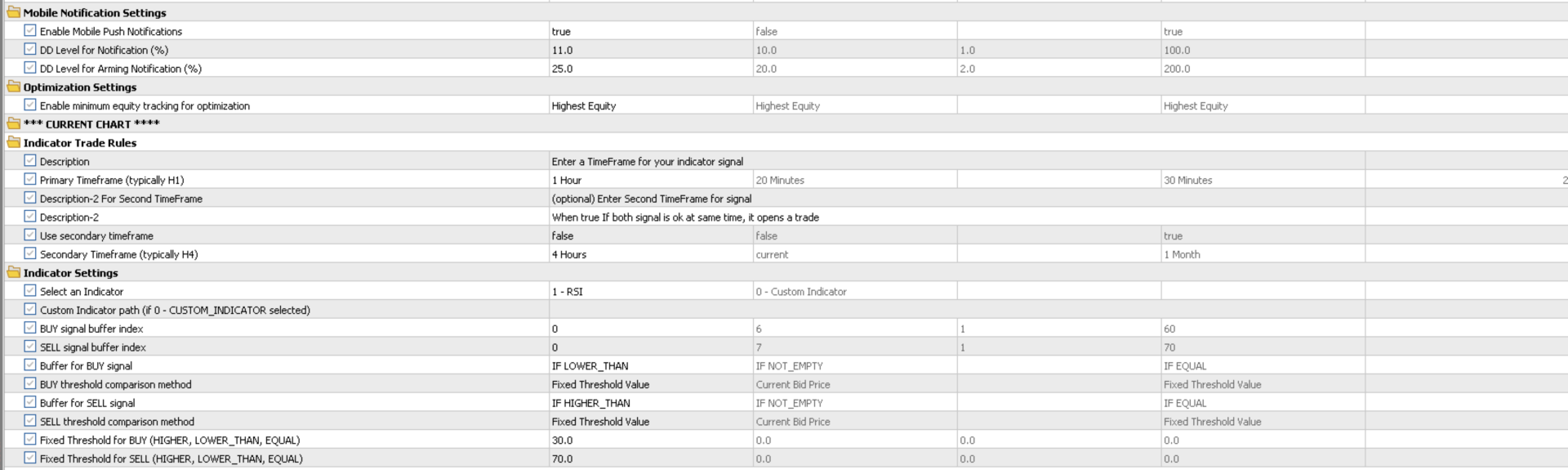
Alle Indikatoren in einem einzigen EA — wähle was du willst, optimiere und führe gleichzeitig auf mehreren Paaren aus. Übernimm die volle Kontrolle. Stelle dein Risikomanagement selbst ein.
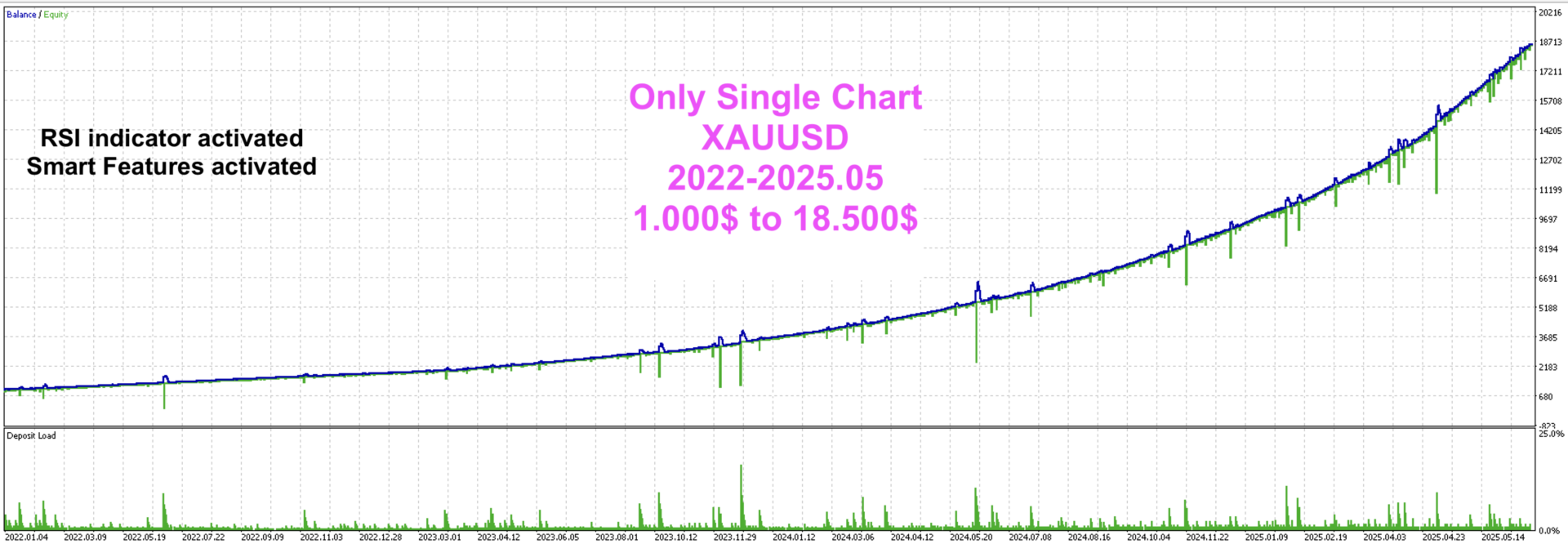
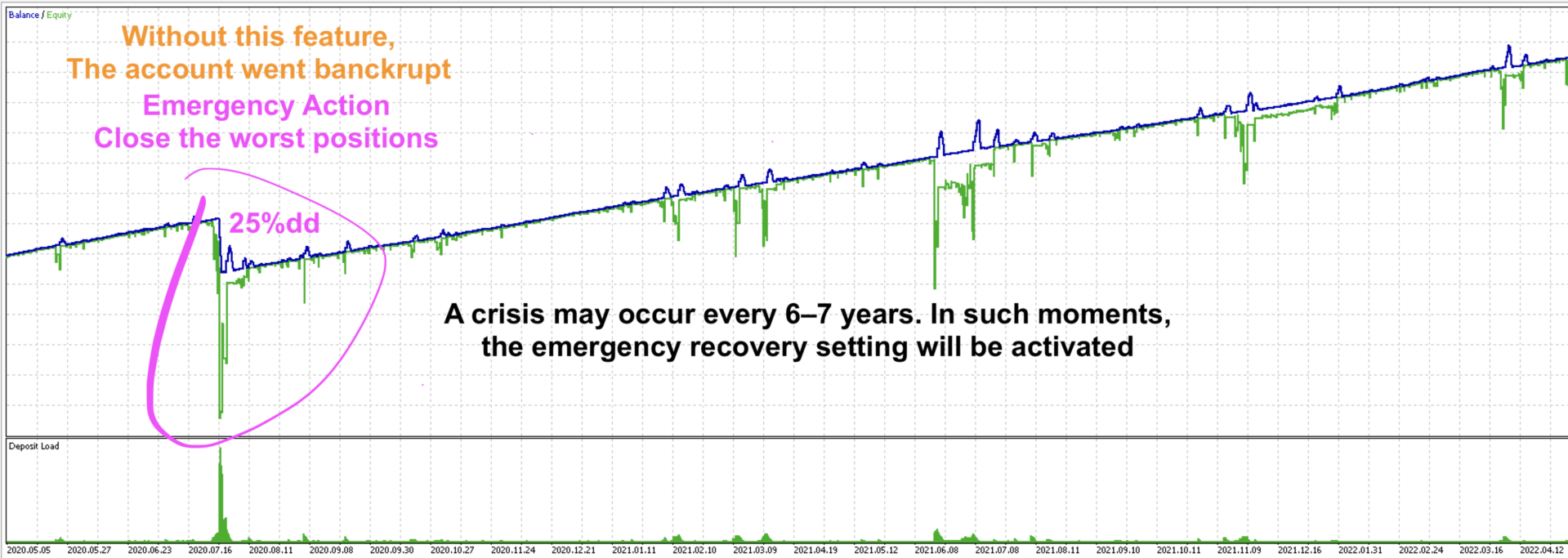
Als Standardwerte wird der RSI-Indikator verwendet und wurde entsprechend den Optimierungsergebnissen eingestellt. Es ist nicht der beste Wert. Ich glaube, du kannst einen besseren finden.Eine der Eigenschaften, die dieses EA schön macht, ist, dass es sich innerhalb von 1 Monat erholt, wenn der Equity Drawdown fällt.
Eine weitere benutzerfreundliche Funktion wurde hinzugefügt. Du musst nicht monatelang warten, um Abhebungen zu machen. Damit du nicht ständig den Bildschirm kontrollieren musst, während du darauf wartest, dass sich der Equity Drawdown verbessert, um Abhebungen zu machen, sendet es dir Benachrichtigungen. Zum Beispiel, wenn der Equity Drawdown auf 30% steigt und du nicht abheben kannst, wird es dir eine Benachrichtigung senden, die empfiehlt, dass du abheben kannst, wenn er wieder unter 10% fällt.
Indicator List
- 0 - Custom Indicator (Du musst den Path eingeben)
- 1 - RSI
- 2 - Bollinger
- 3 - MACD
- 4 - Moving Average
- 5 - Stochastic
- 6 - CCI
- 7 - Williams %R
Backtest-Empfehlung
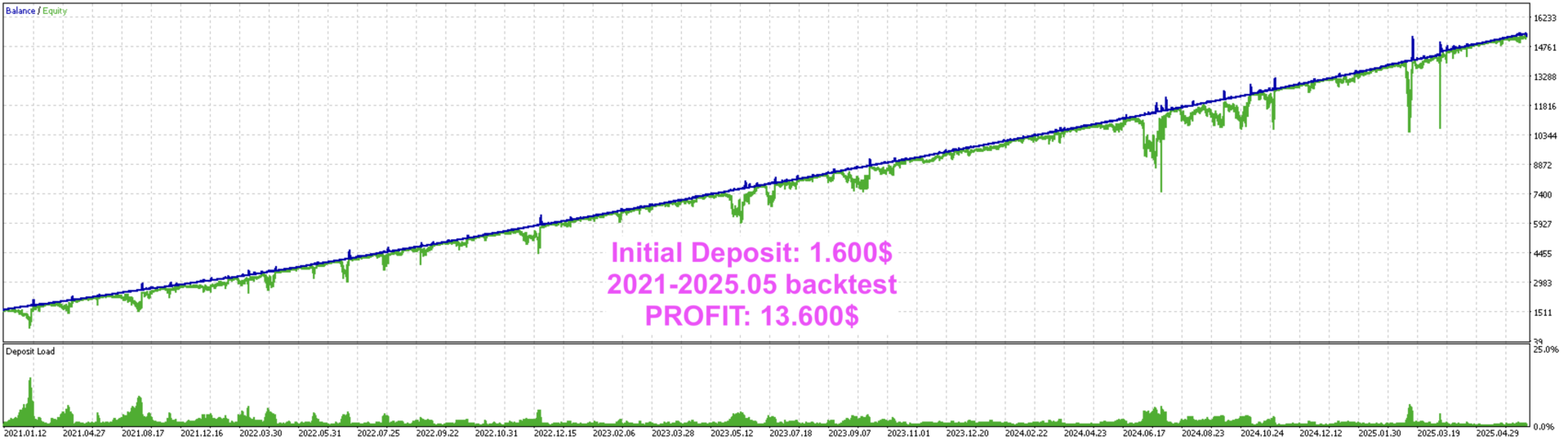
Versuche Langzeittests durchzuführen, um die Leistung und Zuverlässigkeit des EA zu verstehen. Du kannst mit einem Saldo von 1600$ in den Standardeinstellungen testen.
Custom Indicator - (Es wird dein spezieller Roboter sein)
Hast du einen Indikator, den du gerne verwendest? Dann kannst du ihn in diesem Roboter verwenden. Willst du etwas Neues ausprobieren? Dann fange an, einen nützlichen neuen Indikator auf dem Markt zu suchen.
Nachdem du einen Indikator vom Markt heruntergeladen hast, wähle "Custom Indicator" im Eingabebereich des Roboters. Schreibe "Market/IndicatorName" in den Path-Bereich. Wenn du es nicht korrekt eingibst und der Indikator nicht gefunden wird, wird es dir eine Warnung auf dem Chart geben. Nachdem du deinen Indikator ausgewählt hast;
Du musst den Buffer Index auswählen. Der Buffer Index beginnt normalerweise, wenn du den Indikator zum Chart hinzufügst, neue Informationen im "Data Window"-Fenster zu zeigen. In diesem Bereich beginnt der erste Datenindex des neu hinzugefügten Indikators als 0, die folgenden Daten gehen als 1,2,3. Bei einigen Indikatoren kann dieser Buffer Index jedoch nicht bei 0 beginnen. Du solltest den Indikator-Besitzer kontaktieren, um dies zu bestätigen.
- Für Buy- und Sell-Signale musst du eines davon auswählen. {IF NOT_EMPTY - IF LOWER_THAN - IF HIGHER_THAN - IF EQUAL}
- Du musst die Vergleichsmethode auswählen. {Current Bid price - Fixed Threshold}
Zum Beispiel:
Bei Indikatoren wie Moving Average kannst du Current Bid price wählen. Bei Indikatoren wie RSI kannst du Fixed Threshold wählen, um einen festen Wert zu geben.
Für Buy-Signal IF LOWER_THAN => wenn Current Bid price ausgewählt ist, wenn der Wert des Indikators unter den aktuellen Wert des Paares fällt, ist diese Bedingung für die Buy-Operation erfüllt.
Multi Pair or Single Pair - (Wir haben Backtest erleichtert)
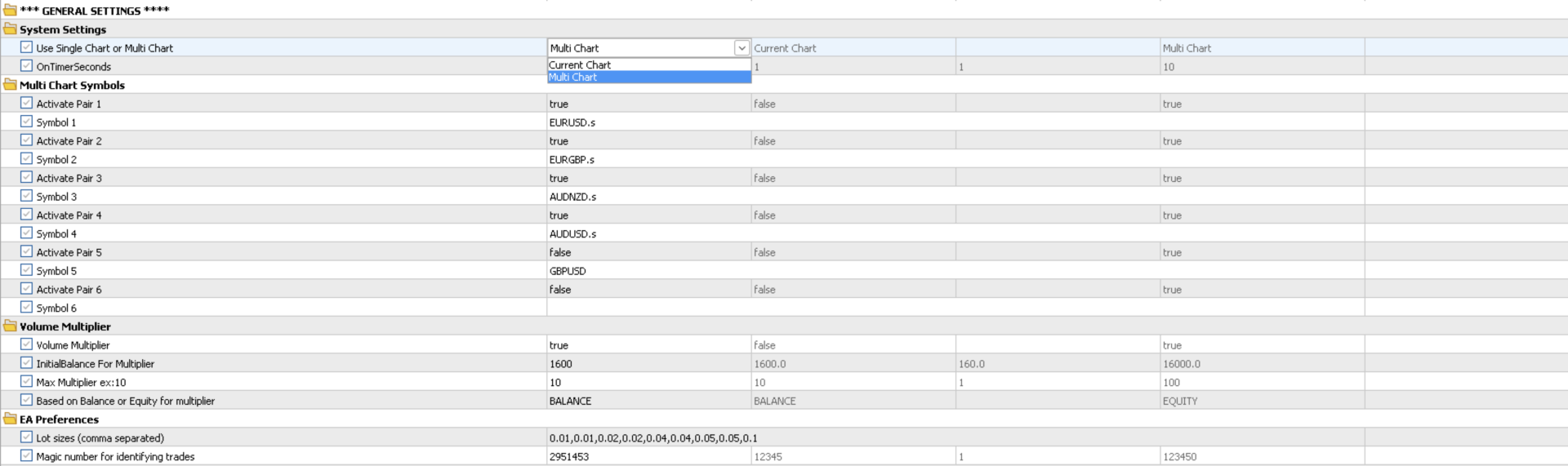
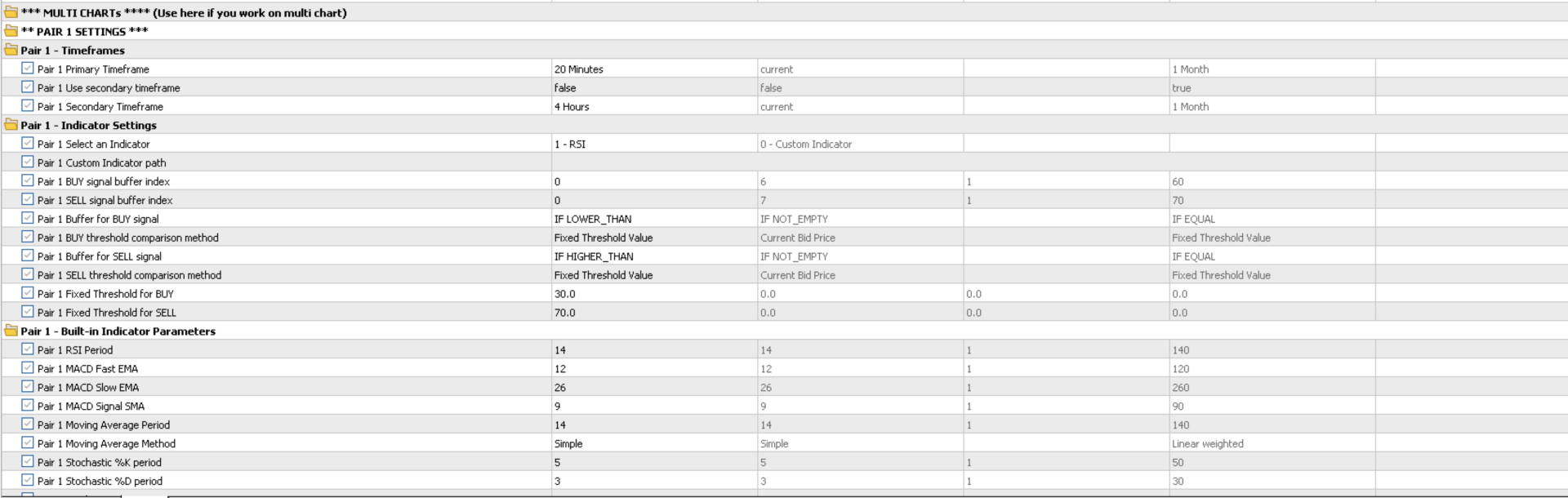
Zur Erleichterung der Tests wurde die Option hinzugefügt, auf einem einzigen Chart zu testen "Current Chart". Wenn du willst, kannst du es auch auf einem einzigen Paar im Live-Konto in Betrieb setzen. Nachdem du deinen eigenen Indikator verwendet und auf allen geeigneten Instrumenten getestet hast, kannst du auf allen Instrumenten gleichzeitig testen und in den Live-Betrieb setzen. "Multi Chart" Wenn die Option ausgewählt ist, müssen die Werte im Multi Chart-Tab verwendet werden.
Du kannst 6 Instrumente zum gleichzeitigen Verwenden hinzufügen und personalisieren
- Symbol 1 (kann mit true - false aktiviert und deaktiviert werden)
- Symbol 2 (true - false)
- Symbol 3 (true - false)
- Symbol 4 (true - false)
- Symbol 5 (true - false)
- Symbol 6 (true - false)
Volume Multiplier
Wenn du willst, dass die LotSize der geöffneten Trades auch wächst, während dein Saldo wächst, setze "volume multiplier" auf true. Damit sich die Trades verdoppeln, wenn sich dein Saldo verdoppelt, stelle deinen Saldo und den initialBalance-Parameter auf denselben Wert ein. Es wäre logischer, wenn du Based on Balance wählst, daher wird standardmäßig "Balance" ausgewählt sein. Wenn du Equity wählst, wird dein aktueller Saldo aufgrund offener Trades niedriger erscheinen, daher kann die Lotsize-Harmonie zwischen den Trades beeinträchtigt werden.
Über den Entwickler
Er vollendete 10 Jahre in seiner Software-Entwicklungskarriere. Liebhaber von Finanzen und Mathematik, deshalb hat er die Leidenschaft, algorithmusbasierte Trading-Roboter seit über 2 Jahren zu entwickeln. Er entwickelte, indem er glaubte, der Architekt vieler Algorithmen und Strategien zu sein, die er entwickelt hat. Obwohl er enttäuscht war, ähnliche Algorithmen auf dem Finanzmarkt anzutreffen, entwickelt er stolz weiter, weil er diese Fähigkeit besitzt. Er glaubt, dass das kostenlose Anbieten der Roboter, die er entwickelt, anstatt sie direkt zu verkaufen, mehr zu ihrer Entwicklung beitragen wird.
Wenn dir meine Roboter gefallen haben und du über ihre neuen Funktionen informiert werden möchtest, tritt meinem Kanal bei: Furkan's Robots
Wenn du Set-Dateien für optimierte Instrumente erhalten möchtest, sende eine private Nachricht.































„Endlich ein Grid-EA, der durchdacht ist!" Ich nutze den GridTeam EA jetzt seit mehreren Monaten auf Live-Konten und bin wirklich begeistert. Was mir am meisten gefällt: ✅ Multi-Pair-Betrieb: Bis zu 7 Währungspaare lassen sich von einem einzigen Chart aus steuern. Die Einstellungen sind sauber pro Paar getrennt – man kann also jedem Symbol eigene Indikatoren, Abstände und Gewinnziele geben. Das spart enorm viel Zeit im Setup. ✅ Flexible Signalgebung: Statt starrer Einstiegspunkte kann ich zwischen RSI, Stochastic, CCI, MA, MACD, Bollinger Bands oder sogar eigenen Indikatoren wählen. Optional lässt sich eine zweite Timeframe als Bestätigung dazuschalten – das filtert viele schwache Signale raus. ✅ Kluge Grid-Logik: Das Grid wird nicht endlos aufgebläht, sondern das gesamte Basket wird geschlossen, sobald das eingestellte Gesamtgewinn-Ziel erreicht ist (inkl. einstellbarer Positionsanzahl und Mindestabstand). So bleiben die Positionen überschaubar und die Gewinne werden regelmäßig realisiert. ✅ Ordentliches Risikomanagement: Die Margin-Sicherheitsstufen und die Drawdown-Benachrichtigungen aufs Handy geben mir ein gutes Gefühl, auch wenn ich mal nicht am Rechner bin. Der konfigurierbare Multiplikator mit Maximum-Grenze verhindert, dass sich Positionen unkontrolliert aufschaukeln. ✅ Stabilität: Läuft bei mir stabil und ohne Fehler durch, die timer-basierte Verarbeitung funktioniert zuverlässig. Ich habe vorher ausgiebig mit echten Ticks getestet (u. a. AUDNZD, CADJPY, EURCHF) – die Ergebnisse im Backtest decken sich gut mit dem Live-Verhalten. Klar, ein Grid-EA ist kein Selbstläufer und braucht ein vernünftiges Risikomanagement – aber mit den vielen Schutzmechanismen und der Flexibilität ist der GridTeam EA für mich aktuell der beste Grid-Ansatz auf dem Markt.