
GridTeam EA
- Experts
-
OMG FZE LLC
 Trial Versions:
Vous pouvez envoyer un message pour la version d’essai de 15 jours (VolumeHedger EA pour brokers recommandés)
Broker recommandé:
PUprime (Je le recommande pour de meilleures performances) - Version: 2.50
- Mise à jour: 27 juin 2025
GridTeam EA - Crée ton propre robot grid
[ Set File ] , [ My Channel ] , [ LIVE SIGNAL ] , [ Public Chat ]
Tous les indicateurs dans un seul EA — choisis ce que tu veux, optimise et exécute sur plusieurs paires simultanément. Prends le contrôle total. Configure ta gestion des risques toi-même.
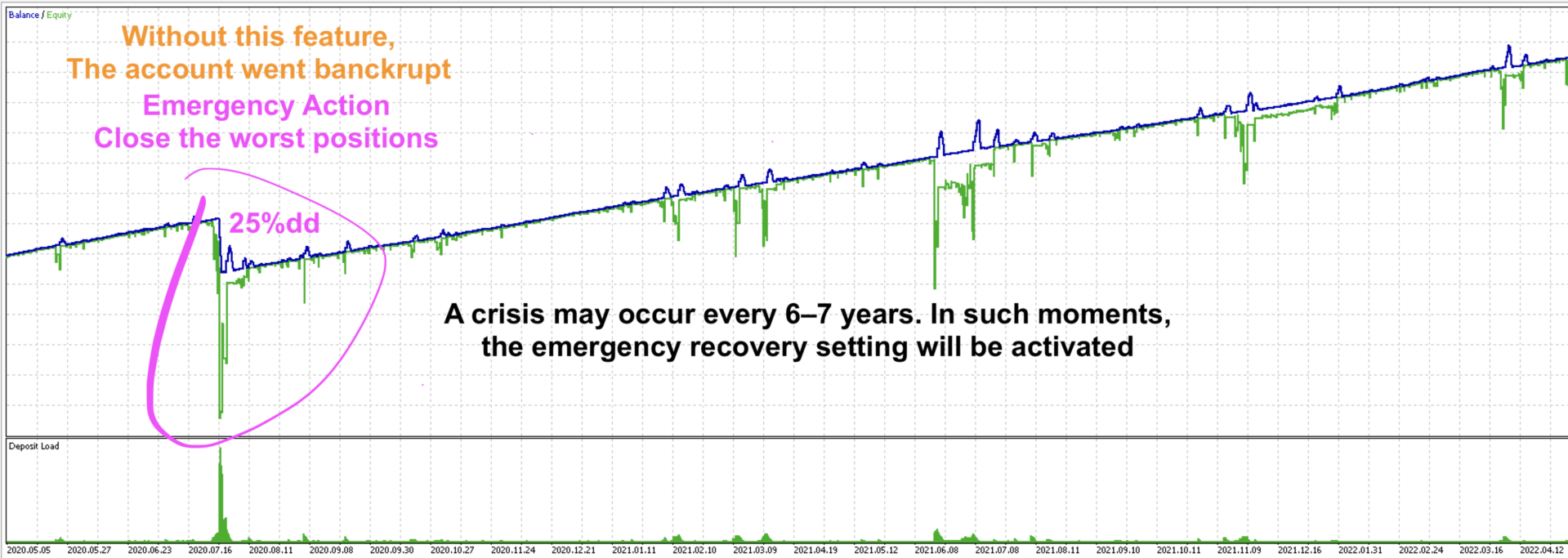
Comme valeurs par défaut, l'indicateur RSI est utilisé et a été ajusté selon les résultats d'optimisation. Ce n'est pas la meilleure valeur. Je crois que tu peux en trouver une meilleure.Une des caractéristiques qui rend cet EA beau est que lorsque l'equity drawdown baisse, il se récupère dans 1 mois.
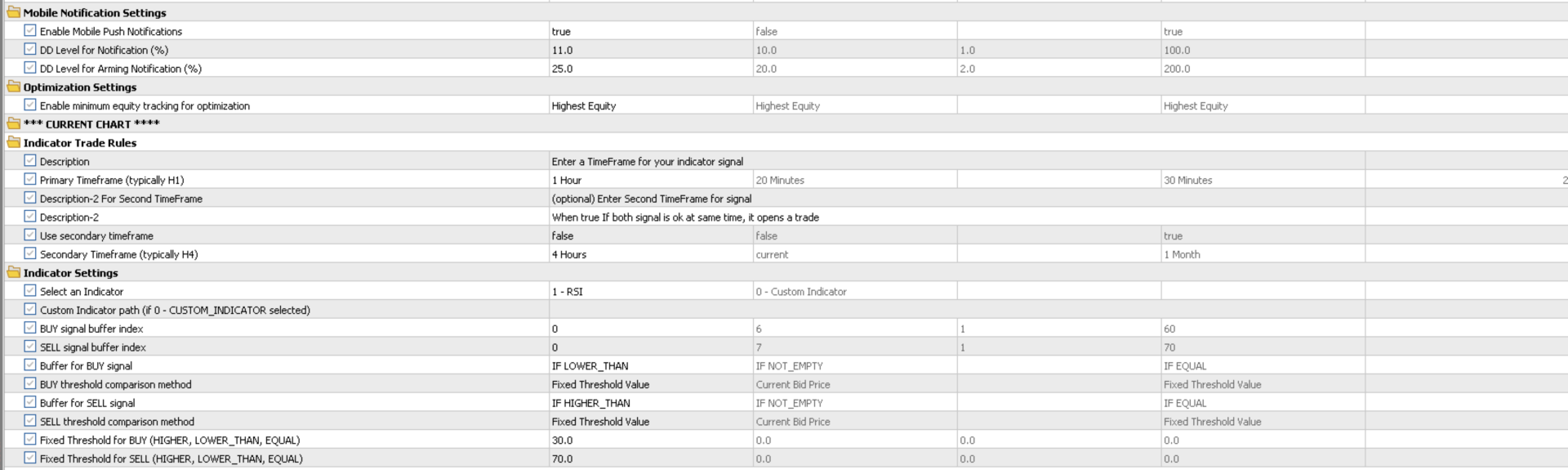
Une autre caractéristique conviviale a été ajoutée. Tu n'as pas besoin d'attendre des mois pour faire des retraits. Pour ne pas contrôler constamment l'écran en attendant que l'equity drawdown s'améliore pour faire des retraits, il t'envoie des notifications. Par exemple, quand l'equity drawdown monte jusqu'à 30% et que tu ne peux pas retirer, quand il redescend en dessous de 10%, il t'enverra une notification recommandant que tu peux faire le retrait.
Indicator List
- 0 - Custom Indicator (Tu devras entrer le Path)
- 1 - RSI
- 2 - Bollinger
- 3 - MACD
- 4 - Moving Average
- 5 - Stochastic
- 6 - CCI
- 7 - Williams %R
Suggestion de Backtest
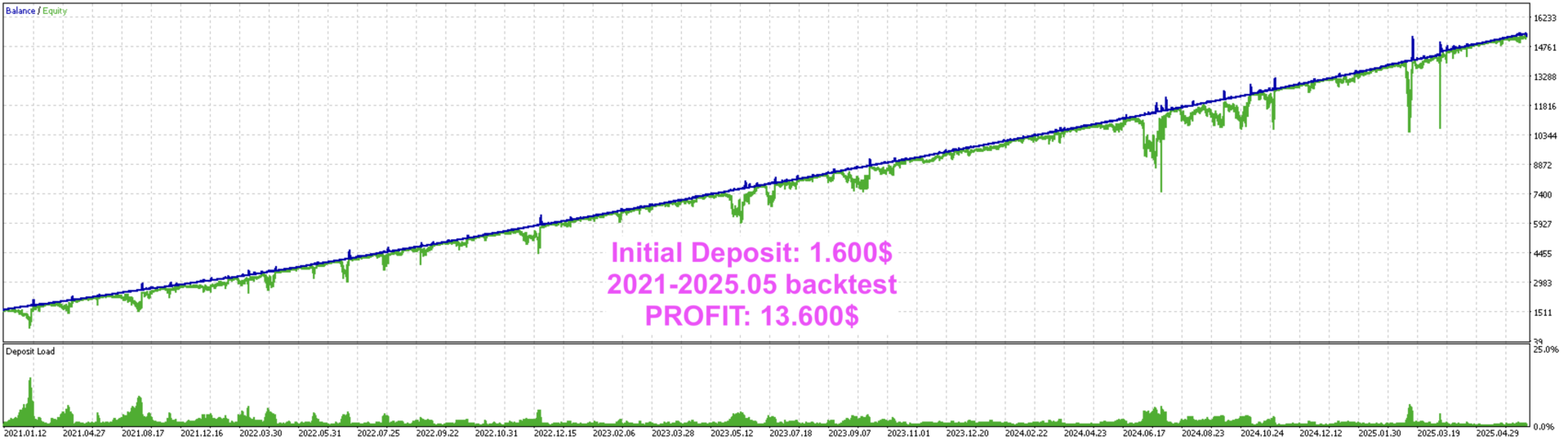
Essaie de faire des tests à long terme pour comprendre la performance et la fiabilité de l'EA. Tu peux tester avec un solde de 1600$ dans les paramètres par défaut.
Custom Indicator - (Ce sera ton robot spécial)
As-tu un indicateur que tu utilises avec plaisir ? Alors tu peux l'utiliser dans ce robot. Veux-tu essayer quelque chose de nouveau ? Alors commence à chercher un nouvel indicateur utile sur le marché.
Après avoir téléchargé un indicateur du marché, sélectionne "Custom Indicator" dans la section d'entrées du robot. Écris "Market/IndicatorName" dans la section Path. Quand tu ne l'entres pas correctement et que l'indicateur n'est pas trouvé, il te donnera un avertissement sur le chart. Après avoir sélectionné ton indicateur ;
Tu dois sélectionner le Buffer Index. Le buffer index généralement quand tu ajoutes l'indicateur au chart, commence à montrer de nouvelles informations dans la fenêtre "Data Window". Dans cette section, le premier data index appartenant à l'indicateur nouvellement ajouté commence comme 0, les données suivantes vont comme 1,2,3. Cependant, dans certains indicateurs, ce buffer index peut ne pas commencer à partir de 0. Tu dois contacter le propriétaire de l'indicateur pour le confirmer.
- Pour les signaux de buy et sell, tu dois choisir l'un de ceux-ci. {IF NOT_EMPTY - IF LOWER_THAN - IF HIGHER_THAN - IF EQUAL}
- Tu dois choisir la méthode de comparaison. {Current Bid price - Fixed Threshold}
Par exemple :
Dans les indicateurs comme moving average, tu peux choisir Current Bid price. Dans les indicateurs comme RSI, tu peux choisir Fixed Threshold pour donner une valeur fixe.
Pour le signal de buy IF LOWER_THAN => si Current Bid price est sélectionné, si la valeur de l'indicateur descend en dessous de la valeur actuelle de la paire, cette condition est remplie pour l'opération Buy.
Multi Pair or Single Pair - (Nous avons facilité le Backtest)
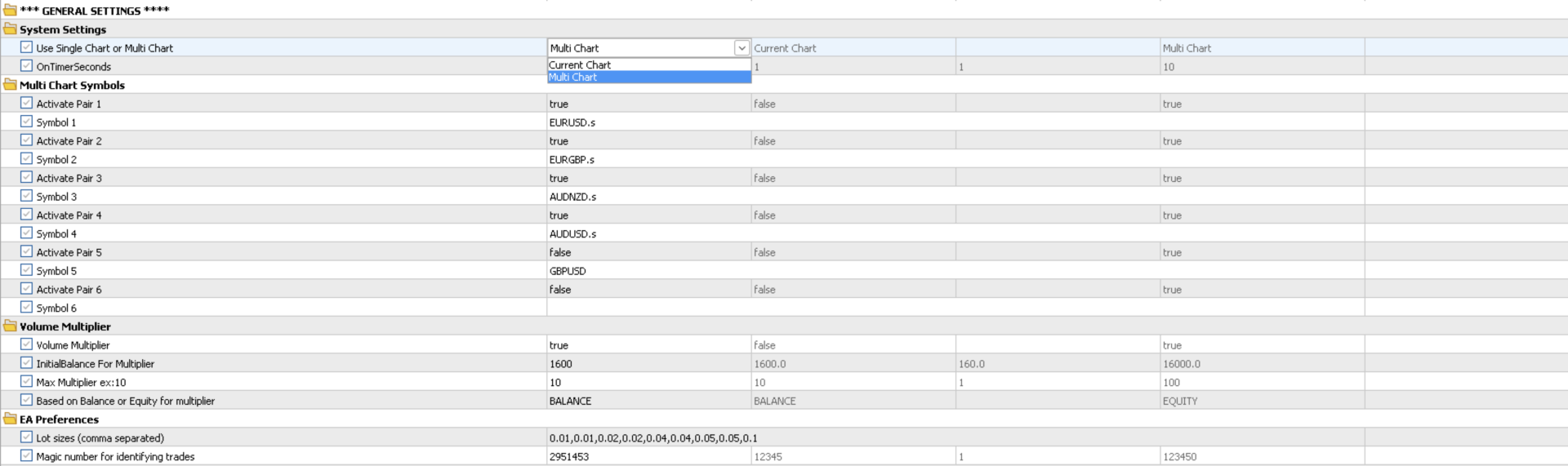
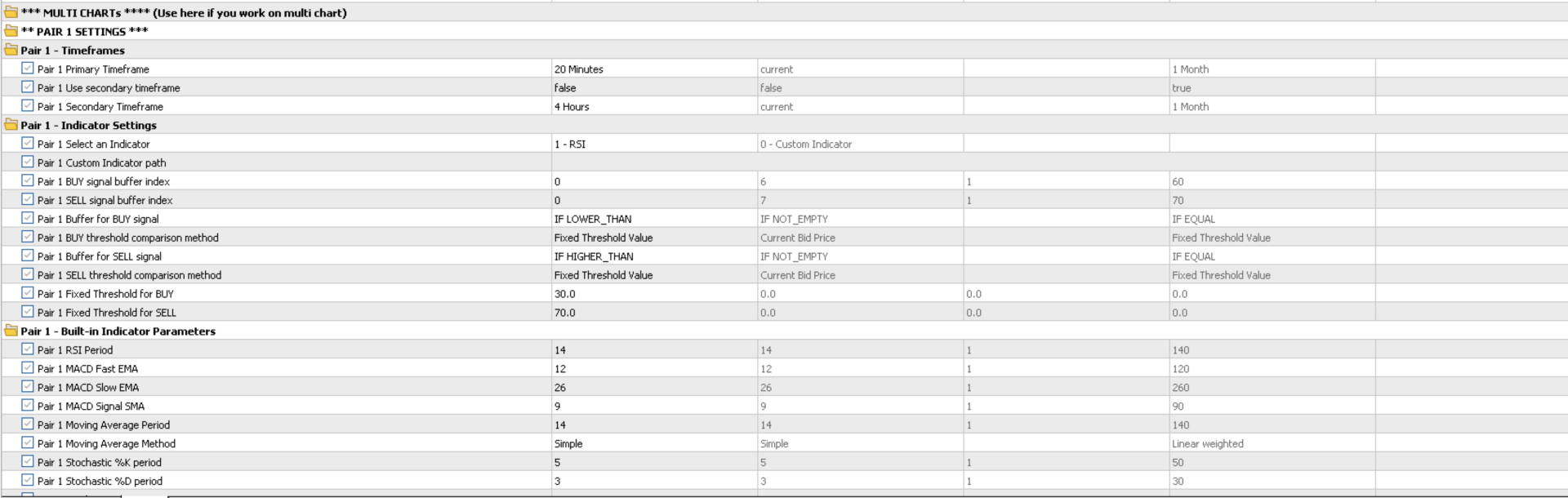
Pour faciliter les tests, l'option de tester sur un seul chart "Current Chart" a été ajoutée. Si tu veux, tu peux aussi le mettre en opération sur une seule paire dans le compte réel. Après avoir utilisé ton propre Indicator et l'avoir testé sur tous les instruments appropriés, tu peux le tester sur tous les instruments en même temps et le mettre en opération réelle. "Multi Chart" Quand l'option est sélectionnée, les valeurs dans l'onglet Multi Chart doivent être utilisées.
Tu peux ajouter 6 Instruments à utiliser simultanément et les personnaliser
- Symbol 1 (peut être activé et désactivé avec true - false)
- Symbol 2 (true - false)
- Symbol 3 (true - false)
- Symbol 4 (true - false)
- Symbol 5 (true - false)
- Symbol 6 (true - false)
Volume Multiplier
Si tu veux que le LotSize des opérations ouvertes grandisse aussi tandis que ton solde grandit, configure "volume multiplier" comme true. Pour que les opérations doublent quand ton solde double, configure ton solde et le paramètre initialBalance à la même valeur. Il serait plus logique que tu choisisses Based on Balance, donc par défaut "Balance" sera sélectionné. Si tu choisis Equity, ton solde actuel apparaîtra plus bas à cause des opérations ouvertes, donc l'harmonie du lotsize entre les opérations peut être affectée.
À propos du Développeur
Il a complété 10 ans dans sa carrière de développement logiciel. Amoureux de la finance et des mathématiques, c'est pourquoi il a la passion de développer des robots de trading basés sur des algorithmes depuis plus de 2 ans. Il a développé en croyant qu'il est l'architecte de nombreux algorithmes et stratégies qu'il a développés. Cependant, bien qu'il ait été déçu de rencontrer des algorithmes similaires sur le marché financier, il continue à développer avec fierté d'avoir cette capacité. Il croit qu'offrir gratuitement les robots qu'il développe au lieu de les vendre directement contribuera plus à leur développement.
Si tu as aimé mes robots et que tu veux être informé sur leurs nouvelles caractéristiques, rejoins mon canal: Furkan's Robots
Si tu veux obtenir des fichiers set pour des instruments optimisés, envoie un message privé.



























„Endlich ein Grid-EA, der durchdacht ist!" Ich nutze den GridTeam EA jetzt seit mehreren Monaten auf Live-Konten und bin wirklich begeistert. Was mir am meisten gefällt: ✅ Multi-Pair-Betrieb: Bis zu 7 Währungspaare lassen sich von einem einzigen Chart aus steuern. Die Einstellungen sind sauber pro Paar getrennt – man kann also jedem Symbol eigene Indikatoren, Abstände und Gewinnziele geben. Das spart enorm viel Zeit im Setup. ✅ Flexible Signalgebung: Statt starrer Einstiegspunkte kann ich zwischen RSI, Stochastic, CCI, MA, MACD, Bollinger Bands oder sogar eigenen Indikatoren wählen. Optional lässt sich eine zweite Timeframe als Bestätigung dazuschalten – das filtert viele schwache Signale raus. ✅ Kluge Grid-Logik: Das Grid wird nicht endlos aufgebläht, sondern das gesamte Basket wird geschlossen, sobald das eingestellte Gesamtgewinn-Ziel erreicht ist (inkl. einstellbarer Positionsanzahl und Mindestabstand). So bleiben die Positionen überschaubar und die Gewinne werden regelmäßig realisiert. ✅ Ordentliches Risikomanagement: Die Margin-Sicherheitsstufen und die Drawdown-Benachrichtigungen aufs Handy geben mir ein gutes Gefühl, auch wenn ich mal nicht am Rechner bin. Der konfigurierbare Multiplikator mit Maximum-Grenze verhindert, dass sich Positionen unkontrolliert aufschaukeln. ✅ Stabilität: Läuft bei mir stabil und ohne Fehler durch, die timer-basierte Verarbeitung funktioniert zuverlässig. Ich habe vorher ausgiebig mit echten Ticks getestet (u. a. AUDNZD, CADJPY, EURCHF) – die Ergebnisse im Backtest decken sich gut mit dem Live-Verhalten. Klar, ein Grid-EA ist kein Selbstläufer und braucht ein vernünftiges Risikomanagement – aber mit den vielen Schutzmechanismen und der Flexibilität ist der GridTeam EA für mich aktuell der beste Grid-Ansatz auf dem Markt.