AIntel Predict
- Indikatoren
- Version: 1.0
- Aktivierungen: 5

Hinweis: Wenn Sie diesen Indikator auf Indikatoren anwenden möchten, die in einem Unterfenster angezeigt werden, dann sollten Sie stattdessen diesen Indikator verwenden: https: //www.mql5.com/en/market/product/109066.
AIntel Predict - Ihr Tor zum zukünftigen Handelserfolg!
Nutzen Sie die Möglichkeiten der prädiktiven Analytik mit AIntel Predict. Verabschieden Sie sich vom Rätselraten und freuen Sie sich auf bessere Prognosen, denn AIntel Predict nutzt historische Daten, um die Zukunft Ihrer Trades wie nie zuvor zu enthüllen.
Ganz gleich, ob Sie ein erfahrener Trader mit einer Bibliothek benutzerdefinierter Indikatoren sind oder ein Neuling, AIntel Predict lässt sich nahtlos in Ihre vorhandenen Tools integrieren. Mit ein paar einfachen Klicks können Sie Ihre vorhandenen Indikatoren mit der Gabe der Voraussicht aufladen.
Passen Sie die Grafik an Ihre Vorlieben an, um ein nahtloses und visuell ansprechendes Handelserlebnis zu gewährleisten.
Was aber, wenn Sie neu im Handel sind oder einfach nur schnell loslegen wollen? AIntel Predict bietet Ihnen auch hier eine Lösung! Wenden Sie diesen Indikator zusätzlich zu den in MQL5 integrierten Indikatoren an, so dass Sie diese sofort verwenden können. Egal, ob Sie ein Profi sind oder gerade erst anfangen, wir haben den Prozess optimiert, damit Sie in kürzester Zeit selbstbewusst handeln können.
Denken Sie daran, dass sich die Geschichte oft wiederholt, und AIntel Predict ist Ihr Schlüssel, um diese Muster zu entschlüsseln. Lassen Sie sich keine wertvollen Handelschancen entgehen - beginnen Sie noch heute mit AIntel Predict!
Holen Sie sich AIntel Predict noch heute und nutzen Sie die Chancen von morgen schon heute!
Einstellungen
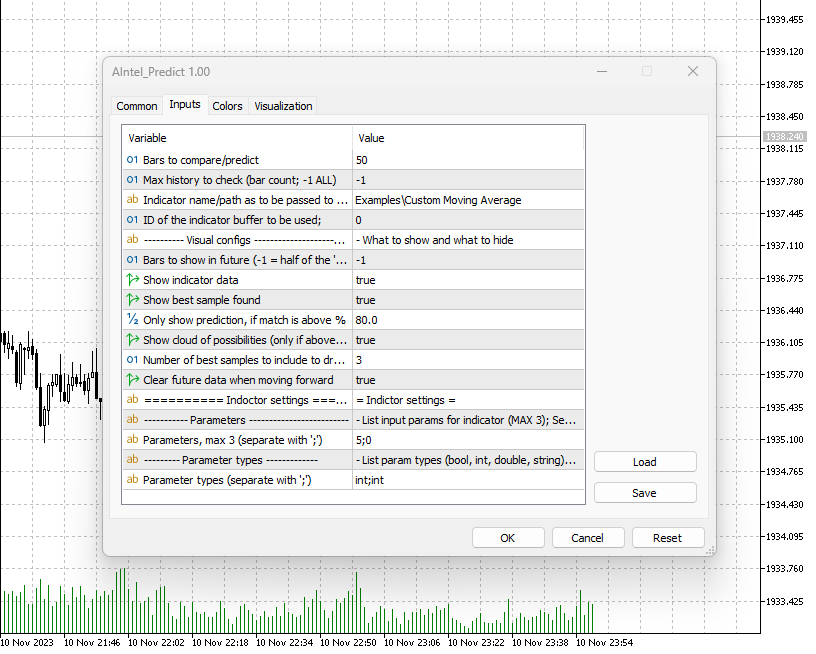
Zu vergleichende/vorhersagende Balken = 50
Legen Sie fest, wie viele Balken der Indikatorwerte für die Suche in der Vergangenheit verwendet werden sollen. Wenn Sie z. B. 5 einstellen, werden nur die letzten 5 Balken herangezogen und mit der gesamten Historie verglichen, bis der ähnlichste Balken gefunden ist. Bei weniger werden mehr Übereinstimmungen gefunden, allerdings werden die Ergebnisse weniger genau sein.
Max. zu prüfende Historie (Balkenanzahl; -1 ALL) = -1
Wenn der MetaTrader eine lange Historie von Balken hat und nicht alle relevant sind oder in die Suche einbezogen werden sollen, können Sie festlegen, wie viele Balken zurückgehen sollen. Dies kann auch Leistungsprobleme lösen, wenn der Computer langsam ist und die Historie riesig ist (z.B. M1-Periode).
Name/Pfad des Indikators, der an iCustom übergeben werden soll = Beispiele\Custom Moving Average
WICHTIGE KONFIGURATION: Die Indikatorwerte werden verwendet, um die Werte der Gegenwart mit denen der Vergangenheit zu vergleichen. Die Wahl des richtigen Indikators ist der Schlüssel für gute Vorhersagen. Verwenden Sie JEDEN Indikator, um die Zukunft vorherzusagen! Geben Sie einen beliebigen Indikator als Input ein oder wählen Sie einen der eingebauten Indikatoren im MetaTrader 5. Für das Namens-/Pfadformat folgen Sie der offiziellen Dokumentation von MQL5: https://www.mql5.com/en/docs/indicators/icustom.
Der Einfachheit halber haben wir auch Unterstützung für die in MQL eingebauten Indikatoren hinzugefügt:
iAC,iAD,iADX,iADXWilder,iAlligator,iAMA,iAO,iATR,iBands,iBearsPower,iBullsPower,iBWMFI,iCCI,iChaikin,iDEMA,iDeMarker,iEnvelopes,iForce,iFractals,iFrAMA,iGator,iIchimoku,iMA,iMAD,iMFI,iMomentum,iOsMA,iOBV,iSAR,iRSI,iRVI,iStdDev,iStochastic,iTEMA,iTriX,iWPR,iVIDyA,iVolumes
ID des zu verwendenden Indikatorpuffers = 0
Einige Indikatoren haben mehr als einen Puffer, und nicht immer enthält der erste Puffer die gewünschten Daten. Konfigurieren Sie den Puffer, der für die Verarbeitung verwendet werden soll. Wenn Sie nicht sicher sind, ob die richtigen Eingabedaten verwendet werden (der richtige Puffer wird verwendet), aktivieren Sie das Zeichnen der Indikatordaten wie unten beschrieben.
Balken, die in der Zukunft angezeigt werden sollen (-1 = die Hälfte der "zu vergleichenden Balken")
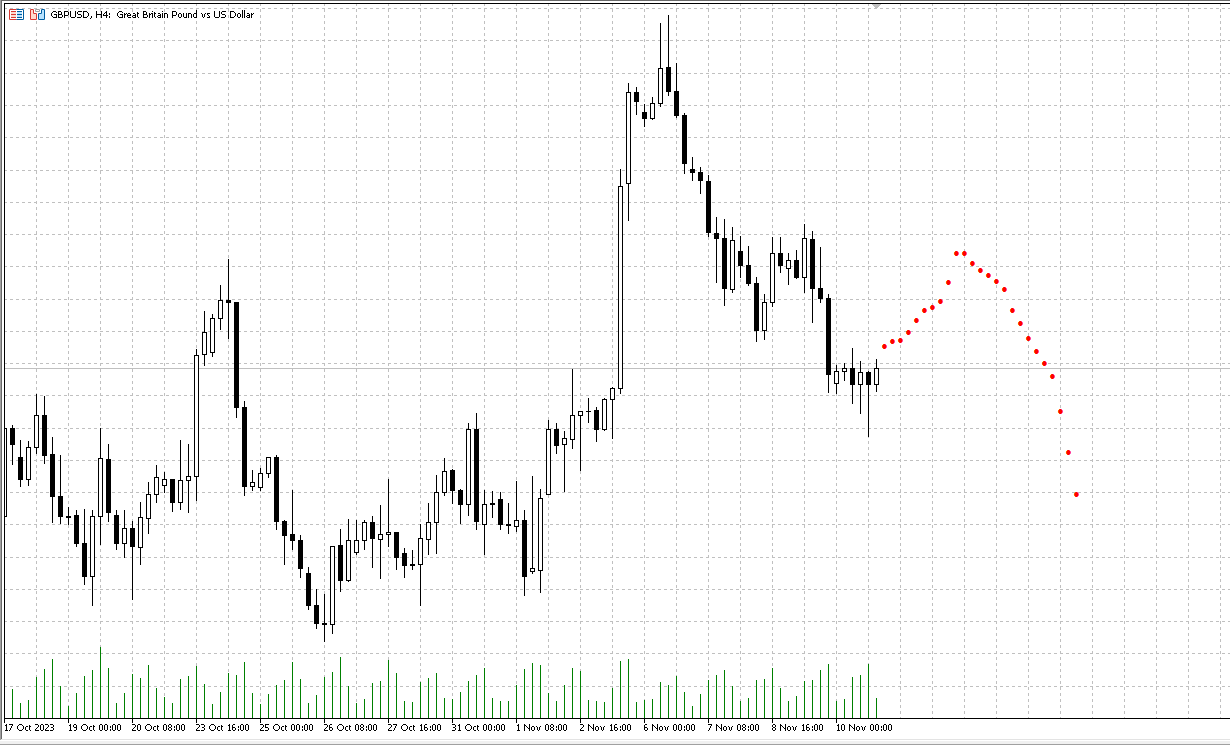
Balken, die vorhergesagt werden sollen. Standardmäßig wird die Hälfte der gesuchten Daten für die Anzeige in der Zukunft verwendet. Aber es gibt keine Grenzen und es kann mehr angezeigt werden. Denken Sie daran, das Diagramm so zu konfigurieren, dass es sich nach links verschiebt und Platz für die Zukunft bietet.
Indikatordaten anzeigen = true
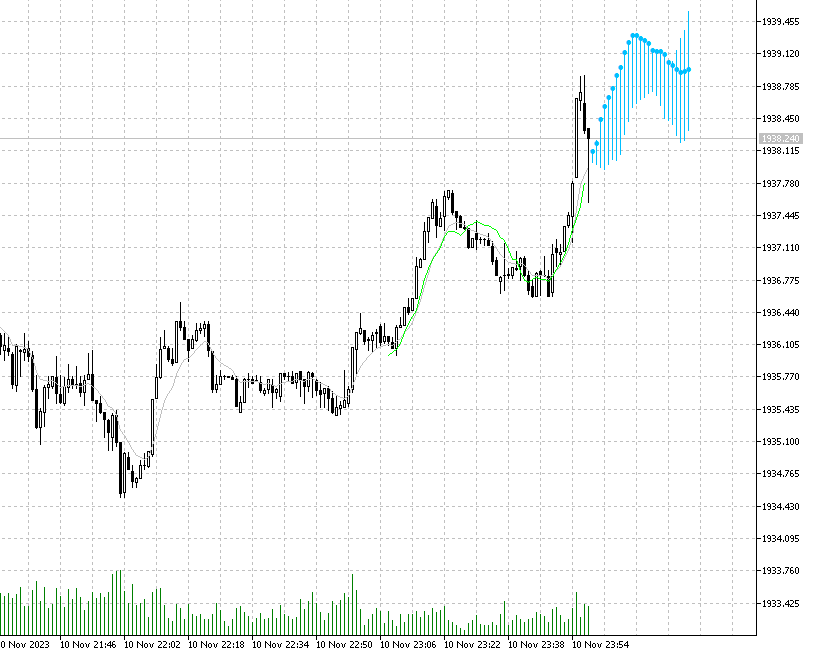
Wenn die berechneten Daten des Indikators angezeigt werden sollen. Dies ist eine gute Möglichkeit zur Fehlersuche und um zu sehen, ob die Indikatordaten den Erwartungen entsprechen. Wenn Sie sicher sind, können Sie sie ausblenden, um Ihr Diagramm sauber zu halten.
Zeige bestes gefundenes Beispiel = true
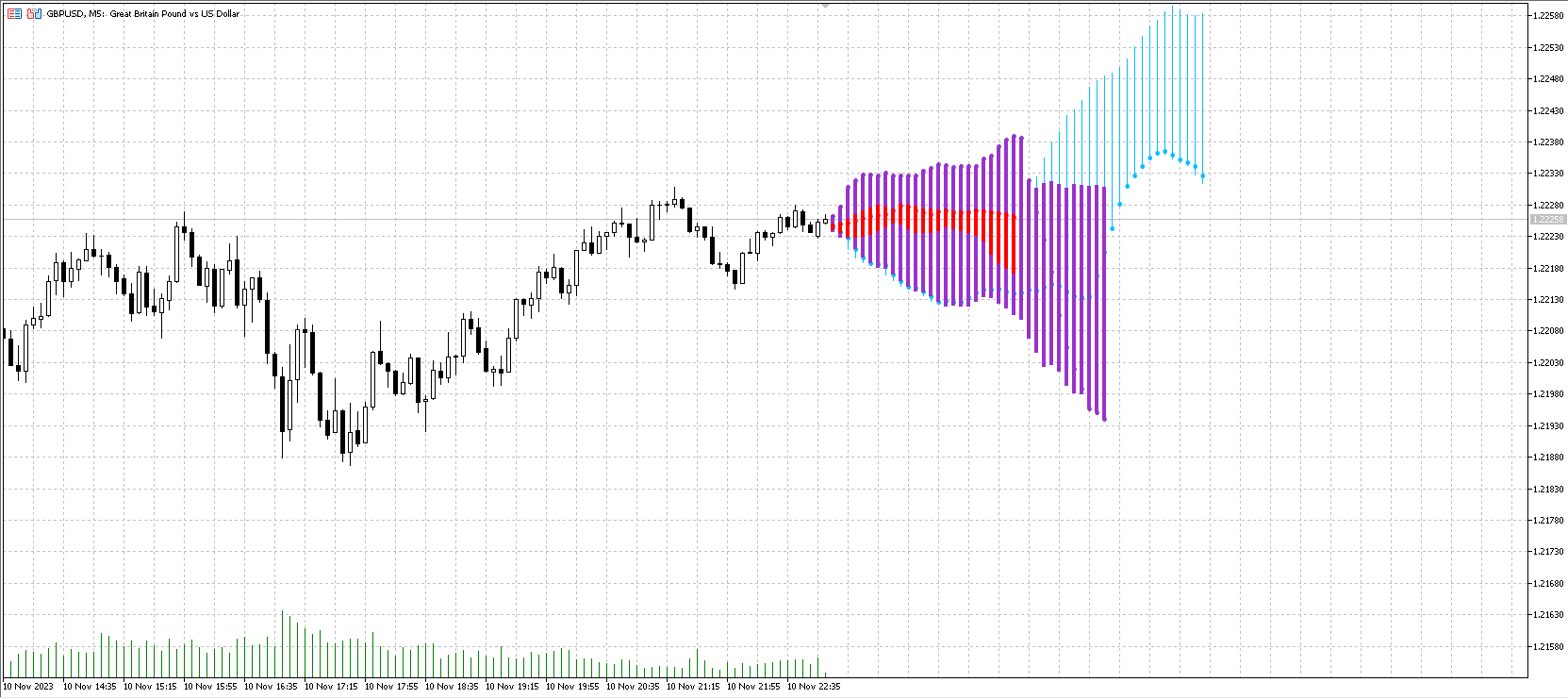
Dies zeigt das beste Beispiel aus der Vergangenheit an und wird über die aktuellen Daten gedruckt. Dies ist eine gute Möglichkeit, den Unterschied zwischen Vergangenheit und Gegenwart zu erkennen und festzustellen, ob die Vorhersage tatsächlich zuverlässig ist. Beachten Sie, dass dieser Indikator in den Protokollen auch die prozentuale Übereinstimmung ausgibt, aber dies bietet eine visuelle Bestätigung.
Vorhersage nur anzeigen, wenn Übereinstimmung über % = 80,0 liegt
Mit diesem Parameter können Sie Vorhersagen ausblenden, die nicht zuverlässig sind. Der empfohlene Wert ist 90%, aber je nach Indikator ist er manchmal schwer zu erreichen.
Wolke der Möglichkeiten anzeigen (nur wenn über % > 80) = true
Wenn diese Option aktiviert ist, wird nicht nur die beste Vorhersage angezeigt, sondern ALLE Vorhersagen, die sich gemäß dem vorherigen Parameter qualifizieren (`NurVorhersage anzeigen, wenn Übereinstimmung über % = 80,0 liegt`). Liegt der vorherige Parameter jedoch unter 80 %, dann werden diese aus Leistungsgründen nicht in die Wolke aufgenommen - zu viele Übereinstimmungen können den Indikator zu langsam machen.
Zukünftige Daten bei Vorwärtsbewegung löschen = true
Wenn dieser Wert auf "false" gesetzt wird, wird der "zukünftige" Teil nicht gelöscht, sondern die vorherige Vorhersage beibehalten und eine neue hinzugefügt. Auf diese Weise können Sie sich vorwärts bewegen und sehen, wie sich der Indikator im Laufe der Zeit entwickelt hat.
Ausgabe als Preis und nicht als Indikatordaten = false
Wichtig für den Fall, dass sich der Indikator nicht im Hauptdiagramm, sondern in einem Unterfenster befindet. Wenn sich der Indikator in einem Unterfenster befindet, sind seine Daten nicht sichtbar, aber die zukünftige Vorhersage ist wahrscheinlich zu weit von der Preisspanne entfernt, um im Hauptchart sichtbar zu sein (beachten Sie, dass dieser Indikator die Ausgabe immer im Hauptchart anzeigt). Wenn dieser Parameter auf `true` gesetzt wird, dann wird die Zukunft nicht die Daten des Indikators sein, sondern Balken (`open` price) aus der Vergangenheit, die die Zukunft darstellen. Kann auch mit jedem anderen Indikator verwendet werden, wenn Sie den zukünftigen Preis und nicht die zukünftigen Indikatorwerte sehen wollen.
Parameter, maximal 3 (getrennt durch ';') = 5;0
Übergeben Sie Eingabeparameter an Ihren Indikator. Unterstützt werden nur die Typen `int`, `long`, `double` und `bool`. Wie beschrieben können nur 0 bis 3 Parameter übergeben werden, der Rest nimmt die Standardwerte an. Im Falle von 0 Parametern, lassen Sie das Feld leer.
Für die eingebauten Indikatoren, die keine Parameter liefern, werden die Standardwerte verwendet.
iAC(_Symbol, _Period);
iAD(_Symbol, _Period, VOLUME_TICK);
iADX(_Symbol, _Period, 14);
iADXWilder(_Symbol, _Period, 14);
iAlligator(_Symbol, _Period, 13, 8, 5, 5, 5, 3, MODE_SMMA, PRICE_MEDIAN);
iAMA(_Symbol, _Period, 9, 2, 30, 0, PRICE_CLOSE);
iAO(_Symbol, _Period);
iATR(_Symbol, _Period, 13);
iBands(_Symbol, _Period, 20, 0, 2, PRICE_CLOSE);
iBearsPower(_Symbol, _Period, 13);
iBullsPower(_Symbol, _Period, 13);
iBWMFI(_Symbol, _Period, VOLUME_TICK);
iCCI(_Symbol, _Period, 14, PRICE_TYPICAL);
iChaikin(_Symbol, _Period, 3, 10, MODE_EMA, VOLUME_TICK);
iDEMA(_Symbol, _Period, 14, 0, PRICE_CLOSE);
iDeMarker(_Symbol, _Period, 14);
iEnvelopes(_Symbol, _Period, 14, 0, MODE_SMA, PRICE_CLOSE, 0.100);
iForce(_Symbol, _Period, 13, MODE_SMA, VOLUME_TICK);
iFractals(_Symbol, _Period);
iFrAMA(_Symbol, _Period, 14, 0, PRICE_CLOSE);
iGator(_Symbol, _Period, 13, 8, 8, 5, 5, 3, MODE_SMMA, PRICE_MEDIAN);
iIchimoku(_Symbol, _Period, 9, 26, 52);
iMA(_Symbol, _Period, 10, 0, MODE_SMA, PRICE_CLOSE);
iMACD(_Symbol, _Period, 12, 26, 9, PRICE_CLOSE);
iMFI(_Symbol, _Period, 14, VOLUME_TICK);
iMomentum(_Symbol, _Period, 14, PRICE_CLOSE);
iOsMA(_Symbol, _Period, 12, 26, 9, PRICE_CLOSE);
iOBV(_Symbol, _Period, VOLUME_TICK);
iSAR(_Symbol, _Period, 0.02, 0.2);
iRSI(_Symbol, _Period, 14, PRICE_CLOSE);
iRVI(_Symbol, _Period, 10);
iStdDev(_Symbol, _Period, 20, 0, MODE_SMA, PRICE_CLOSE);
iStochastic(_Symbol, _Period, 5, 3, 3, MODE_SMA, STO_LOWHIGH);
iTEMA(_Symbol, _Period, 14, 0, PRICE_CLOSE);
iTriX(_Symbol, _Period, 14, PRICE_CLOSE);
iWPR(_Symbol, _Period, 14);
iVIDyA(_Symbol, _Period, 9, 12, 0, PRICE_CLOSE);
iVolumes(_Symbol, _Period, VOLUME_TICK);
Parametertypen (getrennt durch ';') = int;int
Für jeden oben angegebenen Parameter muss der Typ angegeben werden. Unterstützte Typen sind `int`, `bool`, `long`, `double`. Falls der Indikator eine ENUM benötigt, geben Sie sie als `int` an (finden Sie den Wert für jede ENUM, indem Sie den Wert in MQL ausgeben) und der Indikator wird sie automatisch in die richtige ENUM umwandeln. Beachten Sie, dass Sie bis zu den ersten 3 Parametern steuern können. Wenn Sie das nicht brauchen, können Sie einfach jeden Indikator in Ihren eigenen Indikatorcode einbinden und die Eingabe nach Bedarf steuern. Wir können Ihnen Beispiele zur Verfügung stellen, wie Sie dies bewerkstelligen können.
Viel Spaß beim Handeln!
AIntel-Team