Trade Simulator MT5: Installation et guide de l’utilisateur

Commencez à trader immédiatement avec Trade Simulator MT5 — installez-le et entraînez-vous en une minute !
Aucune pression. Pas d'argent réel. Aucune limite.
Entraînez-vous 24h/24 et 7j/7, même les week-ends et les jours fériés — le marché est toujours ouvert quand vous en avez le contrôle !
Vous n'avez pas encore le simulateur de commerce ?
Téléchargez-le gratuitement depuis la page du produit : Télécharger
L'évolution avancée de TradeSimulator — Évaluation des performances et analyse des transactions basées sur l'IA avec l'assistant IA de MT5.
English | Русский |中文| Espanol | Portugues |日本語| Deutsch | 한국어 | Francais | Italiano | TurkceConfiguration initiale après téléchargement
Procédure de démarrage :
- Lancer le testeur de stratégie : Ouvrez le testeur de stratégie et sélectionnez « Simulateur de trading » dans la section Experts.
- Paramètre : Choisissez votre symbole, votre période et votre date.
- Sélection du modèle : « Chaque tick basé sur des ticks réels » ; sinon, choisissez « OHLC 1 minute ».
- Optimisation : Assurez-vous que l'option « Optimisation » est désactivée.
- Mode visuel : Cochez la case « Mode visuel ».
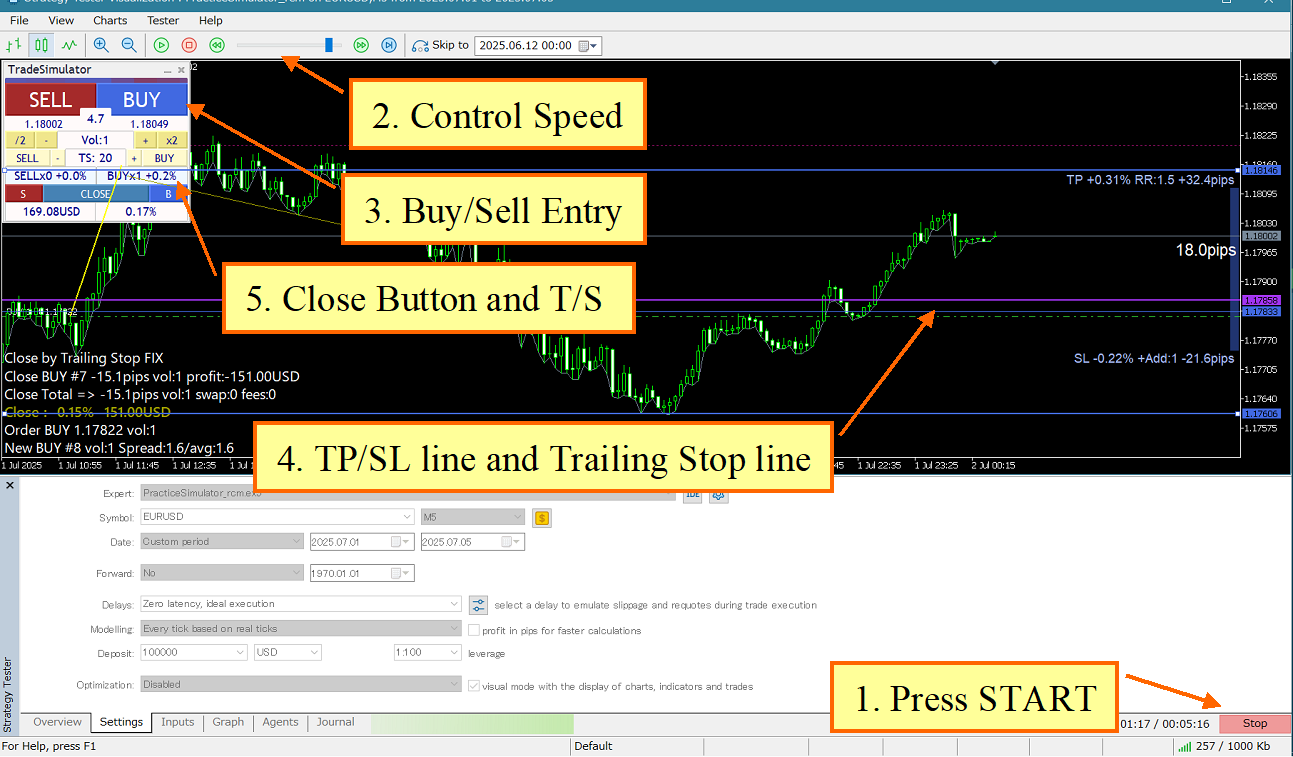
Appuyez sur le bouton Démarrer : une fois que le graphique commence à bouger, vous êtes prêt à partir.
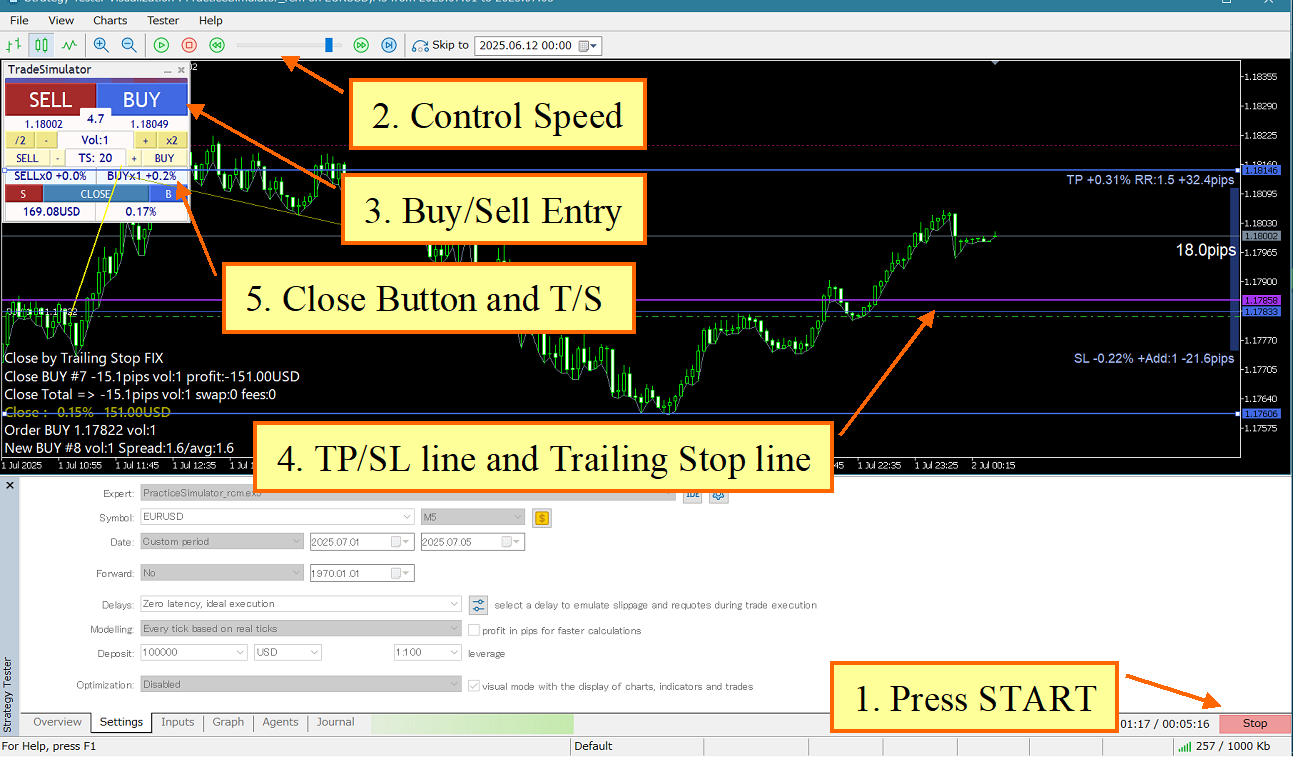
Fonctionnement de base
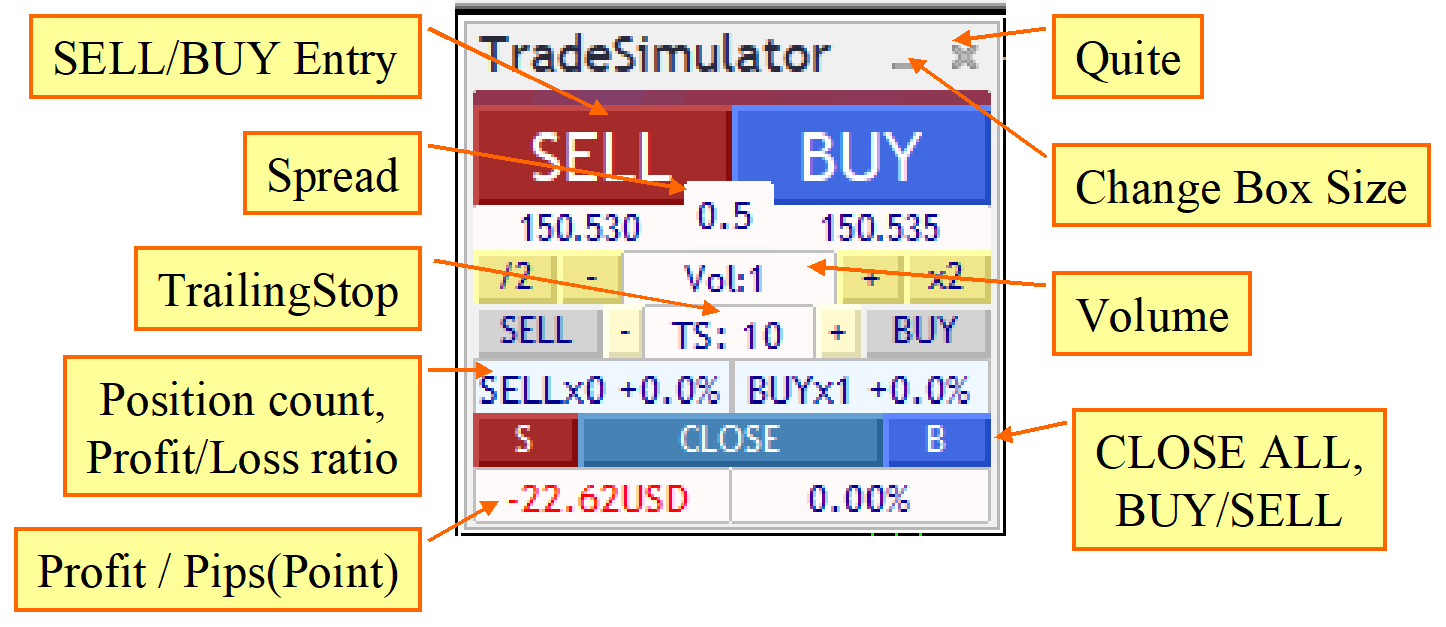
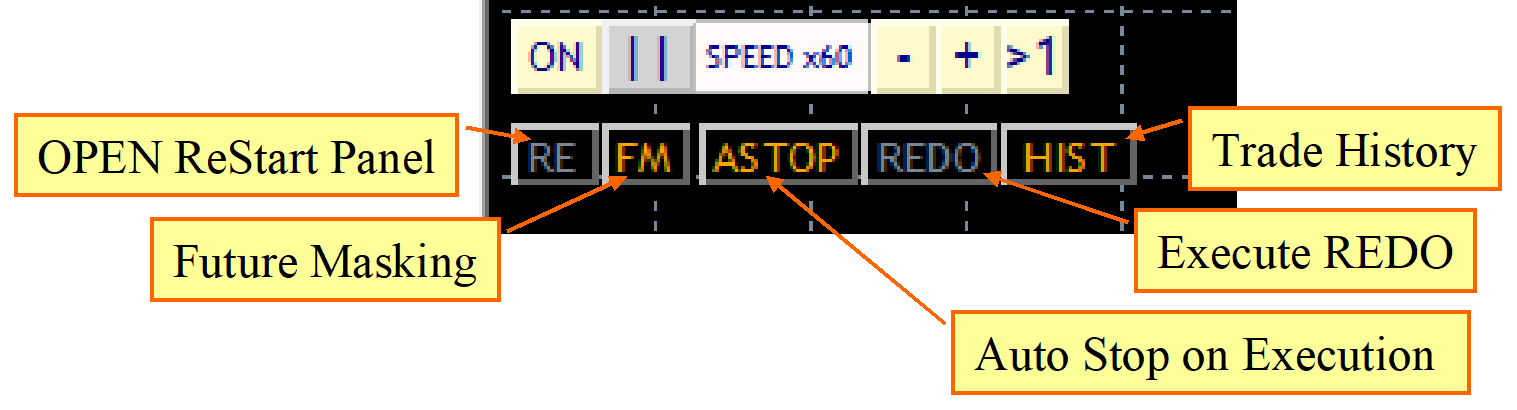
Paramètres :
- Numéro Magique : Pour le trading en direct, 0 = tous les Numéros Magiques
- Taille du lot / Incrément : Contrôler la taille initiale du lot
- Facteur d'échelle des points (0 = auto) : Contrôle la mise à l'échelle basée sur les pip
- TP/SL/TS avec ajustement : Gestion des prises de profit, des stops loss et des stops suiveurs
- Utilisez la ligne ASK : simulez la différence BID/ASK si nécessaire.
- Afficher l'historique des transactions : Basculer l'affichage des transactions précédentes
- Paramètres visuels : Couleurs, épaisseur des lignes, position/taille des cadres, mise à l’échelle des polices
- Durée des messages / Lissage : Contrôler la réactivité de l'interface utilisateur
- Avertissement au démarrage : activez les alertes lors des transactions en direct.
Comment entrer en bourse
Appuyez sur le bouton VENDRE/ACHETER pour passer un ordre au marché. Les lignes TP et SL s'afficheront aux valeurs TakeProfit/StopLoss définies dans les paramètres.
Contrôle de ligne TP/SL
Gérez vos transactions sans effort grâce aux commandes intuitives des lignes TP (Take Profit) et SL (Stop Loss).
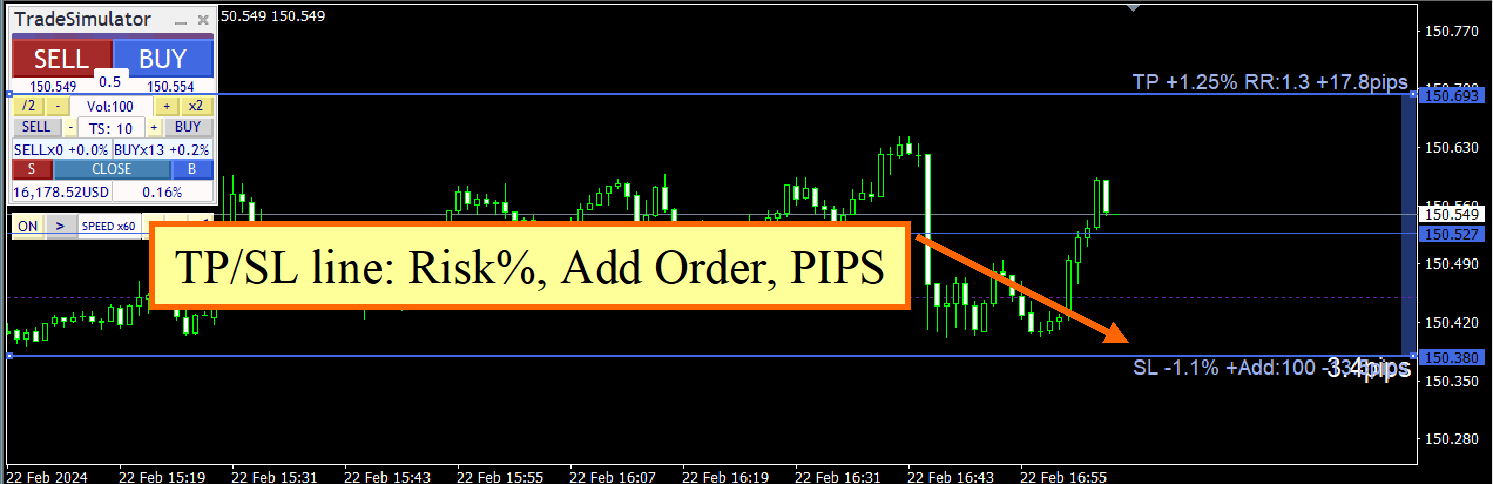
Maintien de position : Lorsque vous maintenez une position, les lignes TP/SL s’affichent :
- Pourcentage de profit/perte : Le profit ou la perte attendu(e) au moment de la clôture de la position.
- PIPS à partir de la ligne de rentabilité : Distance en PIPS par rapport au point de rentabilité.
Remarques importantes : Si vous redémarrez la plateforme en maintenant des positions ouvertes, les lignes TP/SL peuvent apparaître à des emplacements différents en raison des fluctuations du marché depuis la dernière session. Vérifiez toujours la position des lignes après le redémarrage et réactivez-les si nécessaire.
Contrôle de vitesse
TradeSimulator pour MT5 utilise les commandes de lecture intégrées du testeur de stratégie MetaTrader 5. Contrairement à la version MT4, le contrôle personnalisé de la vitesse et la manipulation avancée de la ligne du temps ne sont pas disponibles en raison des limitations de la plateforme.
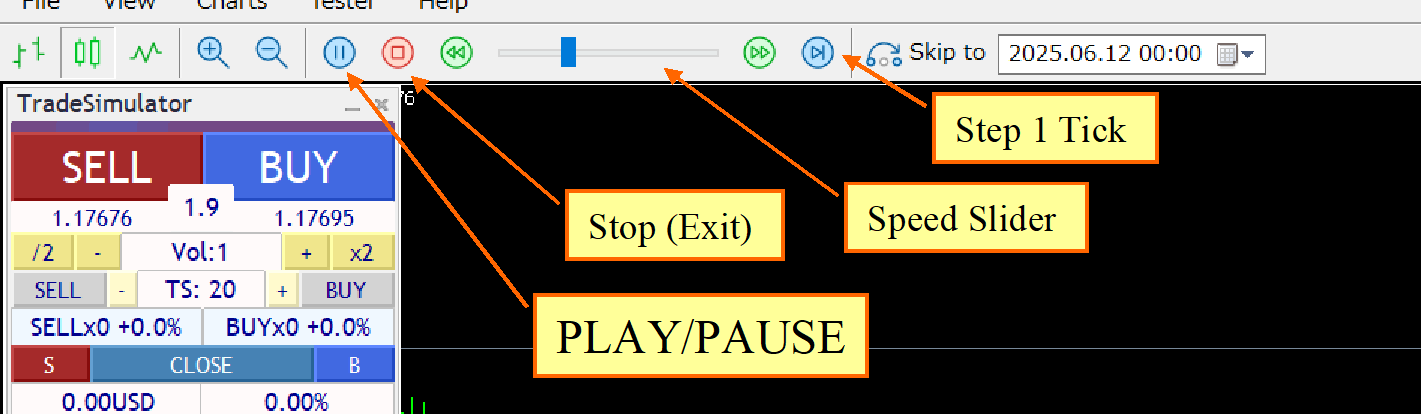
Les fonctions disponibles se limitent aux suivantes :
-
Démarrer/Arrêter la lecture :
Une fois que vous aurez cliqué sur le bouton Démarrer , la simulation commencera immédiatement. Elle se terminera automatiquement à la date de fin prédéfinie dans le testeur de stratégie. -
Speed Slider :
MT5 propose un simple curseur pour ajuster la vitesse de lecture. -
Avancer d'un cran :
Vous pouvez avancer pas à pas pour un contrôle précis. Vous pouvez également utiliser la touche F12 pour effectuer la même action.
Stop suiveur
Le bloc TS du panneau de contrôle permet d'activer ou de désactiver chaque stop suiveur. De gauche à droite, on trouve les paramètres de VENTE, de valeur TS, puis d'ACHAT, ce qui permet de contrôler quatre stops suiveurs séparément.
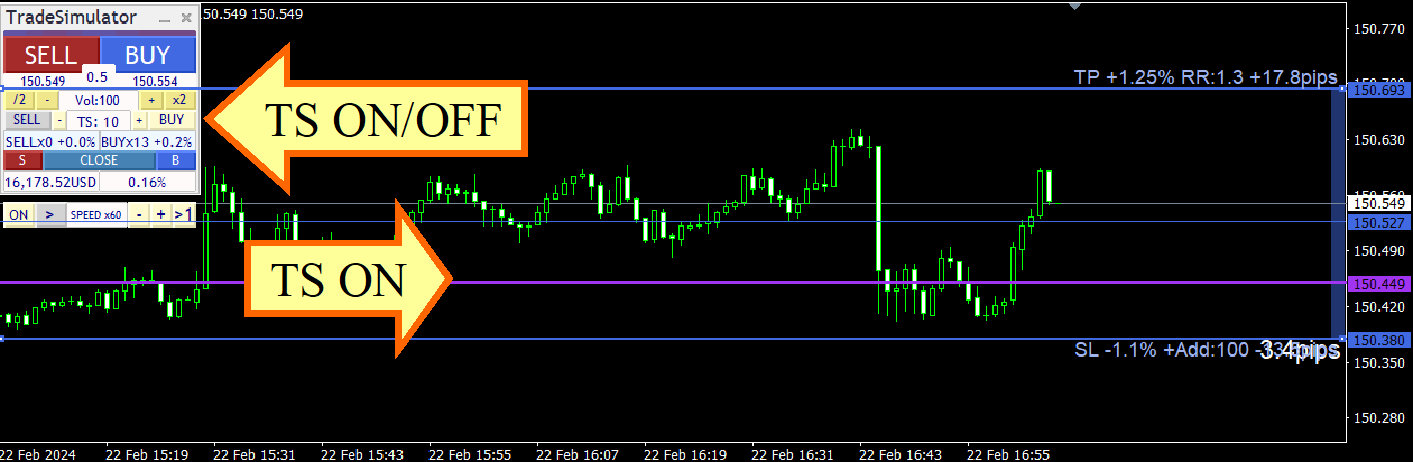
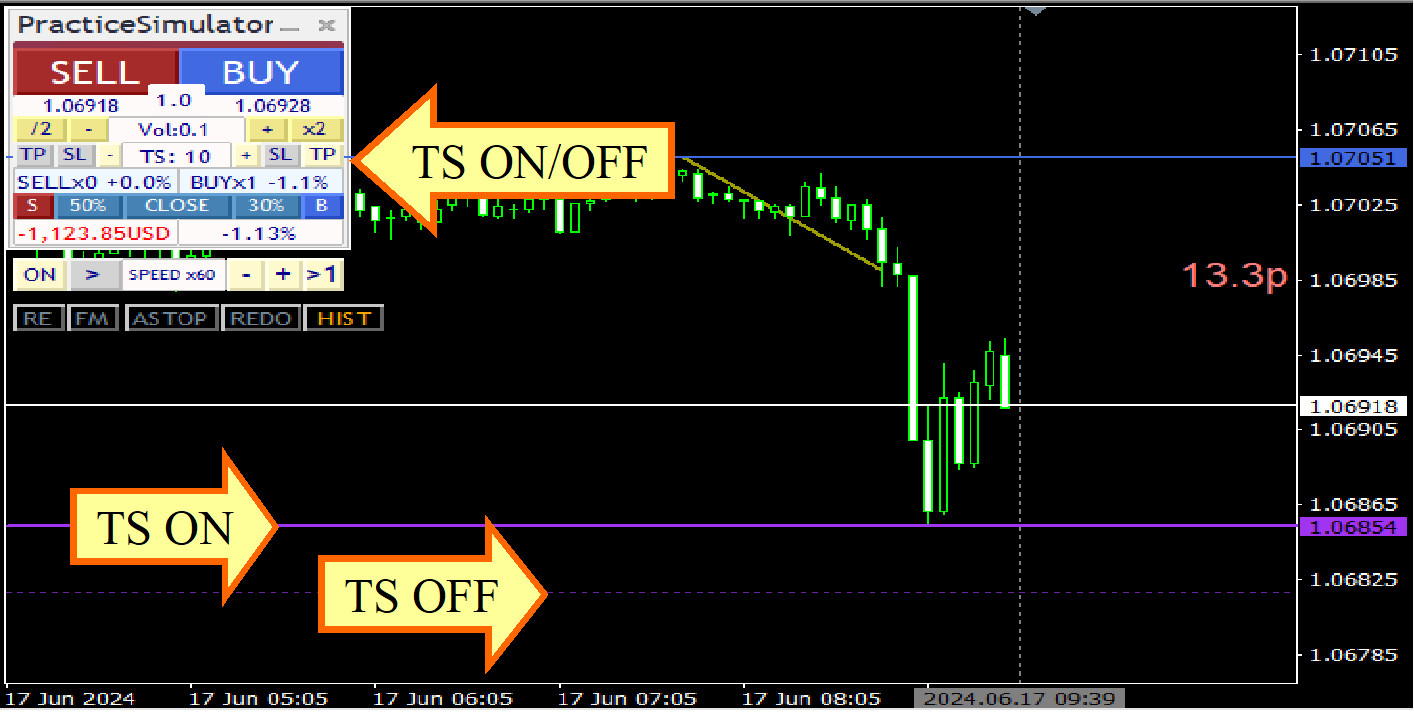
Les lignes d'arrêt de suivi s'affichent en violet lorsqu'une position est maintenue. Elles apparaissent en pointillés lorsqu'elles sont désactivées et en trait plein lorsqu'elles sont activées. La détection des valeurs maximales s'effectue dès leur activation. Leur activation ou désactivation recalcule la valeur maximale à partir du point actuel.
Remarques importantes
- Les données historiques sont généralement téléchargées automatiquement dans MT5 ; aucune configuration particulière n’est donc requise dans la plupart des cas. Toutefois, selon les paramètres de votre courtier ou des symboles utilisés, les données peuvent ne pas se charger correctement. Si vous constatez des données manquantes ou incomplètes, n’hésitez pas à nous contacter : nous vous guiderons pour les charger correctement.
N'hésitez pas à poser des questions à tout moment !
🤔Et si votre simulateur de trading pouvait fonctionner avec l'IA ?
Practice Simulator est l'évolution avancée de TradeSimulator, intégrant l'IA à votre flux de travail de trading, de la pratique et de l'analyse stratégique au trading en direct.