Trade Simulator MT5: Configurazione e guida per l’utente

Inizia subito a fare trading con Trade Simulator MT5: installalo e inizia a fare pratica in un minuto!
Nessuna pressione. Nessun soldo vero. Nessun limite.
Allenati 24 ore su 24, 7 giorni su 7, anche nei fine settimana e nei giorni festivi: il mercato è sempre aperto quando hai il controllo!
Non hai ancora il simulatore di commercio?
Scaricalo gratuitamente dalla pagina del prodotto: Scarica
L'evoluzione avanzata di TradeSimulator: punteggio di simulazione e analisi delle operazioni basati sull'intelligenza artificiale con MT5 AI Assistant.
English | Русский |中文| Espanol | Portugues |日本語| Deutsch | 한국어 | Francais | Italiano | TurkceConfigurazione iniziale dopo il download
Procedura di avvio:
- Avvia lo Strategy Tester : Apri lo Strategy Tester e seleziona "Trade Simulator" dagli Expert Advisor.
- Imposta i parametri : scegli il simbolo, il periodo e la data.
- Selezione del modello : "Ogni tick basato su tick reali"; altrimenti, scegliere "OHLC a 1 minuto".
- Ottimizzazione : assicurarsi che l'opzione "Ottimizzazione" sia "Disabilitata".
- Modalità visuale : selezionare la casella "Modalità visuale".
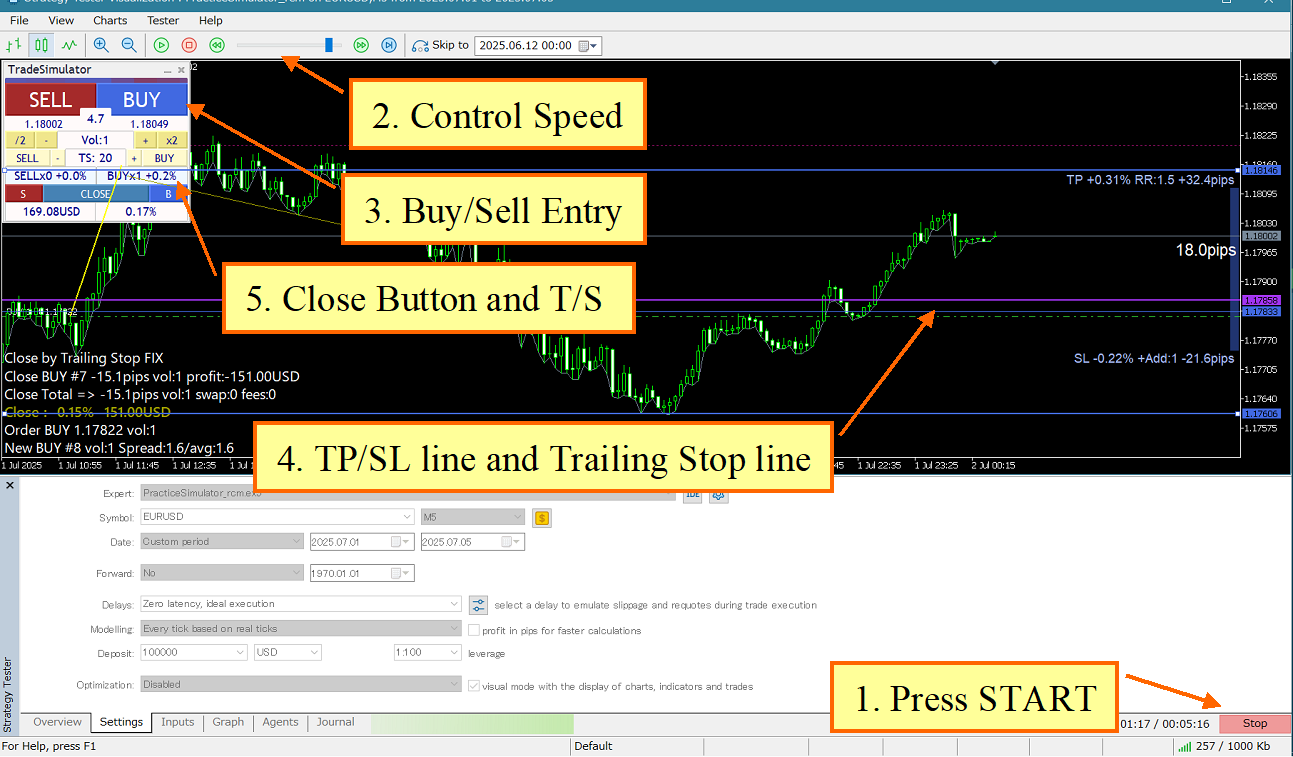
Premi il pulsante Avvia : una volta che il grafico inizia a muoversi, sei pronto per iniziare.
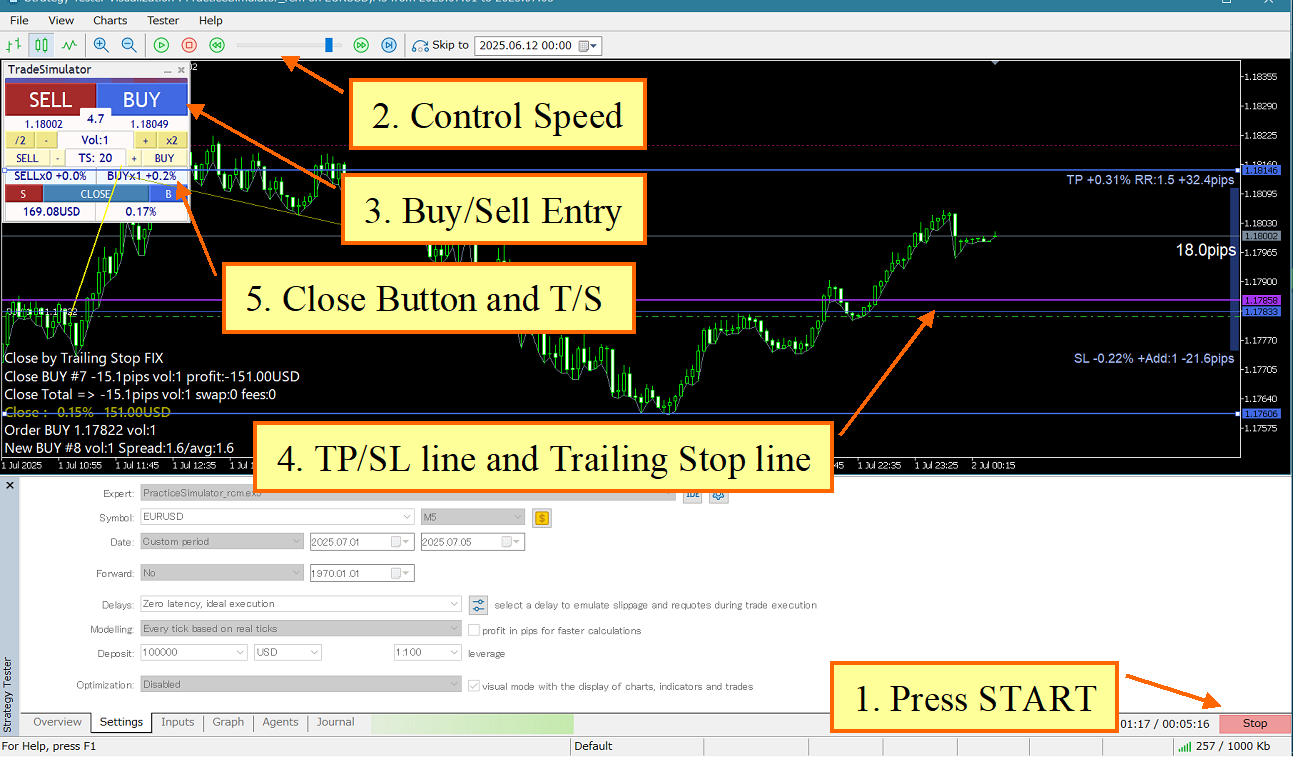
Operazione di base
Parametri:
- MagicNumber : Per il trading in tempo reale, 0 = tutti i numeri magici
- Dimensione del lotto / Incremento : Controlla la dimensione iniziale del lotto
- Fattore di scala dei punti (0 = automatico) : controlla la scalatura basata sui punti
- TP/SL/TS con Scaling : Gestisci Take Profit, Stop Loss, Trailing Stop
- Utilizzare la riga ASK : simulare la differenza BID/ASK se necessario.
- Mostra cronologia delle transazioni : attiva/disattiva la visualizzazione delle transazioni precedenti
- Impostazioni visive : colori, spessore della linea, posizione/dimensione della casella, ridimensionamento del carattere
- Durata/smussatura dei messaggi : controlla la reattività dell'interfaccia utente
- Attenzione all'avvio : abilita gli avvisi durante le negoziazioni in tempo reale
Come entrare in un settore commerciale
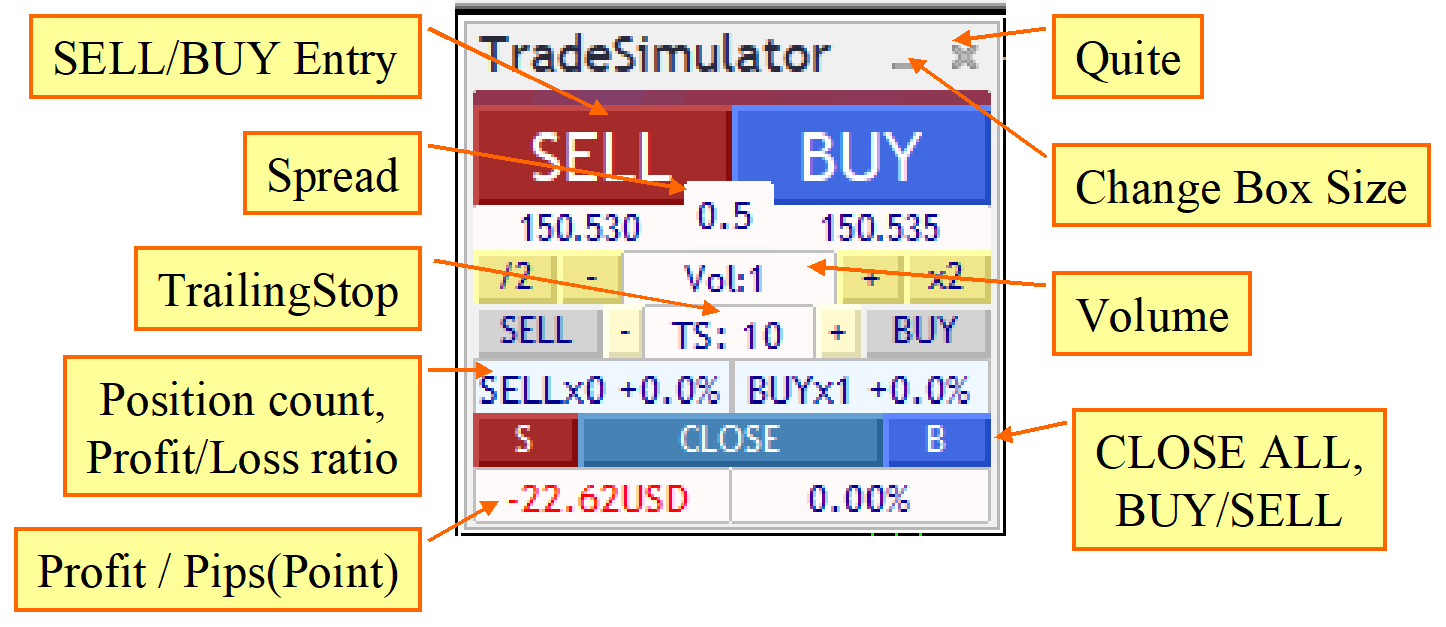
Premi il pulsante VENDI/ACQUISTA per inserire un ordine a mercato. La linea TP e la linea SL verranno visualizzate ai valori TakeProfit/StopLoss impostati nei parametri.
Controllo di linea TP/SL
Gestisci le tue operazioni senza sforzo grazie ai comandi intuitivi per TP (Take Profit) e SL (Stop Loss).
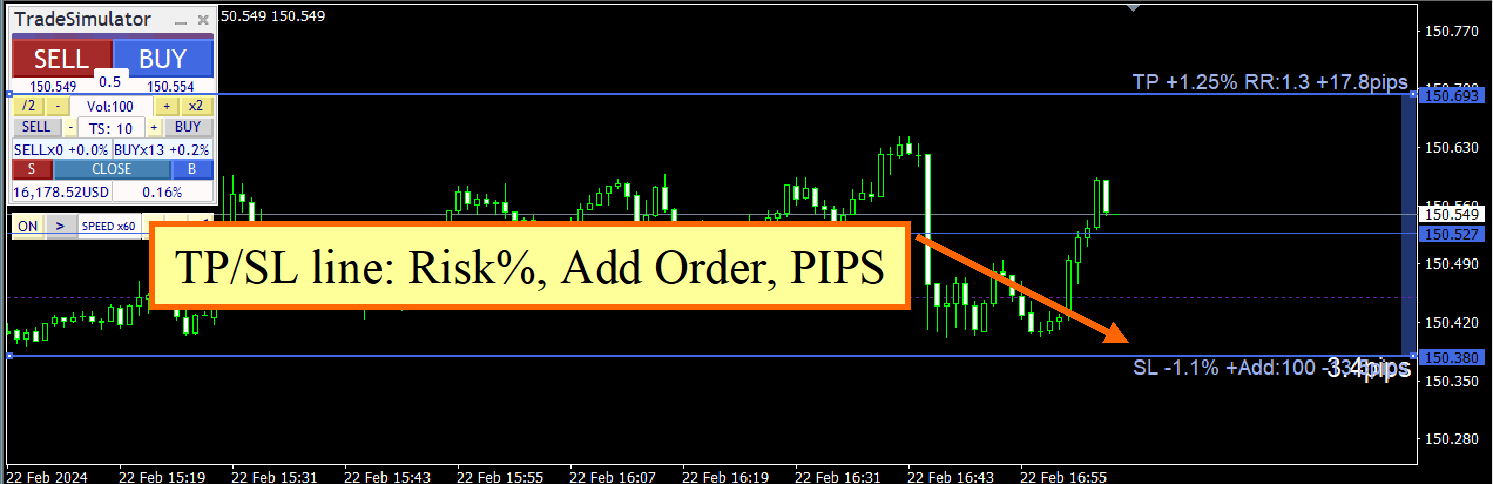
Mantenimento della posizione: Quando si mantiene una posizione, le linee TP/SL mostrano:
- Percentuale di profitto/perdita: Il profitto o la perdita previsti al momento della chiusura della posizione.
- PIPS dalla linea di pareggio: Distanza in PIPS dal punto di pareggio.
Note importanti: se si riavvia la piattaforma mantenendo posizioni aperte, le linee TP/SL potrebbero apparire in posizioni diverse a causa delle variazioni di mercato dall'ultima sessione. Verificare sempre la posizione delle linee al riavvio e riattivarle se necessario.
Controllo della velocità
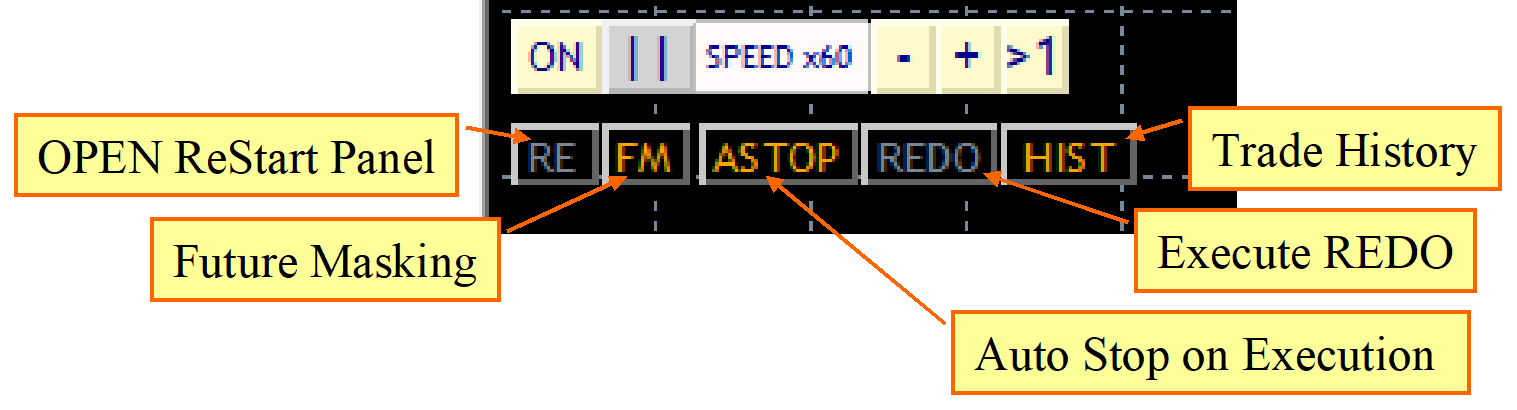
TradeSimulator per MT5 utilizza i controlli di riproduzione integrati dello Strategy Tester di MetaTrader 5. A differenza della versione per MT4, il controllo personalizzato della velocità e la manipolazione avanzata della timeline non sono disponibili a causa delle limitazioni della piattaforma.
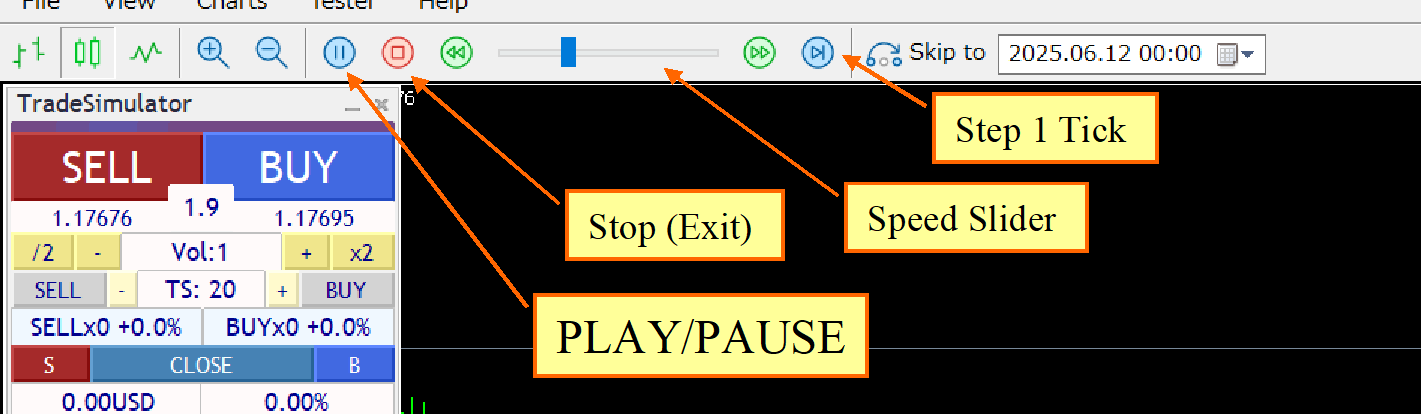
Le funzioni disponibili sono limitate alle seguenti:
-
Avvia/Interrompi la riproduzione :
Una volta cliccato sul pulsante Avvia , la simulazione avrà inizio immediatamente. Terminerà automaticamente alla data di fine predefinita impostata nello Strategy Tester. -
Cursore di velocità :
MT5 mette a disposizione un semplice cursore per regolare la velocità di riproduzione. -
Avanza di 1 tick :
È possibile avanzare di un passo alla volta per un controllo preciso. È anche possibile utilizzare il tasto F12 per la stessa operazione.
Arresto finale
Il blocco TS sul pannello di controllo consente di attivare o disattivare ciascuna tappa intermedia. Da sinistra a destra, troviamo le impostazioni per VENDITA, valore TS e ACQUISTO, che permettono di controllare separatamente quattro tappe intermedie.
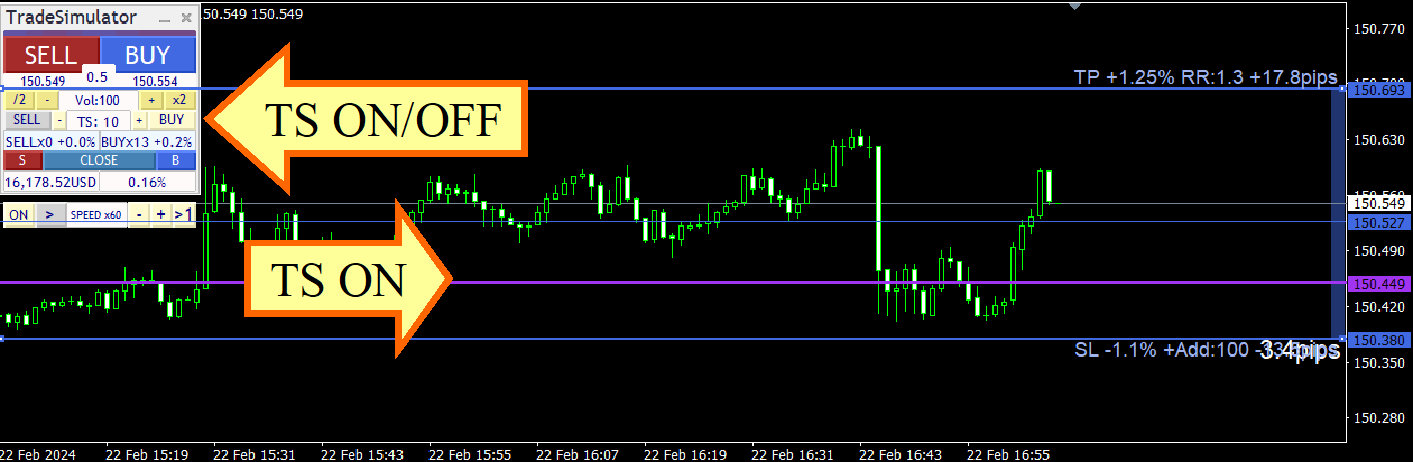
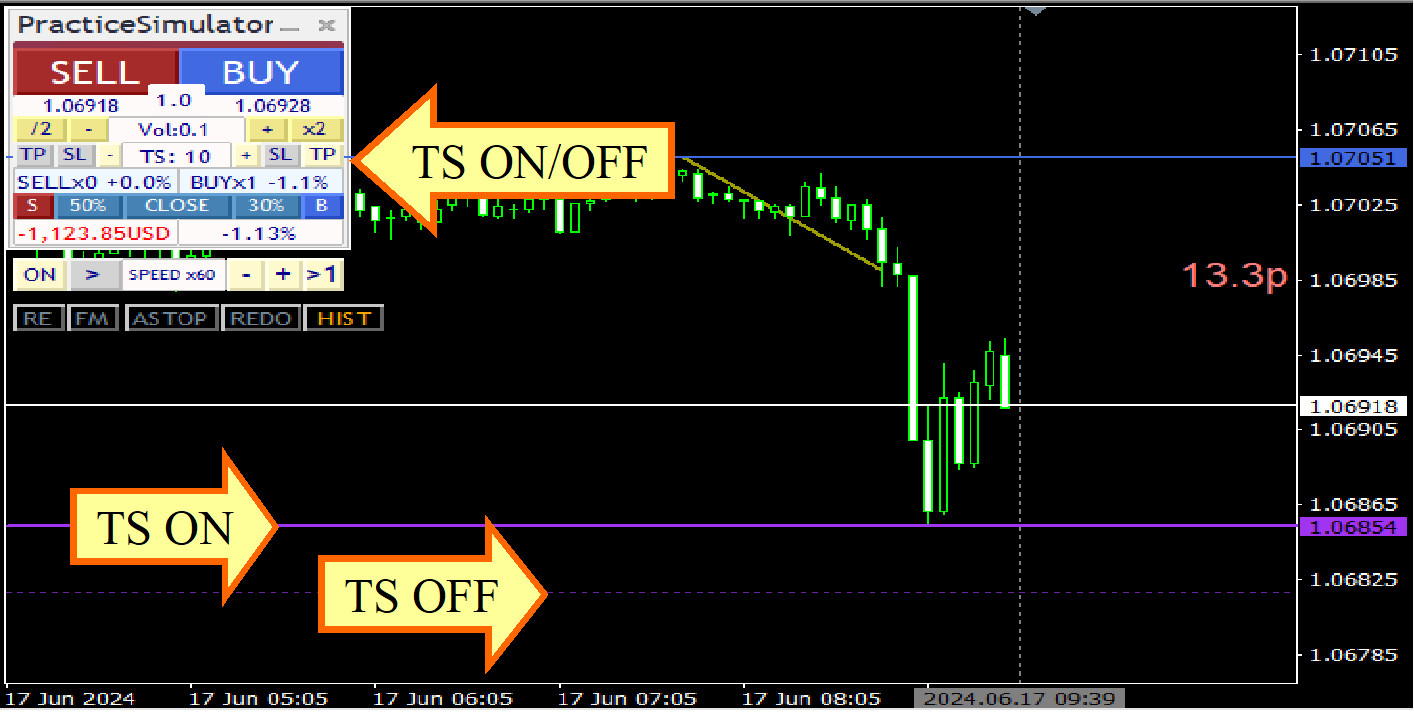
Le linee di arresto dinamico vengono visualizzate in viola quando si mantiene una posizione. Appaiono come linee tratteggiate quando sono disattivate e come linee continue quando sono attivate. Il rilevamento dei valori massimi avviene ora dal momento in cui vengono attivate. Attivandole o disattivandole, il valore massimo viene ricalcolato a partire dal punto corrente.
Note importanti
- I dati storici vengono solitamente scaricati automaticamente in MT5, quindi nella maggior parte dei casi non è necessaria alcuna configurazione particolare. Tuttavia, a seconda del broker o delle impostazioni dei simboli, i dati potrebbero non essere caricati correttamente. Se riscontri dati mancanti o incompleti, non esitare a contattarci: ti guideremo nella procedura di caricamento corretto.
Non esitate a fare domande in qualsiasi momento!
🤔E se il tuo simulatore di trading potesse funzionare con l'intelligenza artificiale?
Practice Simulator è l'evoluzione avanzata di TradeSimulator, che integra l'intelligenza artificiale nel flusso di lavoro di trading, dalla pratica e dall'analisi delle strategie al trading reale.