VirtualTradePad PRO SE — professionelles MetaTrader Trading-Panel für MT4 und MT5

| 🎛 VirtualTradePad PRO SE für MetaTrader 4 und MetaTrader 5 Professionelles Trade-Control-Center für MetaTrader: manueller Handel, Positionsverwaltung, Pending Orders, Teil-Ausstiege, Averaging-Level, ATM-Regeln, Signale, Strategy-Tester-Workflow und Szenarien für den MQL5 VPS. VirtualTradePad PRO SE ist die neue Generation der VirtualTradePad-Idee. Es ist nicht nur ein One-Click-Trading-Panel, sondern ein vollständiger chartbasierter Workspace für Trader, die den gesamten Handelsprozess aus einer professionellen Oberfläche heraus kontrollieren möchten. |
🌐 Language versions: English | Русский | 中文 | Español | Português | 日本語 | Deutsch | 한국어 | Français | Italiano | Türkçe
Vollständige Produktanleitung, Dokumentation und Support: https://expforex.com/de/vtpprose/
| 💎 VirtualTradePad PRO SE MT5 | 💎 VirtualTradePad PRO SE MT4 |
| 📘 Vollständige Dokumentation | 🛒 Alle Expforex-Produkte |
| ⬇ Demo-Version von der Expforex-Website herunterladen | |
| Benötigen Sie Hilfe beim Kauf, Mieten, Aktualisieren oder Installieren über den MQL5 Market? Lesen Sie diese praktische Anleitung: Market mql5.com: Wie kauft, mietet, aktualisiert und installiert man einen Expert Advisor? |
| 🏠 Produktseite | 🎓 Dokumentation | ⚙ Einstellungen |
| ❓ FAQ | 💬 Support | 🧩 Verkäuferprofil |
Was wäre, wenn jeder Trade in MetaTrader aus einem professionellen Workspace heraus gesteuert werden könnte?VirtualTradePad PRO SE vereint mehrere Trading-Module in einer chartbasierten Oberfläche: manueller Handel, Pending Orders, Live-Positionsinformationen, Teil-Schließung, Kontrolle von Gesamtgewinn und Gesamtverlust, Averaging und Trend-Add-Level, ATM-Regellogik, Signalüberwachung, Marktinformationen, Strategy-Tester-Steuerung und MQL5-VPS-Workflow. Verschiedene Module. Ein verbundener Trading-Workflow. |
🖥 POS — Steuerung des manuellen Handels Der POS-Tab ist der zentrale Workspace für den manuellen Handel. Er gibt direkten Zugriff auf BUY, SELL, Close, Reverse, Lock, Stop Loss, Take Profit, Trailing, Breakeven und Aktionen zur Positionsverwaltung. |
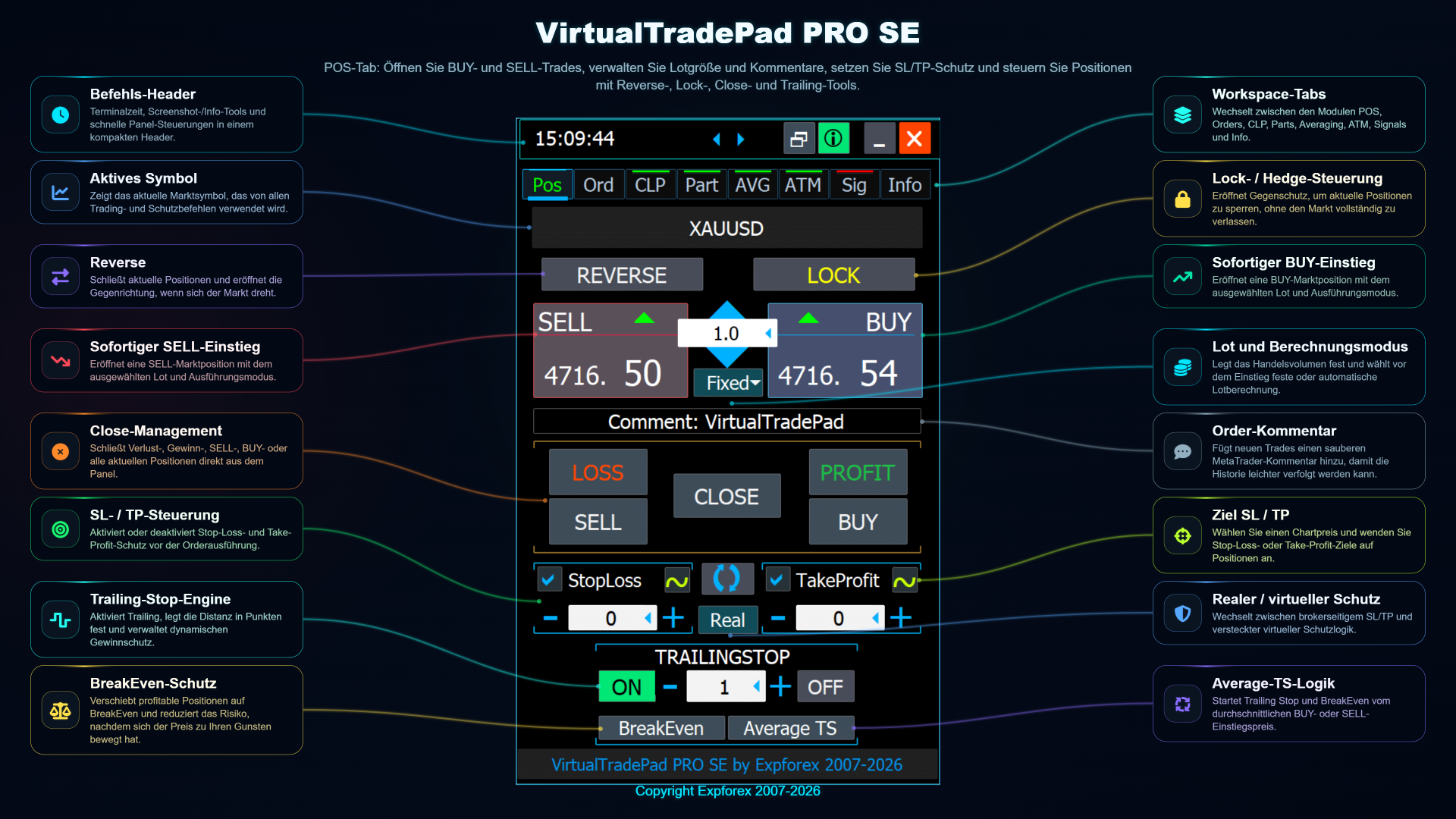
📌 POS-Positionsverwaltung direkt im Chart Diese Chartansicht zeigt, wie VirtualTradePad PRO SE direkt im Chart arbeitet, nachdem Positionen eröffnet wurden. Die Hauptidee ist einfach: Der Trader klickt nicht nur auf Buttons im Panel. |

🚀 Was ist VirtualTradePad PRO SE?
VirtualTradePad PRO SE ist ein professionelles Trading-Panel und ein Workspace zur Trade-Verwaltung für MetaTrader 4 und MetaTrader 5. Das Produkt wurde für Trader entwickelt, die schneller handeln, Positionen klarer kontrollieren und Trades direkt aus dem Chart strukturiert verwalten möchten.
Das Standard-MetaTrader-Terminal ist leistungsstark, aber aktiver Handel erfordert oft viele Klicks, mehrere Fenster, einzelne Skripte und manuelle Berechnungen. VirtualTradePad PRO SE reduziert diese Fragmentierung, indem die wichtigsten Trading-Kontrollen in einem visuellen Workspace zusammengeführt werden.
Das Produkt kann als einfache manuelle Trading-Tafel verwendet werden, aber seine eigentliche Stärke liegt im größeren professionellen Workflow: Positionsdetails, Pending Orders, Teil-Ausstiege, CLP-Basket-Logik, AVG-Level, ATM-Regeln, Signalüberwachung, Live-Marktinformationen, Analyse im Strategy Tester und ein statusorientierter Workflow für den MQL5 VPS.
⚡ Manueller HandelEröffnen, schließen, drehen, sperren und schützen Sie Trades direkt aus dem Chart. | 📦 Pending OrdersBereiten Sie Buy Stop, Sell Stop, Buy Limit und Sell Limit über einen separaten Order-Workspace vor. |
🎯 Trade-ManagementNutzen Sie Teil-Schließung, Close Profit, Close Loss, Profit Trailing und strukturierte Basket-Kontrolle. | 🧠 Erweiterter WorkflowArbeiten Sie mit AVG-Leveln, ATM-Regeln, Signalen, INFO-Überwachung, Strategy Tester und VPS-Workflow. |
⭐ Was PRO SE anders macht
- Es ist nicht nur ein BUY / SELL-Panel. Es ist ein multifunktionaler Trading-Workspace.
- Es arbeitet direkt im Chart. Der Trader sieht Markt und Steuerung am selben Ort.
- Es unterstützt strukturierte Trade-Verwaltung. Partial close, CLP, AVG und ATM helfen, den Workflow zu organisieren.
- Es ist nützlich für Tests. Strategy-Tester-Tools helfen, das Verhalten vor dem realen Handel zu untersuchen.
- Es ist für VPS-Workflows vorbereitet. Das Panel wurde mit Blick auf Stabilität und Statuskontinuität entwickelt.
- Es enthält Live-Informationen. Positions-, Exposure-, Risiko- und Closed-P/L-Daten helfen dem Trader, den aktuellen Kontext zu verstehen.
- Es reduziert Routineaktionen. Viele typische Aktionen können über das Panel ausgeführt werden, ohne ständig Standardfenster des Terminals zu öffnen.
- Es wurde als Workspace entwickelt. Das Ziel ist nicht nur Geschwindigkeit, sondern auch Sichtbarkeit, Kontrolle und ein professionellerer Ablauf.
- Es eignet sich für verschiedene Bildschirmgrößen. Das Panel bleibt sowohl auf kompakten Monitoren als auch auf großen 4K-Arbeitsplätzen praktisch.
- Es bietet einen Lernpfad. Nutzer können mit einfachen manuellen Aktionen beginnen und dann Schritt für Schritt zu CLP, PART, AVG, ATM, SIG, Tester und VPS-Workflow wechseln.
| Wichtig: VirtualTradePad PRO SE ist ein Werkzeug zur Trade-Verwaltung. Es prognostiziert den Markt nicht und garantiert keinen Gewinn. Alle erweiterten Funktionen müssen vor der realen Nutzung auf einem Demokonto oder im Strategy Tester getestet werden. |
🧩 Hauptmodule des Workflows
Das Panel ist in logische Module unterteilt. Jedes Modul löst eine bestimmte Trading-Aufgabe, aber die Hauptidee ist, dass alle Module gemeinsam als eine einheitliche Trading-Umgebung arbeiten.
| Modul | Hauptaufgabe | Typische Anwendung |
| POS | Manueller Markthandel und Positionskontrolle. | BUY, SELL, Close, Reverse, Lock, SL/TP, Trailing, Breakeven. |
| Live Details | Kompakte Terminalinformationen innerhalb des Panels. | Offene Positionen, Pending Orders, Floating Result, virtuelle Level, Teil-Schließungsdaten. |
| ORD | Platzierung und Planung von Pending Orders. | Buy Stop, Sell Stop, Buy Limit, Sell Limit und Magic-Target-Logik. |
| CLP | Close Profit, Close Loss und Profit Trailing. | Basket-Schließung nach Geld, Punkten oder Prozent. |
| PART | Teil-Schließung und schrittweise Exit-Verwaltung. | Schrittweiser Ausstieg aus einer Position mit Leveln und Teilvolumen. |
| AVG | Planung von Averaging und Trend-Add-Levels. | Vorschau zukünftiger Level und Verwaltung des Basket-Schutzes. |
| ATM | Advanced-Trade-Management-Regeln. | Regelbasierte Aktionen mit Bedingungen und Parametern erstellen. |
| SIG | Signalmatrix und Benachrichtigungen. | Überwachung von Indikatoren, Timeframes, Alerts und Signalberechtigungen. |
| INFO | Live-Übersicht über Markt, Exposure und Risiko. | Spread, Floating Result, Drawdown, SL/TP-Ziele und Closed P/L. |
| Tester / VPS | Testen und stabiler Workflow. | Visuelles Testen, Auto-Pause-Events und Vorbereitung für MQL5 VPS. |
📌 POS — Steuerung des manuellen Handels
Der POS-Tab ist das erste Modul, das die meisten Nutzer kennenlernen sollten. Er ist für schnellen manuellen Handel und direkte Positionskontrolle zuständig. Der Trader kann eine Position eröffnen, Schutz setzen, einen Trade schließen, die Exposition drehen oder die aktuelle Richtung sperren, ohne das Standard-Orderfenster von MetaTrader zu öffnen.
Das ist nützlich für Scalping, Intraday-Trading, schnelle manuelle Arbeit und Situationen, in denen der Trader die wichtigsten Bedienelemente direkt vor dem Chart haben möchte.
| Steuerelement | Funktion |
| BUY / SELL | Eröffnet Marktpositionen direkt aus dem Chart. |
| Close | Schließt ausgewählte Positionen gemäß der aktuellen Panel-Logik. |
| Reverse | Schließt die aktuelle Exposition und eröffnet die Gegenrichtung. |
| Lock | Erzeugt eine entgegengesetzte Exposition, um die aktuelle Richtung auszugleichen oder abzusichern. |
| SL / TP | Setzt oder verwaltet Stop Loss und Take Profit. |
| TS / BE | Nutzt Trailing Stop und Breakeven, wenn sich die Position in den Gewinn bewegt. |
| Profit / Loss close | Schließt nur profitable oder nur verlustreiche Positionen, wenn der Workflow es erfordert. |
| Schnellaktionen | Ermöglichen schnelle Panel-Aktionen statt wiederholter manueller Standardoperationen im Terminal. |
Für den ersten Start sollte POS mit einem kleinen festen Lot auf einem Demokonto getestet werden. So lässt sich prüfen, ob der Broker das gewählte Lot, die SL/TP-Distanz und den Ausführungstyp erlaubt.
POS-Werkzeuge im Chart
Der POS-Workspace ist nicht auf das Hauptpanel beschränkt. Wenn chartbasierte Steuerelemente sichtbar sind, kann der Trader direkt im Chart mit der Position arbeiten. Das ist besonders nützlich, wenn mehrere Level aktiv sind und die Struktur visuell verstanden werden soll.
| Chart-Element | Zweck |
| Schwebender Positionskopf | Zeigt Trade-Typ, Lot, Ticket, SL, TP, Punkte, Prozent und aktuelles Floating Result neben der verwalteten Position. |
| Schnellmenü der Position | Gibt schnellen Zugriff auf Teil-Schließung, Reverse, Lock, Clear SL, Clear TP und andere ausgewählte Positionsaktionen. |
| Take-Profit-Zone | Zeigt TP-Zielbereich, erwartete Punkte und geschätztes Ergebnis, damit der Trader das potenzielle Ergebnis direkt im Chart lesen kann. |
| Stop-Loss-Zone | Zeigt Risikobereich, Stop-Distanz und geschätzten Verlust und macht das Risiko visuell verständlicher. |
| Verschiebbare SL-/TP-Level | Ermöglichen das Verschieben von Schutzleveln im Chart, wenn die visuelle Level-Modifikation aktiviert ist. |
| Buttons für Teil-Schließung | Ermöglichen schnelles teilweises Schließen nach vordefiniertem Prozentwert oder festem Lot, sofern Position und Broker-Lotregeln dies erlauben. |
| Gruppierte geschlossene Trades | Zeigen die Historie geschlossener Trades im Chart gruppiert und lesbar an, besonders nützlich für die visuelle Analyse. |
Diese visuelle Ebene ist einer der wichtigsten Unterschiede zwischen einem einfachen One-Click-Panel und einem professionellen Workspace zur Trade-Verwaltung. Der Trader kann die aktuelle Position verwalten und gleichzeitig Kursbewegung, Level und den erwarteten Risiko-/Gewinnkontext sehen.
📊 Live Position Terminal Der Bereich live details funktioniert wie ein kompaktes Terminal innerhalb des Panels. Er kann offene Positionen, Pending Orders, Hedging-Informationen, Floating Result, Punkte, Prozentwert, virtuelle SL/TP-Werte, Teil-Schließungsdaten und schnelle Positionsaktionen anzeigen. |

📊 Live Details — kompaktes Terminal im Panel
Einer der wichtigsten Bereiche von PRO SE ist der kompakte Live-Informationsbereich. Er hilft dem Trader, den aktuellen Positionsstatus zu verstehen, ohne zum Standard-MetaTrader-Terminal zu wechseln.
Das Panel kann Positionstyp, Lot, Ergebnis, Punkte, Prozent, Informationen zu virtuellen Stops, Teil-Schließungsdaten und andere Werte anzeigen, die während aktiven Handels nützlich sind.
Das ist besonders wichtig, wenn der Trader mehrere Positionen verwaltet oder Module wie CLP, PART, AVG oder ATM nutzt. Je komplexer der Workflow wird, desto wichtiger ist ein klarer Blick auf die aktuelle Situation.
| Live-Information | Warum es hilft |
| Offene Positionen und Pending Orders | Der Trader sieht die aktive Exposition, ohne den Chart zu verlassen. |
| Floating Result | Gewinn/Verlust kann überwacht werden, solange die Position noch offen ist. |
| Informationen zu virtuellen SL/TP | Nützlich, wenn virtueller Schutz aktiviert ist und Broker-Level nicht verwendet werden. |
| Informationen zur Teil-Schließung | Hilft zu verstehen, welche Position oder welches Level verwaltet wird. |
| Schnelle Positionsaktionen | Ermöglicht eine schnellere Interaktion mit einer ausgewählten Position oder Trade-Gruppe. |
📦 ORD — Pending Orders und Magic Target
Der ORD-Tab ist für Trader gedacht, die geplante Einstiege bevorzugen. Statt sofort eine Marktposition zu eröffnen, kann der Trader Pending Orders in der Nähe technischer Level, Breakout-Zonen oder Pullback-Bereiche vorbereiten.
ORD kann für Buy Stop, Sell Stop, Buy Limit und Sell Limit verwendet werden. Zusätzlich unterstützt es die chartbasierte Planung über die Magic-Target-Logik.
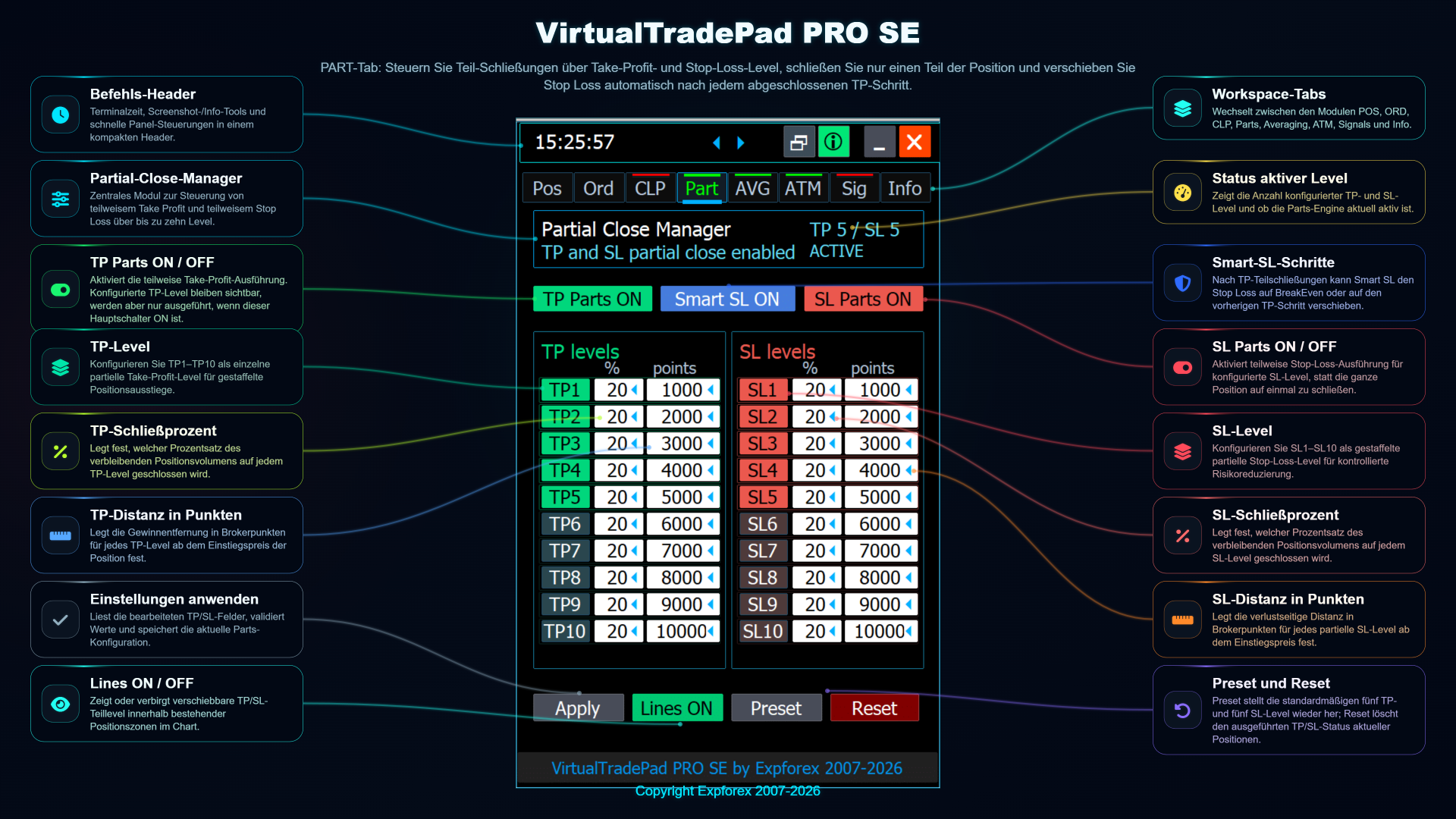
📦 ORD-Tab — Workspace für Pending Orders ORD wird zur Platzierung von Pending Orders, zur Einstellung von Order-Distanz, Lot, SL/TP und zur Steuerung des Order-Workflows verwendet. |

🎯 Magic Target und Planung im Chart Magic Target hilft, Einstieg, Stop Loss und Take Profit vor der Orderplatzierung visuell im Chart zu planen. |

| ORD-Workflow | Warum es wichtig ist |
| Vorbereitung des Pending-Order-Typs | Der Trader kann Buy Stop, Sell Stop, Buy Limit oder Sell Limit entsprechend seiner Trading-Idee wählen. |
| Distanz, Lot, SL und TP einstellen | Die Order kann mit kontrolliertem Volumen und Schutz vorbereitet werden, bevor sie platziert wird. |
| Planung im Chart | Magic Target macht die Orderplanung visueller und verständlicher. |
| Prüfung vor der Platzierung | Der Trader kann die Levelposition vor der Ausführung bewerten. |
| Test von Pending-Order-Regeln | Stop Level, Freeze Level und Ausführungsbeschränkungen des Brokers können die Orderplatzierung beeinflussen. |
💰 CLP — Close Profit, Close Loss und Profit Trailing
Das CLP-Modul ist einer der stärksten Bereiche von VirtualTradePad PRO SE. Es ist für die Verwaltung auf Basket-Ebene gedacht. Statt eine einzelne Position manuell zu schließen, kann der Trader Bedingungen für Gesamtgewinn, Gesamtverlust oder Profit Trailing für ausgewählte Positionen definieren.
CLP kann als virtueller Take Profit eines Baskets oder als virtueller Stop Loss eines Baskets verwendet werden. Es hilft auch bei der Verwaltung einer Trade-Gruppe, wenn mehrere Positionen zu einer Trading-Idee gehören.
💰 CLP — Kontrolle von Basket-Gewinn und Basket-Verlust CLP kann Positionen nach Gesamtgewinn, Gesamtverlust oder Profit-Trailing-Bedingungen in Geld, Punkten oder Prozent schließen. |

| CLP-Modus | Zweck |
| Close Profit | Schließt ausgewählte Positionen, wenn das konfigurierte Gewinnziel erreicht wird. |
| Close Loss | Schließt ausgewählte Positionen, wenn das konfigurierte Verlustlimit erreicht wird. |
| Profit Trailing | Schützt den aufgebauten Floating Profit, nachdem ein bestimmtes Level erreicht wurde. |
| BUY / SELL separat | Erlaubt bei Bedarf die unabhängige Verwaltung von Long- und Short-Exposure. |
| Aktueller Symbol / Alle Symbole | Bestimmt den Bereich der Positionen, die in die Berechnung einbezogen werden. |
| Währung / Punkte / Prozent | Verwenden Sie die Berechnungsmethode, die zu Ihrem Trading-Workflow passt. |
| CLP-Warnung: Dieses Modul kann mehrere Positionen gleichzeitig schließen. Testen Sie vor der Nutzung auf einem realen Konto den Wirkungsbereich, den Symbolfilter, den Magic-Filter und den gewählten Berechnungsmodus in einer sicheren Umgebung. |
| Mehr zur CLP-Logik: Die PRO-SE-Version enthält einen eigenen Workflow zur Symbolauswahl, aber die Grundidee des Schließens nach Gesamtgewinn/-verlust und Profit Trailing wird hier erklärt: CloseIfProfitorLoss with Trailing — Positionen nach Gesamtgewinn/-verlust mit Trailing Stop schließen. |
✂ PART — Manager für Teil-Schließungen
Das PART-Modul wurde für Trader entwickelt, die eine Position nicht vollständig zu einem einzigen Preis schließen möchten. Es erlaubt, einen strukturierten Exit-Plan mit Teil-Schließungsleveln zu erstellen.
Das kann nützlich sein, wenn der Trader einen Teil des Ergebnisses sichern, Exposure schrittweise reduzieren oder nach dem ersten Ziel einen kleineren Rest der Position im Markt lassen möchte.
✂ PART — Teil-Schließungslevel im Chart PART kann Teil-TP/SL-Level direkt im Chart anzeigen und verwalten. Dadurch lässt sich für jede Position ein strukturierter Exit-Plan aufbauen. |

| PART-Idee | Praktische Bedeutung |
| Schließen in mehreren Schritten | Die Position muss nicht vollständig zu einem einzigen Preis geschlossen werden. |
| Exposure reduzieren | Ein Teil des Volumens kann geschlossen werden, während der Rest im Markt bleibt. |
| Sichtbarkeit im Chart | Level können im Chart angezeigt werden, wodurch der Exit-Plan leichter verständlich wird. |
| Positionsbezogene Kontrolle | Teil-Level können mit dem tatsächlichen Positionsmanagement-Workflow verbunden werden. |
| Lotregeln des Brokers | Mindestlot und Lotschritt müssen das Teil-Schließungsvolumen erlauben. |
Der wichtigste Punkt bei der Teil-Schließung ist das Volumen. Wenn das Mindestlot oder der Lotschritt des Brokers das gewünschte Teilvolumen nicht erlaubt, kann die Operation nicht wie erwartet ausgeführt werden. Deshalb sollte Teil-Schließung immer beim selben Broker und unter denselben Symbolbedingungen getestet werden, die später verwendet werden.
| Verwandtes Tool für Teil-Schließungen: Wenn Sie eine separate Utility speziell für intelligente Teil-Schließungen benötigen, sehen Sie hier: Utility für intelligente Teil-Schließung. In PRO SE ist die Teil-Schließung in den vollständigen Panel-Workflow integriert. |
📈 AVG — Averaging und Trend-Add-Level
Das AVG-Modul ist für Workflows mit zusätzlichen Einstiegen vorgesehen.
Es kann geplante Averaging- oder Trend-Add-Level direkt im Chart anzeigen, bevor sie ausgelöst werden.
Das ist wichtig, weil zusätzliche Einstiege das Exposure schnell erhöhen können.
AVG ist kein Spielzeug. Es muss vorsichtig konfiguriert und mit konservativen Lots getestet werden.
Bei verantwortungsvoller Nutzung hilft die visuelle Levelplanung jedoch, die zukünftige Grid-Struktur zu verstehen, bevor automatische Einstiege geöffnet werden.
📈 AVG Basket Protection AVG kann mit durchschnittlichem Stop Loss des Baskets, durchschnittlichem Take Profit, durchschnittlichem Trailing Stop, AddLot und Level-Management-Logik arbeiten. |

📍 AVG-Level im Chart Level können direkt im Chart gezeichnet werden, damit der Trader zukünftige Averaging- oder Trend-Add-Einstiege vor der Auslösung sehen kann. |

| AVG-Komponente | Bedeutung |
| Against mode | Zusätzliche Level können verwendet werden, wenn sich der Preis gegen die aktuelle Exposition bewegt. |
| Trend mode | Zusätzliche Einstiege können in Richtung der Marktbewegung geplant werden. |
| Lot multiplier | Definiert, wie das Lot des nächsten Levels aus dem Lot der ersten Position skaliert werden kann. |
| AddLot | Fügt automatischen Leveln ein festes Zusatzvolumen hinzu, wenn dies konfiguriert ist. |
| Level distance | Definiert, wo das nächste Level relativ zum aktuellen Preis oder zur Basket-Logik platziert werden kann. |
| Avg SL / Avg TP / Avg TS | Der Basket-Schutz kann vom Durchschnittspreis aus verwaltet werden. |
| AVG-Risikowarnung: Averaging- und Trend-Add-Logik kann das Exposure schnell erhöhen. Testen Sie Leveldistanzen, Lot-Multiplikator, AddLot und Schutz vom Durchschnittspreis immer im Strategy Tester oder auf Demo, bevor Sie dies real verwenden. |
| Mehr zum Averaging-Workflow: Der AVG-Tab folgt derselben praktischen Idee zusätzlicher Eröffnungen mit dem Trend oder gegen den Trend. Lesen Sie die separate Anleitung: Averager — zusätzliche Eröffnung mit und gegen den Trend, Grid-Workflow. |
🧠 ATM — Advanced-Trade-Management-Regeln
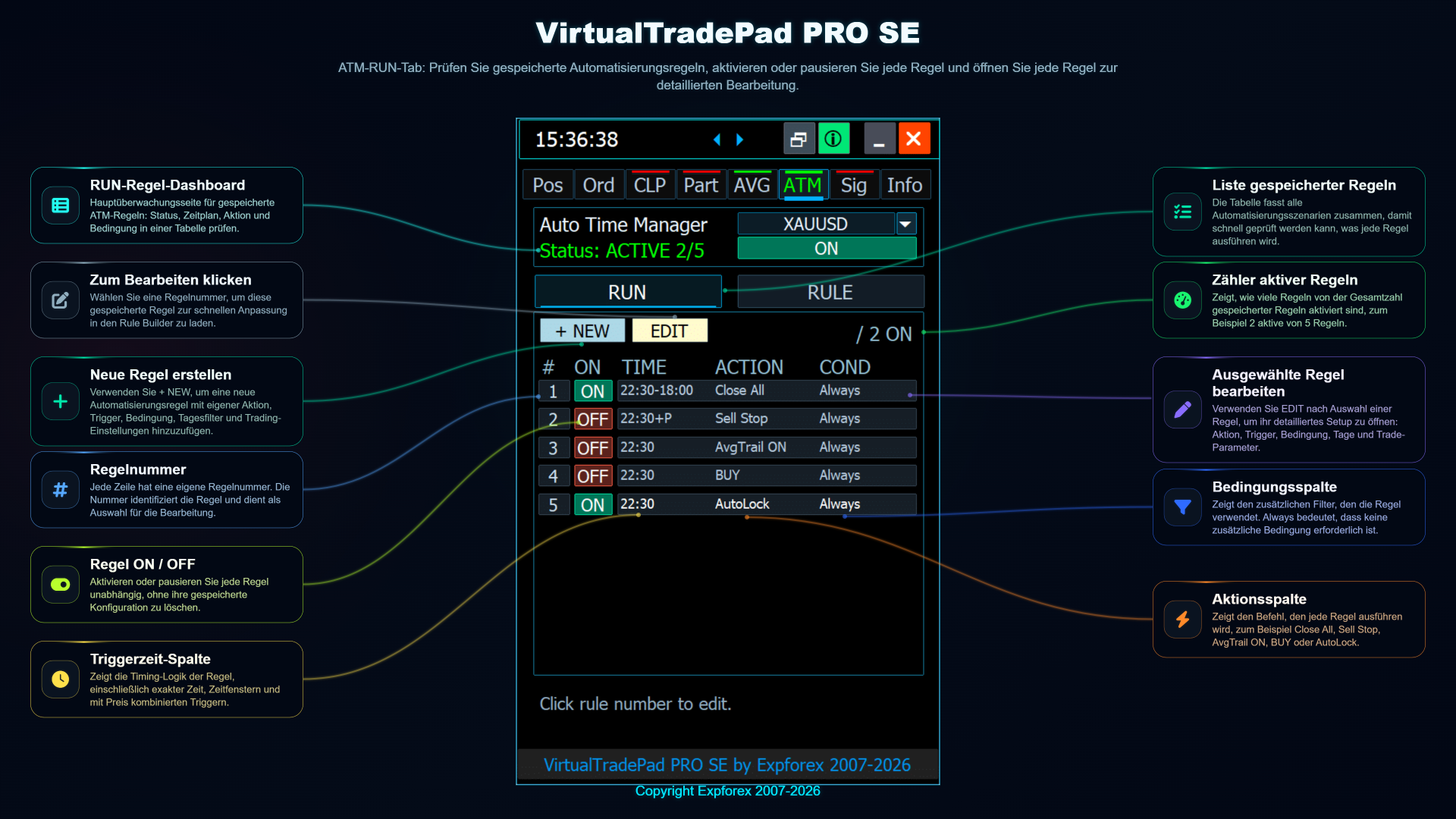
ATM ist ein regelbasiertes Management-Modul. Es hilft, strukturierte Trading-Aktionen vorzubereiten, statt manuell auf jedes Ereignis zu reagieren. Eine Regel besteht normalerweise aus einer Aktion, einer Bedingung und detaillierten Parametern.
Die Idee ist einfach: Zuerst definieren, was die Regel tun soll, dann definieren, wann sie ausgelöst werden darf, und anschließend die endgültige Regel vor dem Start prüfen.
🧠 ATM Trade Workflow ATM hilft, Aktion, Bedingung und Details zu einem strukturierten halbautomatischen Trade-Management-Prozess zu verbinden. |

1️⃣ ATM Step 1 — Aktion auswählen Schritt 1 definiert, was die Regel tun soll: eröffnen, schließen, ändern, schützen oder einen Trade verwalten. |

2️⃣ ATM Step 2 — Bedingungen Schritt 2 definiert, wann die gewählte Aktion ausgelöst werden darf. Bedingungen helfen, unkontrollierte Ausführung zu vermeiden. |

4️⃣ ATM Step 4 — Prüfung und Start Schritt 4 bietet eine finale Prüfung der Regel vor der Aktivierung. Hier stellt der Trader sicher, dass die Regel der beabsichtigten Logik entspricht. |
▶ ATM-Regelausführungspanel Die Run-Rules-Ansicht hilft, aktive ATM-Regeln, ihren Status und ihre Ausführungslogik zu überwachen. |
| ATM-Schritt | Welche Frage beantwortet er? |
| Action | Was soll die Regel tun? |
| Condition | Wann darf die Regel ausgelöst werden? |
| Details | Welches Symbol, welche Richtung, welches Volumen, welcher Preis, welche Zeit oder welcher Wert soll verwendet werden? |
| Review | Ist die endgültige Logik vor dem Start korrekt? |
ATM sollte am besten Regel für Regel getestet werden. Wenn zu viele Regeln gleichzeitig aktiv sind, wird es schwieriger zu verstehen, welche Regel eine Trading-Aktion ausgelöst hat.
📡 SIG — benutzerdefiniertes Signalset
Das SIG-Modul wurde als Workspace für Signalüberwachung und Benachrichtigungen entwickelt. Es kann mehrere Indikatorquellen und Timeframes in einer Matrixansicht kombinieren.
Signale können zur Entscheidungsunterstützung, für Benachrichtigungen und als Marktkontext nützlich sein. Sie sollten nicht als garantierte Prognosen oder Ersatz für Risikomanagement behandelt werden.
📡 SIG — Signal Manager SIG kann mehrere Signalquellen, Timeframes und Indikatoren aus einem kompakten Workspace heraus überwachen. |
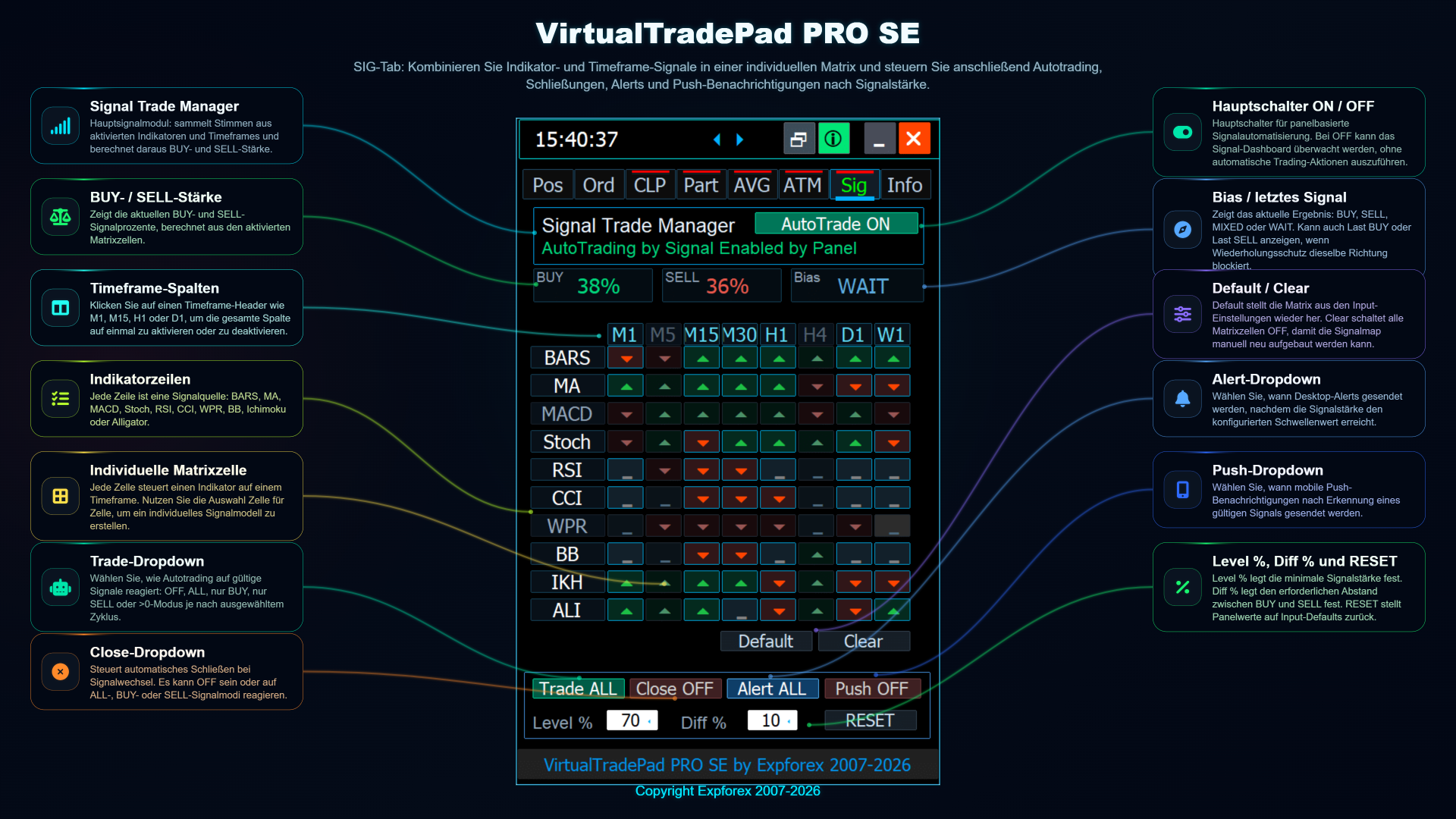
- Überwachung mehrerer Signalquellen in einer Matrix.
- Nutzung ausgewählter Timeframes und Indikatorgruppen.
- Aktivierung von Alerts oder Push-Benachrichtigungen bei konfigurierten Bedingungen.
- Analyse der Signalrichtung, bevor sie mit Trading-Berechtigungen verbunden wird.
- Beginnen Sie mit visueller Überwachung, bevor automatisches Verhalten aktiviert wird.
| Möchten Sie eine Strategie mit eigenen Indikatoren erstellen? Wenn Sie nicht nur nach Panel-Signalen handeln möchten und stattdessen einen separaten Expert Advisor auf Basis benutzerdefinierter Indikatoren bevorzugen, lesen Sie hier: EXP — The xCustomEA: universeller Trading Expert Advisor auf Benutzerindikatoren. |
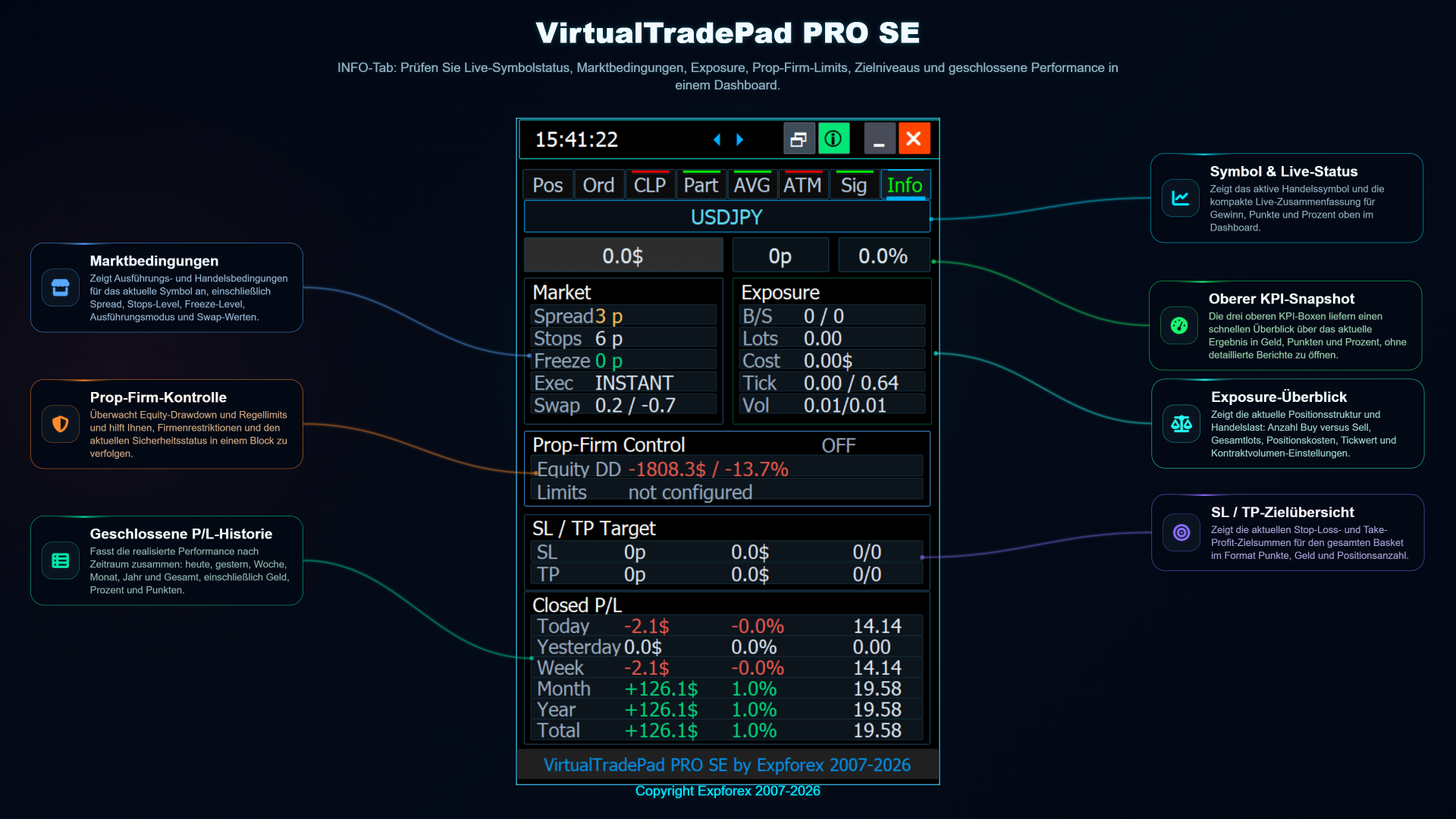
ℹ INFO — Markt- und Risikoübersicht
Der INFO-Tab gibt dem Trader einen breiteren Kontext, bevor Entscheidungen zur Trade-Verwaltung getroffen werden.
Er kann Marktstatus, Spread, Exposure, Floating Result, Drawdown, SL/TP-Ziele, einen Prop-Firm-ähnlichen Risikostatus und Informationen zum geschlossenen P/L anzeigen.
Das ist besonders nützlich vor Basket-Schließungen, Teil-Ausstiegen, AVG oder ATM-Regeln. Bevor der Trader Exposure verändert, muss er den aktuellen Zustand verstehen.
ℹ INFO — Markt- und Risikoübersicht INFO zeigt wichtigen Trading-Kontext: Spread, Exposure, Floating Result, Drawdown, SL/TP-Ziele und Statistiken zum geschlossenen P/L. |
| INFO-Bereich | Warum es wichtig ist |
| Marktstatus und Spread | Hilft zu verstehen, ob die aktuellen Handelsbedingungen normal sind. |
| Floating Result und Drawdown | Zeigt das aktuelle Risiko und den Druck auf das Konto. |
| Informationen zu SL/TP-Zielen | Hilft zu verstehen, wie nah das Konto an wichtigen Schutzleveln ist. |
| Prop-Firm-ähnliche Risikokontrolle | Hilft, konfigurierte Limits und den Trading-Status zu überwachen. |
| Statistiken zum geschlossenen P/L | Hilft, aktuelle Trading-Ergebnisse zu analysieren. |
| Benötigen Sie tiefere Kontostatistiken? Der INFO-Tab liefert schnellen Live-Kontext direkt in VirtualTradePad PRO SE. Wenn Sie zusätzlich ein separates professionelles Reporting-Tool mit tieferer Kontoanalyse, Charts und moderner Trading-Statistik benötigen, lesen Sie hier: Extra Report Pad — professionelle Lösung zur Analyse Ihres Trading-Kontos. |
🧪 Strategy-Tester-Steuerung
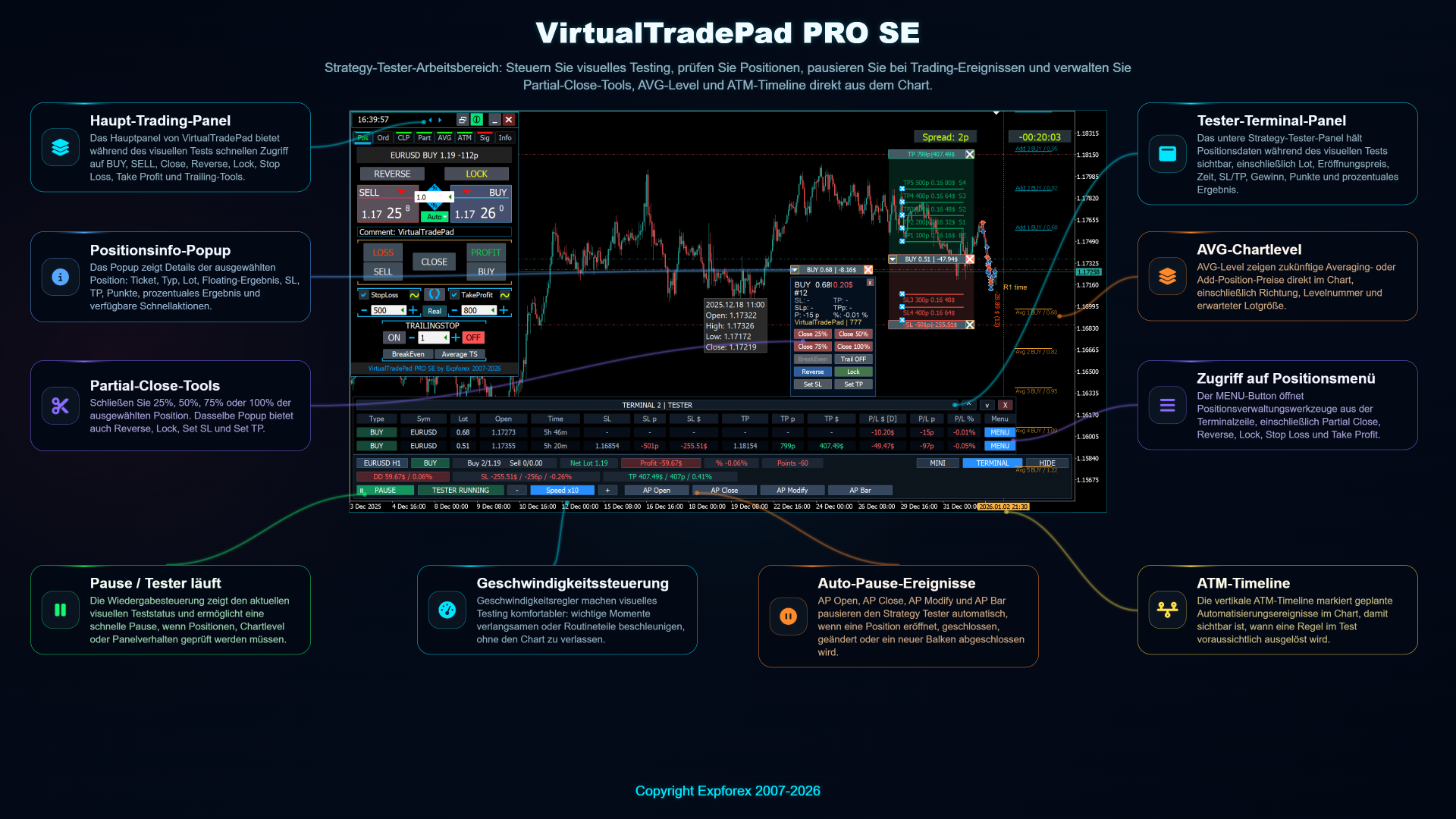
VirtualTradePad PRO SE wurde so entwickelt, dass es nicht nur beim realen Handel, sondern auch beim visuellen Testen nützlich ist. Der Strategy Tester ist der sicherste Ort, um Verhalten des Panels, Interaktion der Module und Regellogik zu untersuchen, bevor komplexe Workflows auf einem realen Konto genutzt werden.
Tester-Steuerungen helfen zu analysieren, was beim Öffnen, Schließen oder Ändern von Positionen oder beim Entstehen einer neuen Kerze passiert. Das ist besonders nützlich für ATM, AVG, PART und signalbezogene Tests.
🧪 Strategy-Tester-Steuerung Der Strategy-Tester-Workspace hilft, manuelle Aktionen, Automatisierung, Teil-Schließung, AVG-Level, ATM-Regeln und Auto-Pause-Events zu testen. |
| Auto-Pause-Button | Zweck |
| AP Open | Pause beim Öffnen einer Position oder Order. |
| AP Close | Pause beim Schließen einer Position oder Order. |
| AP Modify | Pause bei Änderung von SL, TP, Order oder Positionsdaten. |
| AP Bar | Pause beim Abschluss einer neuen Kerze. |
Ein guter Strategy-Tester-Workflow besteht nicht nur aus dem Endergebnis. Er hilft auch zu verstehen, warum jede einzelne Trading-Aktion passiert ist.
| Testing-Anleitung: Bevor Sie komplexe Module auf einem realen Konto verwenden, lesen Sie diesen Artikel: Testen und Optimieren eines EA im Strategy Tester. |
☁ MQL5-VPS-Workflow
VirtualTradePad PRO SE ist für einen stabilen, MQL5-VPS-orientierten Betrieb vorbereitet, wenn das Panel vor der Migration korrekt konfiguriert wird. VPS-Nutzung ist besonders wichtig, wenn der Trader virtuelle Level, Überwachung, Basket-Verwaltung oder regelbasierte Workflows verwendet, die ein dauerhaft aktives Terminal erfordern.
☁ MQL5-VPS-Workflow Der VPS-Workflow hilft, die Trading-Umgebung nach Konfiguration, Test, Preset-Speicherung und Migration stabil zu halten. |
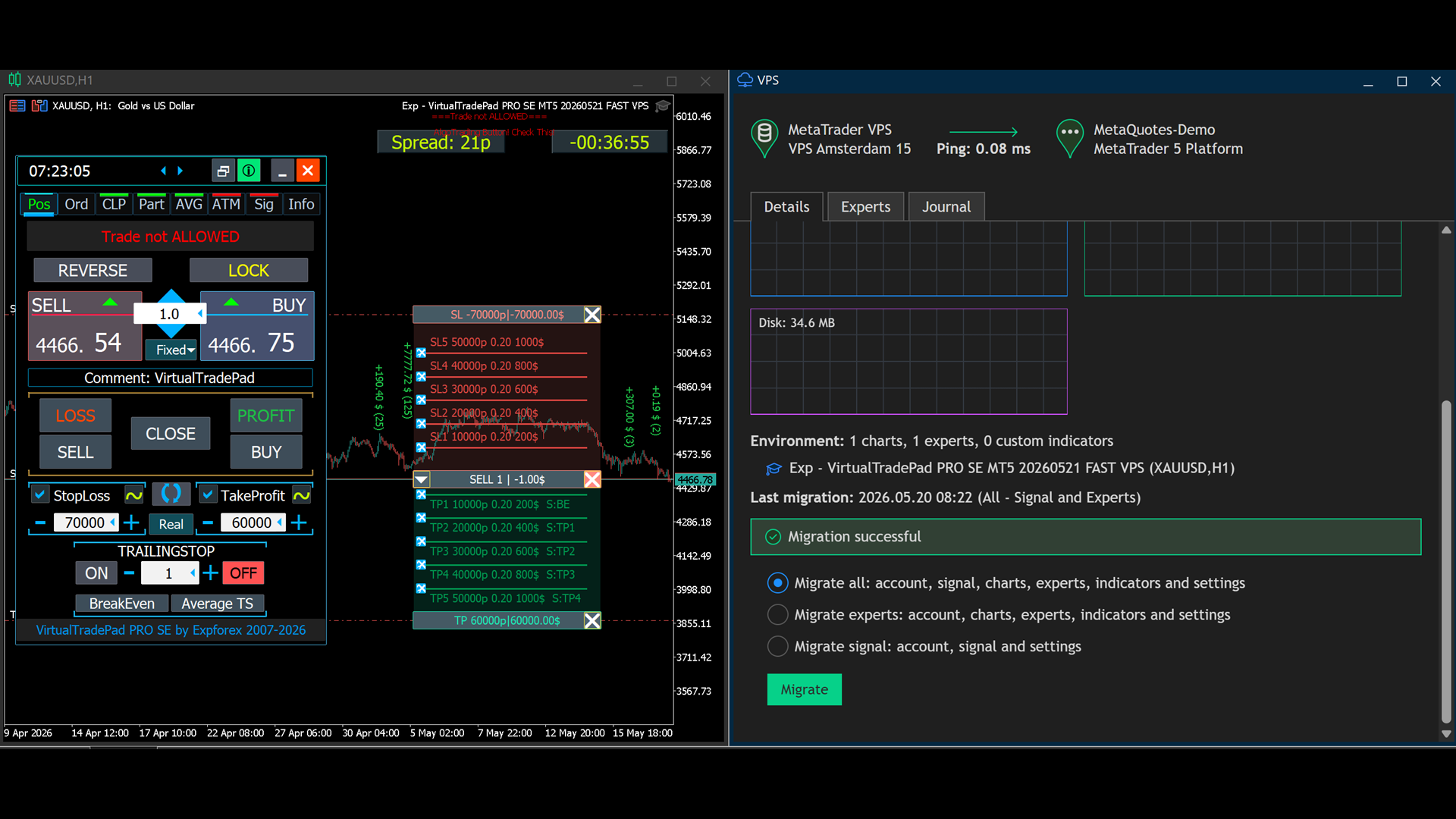
- Konfigurieren Sie das Panel zuerst lokal.
- Testen Sie wichtige Einstellungen auf Demo oder im Strategy Tester.
- Speichern Sie ein stabiles Preset.
- Migrieren Sie die Terminalumgebung auf den MQL5 VPS.
- Prüfen Sie die Logs und bestätigen Sie, dass der erwartete Zustand korrekt wiederhergestellt wurde.
| MQL5-VPS-Anleitung: Für den langfristigen Betrieb von Expert Advisors lesen Sie: Forex VPS for MetaTrader 4/5 — dedizierter MetaQuotes VPS für Expert Advisors. |
🛠 Installation und erster Start
Die Installation ist für MQL5-Market-Produkte standardisiert, aber ein professionelles Trading-Panel sollte vorsichtig gestartet werden. Das Ziel des ersten Starts ist nicht, sofort alle Module zu aktivieren. Das Ziel ist zu bestätigen, dass das Produkt korrekt installiert ist, Trading-Berechtigungen aktiviert sind, der Broker das gewählte Lot erlaubt und grundlegende Trading-Aktionen erwartungsgemäß funktionieren.
| Demo-Version: Vor der Arbeit auf einem realen Konto können Sie die Demo direkt von der Expforex-Website herunterladen: VirtualTradePad PRO SE Demo herunterladen. |
| Schritt | Aktion | Warum es wichtig ist |
| 1 | Öffnen Sie MetaTrader 4 oder MetaTrader 5. | Verwenden Sie die Terminalversion, die zur Produktversion passt. |
| 2 | Melden Sie sich im Terminal bei Ihrem MQL5-Konto an. | Market-Produkte erfordern eine korrekte Kontoautorisierung. |
| 3 | Installieren Sie die richtige Version von VirtualTradePad PRO SE aus dem Market. | MT4- und MT5-Versionen sind separate Produkte. |
| 4 | Öffnen Sie ein Demokonto und wählen Sie den Chart eines Symbols. | Erste Tests sollten sicher und kontrollierbar sein. |
| 5 | Hängen Sie den Expert Advisor an den Chart an. | Das Panel arbeitet auf dem Chart, an dem es angehängt wurde. |
| 6 | Aktivieren Sie Algo Trading / AutoTrading. | Trading-Aktionen benötigen die Berechtigung des Terminals. |
| 7 | Erlauben Sie automatisches Trading in den Eigenschaften des Expert Advisors. | Der EA muss Trades eröffnen, schließen und ändern dürfen. |
| 8 | Setzen Sie ein kleines festes Lot. | Der Test sollte kein unnötiges Risiko erzeugen. |
| 9 | Testen Sie BUY, SELL, Close, SL und TP. | Das bestätigt den grundlegenden Trading-Workflow. |
| 10 | Öffnen Sie Experts und Journal, wenn etwas nicht funktioniert. | Die meisten Terminal- und Brokerfehler sind in den Logs sichtbar. |
Nach dem ersten erfolgreichen Test gehen Sie zu Pending Orders, CLP, PART, AVG, ATM und SIG jeweils einzeln über. Wenn etwas nicht wie erwartet funktioniert, aktivieren Sie keine weiteren Module. Lesen Sie zuerst die Logs und verstehen Sie das aktuelle Problem.
| Empfohlen vor dem ersten Start: Wie installiert man einen Expert Advisor und Indikatoren in MetaTrader-Terminals? Wie kauft, mietet, aktualisiert und installiert man Produkte aus dem MQL5 Market? |
| Wenn Sie den Support kontaktieren: Bereiten Sie Screenshots, Einstellungen und Logdateien des Terminals vor. Diese Anleitung erklärt, wie Logs korrekt erstellt und gesendet werden: MT4-MT5 Expert Reports: Logdateien erstellen und an den Programmierer senden. |
🆚 PRO SE vs. Classic VirtualTradePad
Classic VirtualTradePad bleibt als leichteres Panel für manuellen Handel nützlich. VirtualTradePad PRO SE ist ein fortgeschrittener Workspace für Trader, die tiefere Kontrolle, mehr Module und ein strukturierteres Managementsystem benötigen.
| Classic VirtualTradePad | VirtualTradePad PRO SE |
| Leichtes Panel für manuellen Handel. | Professioneller multifunktionaler MetaTrader-Workspace. |
| Grundkontrolle von Markt- und Pending Orders. | POS, ORD, CLP, PART, AVG, ATM, SIG, INFO, Strategy Tester und VPS-Workflow. |
| Gut für einfacheren manuellen Handel. | Entwickelt für erweitertes Trade-Management und strukturierte Workflow-Kontrolle. |
| Niedrigerer Preis und einfacher Einstieg. | Premium-Version mit tieferer Funktionalität und vollständiger Dokumentation. |
| Wenn Sie vollautomatisches Trading statt eines manuellen Panels bevorzugen: VirtualTradePad PRO SE ist vor allem ein professioneller Workspace für Kontrolle und Verwaltung. Wenn Sie ein separates Konzept eines vollständig automatischen Expert Advisors suchen, können Sie auch dies ansehen: Lösung eines vollständig automatischen Expert Advisors. |
⚠ Risikowarnung
| Der Handel mit Forex und CFDs ist mit Risiken verbunden. VirtualTradePad PRO SE ist ein professionelles Werkzeug für Trading und Trade-Verwaltung, keine Gewinn-Garantie. One-Click-Trading, Keyboard-Trading, Basket-Schließung, Teil-Schließung, Averaging, ATM-Regeln, Signale, virtuelle Level und VPS-Workflows müssen vor der realen Nutzung getestet werden. Verwenden Sie immer vernünftige Lots und verantwortungsvolles Risikomanagement. Erweiterte Module sollten nur aktiviert werden, wenn der Trader versteht, was jede aktive Regel oder Funktion ausführen darf. |
🔗 Nützliche Links
| 💎 MT5-Version kaufen / mieten | 💎 MT4-Version kaufen / mieten |
| ⬇ Demo-Version herunterladen | |
| 📘 Vollständige Dokumentation | 🛒 Alle Expforex-Produkte |
❓ Praktische FAQ
| Frage | Antwort |
| Kann ich PRO SE nur für manuellen Handel verwenden? | Ja. Sie können nur POS und ORD als manuelles Trading-Panel verwenden und die erweiterten Module ignorieren, bis Sie sie benötigen. |
| Soll ich sofort mit AVG oder ATM beginnen? | Nein. Testen Sie zuerst POS, ORD, CLP und PART. AVG und ATM sollten erst nach Verständnis des grundlegenden Workflows getestet werden. |
| Kann CLP viele Positionen schließen? | Ja. Deshalb müssen Symbolbereich, Magic-Filter und Berechnungsmethode sorgfältig geprüft werden. |
| Kann Teil-Schließung fehlschlagen? | Ja, wenn Mindestlot oder Lotschritt des Brokers das gewünschte Teilvolumen nicht erlauben. |
🏁 Abschließende Gedanken
VirtualTradePad PRO SE wurde für Trader entwickelt, die direkt im Chart einen ernsthaften MetaTrader-Workspace benötigen. Es vereint Ausführung, Sichtbarkeit, Schutz, Analyse, Testing und strukturiertes Trade-Management in einem Produkt.
Verwenden Sie das Produkt sorgfältig, testen Sie jede wichtige Funktion und bauen Sie Ihren Workflow Schritt für Schritt auf.
🚀 Starten Sie mit VirtualTradePad PRO SEÖffnen Sie die Produktseite, lesen Sie die vollständige Dokumentation, laden Sie die Demo-Version herunter, testen Sie das Panel in MetaTrader und entscheiden Sie, ob der PRO-SE-Workflow zu Ihrem Trading-Stil passt. |