
Apex Trade Assistant — 设置与图解用户指南
在 MetaTrader 5 图表上进行手动交易的工作空间。 APEX 将订单提交、可视化交易规划、持仓管理,以及相互独立的线性回归模型和卡尔曼模型整合在一个应用中。您可以先输入自己的数值,也可以使用助手辅助准备参数,或先查看模型建议,再决定应用哪些内容。
主面板与独立的 Apex Micro 规划器支持多种工作方式:市价订单、挂单、已布防的本地入场计划、经纪商端保护或虚拟保护,以及可配置的移动止损和保本管理。使用哪些工具以及何时提交订单,都由您决定。
- 手动控制:直接在界面中输入和修改数值。
- 可视化规划:在图表上移动入场、SL 和 TP 水平。
- 灵活的工作空间:选择 Vertical、Classic 或 Modern,所选布局与皮肤会自动保存。
- 独立规划器:使用各自独立的设置准备多个计划。
- 市场信息:使用顶部的 Market Info 信息栏、模型详情、可选的经济日历信息,以及可视化交易水平。
截图中的数值仅用于说明界面,并非推荐的交易设置,也不代表对交易结果的承诺。
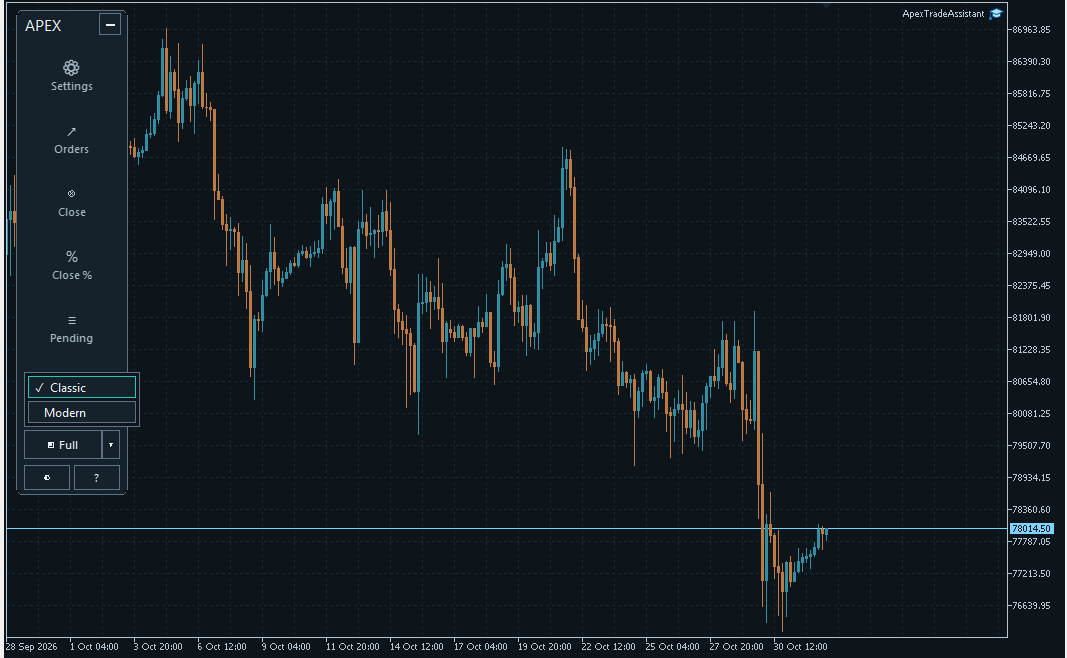
首次设置时,界面从垂直工具栏开始。需要时再打开相应功能区。
1. 首次启动、三种布局与外观保存
默认界面为垂直工具栏,使用 Graphite Teal Copper 皮肤。启动时,垂直工具栏不会自动展开 Orders。点击 Settings、Orders、Close、Close %、Pending 或 Tools 即可打开对应功能区。
使用 Full 及其旁边的选择菜单,选择完整面板的显示方式:Classic 或 Modern。通过完整面板中的返回按钮,可以切换回垂直界面。不同布局均可访问相同的主面板基本功能。
所选布局和皮肤会自动保存。 如果已有保存的设置,APEX 会恢复这些选择,而不是强制使用首次安装的默认值。不过,垂直工具栏的展开区域在启动时仍保持关闭。更改外观不会改变交易命令的含义。
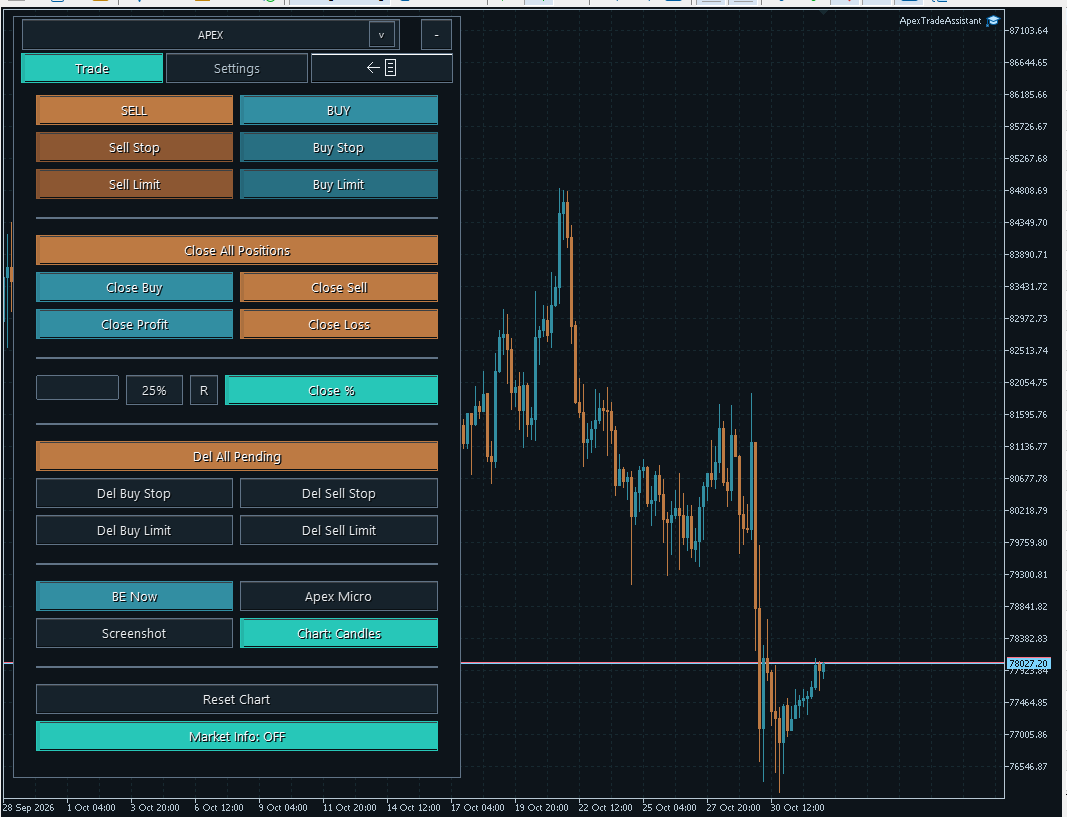
Classic:将执行与管理控件整合在熟悉的完整面板布局中。
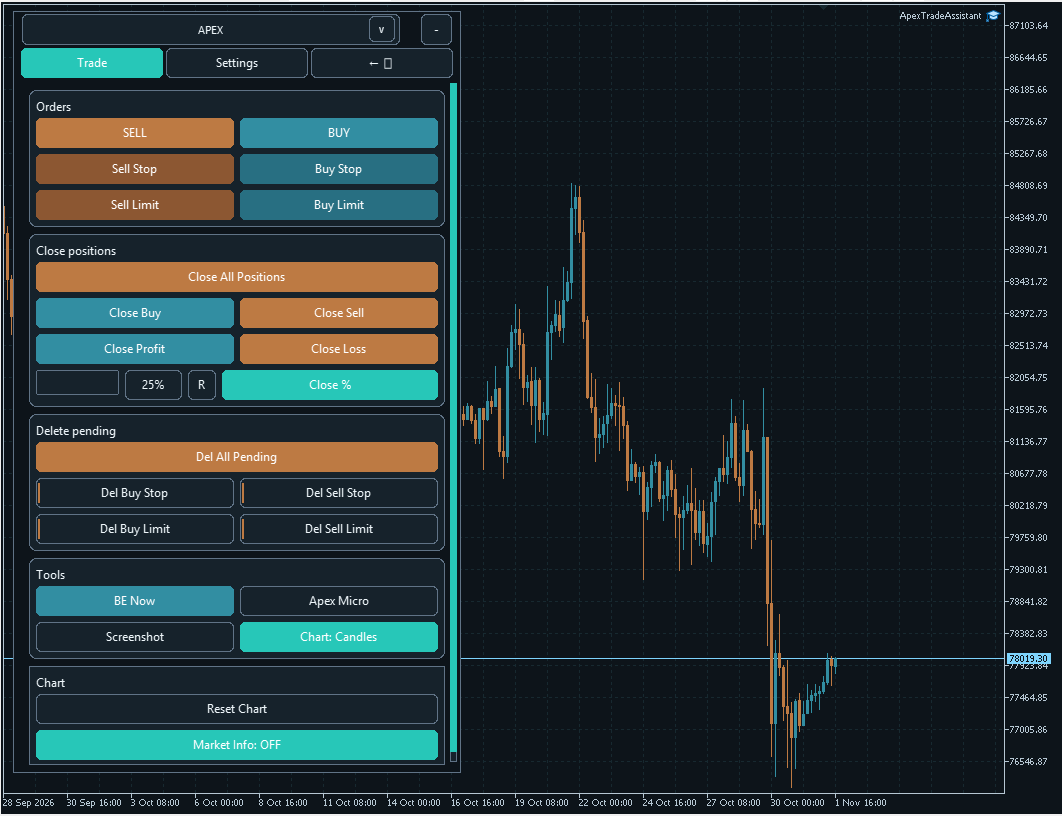
Modern:将相同的基本功能组织为清晰分组的区域。
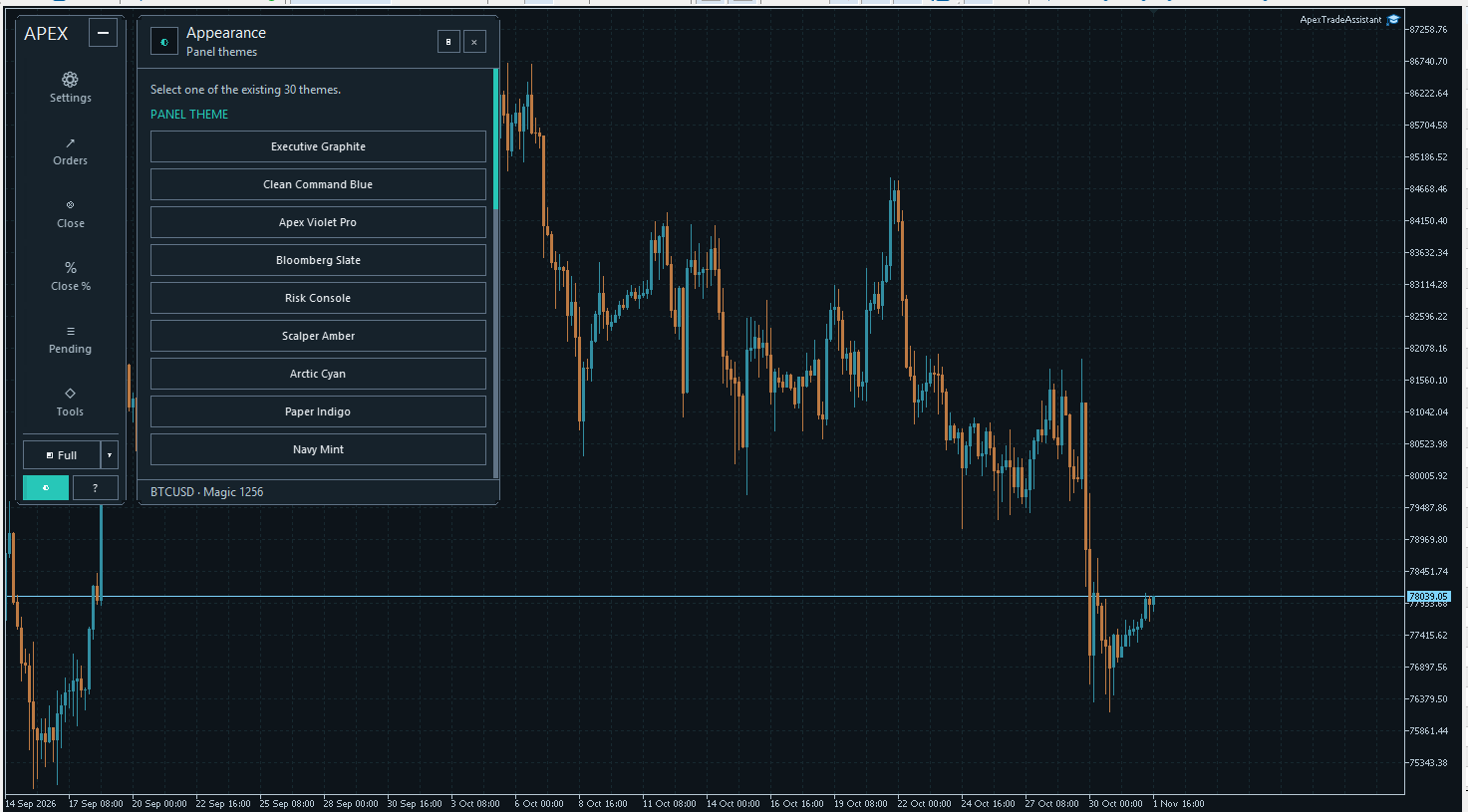
打开 Appearance 选择皮肤。滚动列表可查看其他选项。
2. Market Info、线性回归与卡尔曼模型
图表顶部的横向 Market Info 信息栏显示交易品种、时间周期、已启用模型、市场状态和可用信号。其 News 选项可在数据可用时显示经济日历信息。打开 Details,即可查看所选模型及其当前交易形态。
APEX 包含用于线性回归分析的 LinReg,以及用于卡尔曼滤波和预测分析的 Kalman。每个模型分别保留自己的方向、确认状态、建议水平和情景信息。同时启用两个模型,并不会将它们合并为一个信号。
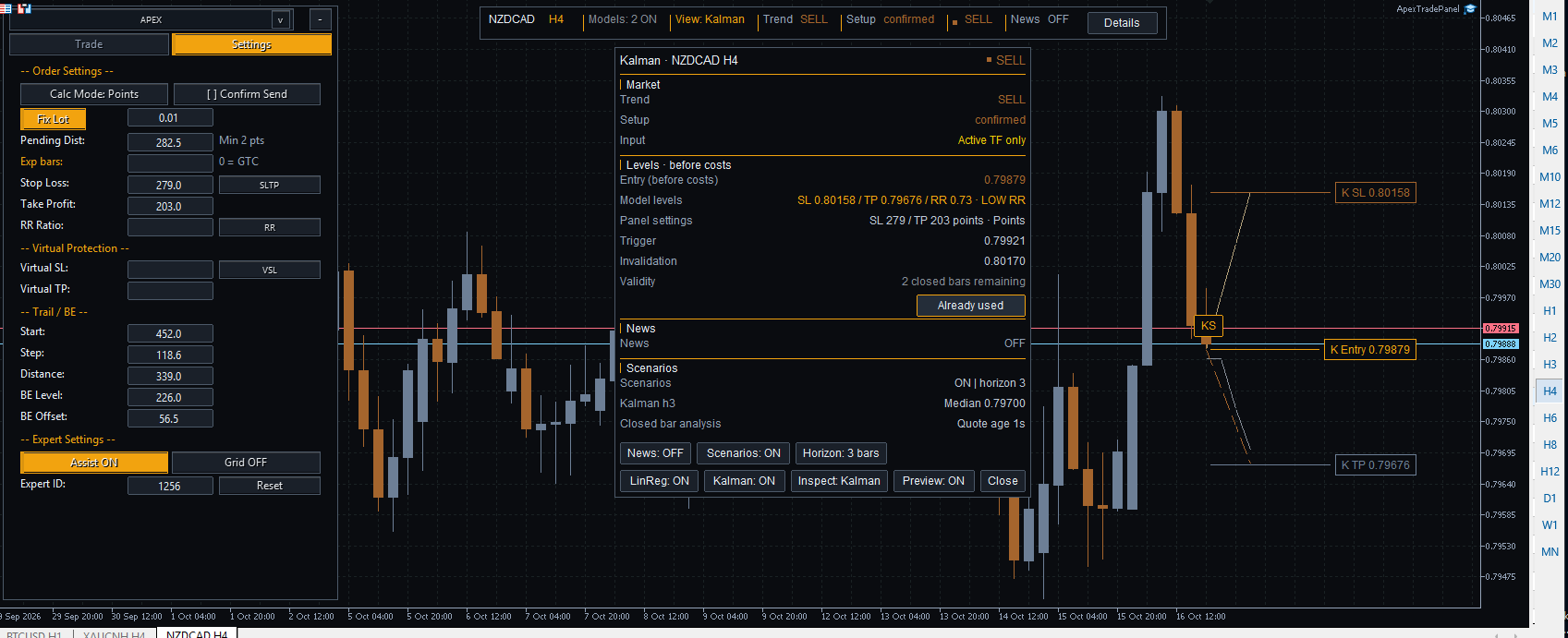
此处保留旧版界面示例,用于说明模型的使用方式:Kalman SELL 形态、Details 窗口和 Preview 水平。
| 标记 | 含义 |
|---|---|
| KB / KS | Kalman BUY / Kalman SELL:卡尔曼模型的买入/卖出信号。 |
| LB / LS | LinReg BUY / LinReg SELL:线性回归模型的买入/卖出信号。 |
点击标记或 Details,可查看当前方向、确认状态、可用的入场/SL/TP 水平、盈亏比、触发条件、失效条件和剩余有效期。即使信号已确认,也可能没有可用于操作的水平。请查看当前状态,不要仅依赖标记。
| 控件 | 功能 |
|---|---|
| News | 显示或隐藏可选的日历信息。 |
| Scenarios / Horizon | 控制预测路径及其预测范围,范围为 1 至 5 根 K 线。初始值为 3 根。 |
| LinReg / Kalman | 分别启用或禁用各个模型。 |
| Inspect | 选择在 Details 中显示的模型。 |
| Preview | 显示或隐藏可用的入场/SL/TP 参考水平叠加图。 |
| Use model levels | 将所选模型的可用 SL/TP 数值复制到主面板的 Settings。此操作不会提交订单。 |
| Close | 关闭 Details,但不禁用模型。 |
应用模型水平后,主助手会关闭,先前的移动止损和保本数值会被清除。还应检查已有的 RR 或虚拟保护字段:其保护优先级仍然适用。Preview 和 Scenarios 是独立的控件,其显示内容取决于当前的有效性检查。
LinReg 可能显示 R2 和 RMSE 诊断指标。Kalman 的 Trend 提示中包含 Working ratio 指标。这些是数学诊断数据,并非经过校准的交易成功概率。模型显示的 RR 数值未计入交易成本。
3. 主面板的 Settings
从垂直工具栏打开 Settings,或在 Classic 和 Modern 中使用 Settings 选项卡。交易参数直接在图表上编辑。布局改变的是显示方式,而不是字段的用途。
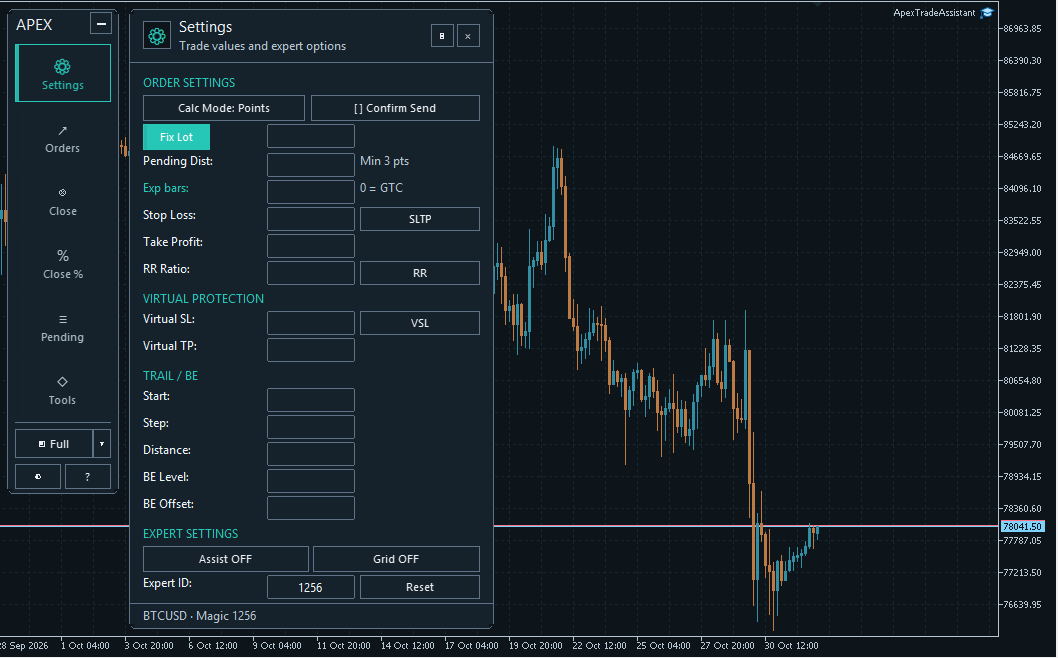
| 设置项 | 用途 |
|---|---|
| Calc Mode | 选择距离的解释方式:点、点子、ATR 倍数、以账户货币表示的距离,或 None。 |
| Fix Lot / Risk sizing | 选择固定交易量,或根据所选风险和止损距离计算仓位大小。 |
| Pending Dist | 设置准备挂单入场时使用的距离。经纪商的最小距离检查仍然适用。 |
| Exp bars / Exp min | 以 K 线根数或分钟数设置挂单有效期。零表示 GTC,即未配置到期时间限制。 |
| Stop Loss / Take Profit | 普通保护距离,适用下文所述的优先级规则。 |
| RR Ratio | 根据正值的普通 SL,以及已启用且有效的盈亏比计算 TP。 |
| Virtual SL / Virtual TP | 明确指定由 EA 在本地管理的保护距离。 |
| Start / Step / Distance | 配置相应的移动止损机制。 |
| BE Level / BE Offset | 设置保本管理的触发距离和偏移量。 |
| Assist / Grid | 控制主助手,以及单个或分组挂单的提交方式。 |
| Expert ID | 识别相应管理范围内的订单和持仓。 |
| Confirm Send | 在提交订单前增加确认步骤。 |
| Reset | 重置相关可选设置。此功能不同于 Reset Chart。 |
所选计算模式很重要:同一个数字,以点、点子或 ATR 倍数输入时,代表的距离并不相同。准备订单前,请检查界面上显示的模式。
4. 手动输入优先;需要帮助时再使用助手
您有意进行的手动修改,优先于助手的常规更新。 例如,助手填写止损值后,如果您修改该字段,那么此字段将使用您已确认的数值,而不是助手的建议。数值仍须满足相应的有效性检查和经纪商要求。
主助手可辅助准备所支持的仓位大小、挂单距离、SL/TP、移动止损和保本参数。Apex Micro 拥有自己的助手和输入字段,独立于主面板设置。助手的参数准备功能,与 LinReg 和 Kalman 的信号显示是分开的。
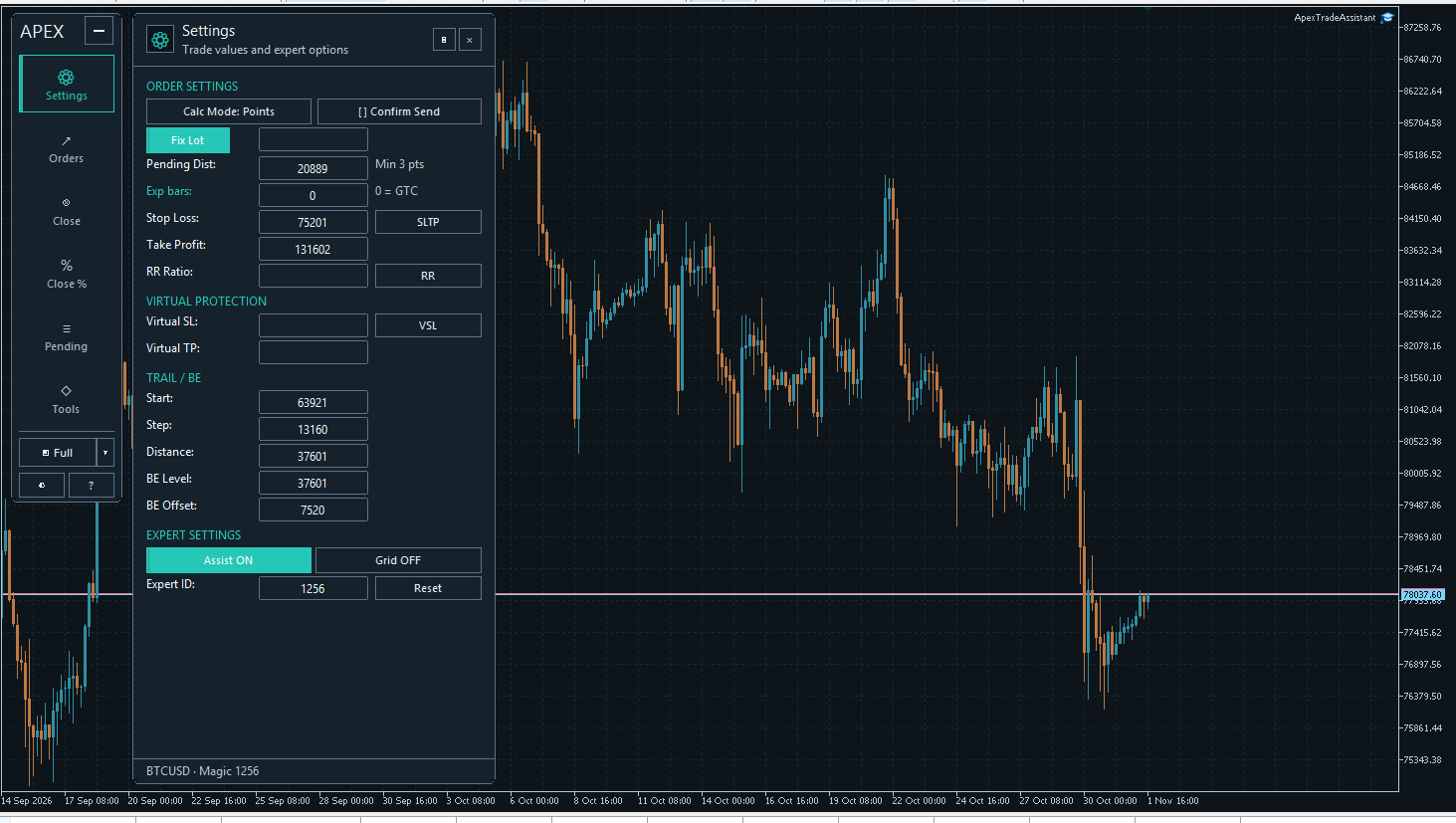
可以将助手建议作为起点,然后检查并调整您希望自行控制的数值。
手动输入优先级与保护方式优先级是两套不同的规则。 手动修改普通 TP,并不会禁用已启用的 RR 或虚拟保护区块。若要直接使用普通 SL/TP,请清空虚拟保护字段并禁用 RR。
5. SL/TP、RR 与 Virtual:实际使用哪些数值?
主面板按以下顺序选择一个保护区块:Virtual → RR → 普通 SL/TP。 在这三种选择中,Settings 中位置更靠下的区块具有更高优先级。为使操作更清晰,建议一次只使用一种保护方式,并清空或禁用未使用的选项。
| 已配置的数值 | 主面板准备订单时的结果 |
|---|---|
| Virtual SL 或 Virtual TP 为正值 | 选择虚拟保护区块。其距离优先于 RR 和普通 SL/TP。 |
| 未设置虚拟保护数值;有效 RR 已启用 | 使用普通 SL,并按 SL × RR 计算 TP。RR 要求普通 SL 为正值。 |
| 未设置虚拟保护数值;RR 已禁用 | 直接使用普通 Stop Loss 和 Take Profit 字段。 |
例如,SL = 100 点、RR = 2 时,计算出的 TP 距离为 200 点。这是距离之比,而不是盈利概率。
重要: 只要一个虚拟保护字段为正值,就会选择整个虚拟保护区块。另一侧的虚拟字段如果为空,则保持未配置状态,不会从普通 SL/TP 自动补入。请确认所选保护是否完整满足您的计划。
SLTP、RR 和 VSL 按钮会打开各自的可视化编辑器。下单前,请检查并应用编辑后的数值。
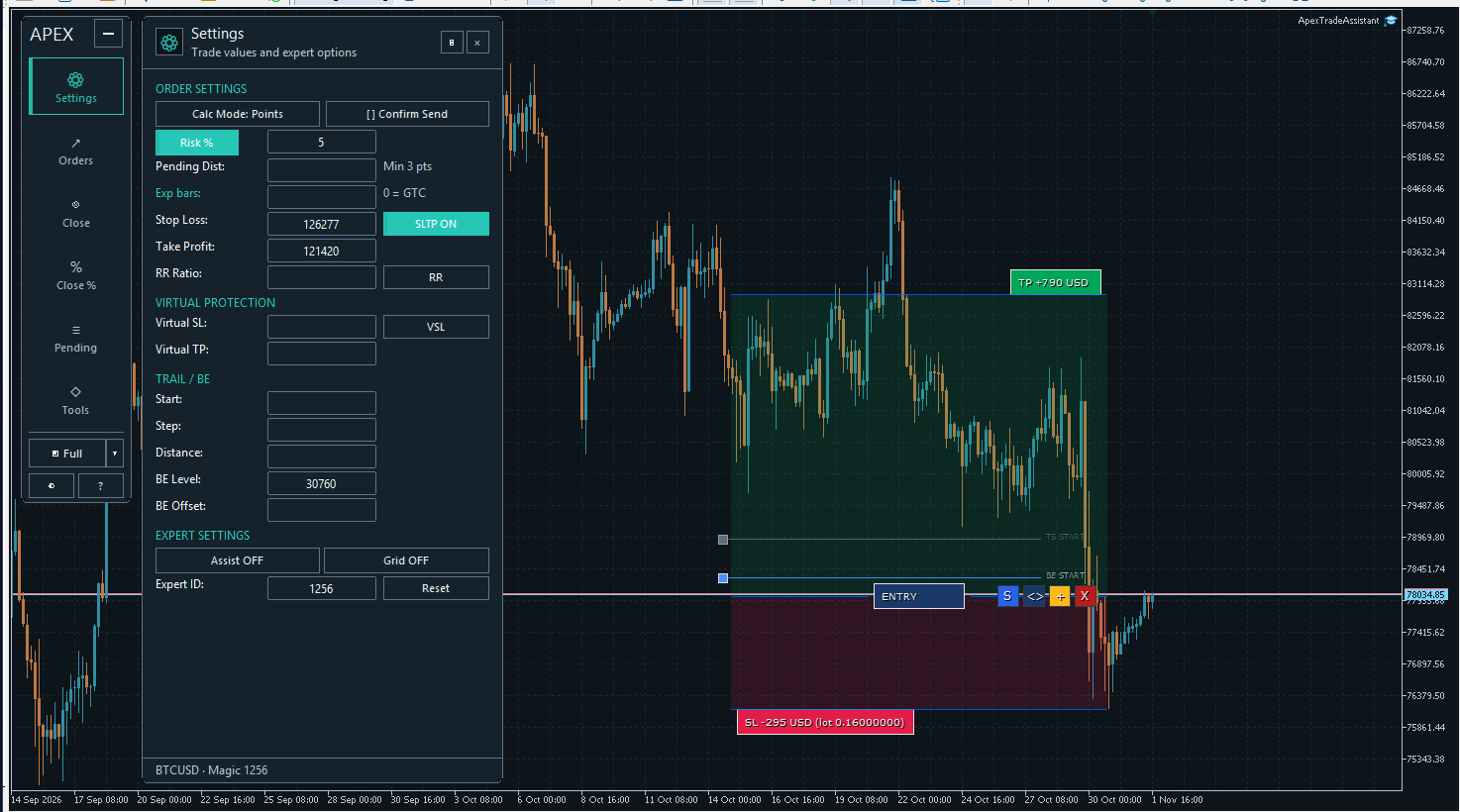
主面板的可视化编辑器会调整对应的设置值。它与独立的 Apex Micro 规划器并非同一工具。
6. 市价订单、挂单与确认
在垂直布局中打开 Orders,或在完整布局中使用 Trade 选项卡。六个入场按钮使用主面板当前的 Settings,并执行正常的订单保护检查。
| 按钮 | 入场方式 |
|---|---|
| SELL / BUY | 使用当前可交易报价提交市价订单。 |
| Sell Stop / Buy Stop | 在当前市场价格下方/上方设置止损类挂单。 |
| Sell Limit / Buy Limit | 在当前市场价格上方/下方设置限价挂单。 |
Confirm Send 增加 Confirm 或 Cancel 确认步骤。它确认您的下单意图,并不锁定先前的报价。确认时会使用最新信息准备订单,因此请检查最终请求。
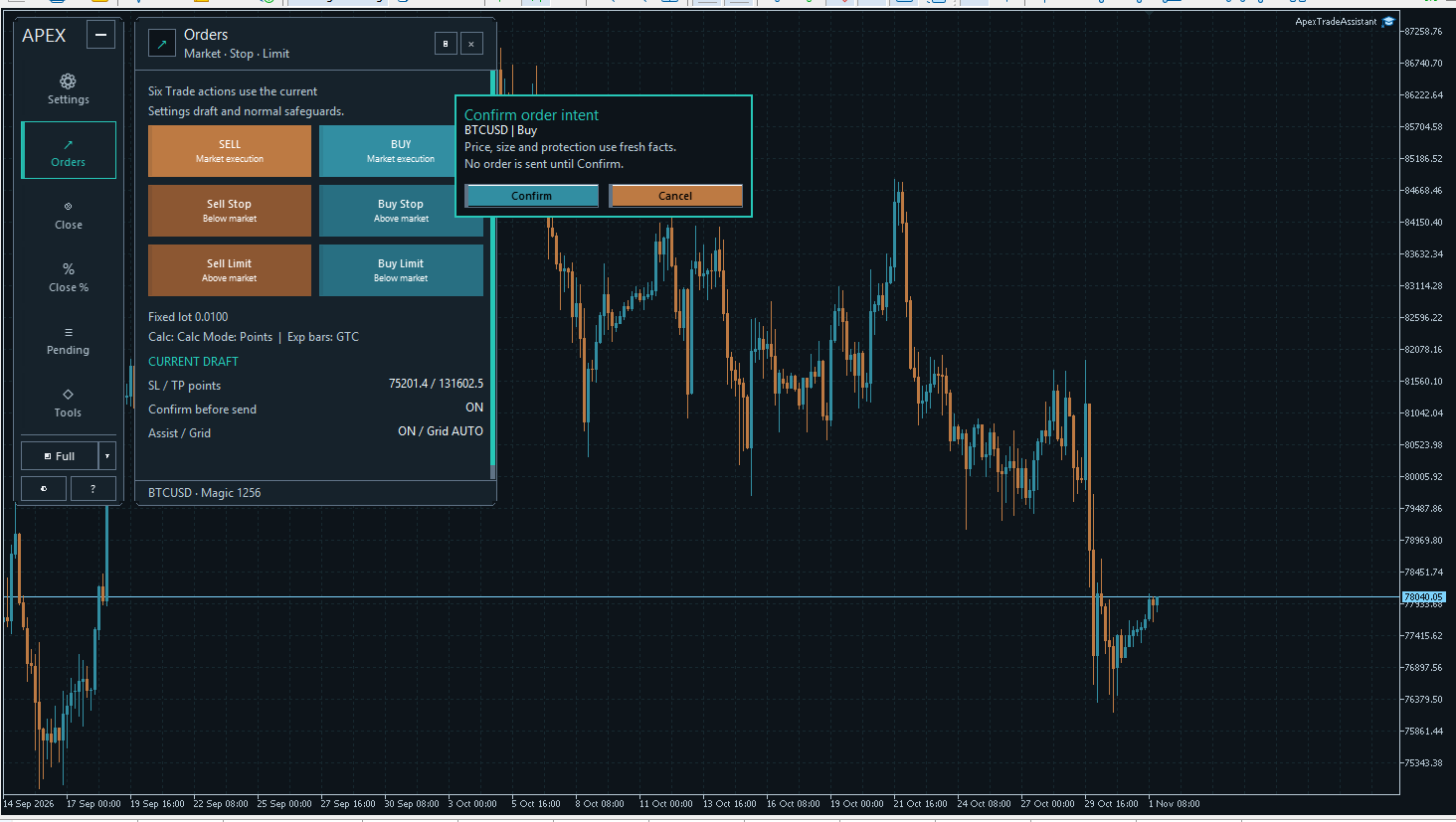
在此确认流程中,只有选择 Confirm 后才会提交订单。
7. 平仓、部分平仓与挂单管理
垂直工具栏将 Close、Close % 和 Pending 分为独立功能区。Classic 和 Modern 则将这些命令放在完整的 Trade 视图中。
- Close All Positions / Close Buy / Close Sell:关闭该操作管理范围内符合条件的持仓。
- Close Profit / Close Loss:按盈利或亏损状态筛选符合条件的持仓。
- Del All Pending 及按订单类型划分的删除按钮:删除符合条件的挂单。
All 指该命令作用范围内所有符合条件的项目,并非自动指整个账户中的全部交易。 主面板和迷你规划器使用不同的归属管理机制。请检查交易品种、Expert ID 以及显示的管理上下文。
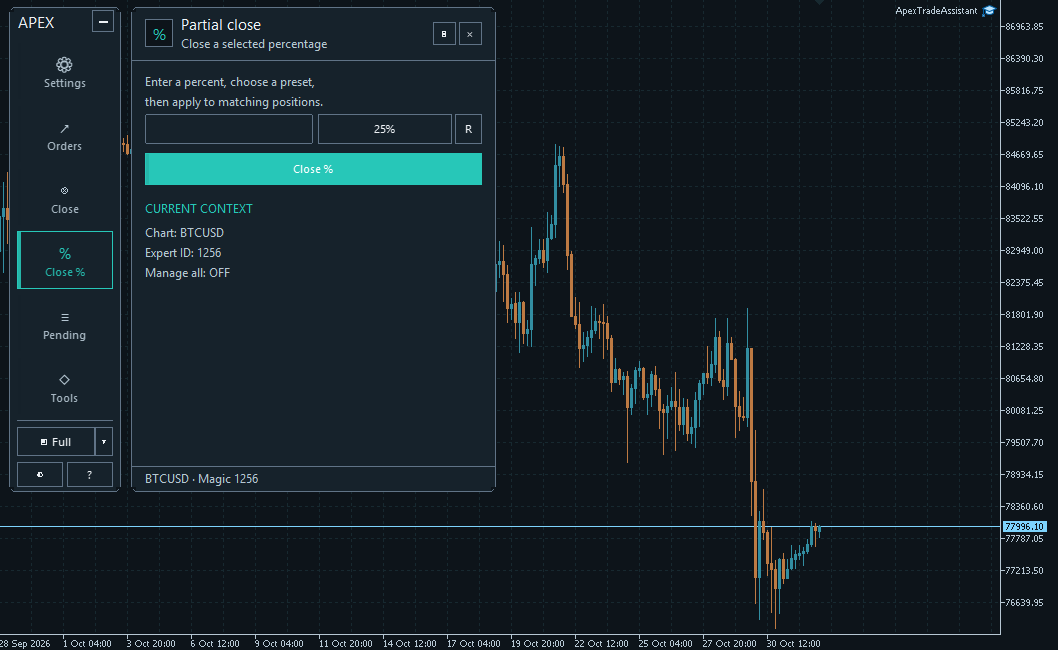
如需部分平仓,请输入所需百分比,或依次选择 25%、50%、75% 和 100% 的预设值,然后按 Close %。仅选择百分比不会关闭持仓。
R 会清空百分比字段。此重置按钮与 RR Ratio 无关。预设按钮显示的是下一次将选中的值。实际部分平仓仍须满足有效交易量及经纪商的交易量步长限制。
8. Tools 与图表控件
| 控件 | 用途 |
|---|---|
| BE Now | 针对符合条件的持仓,请求执行适用的即时移至保本位操作。 |
| Apex Micro | 打开独立可视化规划器的工作空间。 |
| Screenshot | 将图表截图保存到终端的 MQL5/Files 区域。 |
| Chart | 依次切换所支持的图表显示方式。 |
| Reset Chart | 恢复已保存的图表外观。它不同于 Settings 中的 Reset,也不同于规划器的 R。 |
| Market Info | 开启或关闭市场信息模块的运行。 |
9. Apex Micro:独立的可视化规划器
每个 Apex Micro 规划器都有自己的仓位大小、计算、辅助和订单设置。从 Tools → Apex Micro 打开它,并使用 + 为其他交易想法添加独立规划器。
设置仓位参数后,在图表上调整 Entry、SL 和 TP。垂直移动整个矩形框时,计划中的价格会一同移动;水平移动则只改变显示位置。即时市价执行使用当前可交易报价,而不是矩形框在时间轴上的水平位置。
命令栏既可固定在计划上,也可分离后放到方便的位置。使用箭头控件切换显示方式。I 按钮会依次切换输入视图、带帮助的输入视图和关闭状态。Commands 提供各项操作的完整名称。
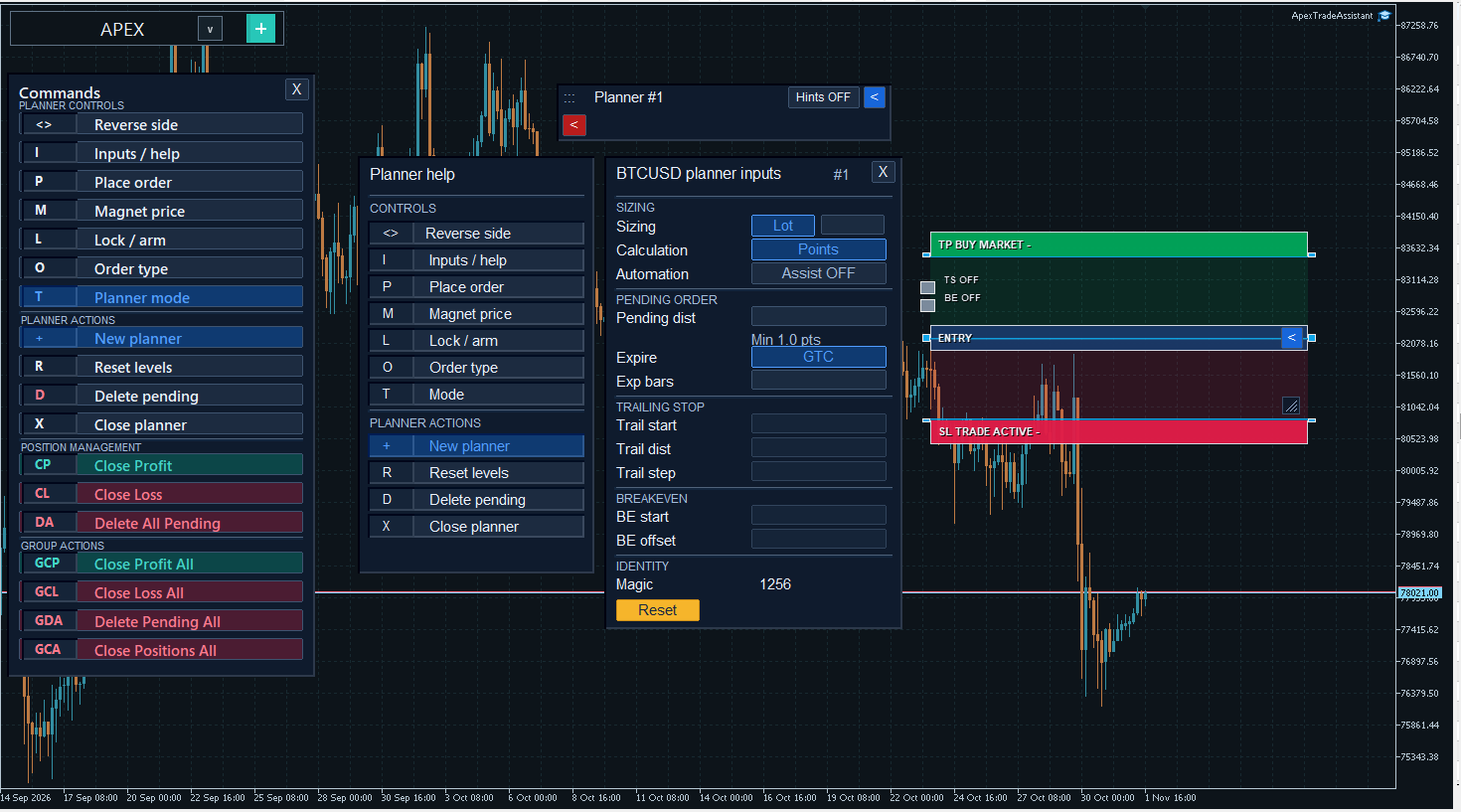
| 按钮 | 含义 |
|---|---|
| <> | 在 BUY 与 SELL 之间反转计划方向。 |
| I | 依次切换输入和帮助视图。 |
| P | 使用该规划器当前的配置和模式下单。 |
| M | 切换价格吸附功能。对于挂单类型,它使用当前报价和已配置的挂单距离。 |
| L | 对已准备的计划执行适用的锁定/布防操作。 |
| O | 依次切换订单类型。 |
| T / V | 切换 Trade 和 Virtual 模式。它与下单按钮 P 是不同的操作。 |
| + | 添加独立规划器。 |
| R | 重置规划器的水平。 |
| D | 根据当前状态,取消对应槽位中等待执行的控制器,或删除其关联挂单。 |
| X | 关闭规划器的显示。仍在运行的控制器可能继续以紧凑标记形式保留访问入口;此操作本身不会关闭持仓。 |
| CP / CL / DA | 根据相应操作,关闭属于该规划器槽位的盈利/亏损持仓,或删除其挂单。 |
| GCP / GCL | 在符合交易品种和 Expert ID 的范围内,关闭迷你规划器的盈利/亏损持仓。 |
| GDA / GCA | 取消符合条件的规划器挂单和等待执行的控制器/通过各自控制器的流程关闭符合条件的规划器持仓。 |
在输入窗口中选择 Lot 或 Risk% 仓位计算方式、计算单位、挂单距离、有效期,以及所需的移动止损和保本设置。需要时启用规划器自己的 Assistant。请明确检查 TS 和 BE 开关及其数值:仅显示规划器并不会启用全部管理功能。
10. ARM 标记、本地触发条件与经纪商挂单
已准备的本地入场计划可通过 L 布防,并以紧凑的 ARM 标记保留访问入口。点击标记可重新打开规划器并查看已记录的上下文。标记本身并不是经纪商端的订单。
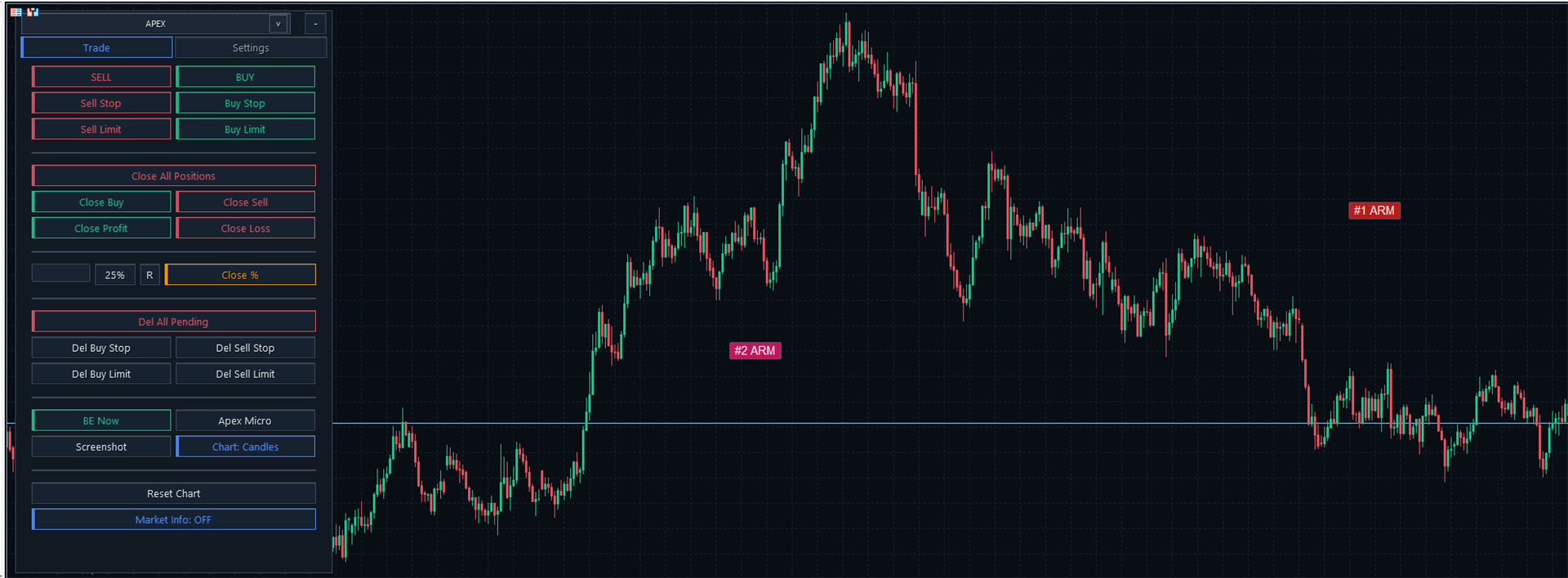
旧版界面示例:多个本地计划以紧凑的 ARM 标记显示。
本地市价入场触发条件与经纪商挂单并不相同。 使用本地触发条件时,EA 会监控已配置的条件,并在条件满足后发送市价请求。报价、点差及其他保护检查仍然适用;触发价格并不是保证的成交价格。提交给经纪商的挂单由经纪商保留,直至按其条件成交、取消或到期。
布防或提交前,请检查订单类型、仓位大小、保护模式和预期操作。如需取消等待中的计划或挂单,请使用相应的 D 或挂单管理命令。关闭规划器窗口并不等于发出取消指令。
11. Trade 模式与虚拟保护
| 模式 | 含义 |
|---|---|
| Trade | 使用规划器的正常订单流程,以及适用的经纪商端保护设置。 |
| Virtual | 使用本地管理的保护水平,而不将这些虚拟 SL/TP 水平发送给经纪商。仍然可能提交真实订单。 |
虚拟保护可用于主面板和迷你规划器各自支持的流程。在主面板中使用 Virtual SL/TP 准备的挂单,仍可能是真实提交给经纪商的挂单。虚拟保护不会把订单变成模拟交易。
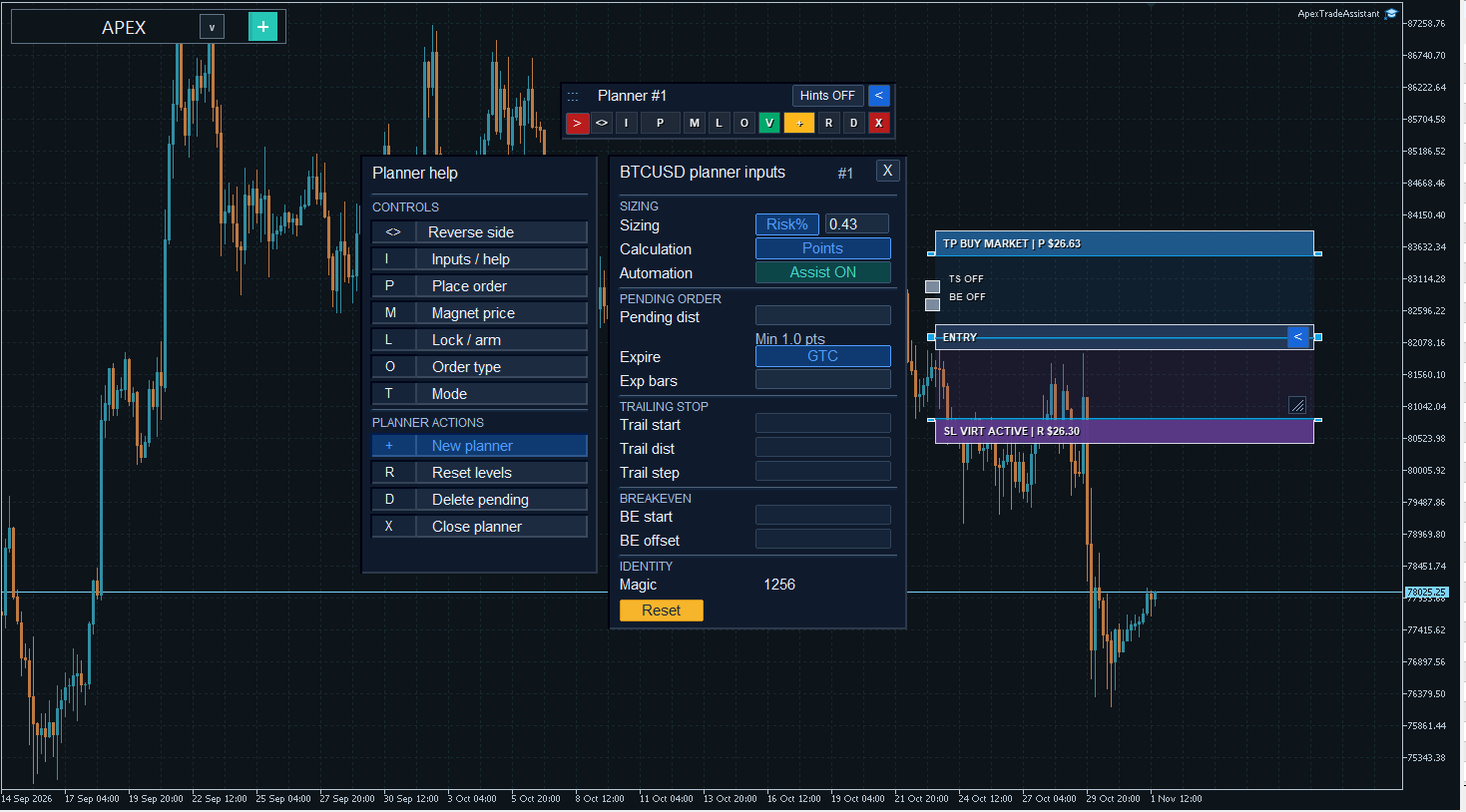
虚拟保护水平由 EA 管理。已建立的真实持仓仍然对经纪商可见。
本地触发条件、虚拟保护、移动止损和保本管理要求终端与 EA 持续运行,并具备必要的连接和交易权限。应用离线时,已保存的计划或控制器记录不会执行交易。
12. Grid 网格挂单
主面板的 Grid 设置会在不同价位准备一组挂单。在 Settings 中选择对应设置后,再使用合适的挂单按钮。
| 选项 | 请求的行为 |
|---|---|
| OFF | 逐笔提交挂单。 |
| AUTO | 根据当前时间周期选择请求的订单数量。 |
| 2 | 请求两笔订单。 |
| G5 / G10 / G15 | 请求五笔、十笔或十五笔订单。 |
每个请求仍须通过相应的价格、交易量、保证金和订单检查。实际成功提交的数量可能少于请求数量。
仓位大小设置分别应用于每一笔 Grid 订单。 所选交易量或 Risk% 不会自动作为一个总额度分摊到整组订单中。提交前,请检查合计风险敞口。
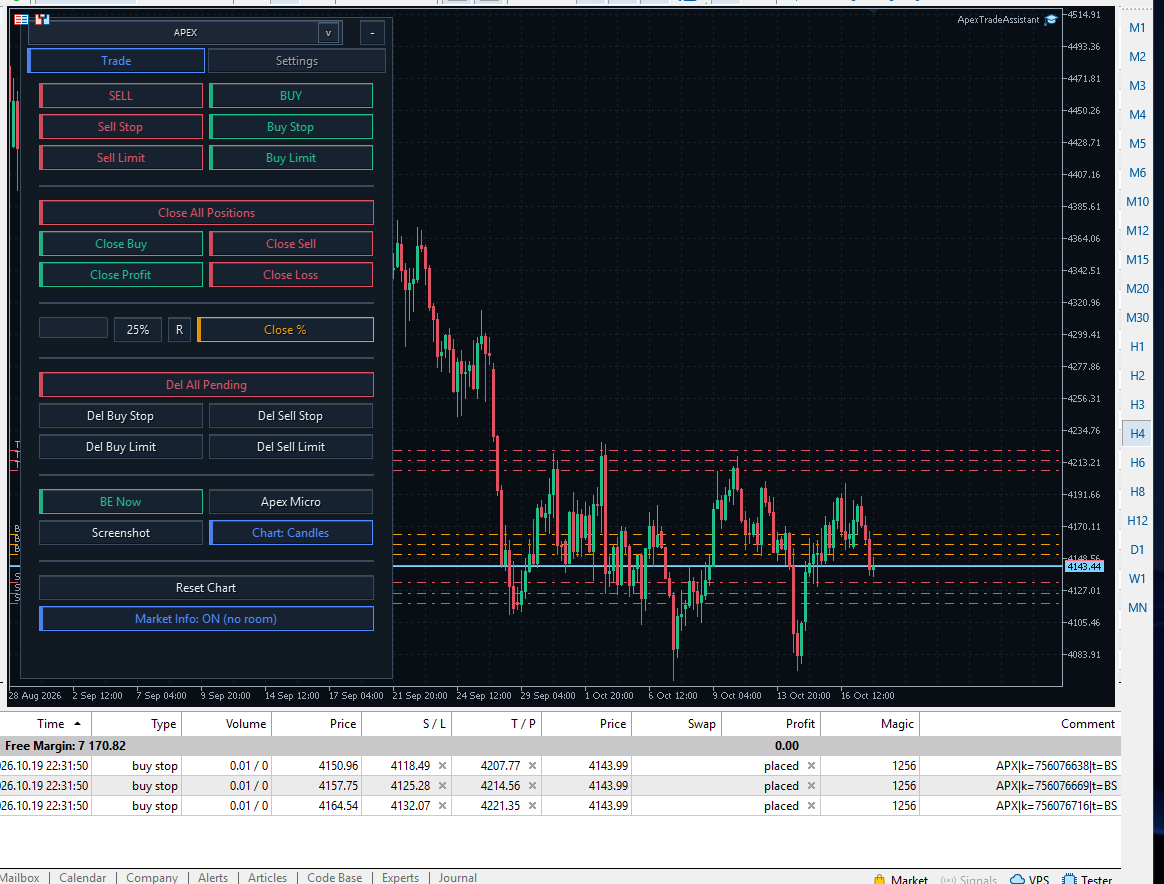
用于展示订单列表的旧版界面示例:H4 周期下的 Grid AUTO,包含三笔 Buy Stop 订单及独立的保护价格。
13. 提交前的简短检查清单
- 选择主面板或独立的迷你规划器。
- 检查计算单位、仓位参数、交易品种和管理标识。
- 输入保护参数或进行可视化准备。适用时,检查主面板 Virtual → RR → SL/TP 的优先级。
- 检查您选择应用的助手数值或模型水平。
- 确认您的意图是立即市价入场、提交经纪商挂单,还是布防本地触发条件。
- 检查最终数值,仅提交您预期的操作。
图表启动与保存状态
请为 APEX 使用专用图表。 初始化时,它会在创建工作空间之前删除目标图表上的现有对象,包括手动绘图和其他工具的对象。Reset Chart 不会重建已删除的对象。
APEX 会在本地保存所支持的设置,以及规划器/控制器的上下文。已保存的外观选项有助于恢复工作空间;但终端关闭时,本地记录不会提供主动保护,也不保证每项操作都能恢复。重新启动后,请检查实际恢复的状态。
交易与设置由您选择。APEX 用于辅助组织交易准备和管理;模型建议及截图示例均不保证交易结果。
产品页面与支持
在 MQL5 Market 查看 Apex Trade Assistant。
如有产品相关问题,请使用产品页面的 Comments 区域,或通过 MQL5 消息联系作者。
作者: Dragan Drenjanin
#ApexTradeAssistant #MetaTrader5 #MQL5 #ManualTrading #TradingPanel #TradeManagement #VisualTrading #KalmanFilter #LinearRegression