在 MQL5 市场获取: OCO Panel PRO
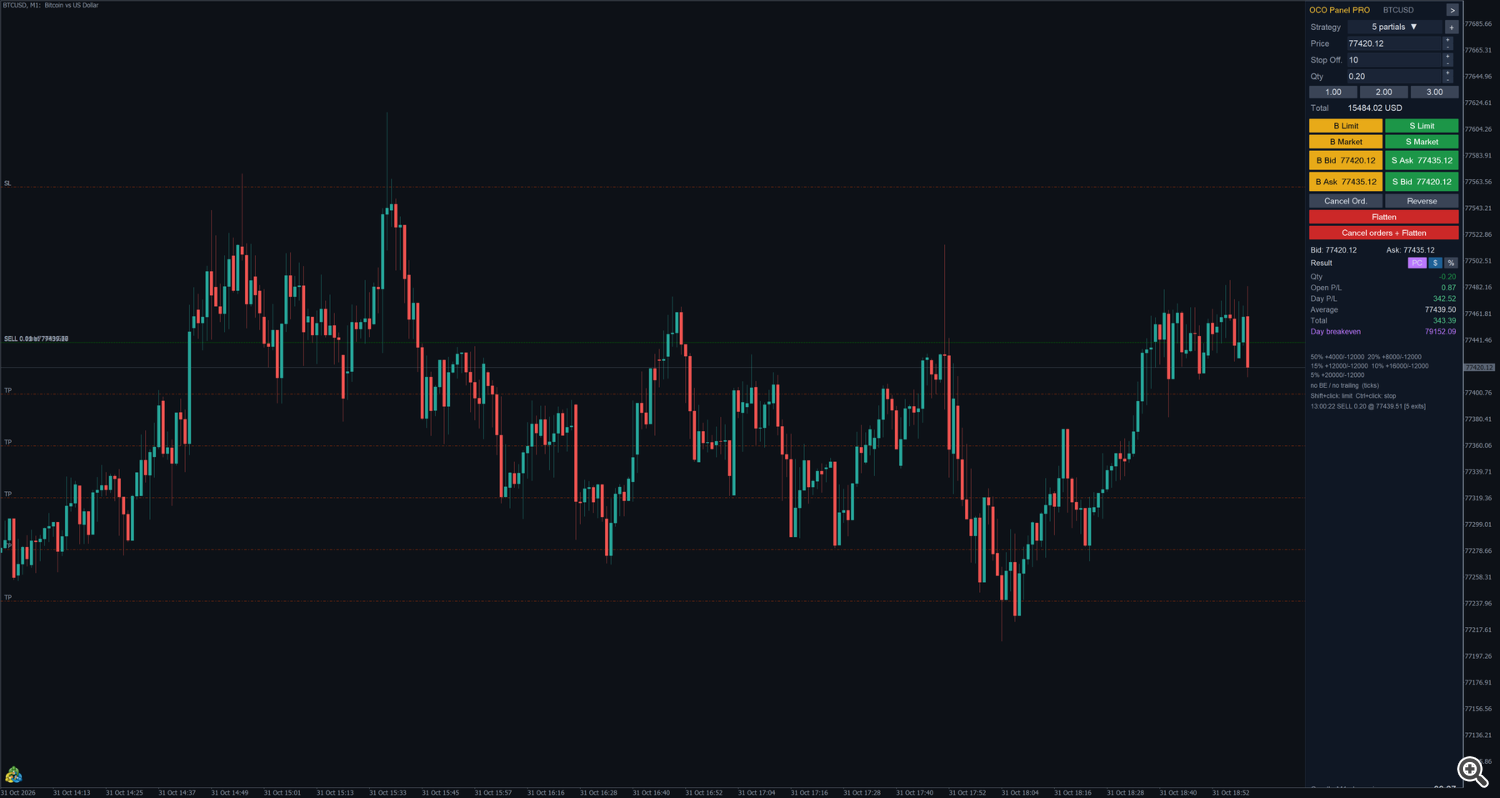
OCO Panel PRO 是一个停靠在 MetaTrader 5 图表右侧的下单面板。您可以将离场计划保存为 OCO 策略(最多七个分批离场,每个离场都有各自的数量、止盈和止损,另外还支持自动保本和追踪止损)。入场单成交后,面板会自动发送所选策略的离场订单,并持续管理这些订单,直到持仓平仓为止。
面板可用于净额账户(B3 期货和股票、许多期货经纪商)以及对冲账户(外汇、差价合约、加密货币)。面板界面支持英语和葡萄牙语。本手册的截图分别取自 BTCUSD 模拟图表(英语)和 MNQ 期货模拟图表(葡萄牙语)。
风险提示。 交易存在亏损风险。本面板不分析市场,也不决定入场:它只负责发送和管理您所设定的订单。请务必先在模拟账户上进行测试。
1. 安装与首次启动
- 在 MQL5 Market 购买或租用本产品,然后在 MetaTrader 5 终端的 Market 选项卡中安装(工具箱 → Market → 已购买 → 安装)。
- 打开您要交易的品种图表,从导航器(智能交易系统 → Market)中将 OCO Panel PRO 拖到图表上。
- 在弹出窗口的 Common(常用)选项卡中,勾选 Allow Algo Trading(允许算法交易)。确认终端工具栏上的 Algo Trading(算法交易)按钮为绿色。
- 根据需要调整输入参数(第 11 节),然后点击 OK。
面板停靠在图表右侧,位于 K 线和价格刻度之间。启用输入参数 Reserve the right side of the chart(预留图表右侧,默认开启)后,图表会向左平移,最新的 K 线永远不会被面板遮挡。移除面板时,图表会恢复原来的平移设置。
面板首次运行时会创建四个示例策略(第 4.1 节)。您的策略保存在终端的公共文件夹中( Common\Files\JetOco\strategies.txt ),因此所有使用该面板的图表和品种都共享这些策略。
每个品种一个面板。 每个图表都保存各自的状态(正在使用的策略、正在管理的持仓)。如果在同一品种的两个图表上运行面板,请使用不同的 Magic number(魔术号)。
2. 面板
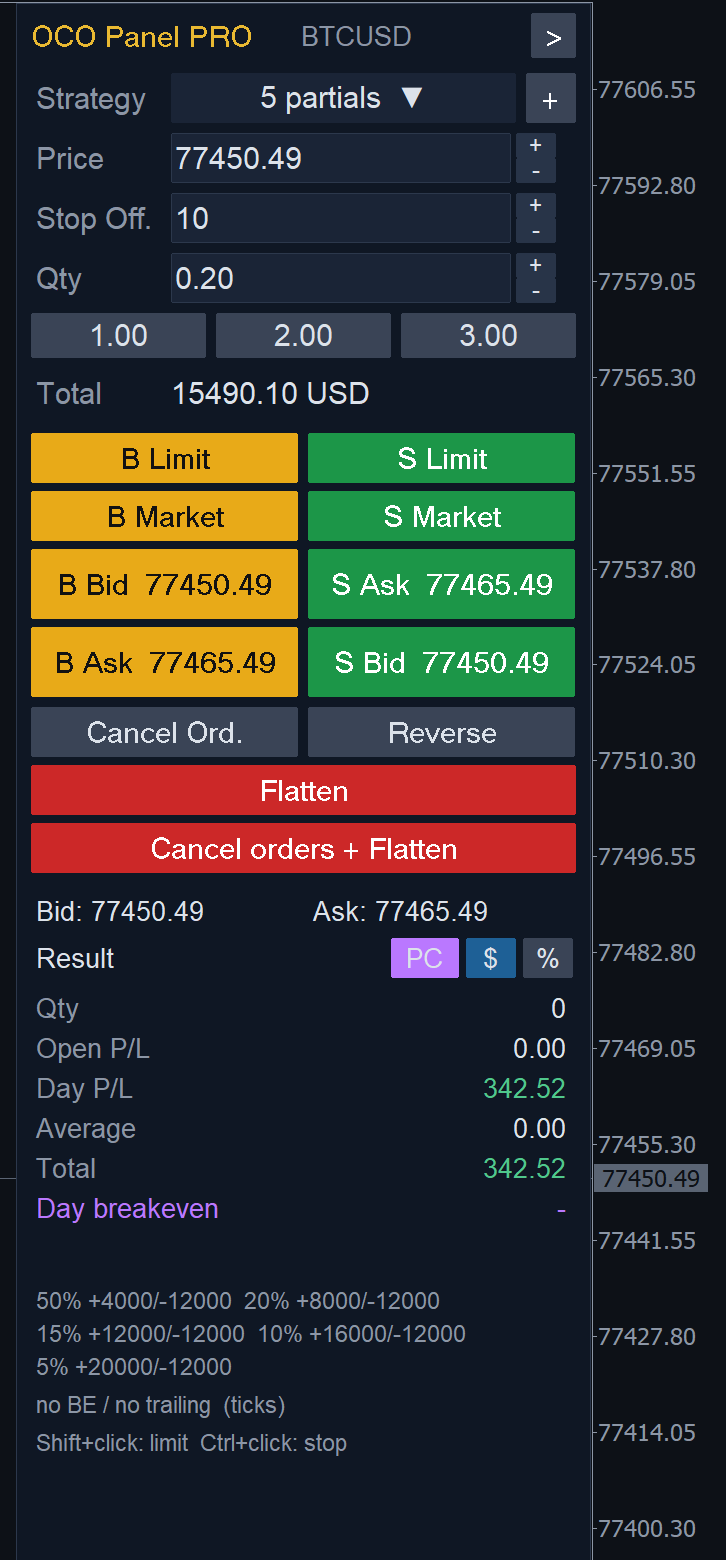
从上到下依次为:
- Header(标题栏):产品名称、品种,以及将面板折叠为小标签的 > 按钮(第 9 节)。
- Strategy(策略):将附加到下一笔入场单的 OCO 策略,以及打开策略编辑器的 + 按钮(第 4 节)。
- Price(价格):B Limit / S Limit 按钮使用的价格。在您输入数值之前,它会跟随最新价;通过 B Limit / S Limit 发送限价单后,它会重新开始跟随市场价格。小的 + / − 按钮可将其移动一个最小跳动单位(tick)。
- Stop Off.(止损偏移):当品种只接受 stop-limit(止损限价)订单时,止损入场单使用的偏移量,以 tick 为单位(第 6 节)。
- Qty(数量):以手数或合约数表示的数量。可直接输入数值,或使用 + / − 按钮(一个交易量步长)以及下方的三个 quick quantity(快捷数量)按钮。
- Total(总额):订单的金额(数量 × 价格),以账户货币计。
- 订单按钮(第 3 节)。
- Cancel Ord.、Reverse、Flatten、Cancel orders + Flatten(第 3.2 节)。
- Bid / Ask 和 Result(结果)区块(第 8 节)。
- 策略摘要: 所选策略的离场设置、保本 / 追踪止损设置以及单位(tick 或金额)。
- 状态行: 最近一次操作或错误,例如 SELL 0.20 @ 77439.51 [5 exits] 或 Rejected: invalid stops(被拒绝:止损无效)。
- 倒计时: 当前 K 线收盘的剩余时间,显示在面板底部。
3. 发送订单
3.1 入场按钮
买入列为金色,卖出列为绿色:
| 按钮 | 功能 |
|---|---|
| B Limit / S Limit | 以 Price 字段的价格挂限价单。如果该价格已越过市场价(买入限价高于卖价,或卖出限价低于买价),则订单以市价发送。 |
| B Market / S Market | 市价单。 |
| B Bid / S Ask | 以当前买价(买入)或当前卖价(卖出)挂限价单:即在订单簿您这一侧排队。 |
| B Ask / S Bid | 市价单,吃掉卖价(买入)或买价(卖出)。 |
每笔入场单都会附带 Strategy 中所选的策略。选择 <None> 可发送不带 OCO 离场的订单。
3.2 持仓按钮
| 按钮 | 功能 |
|---|---|
| Cancel Ord. | 撤销面板在该品种上发送的挂单(入场单和离场单)。在净额账户上,未平仓持仓会保留,但没有离场单;在持仓发生变化之前,面板不再管理该持仓。 |
| Reverse | 平掉持仓,并按所选策略以相同数量反向开仓。 |
| Flatten | 撤销离场单,并以市价平仓。 |
| Cancel orders + Flatten | 撤销面板的所有挂单(包括入场单)并平仓。 |
4. OCO 策略
4.1 选择策略
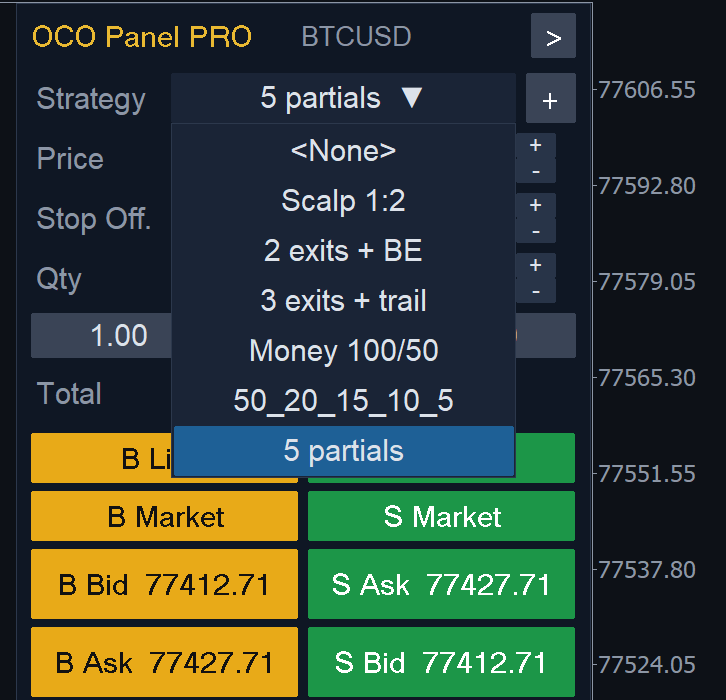
点击 Strategy 字段打开列表,为下一笔入场单选择策略。面板自带四个示例策略,您可以编辑或删除:
| 策略 | 离场 | 附加功能 |
|---|---|---|
| Scalp 1:2 | 100% 于 +20 / −10 tick | — |
| 2 exits + BE | 50% 于 +10,50% 于 +30,止损 −10 | 盈利 +10 后保本,保留 1 tick 利润 |
| 3 exits + trail | 34% 于 +10,33% 于 +20,33% 无目标,止损 −15 | 盈利 +10 后保本;+20 起追踪止损,距离 10,步长 2 |
| Money 100/50 | 一个离场:以账户货币计 +100 / −50 | — |
结果区块下方的策略摘要会显示所选策略的离场设置,例如 50% +4000/−12000 20% +8000/−12000 …,以及保本和追踪止损设置。
4.2 策略编辑器
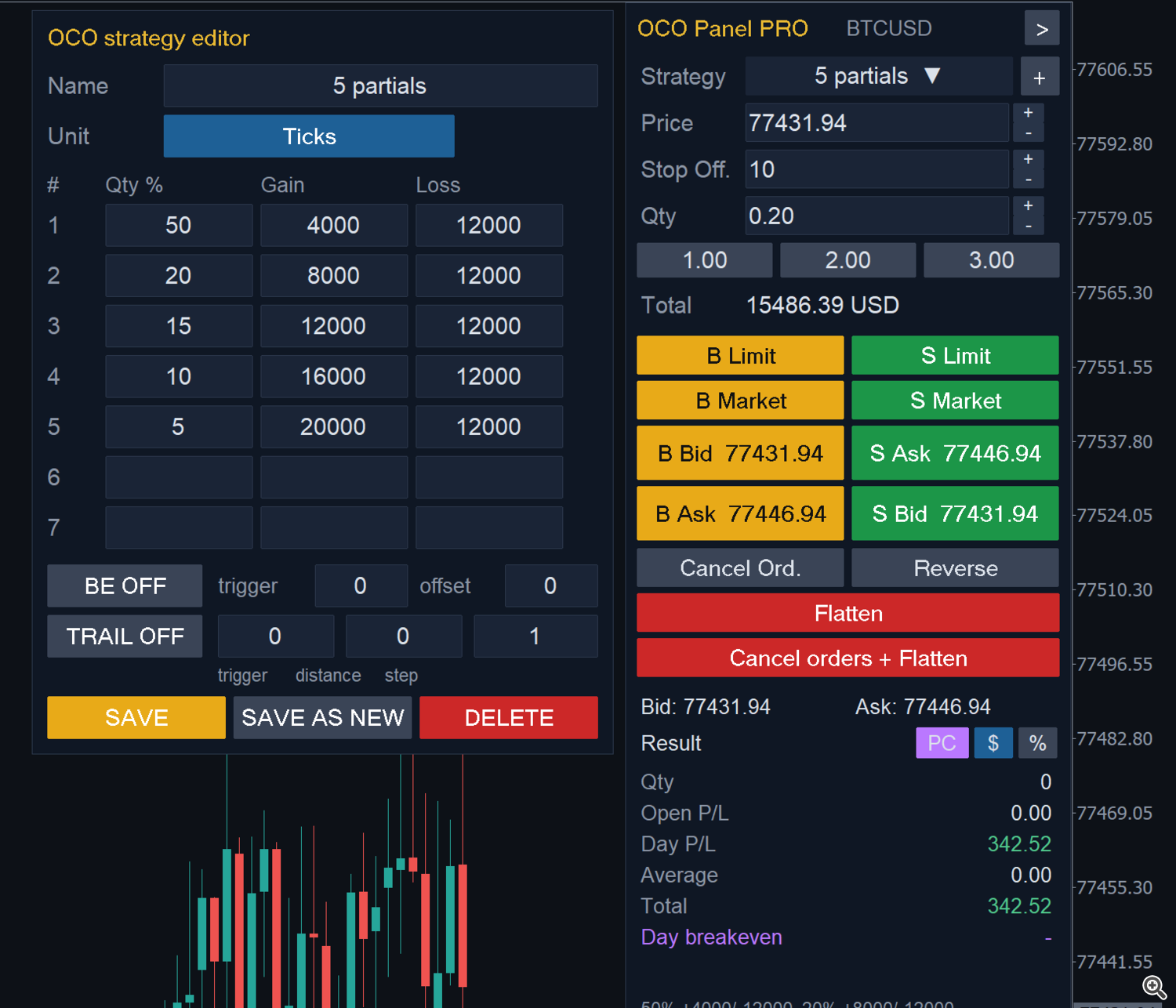
点击 Strategy 字段旁的 +。编辑器会在面板左侧打开,并载入当前所选的策略。
- Name(名称):在列表中显示的名称。
- Unit(单位):Ticks(止盈和止损为相对入场价的 tick 数)或 Money (1 exit)(一个离场,止盈和止损以账户货币计,针对整个持仓;面板会根据交易数量将金额换算为 tick)。
- Exits 1 to 7(离场 1 至 7):每个离场设置 Qty %(占持仓的比例)、Gain(止盈距离)和 Loss(止损距离)。Gain 留空表示该离场无目标(通过其止损或追踪止损离场);Loss 留空表示该离场无止损。各数量之和必须为 100%。每个离场的份额按交易量步长向上取整;最后一个离场取剩余部分,因此在数量较小时,部分离场可能不会被使用。
- BE ON / OFF、trigger、offset: 自动保本(第 5 节)。
- TRAIL ON / OFF、trigger、distance、step: 追踪止损(第 5 节)。
- SAVE(保存)覆盖当前策略,SAVE AS NEW(另存为新策略)创建副本,DELETE(删除)删除策略(至少保留一个策略,且正在管理的持仓所用的策略不能删除)。
再次点击 + 关闭编辑器。
5. 保本与追踪止损
所有数值均采用策略的单位(tick,或针对整个持仓的金额)。
- 保本: 当盈利达到 trigger(触发值)时,未平离场的止损会移动到入场价加上 offset(偏移量)的位置(例如触发值 10、偏移量 1:盈利 10 tick 后,止损移到盈利 1 tick 处)。已经更优的止损不会被移回。
- 追踪止损: 当盈利达到 trigger 时,止损按您设定的 distance(距离)跟随价格,且只有在盈利至少增加一个 step(步长)时才移动。追踪止损永远不会向后移动止损。
在净额账户上,面板将其应用于由面板管理的止损;在对冲账户上,面板会修改经纪商处每个离场持仓的 SL。
6. 图表交易
开启输入参数 Chart trading(图表交易)后,可以通过点击图表发送订单:
- Shift + 点击 在点击价格处挂限价单:低于买价为买入限价单,高于卖价为卖出限价单。
- Ctrl + 点击 在点击价格处挂止损单:高于卖价为买入止损单,低于买价为卖出止损单。对于不接受普通止损单的品种(在 B3 上很常见),面板会发送 stop-limit(止损限价)单,限价位于止损价之外 Stop Off. 个 tick 处。
数量取自 Qty 字段,策略为当前所选策略。入场单挂单期间,其未来的离场会以虚线形式在图表上预览(OCO preview gain / stop)。在面板区域内的点击会被忽略。
7. 离场单的发送方式
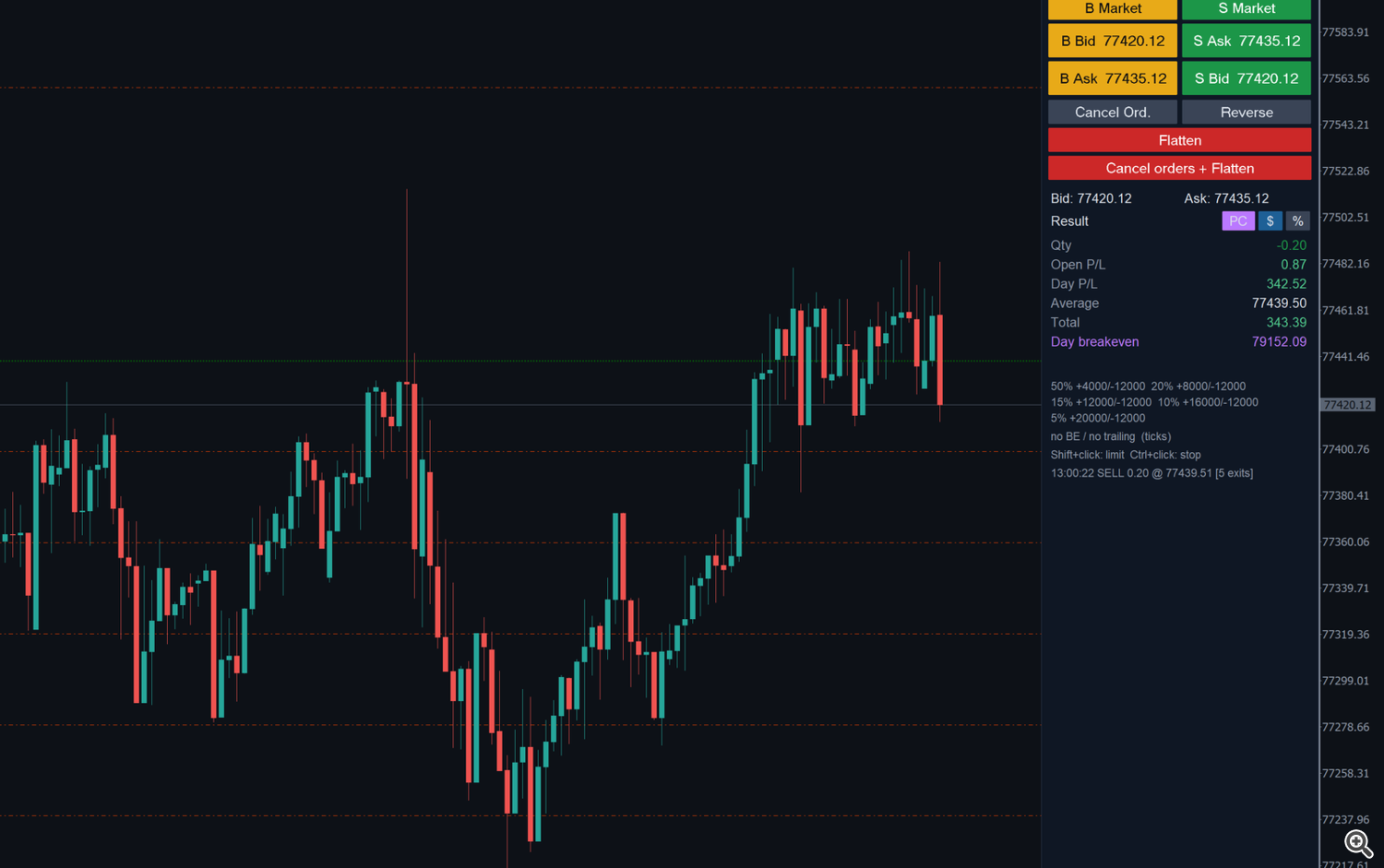
7.1 净额账户
- 每个止盈都是交易所或经纪商处的一笔限价单(注释为 JOC G1、JOC G2…)。您可以在图表上拖动这些订单线;面板会跟随新的价格。
- 离场的止损由面板管理,并以红色虚线绘制(OCO stop 1、OCO stop 2…)。拖动这些线即可移动各个止损。当价格触及某个止损时,面板会以市价平掉该离场,并撤销其止盈单。
- 启用输入参数 Keep the farthest stop on the position(在持仓上保留最远止损,默认开启)后,最远的止损还会作为持仓的 SL 设置在经纪商处,因此即使终端关闭,持仓也能受到保护。如果您拖动 MetaTrader 自身的持仓 SL 线,所有策略止损都会移动相同的距离。
- 如果在快速行情中止盈价在其订单挂出之前就已到达,该离场将以市价成交。
- 如果您在面板之外加仓或减仓,离场单会按相同策略针对新的交易量重新构建。
- 输入参数 Also manage positions opened outside the panel(同时管理在面板外开立的持仓)可让面板将所选策略附加到该品种上手动或由其他 EA 开立的持仓。
7.2 对冲账户
- 每个离场都是一个独立的持仓(或挂单),在经纪商处有各自的 SL 和 TP,并以终端自身的 SL/TP 线显示。您可以像拖动其他 SL/TP 一样拖动它们。
- 如果某个 SL 或 TP 距离小于经纪商的最小距离,它会被移到该最小距离处,状态行会给出提示。
- Flatten、Reverse 和结果区块只考虑带有面板魔术号的持仓。
8. 结果与当日保本价
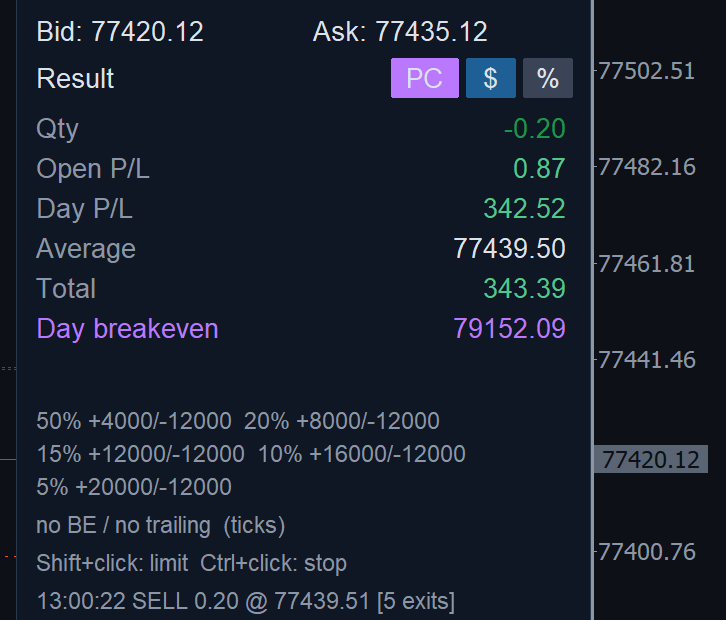
- Bid / Ask: 当前价格。
- Qty: 未平仓数量(卖出为负数)。
- Open P/L: 未平仓持仓的浮动盈亏。
- Day P/L: 该品种当日已实现盈亏,包含佣金、费用和隔夜利息。
- Average: 未平仓持仓的均价。
- Total: 浮动盈亏加当日盈亏。
- $ / %: 以金额或余额百分比显示结果。
- Day breakeven(PC 按钮)(当日保本价):使该品种当日盈亏为零的价格,计入已实现盈亏、未平仓持仓和成本。它在图表上以点划线绘制,左边缘带有标签 PC,从当日第二笔交易开始显示(需要有结果可供比较)。如果您的经纪商不报告佣金,请在输入参数中设置 Estimated cost per contract per side(每合约单边预估成本)。PC 按钮用于开启和关闭该线。
9. 折叠标签与倒计时
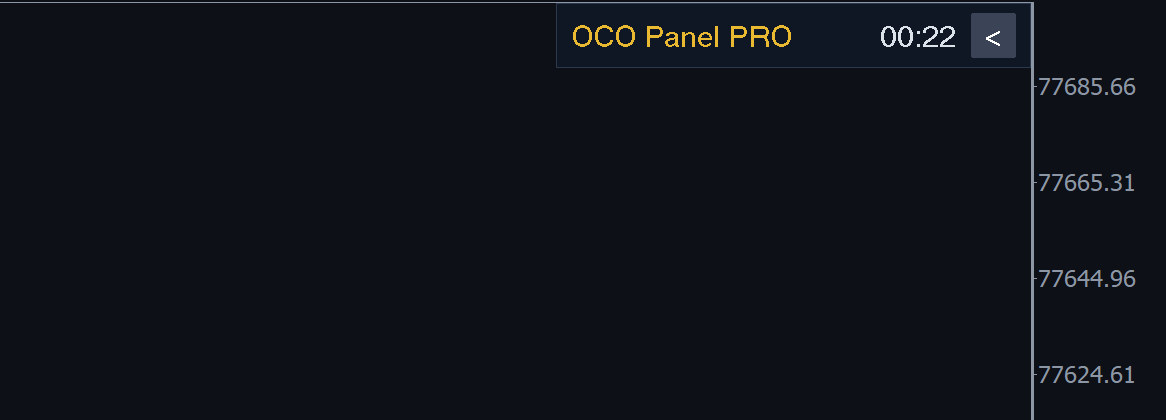
标题栏中的 > 按钮会将面板折叠为图表右上角的小标签,并显示 K 线收盘倒计时。图表会恢复其空间(图表平移恢复为您的原始设置)。点击 < 可重新打开面板。面板折叠期间,离场单仍会继续被管理。
10. 策略测试器
面板可在策略测试器中运行。在可视化模式下,测试运行时可以使用各个按钮。为了展示自动管理功能,在没有持仓时,面板每 40 根 K 线进行一次市价入场,买卖交替,使用列表中的第三个策略(默认为 3 exits + trail),以便观察 OCO 离场、保本和追踪止损的运行。
11. 输入参数
| 输入参数 | 默认值 | 说明 |
|---|---|---|
| Default quantity | 1 | 载入 Qty 字段的数量。 |
| Default stop offset (ticks) | 10 | 止损限价入场单的 Stop Off. 初始值。 |
| Quick quantity buttons 1, 2, 3 | 1, 2, 3 | 三个快捷按钮的数量。 |
| Chart trading | true | Shift + 点击挂限价单,Ctrl + 点击挂止损单。 |
| Netting: also manage positions opened outside the panel | false | 将所选策略附加到该品种上手动或由其他 EA 开立的持仓。 |
| Netting: keep the farthest stop on the position | true | 最远的止损同时作为持仓的 SL 设置在经纪商处。 |
| Show the day breakeven line | true | PC 按钮的初始状态(之后面板会记住您的选择)。 |
| Estimated cost per contract per side | 0 | 当经纪商不报告佣金时,计算当日保本价所使用的成本。 |
| Language | 终端语言 | 英语或葡萄牙语。 |
| Panel width | 230 | 屏幕缩放为 100% 时的宽度(像素)。 |
| Reserve the right side of the chart | true | 平移图表,使 K 线永远不会被面板遮挡。 |
| Show the countdown | true | 在面板底部和折叠标签上显示 K 线收盘倒计时。 |
| Font size | 9 | 面板文字大小。 |
| Magic number | 260401 | 用于识别面板的订单和持仓。 |
12. 常见问题与消息
- "Algo trading is disabled"(算法交易已禁用):开启终端的 Algo Trading 按钮以及 EA 的 Allow Algo Trading 选项。
- "Trading is not fully allowed on this symbol"(该品种未完全允许交易):该品种被经纪商设为仅平仓或已禁用。
- "Rejected: …"(被拒绝:…):经纪商拒绝了该订单;后面会附上原因(交易量无效、止损无效、市场已休市、资金不足…)。
- "Quantities add up to X%, must be 100%"(数量合计为 X%,必须为 100%):在编辑器中调整各离场的 Qty %。
- 持仓没有离场单:入场单是以 <None> 发送的,或者按下了 Cancel Ord.。请选择一个策略,然后使用 Reverse 或发送新的入场单;在净额账户上,持仓发生变化时离场单会重新构建。
- 我关闭了终端:在净额账户上,止盈单保留在交易所,最远的止损保留在持仓上;其余止损会在面板重新启动后再次被管理。在对冲账户上,每个离场在经纪商处都有各自的 SL/TP。
支持: 请在 MQL5 网站上发送私信,或在产品页面留言。