✔️ 交易时间管理器 MT4©: https://www.mql5.com/en/market/product/103716
✔️ MT5©交易时间管理器: https://www.mql5.com/en/market/product/103715
交易时间管理器只能附加到一个图表上。每个安装了该工具的图表都会运行自己的任务列表,因此两个图表可能会运行同一个任务两次。
您的交易,准时完成,每一次都如此。
别再盯着时间了。使用交易时间管理器,您可以编写任务列表,每个任务都包含日期、时间和操作,该工具会根据服务器时间自动执行这些操作:开立买单或卖单、设置止损单或限价单、平仓、将止损位移至盈亏平衡点、更改止盈位或取消挂单。
选择任务在一周中的哪些天重复执行。在任务运行前请求确认或倒计时,决定错过任务的处理方式,并在任务执行前、执行后以及失败时收到提醒。
👉 只需规划一次交易日,让工具帮你计时,并保持交易纪律。
安装:
- 从 MQL5 市场购买或下载 Trades Time Manager,然后打开 MetaTrader 并转到“导航器”窗口的“智能交易系统”部分。
- 将“交易时间管理器”拖放到一个图表上。确保在“常用”选项卡中启用“允许算法交易”(MT5)或“允许实时交易”(MT4),并且工具栏中的“算法交易/自动交易”按钮已开启。该工具没有其他输入:所有设置都在面板中完成。
- 该工具仅按您选择的时间交易您任务列表中列出的交易项目。它不会发出交易信号,也不会自行交易。
- 打开“新建任务”选项卡,填写您的第一个任务,然后按“添加任务”。
主面板说明:
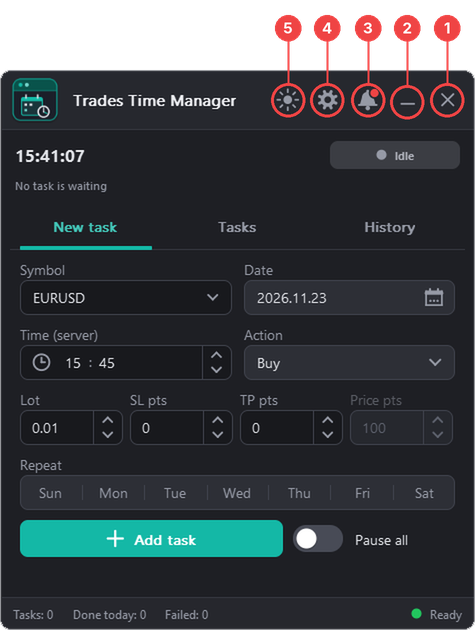
标题栏中的五个按钮在图片上都标有编号:
-
❌关闭按钮:此按钮用于停止智能交易系统 (EA) 并将其从图表中移除。您的任务、历史记录和设置将被保留,并在您再次添加 EA 时恢复。
-
➖最小化按钮:此按钮用于将面板折叠到标题栏。再次单击即可展开面板。
-
🔔通知按钮:此按钮用于打开工具的通知面板。通知面板会显示有关 EA 的重要通知和新闻。红色圆点表示有新消息。
-
⚙️设置按钮:此按钮用于打开设置面板。您可以通过设置面板配置工具中的所有设置(常规、任务、警报和数据选项卡)。
-
🌗主题按钮:此按钮用于快速切换面板的浅色和深色外观。您可以在设置面板的“常规”选项卡中选择 5 种主题中的任意一种。
主面板的其余部分:
- 服务器时钟:您的经纪商服务器时间。所有任务均按此时间运行。
- 状态面板:运行中(任务正在等待运行)、空闲(没有任务在等待)、暂停(已启用“全部暂停”)或阻塞(算法交易已关闭,因此无法运行任何任务)。面板颜色会随状态实时变化。
- 下一个任务:带有倒计时的下一个任务,例如“下一个任务:买入欧元/美元 - 4:12 后执行”。
- 标签页:新建任务、任务和历史记录(见下文)。
- 状态栏:任务数量、今天完成的任务和今天失败的任务,以及右侧的“就绪”、“算法交易”或“无连接”。
主题:
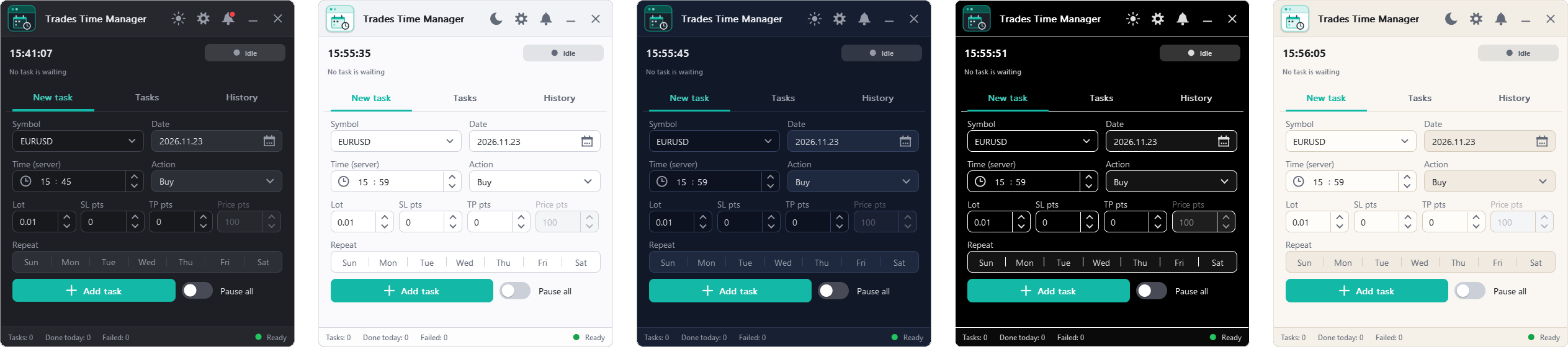
Trades Time Manager 内置 5 种主题:深色、浅色、午夜、对比和柔和。您可以在设置面板的“常规”选项卡中选择主题,或者使用“主题”按钮快速切换浅色和深色模式。徽标颜色与您选择的强调色一致。
工作原理:
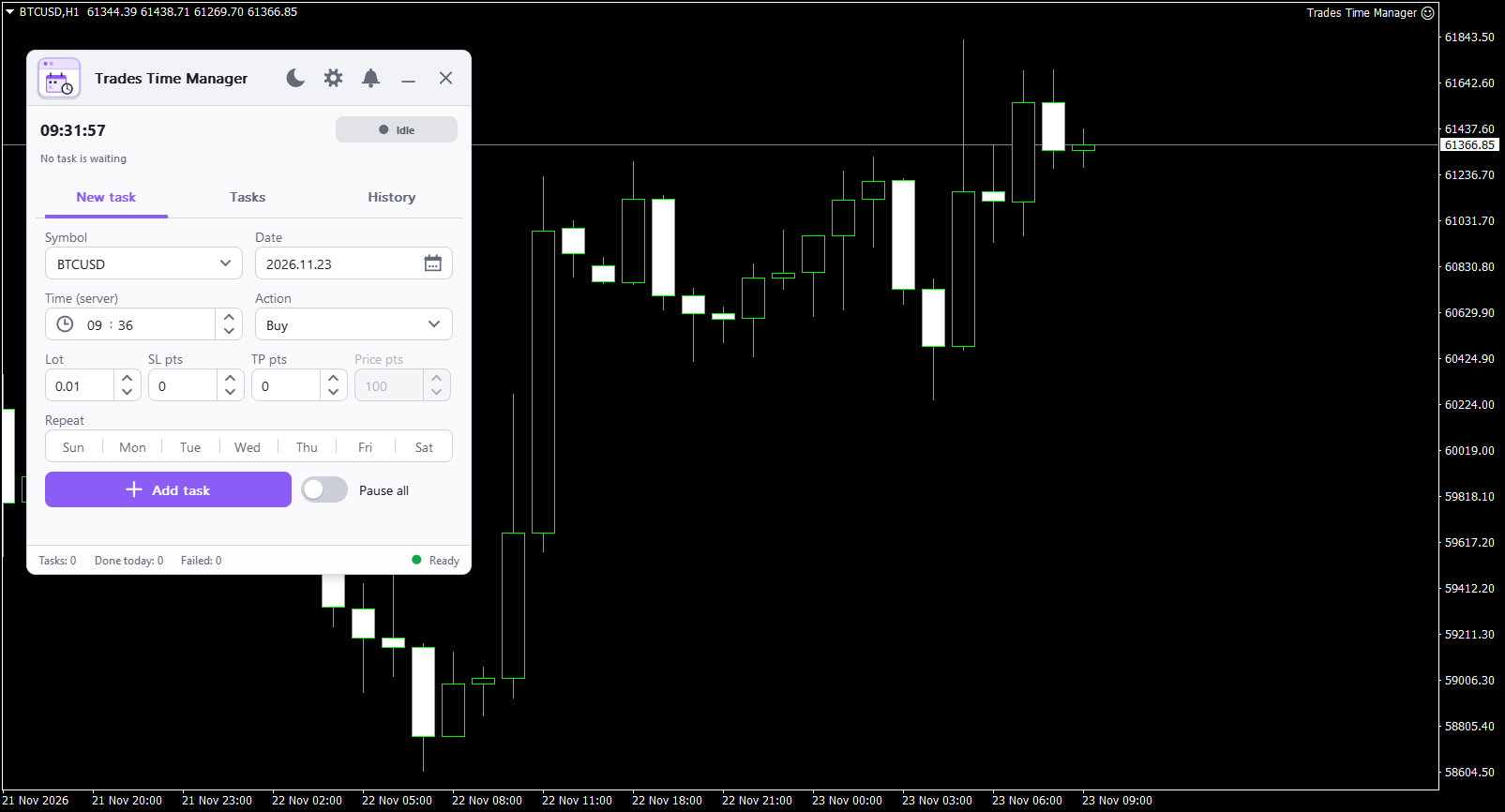
通过该面板,您可以:
- 创建一个定时任务列表:一个操作、一个符号(或所有符号)、一个日期和时间。
- 执行 15 个操作:买入、卖出、买入止损、卖出止损、买入限价单、卖出限价单、仅平仓买入、仅平仓卖出、按交易品种平仓、全部平仓、平仓盈利、平仓亏损、将止损移至盈亏平衡点、修改止盈和取消所有待处理交易。
- 从周日到周六,您可以选择任意几天重复执行该任务。
- 在任务运行前,系统会询问您是否同意,或者显示倒计时并带有“取消”按钮。
- 选择如何处理错过的任务(例如,当终端关闭时):跳过、延迟或询问我。
- 一键暂停所有任务,并在历史记录中查看所有结果。
- 在任务开始前、任务完成时、任务失败时以及任务错过时收到提醒:弹出窗口、声音、推送或电子邮件。
- 将您的任务列表导出和导入为文件,并更改面板的主题、语言和大小。
快速入门:
- 将EA附加到一张图表上,然后打开“新建任务”选项卡。
- 选择交易品种、交易操作、日期和时间(服务器时间)。如果交易操作需要设置手数、止损、止盈和价格,请添加这些信息。
- 选择重复日期,或者留空以运行一次。
- 点击“添加任务”。任务将出现在“任务”选项卡中,并带有倒计时。
新增任务标签页说明:
- 符号:任务的符号。对于“平仓”、“将止损位移至盈亏平衡点”、“修改止盈位”和“取消”操作,第一个选项是“所有符号”;选择一个符号即可仅对该符号执行操作。
- 操作:任务执行的具体内容(以上列出的 15 个操作)。操作未使用的字段将显示为灰色。
- 日期和时间(服务器):任务运行的时间。
- 手数:订单的数量。它会与该交易品种的最小值、最大值和步长进行比对。
- 价格(点数):对于挂单,价格与市场价格的点数距离。限价单价格更优,止损单价格更差。
- SL(点数)和 TP(点数):止损和止盈,以点数表示,均指从入场价开始计算的金额。对于“修改止盈”,止盈金额的设定点数与交易的开仓价成正比。
- 重复:指定任务重复执行的星期几(周日至周六)。如果未选择日期,则任务执行一次。
- 添加任务:检查任务并将其添加。如果出现错误(例如时间已过、符号不存在、批次不合法、停止点距离停止点过近),按钮下方会显示一条消息,提示您需要更改的内容。任务运行时,系统会再次进行相同的检查。
- 暂停所有任务:停止所有任务,直到您将其关闭。
任务及历史说明:
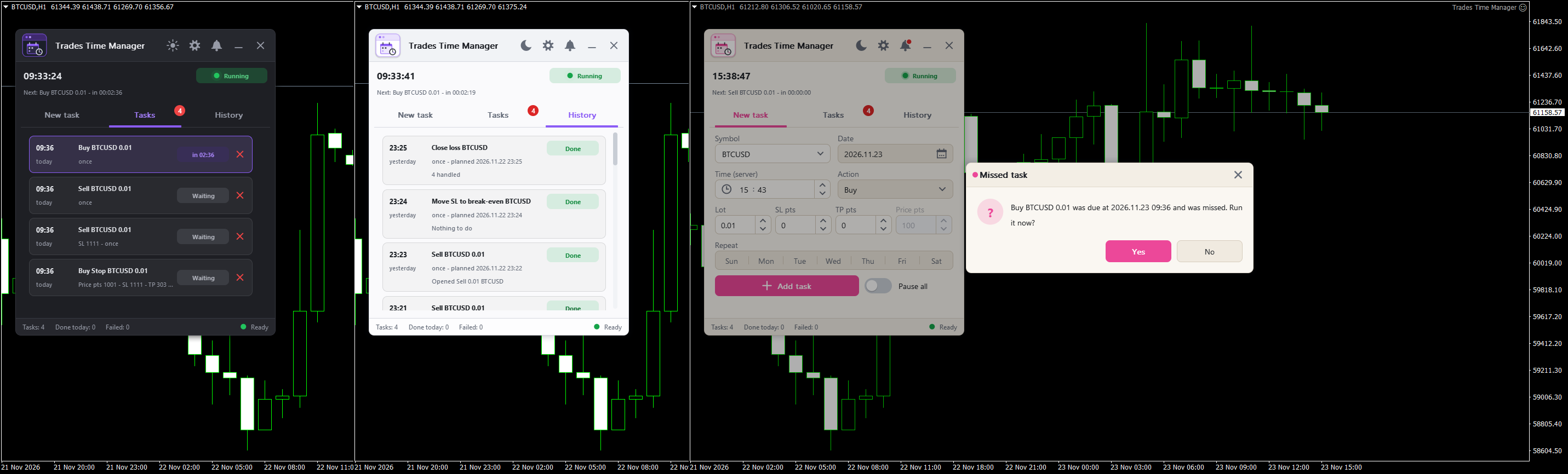
- 任务标签页:每个待办任务都以卡片形式显示,包含时间、日期、操作、详情和状态。下一个任务会显示倒计时。点击卡片上的“x”即可删除任务。“移除已完成任务”会清空列表。
- 历史记录选项卡:记录所有已运行、失败、错过或已取消的任务,包括时间、操作、手数、价格、止损和止盈、计划时间和结果(票据、已平仓交易数或失败原因)。
- 只运行一次的任务会将其结果添加到历史记录中。重复执行的任务每次运行都会保留在历史记录中,并等待下一次运行。
- 仪表盘卡片:等待中、今日已完成和今日失败,让您一目了然地了解当天情况。
设置面板说明:
设置面板包含四个选项卡:常规、任务、提醒和数据。所有更改都会立即保存。点击“完成”返回面板,或点击“重置为默认值”重新开始。将鼠标悬停在任何设置上即可查看说明其含义的工具提示。
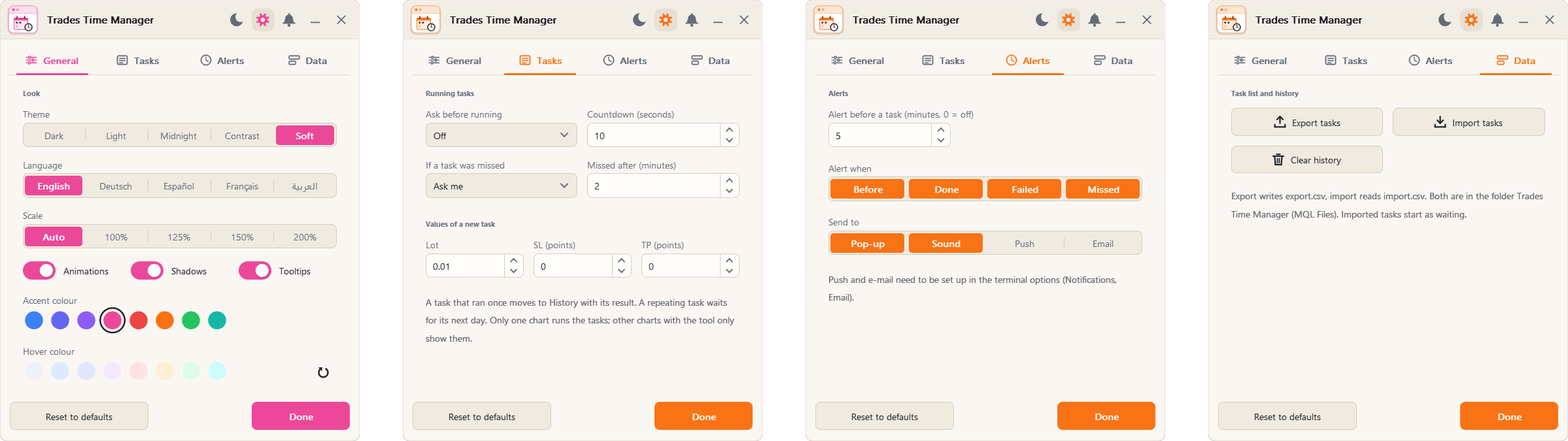
常规选项卡
- 动画:打开或关闭面板动画。
- 阴影:打开或关闭窗户的阴影。
- 工具提示:打开或关闭帮助文本。
- 语言:英语、德语、西班牙语、法语或阿拉伯语(阿拉伯语从右到左书写)。
- 缩放比例:自动、100%、125%、150% 或 200%。在高分辨率屏幕上使用更大的缩放比例。
- 主题:深色、浅色、午夜色、对比色或柔和色。
- 强调色:按钮和高光部分的主色调。徽标也采用此色调。
- 悬停颜色:鼠标指针指向按钮时按钮显示的颜色。箭头按钮会恢复为主题的悬停颜色。
任务选项卡
- 运行前询问:关闭(直接运行)、询问(是/否框)或倒计时(带有取消按钮的消息)。
- 倒计时(秒):在倒计时模式下,您取消任务的剩余时间。
- 如果漏掉了一项任务:跳过、迟到或问我。
- 错过时间(分钟):任务可以晚到多长时间仍算作按时完成。
- 新任务的值:批次、SL、TP 以及“新建任务”选项卡开始时显示的其他值。
警报选项卡
- 任务开始前提醒(分钟):在任务开始前多久会收到提醒。0 = 关闭。
- 发出警报:之前、完成、失败和错过。
- 发送方式:弹窗、声音、推送和电子邮件。推送和电子邮件需要在终端选项(通知、电子邮件)中进行设置。
数据选项卡
- 导出任务:将您的任务列表写入文件 export.csv。
- 导入任务:读取文件 import.csv(格式与导出文件相同)。导入的任务初始状态为等待。
- 清除历史记录:删除“历史记录”选项卡中的所有结果。
- 这两个文件都位于 MQL 文件(终端的数据文件夹)内的“交易时间管理器”文件夹中。
通知面板说明:
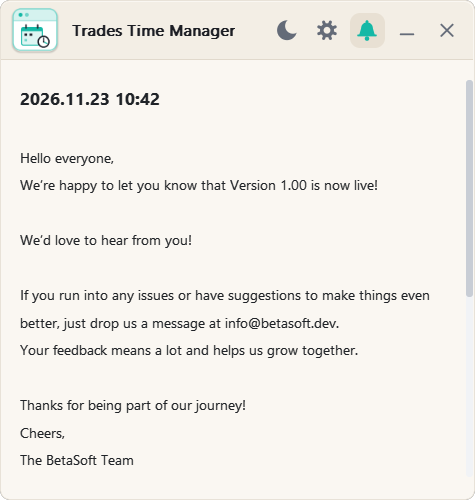
使用铃铛按钮(主面板图像上的 3)打开它。铃铛上的红点表示有新消息。
日期指的是生成通知的日期和时间。
通知指的是显示的消息。其中可能包含有关EA的信息、更新内容或开发者的消息。
要允许 EA 接收通知,您需要将我们的网站链接添加到平台设置中允许的 URL 列表中。
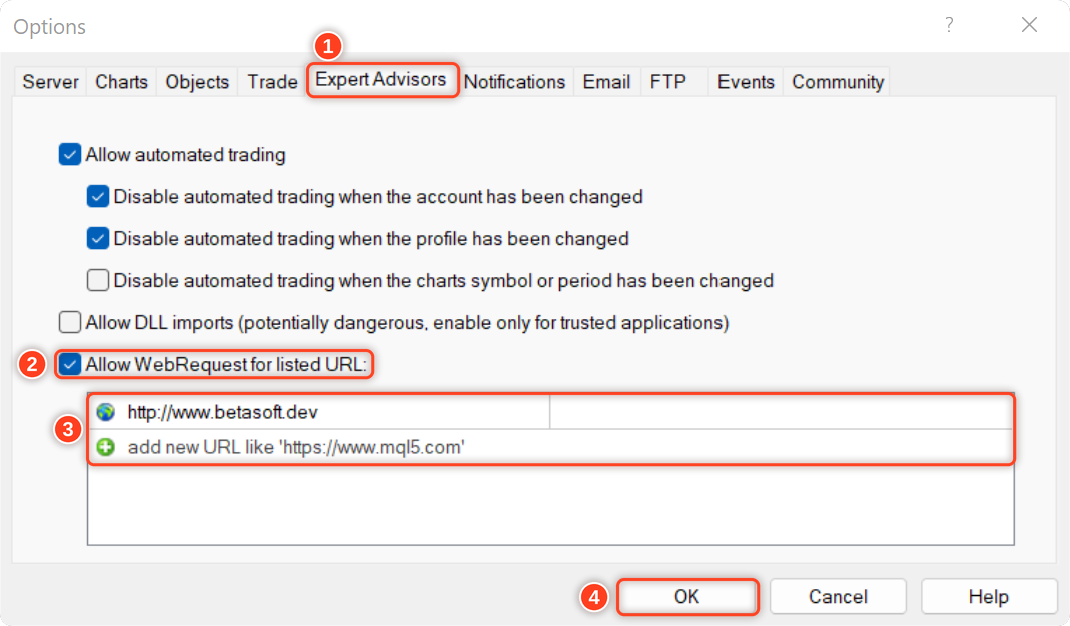
以下是在 MetaTrader 中将链接添加到允许的 URL 列表中的步骤(请查看下图):
- 打开 MetaTrader 平台,点击顶部菜单中的“工具”,然后选择“选项”。
- 在“选项”窗口中,单击“智能交易系统”选项卡。
- 选中“允许对列出的 URL 进行 Web 请求”选项,然后单击“添加”按钮。
- 在“新 URL”字段中,输入要允许 Web 请求的 URL( http://www.betasoft.dev )。
- 点击“确定”将网址保存到允许的网址列表中。
为什么交易者喜欢交易时间管理器
✅ 从不错过任何时间——即使您离开屏幕,任务也会按照服务器时间运行。
✅ 15 个操作 – 开仓、挂单、平仓、盈亏平衡、修改止盈和取消订单。
✅ 每天重复执行一项任务——每周一执行一项任务,或者从周一到周五执行一项任务。
✅ 掌控一切——确认、倒计时、取消、暂停所有操作并清除历史记录。
✅ 安全设计——每个任务在添加时都会进行检查,运行时还会再次进行检查。
✅ 随时掌握最新信息——通过弹出窗口、声音、推送和电子邮件接收提醒。
✅ 专为您的屏幕打造 – 5 个主题、5 种语言、工具提示和可缩放面板。
我们非常想听听您对这款工具的看法!请随时分享您的反馈,并告诉我们您希望看到哪些改进。如有任何疑问或需要帮助,请在此处联系我。
✔️ 交易时间管理器 MT4©: https://www.mql5.com/en/market/product/103716
✔️ MT5©交易时间管理器: https://www.mql5.com/en/market/product/103715