

Trade Panel 애플리케이션을 사용하면 전략 테스터에서 수동 거래를 테스트할 수 있습니다.
전략 테스터에서 애플리케이션 사용 시 제한 사항
전략 테스터는 마우스로 그래픽 객체를 이동하거나, 그래픽 객체를 클릭하거나, 입력 필드에서 텍스트를 편집하는 등의 이벤트를 지원하지 않습니다. 이러한 제한으로 인해 애플리케이션의 인터페이스를 일반 차트에서처럼 완전히 사용할 수 없습니다. 이러한 단점으로 인해 전략 테스터에서 애플리케이션 인터페이스는 단순화되어 다음 요소만 포함할 수 있습니다:
- "볼륨" 섹션.
- "테이크 프로핏 및 스톱 로스" 섹션.
- 매수(Buy) 및 매도(Sell) 포지션을 여는 버튼.
- 포지션을 완전히 또는 일부 닫는 버튼.
- 손익분기점 가격에 스톱 로스를 설정하는 버튼.
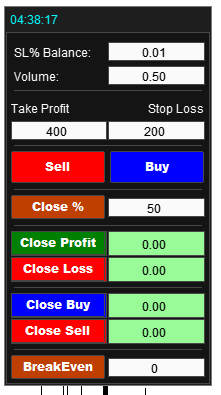
전략 테스터에서 거래 전략 테스트를 위한 애플리케이션 설정 방법
설정을 위해 애플리케이션을 차트에 설치하세요. 전략 테스터에는 패널의 첫 번째 탭만 표시되므로 필요한 모든 섹션을 첫 번째 탭에 설정하세요.
다음으로 거래 설정을 구성합니다:
위험 크기, 손절 및 이익 실현 크기를 설정하세요. 필요하다면 주문 그리드 열기 기능과 포지션 관리 기능(설정한 이익에 도달했을 때 포지션 닫기, 트레일링 스톱, 부분 포지션 청산 등)을 활성화하세요.
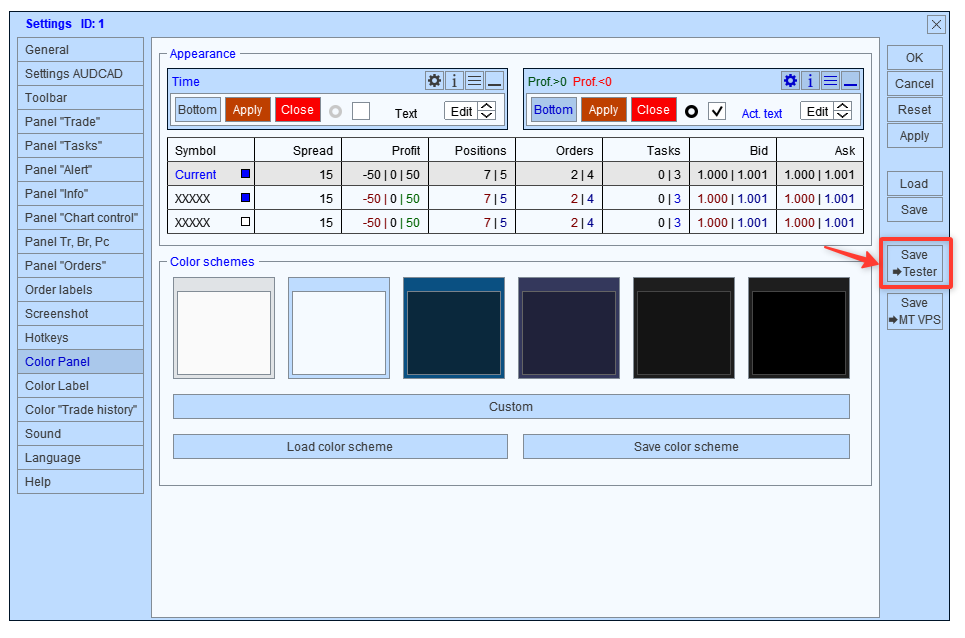
모든 기능 설정 후에는 이 설정을 전략 테스터에 저장해야 합니다. 이를 위해 애플리케이션 설정으로 이동한 뒤 '전략 테스터로 가져오기' 버튼을 클릭하세요:
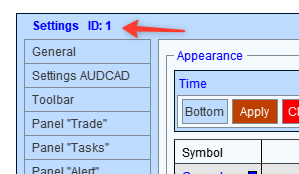
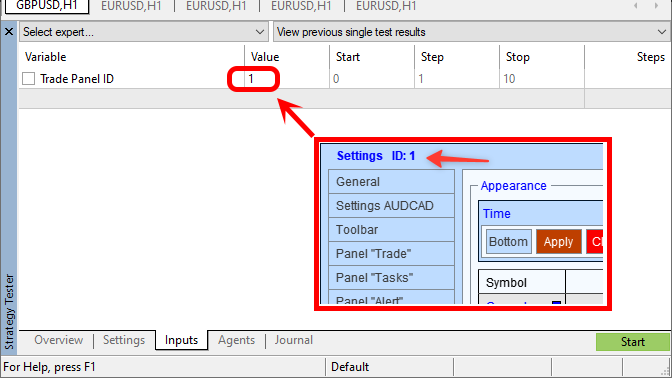
애플리케이션 설정을 저장할 때 사용한 식별자를 기억하세요. 이 식별 번호는 나중에 '전략 테스터'에 애플리케이션을 설치할 때 필요합니다:
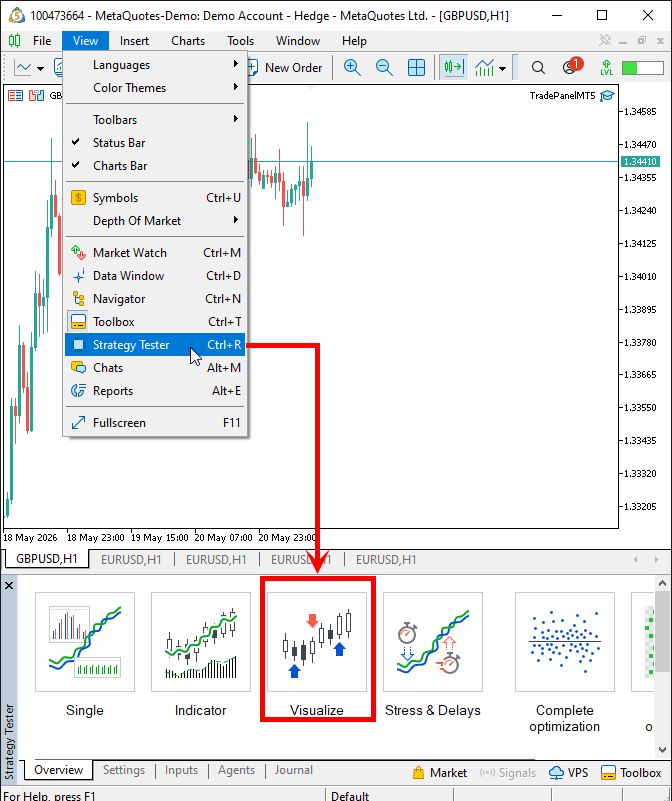
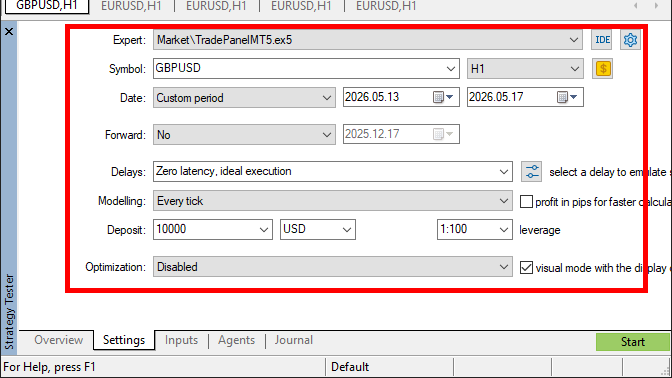
설정을 저장한 후 전략 테스터로 이동한 다음, 시각적 모드로 이동하세요:
테스트 매개변수를 구성하세요:
그런 다음 애플리케이션 설정으로 이동하여 설정을 저장한 설정 ID를 입력하십시오.
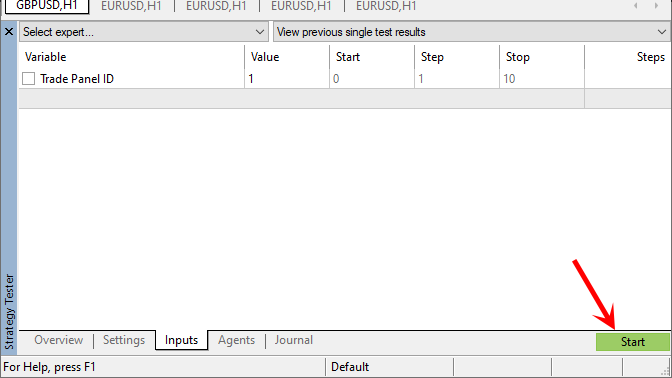
준비되었습니다. 이제 귀하의 거래 전략 테스트를 시작할 수 있습니다:
테스트 중에 애플리케이션 설정을 변경해야 하는 경우 모든 단계를 반복하십시오: 애플리케이션이 설치된 차트로 이동하여 새로운 설정을 적용한 다음, 설정으로 이동하여 '전략 테스터로 가져오기' 버튼을 클릭하십시오.