✔️ Notes Manager MT4©: https://www.mql5.com/en/market/product/209449
✔️ 메모 관리자 MT5©: https://www.mql5.com/en/market/product/209450
차트에 적어 놓으신 메모입니다.
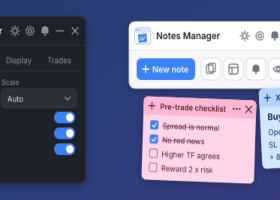
이제 더 이상 MetaTrader 옆 텍스트 파일에 계획, 목표 가격, 규칙을 적어두지 마세요. Notes Manager를 사용하면 차트에 직접 스티커 메모와 체크리스트를 작성하고 , 가격이나 캔들에 고정하여 시장이 설정한 가격에 도달했을 때 알림을 받을 수 있습니다.
거래 시작 전에 거래 계획을 세우세요. 거래 전 체크리스트를 확인하고 , 모든 거래 완료 내역 과 결과를 기록하세요. 메모 목록, 태그, 검색 기능을 활용하면 언제든 원하는 메모를 빠르게 찾을 수 있습니다.
👉 계획을 더 잘 세우고, 더 많은 것을 기억하고, 모든 거래에서 배우세요.
설치:
- MQL5 마켓에서 Notes Manager를 구매하거나 다운로드한 다음 MetaTrader를 열고 "탐색기" 창의 "전문가 자문" 섹션으로 이동하십시오.
- "Notes Manager"를 아무 차트 위로 드래그하세요. 일반 탭에서 "알고 트레이딩 허용"(MT5) 또는 "실시간 거래 허용"(MT4)이 활성화되어 있는지, 그리고 도구 모음에서 자동 거래/알고 트레이딩 버튼이 켜져 있는지 확인하세요.
- 원하는 만큼 많은 차트 에 EA를 첨부할 수 있습니다. 모든 사본은 동일한 메모를 공유하며, 각 알림은 하나의 차트에서만 전송됩니다.
- 차트에서 Shift+N 키를 누르거나 (또는 '새 음표' 버튼을 눌러) 첫 번째 음표를 입력하세요.
메인 패널 설명:
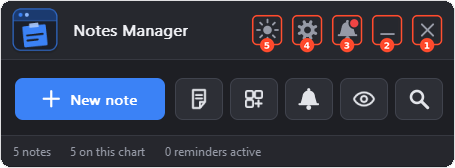
제목 표시줄에 있는 다섯 개의 버튼은 이미지에서 번호가 매겨져 있습니다.
-
❌닫기 버튼: 이 버튼은 Expert Advisor(EA)를 중지하고 차트에서 제거하는 데 사용됩니다. 작성한 메모는 그대로 유지되며 EA를 다시 연결하면 복원됩니다.
-
➖최소화 버튼: 이 버튼은 패널을 제목 표시줄로 축소하는 데 사용됩니다. 패널을 다시 열려면 이 버튼을 다시 클릭하십시오.
-
🔔알림 버튼: 이 버튼은 도구의 알림 패널을 여는 데 사용됩니다. 알림 패널에는 EA에 대한 중요한 알림과 뉴스가 표시됩니다. 빨간색 점은 새 메시지가 있음을 나타냅니다.
-
⚙️설정 버튼: 이 버튼은 설정 패널을 여는 데 사용됩니다. 설정 패널에서는 도구의 모든 항목(일반, 메모, 표시, 알림, 저장, 키 및 거래 탭)을 구성할 수 있습니다.
-
🌗테마 버튼: 이 버튼은 패널의 테마를 밝은 테마와 어두운 테마 사이에서 빠르게 전환하는 데 사용됩니다(어두운 테마에서는 아이콘이 태양 모양이고, 밝은 테마에서는 달 모양입니다). 설정 패널의 일반 탭에서 5가지 테마 중 하나를 선택할 수 있습니다.
메인 패널의 나머지 부분:
- ➕새 메모: 차트에 새 메모를 추가합니다. 버튼의 화살표를 클릭하면 템플릿과 사용자 지정 템플릿이 열립니다.
- 메모 목록: 모든 메모가 표시되는 메모 목록을 엽니다.
- 템플릿: 미리 준비된 템플릿을 사용하여 메모 작성을 시작할 수 있는 템플릿 창을 엽니다.
- 미리 알림: 미리 알림 창을 엽니다.
- 표시/숨기기: 차트의 모든 메모를 삭제하지 않고 숨깁니다. 다시 클릭하면 메모가 표시됩니다.
- 찾기: 검색 상자가 있는 메모 목록이 열립니다.
- 상태 표시줄: 메모 개수, 이 차트에 있는 메모 개수, 활성화된 미리 알림 개수를 보여줍니다.
테마:
메모 관리자는 어둡게, 밝게, 미드나잇, 대비, 부드럽게의 5가지 테마를 제공합니다. 설정 패널의 일반 탭에서 원하는 테마를 선택하거나 테마 버튼을 사용하여 밝은 테마와 어두운 테마를 빠르게 전환할 수 있습니다. 로고는 선택한 강조 색상을 따라갑니다.

작동 방식:
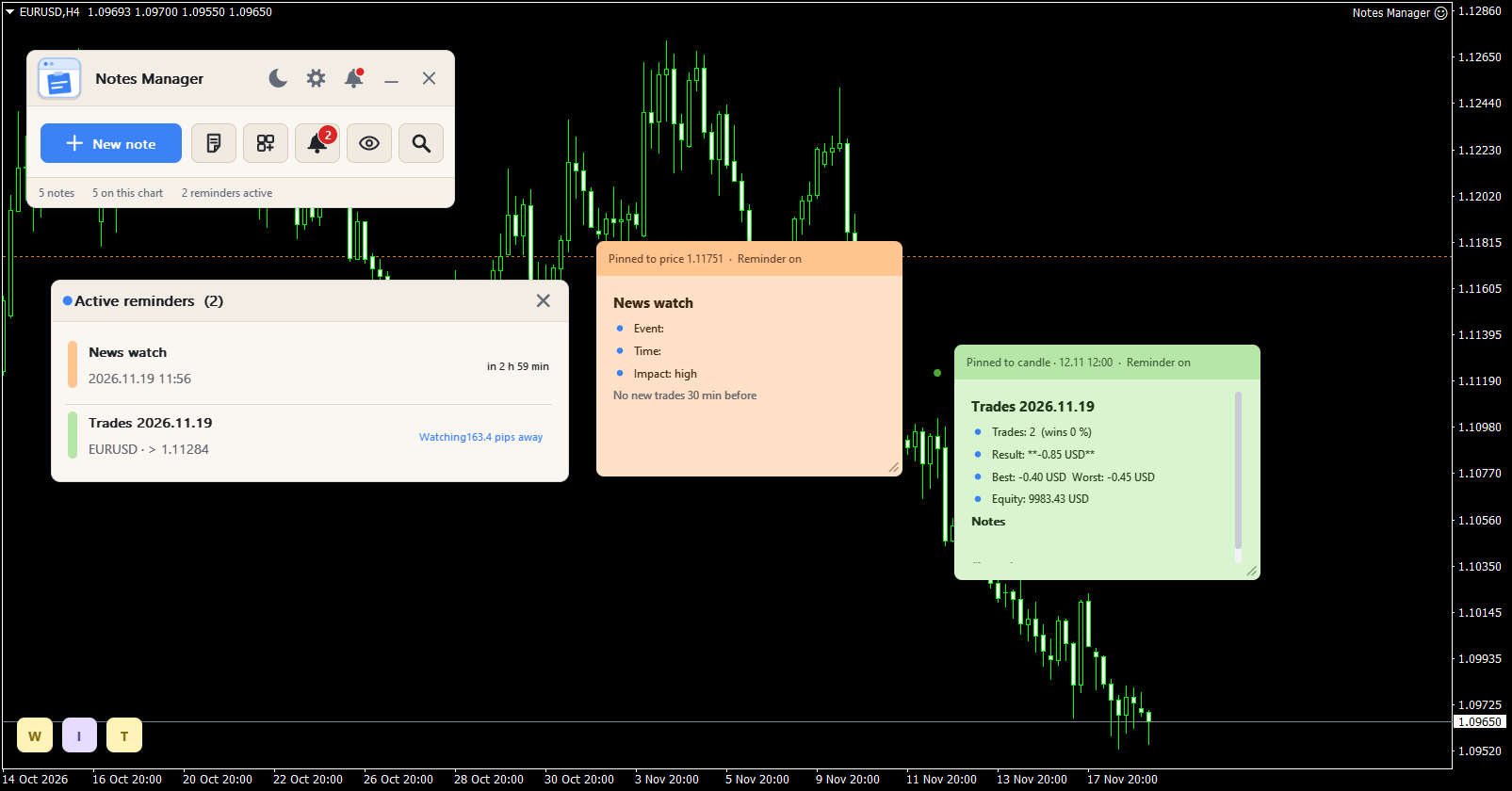
패널에서 다음을 수행할 수 있습니다.
- 간단한 서식으로 텍스트 메모를 작성하거나, 완료 여부를 확인할 수 있는 체크리스트를 만드세요.
- 화면, 가격대(가격 스케일과 함께 이동) 또는 캔들(막대 차트와 함께 이동)에 메모를 고정할 수 있습니다.
- 이 차트에만, 해당 종목의 모든 차트에, 또는 모든 차트에, 그리고 선택한 시간대에만 메모를 표시할 수 있습니다.
- 팝업, 소리, 푸시 알림 및 이메일 알림을 통해 특정 시간, 가격, 캔들 마감 또는 거래 시점에 미리 알림을 설정하세요.
- 모든 거래 완료 내역을 거래 일지에 기록하고, 진행 중인 포지션에도 메모를 첨부하여 수익을 실시간으로 확인하세요.
- 종목 코드, 가격, 잔액 및 거래 결과를 자동으로 입력해주는 24가지 템플릿 중에서 선택하여 메모를 작성하세요.
- 검색, 태그, 색상 필터 및 정렬 기능을 사용하여 메모 목록의 모든 메모를 찾아보세요.
- MT4 및 MT5 단말기 간에 동일한 메모를 공유하고 매일 백업하세요.
- 화면에 맞게 패널의 테마, 언어 및 크기를 변경하세요.
빠른 시작:
- EA를 차트에 첨부하고 Shift+N을 누르거나 새 메모 버튼을 누르세요.
- 메모를 클릭하고 작성하세요. Esc 키 또는 체크 표시를 눌러 완료하세요.
- 메모의 메뉴 를 열어 색상을 선택하거나, 가격이나 캔들에 고정하거나, 미리 알림을 추가할 수 있습니다.
- Shift+L 키를 눌러 메모 목록을 열고 모든 메모를 확인하세요.
참고 설명:
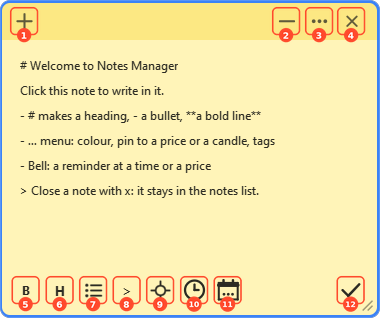
각 노트에는 색상이 있는 제목 표시줄과 본문이 있습니다. 제목 표시줄의 버튼은 현재 작업 중인 노트에 표시되며, 마우스 커서가 노트 위에 있을 때 나타납니다. 이미지에서 버튼은 번호로 표시되어 있습니다.
- ➕새 메모: 이 메모 옆에 새 메모를 만듭니다.
- ➖최소화: 메모를 작게 만듭니다. 최소화된 메모는 작은 점, 말풍선, 사각형 또는 제목 표시줄(표시 탭)로 표시됩니다. 이를 클릭하면 메모가 다시 열립니다.
- ... 메뉴: 메모 메뉴를 엽니다(아래 참조).
- ❌닫기: 메모를 닫습니다. 메모 목록에는 남아 있으며, 실행 취소할 수 있습니다.
- B 굵은 선: 커서 위치의 선을 굵게 표시합니다.
- H Heading: 캐럿(^) 위치의 선을 제목으로 지정합니다.
- 글머리 기호: 글머리 기호 줄을 시작합니다.
- > 회색 선: 커서 위치의 선을 회색으로 만들어 참고 사항을 표시할 수 있도록 합니다.
- 가격: 커서 위치에 있는 종목의 현재 가격을 표시합니다.
- 시간: 커서 위치에 현재 시간을 표시합니다.
- 날짜: 커서 위치에 오늘 날짜를 적습니다.
- ✔️완료: 글쓰기를 완료하고 서식이 지정된 메모를 표시합니다. Esc 키를 눌러도 동일한 작업이 수행됩니다.
입력하는 동안 서식 표시줄(5~12)이 나타납니다. 메모를 클릭하여 내용을 입력하세요. 제목 표시줄을 드래그하여 메모를 이동하고, 오른쪽 하단 모서리를 드래그하여 크기를 조절할 수 있습니다. 메모가 가격이나 캔들에 고정되었거나, 알림이 설정되었거나, 잠겨 있는 경우 제목 표시줄에 작은 아이콘이 표시됩니다. 고정된 가격이나 캔들이 차트 영역 밖에 있을 때는 화살표가 표시되고, 메모는 해당 영역 가장자리에 위치하게 됩니다.
# 제목, - 글머리 기호, **굵은 선** , > 회색 선과 같은 기호를 직접 입력할 수도 있습니다.
체크리스트 참고: 완료된 항목에 체크 표시를 하고, 새 항목을 입력하고 Enter 키를 눌러 추가하고, x 키를 눌러 항목을 삭제하세요. 하단에는 완료된 항목의 개수가 표시됩니다(예: "2/5").
참고 메뉴(... 버튼):
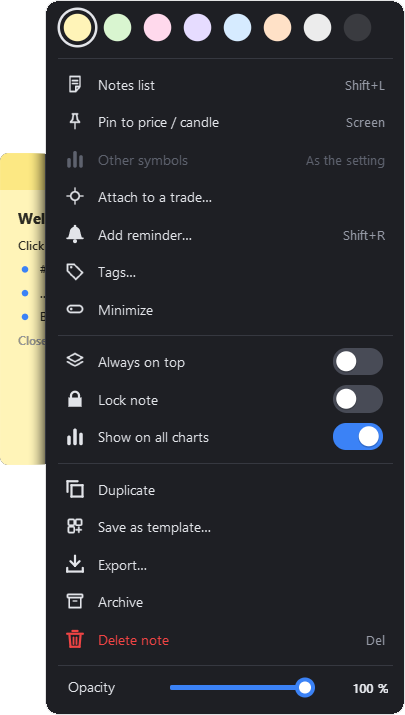
- 색상: 8가지 색상: 노란색, 녹색, 분홍색, 보라색, 파란색, 주황색, 회색, 짙은 회색.
- 메모 목록: 메모 목록을 엽니다.
- 가격/캔들에 고정하기: 클릭할 때마다 화면, 가격, 캔들에 고정되는 위치가 바뀝니다. 가격 정보는 해당 색상의 점선으로 표시되고, 캔들 정보는 해당 캔들에 점이 표시됩니다.
- 미리 알림 추가: 이 메모에 대한 미리 알림 창을 엽니다.
- 태그: 나중에 쉽게 찾을 수 있도록 메모에 태그(예: "levels" 또는 "eurusd")를 추가하세요.
- 최소화: 메모 크기를 줄입니다.
- 항상 맨 위에: 해당 음표를 다른 음표들 위에 유지합니다.
- 메모 잠금: 잠금을 해제하기 전까지는 메모를 이동하거나 수정할 수 없습니다.
- 모든 차트에 표시: 이 차트뿐만 아니라 모든 차트에 메모를 표시합니다.
- 기타 기호: 고정된 메모의 경우, 메모 자체 기호에만 표시하거나 모든 기호에 표시할 수 있습니다.
- 거래에 연결: 해당 메모를 미결 포지션에 연결합니다(아래 참조).
- 복제: 메모의 사본을 만듭니다.
- 템플릿으로 저장: 메모를 사용자 지정 템플릿으로 저장합니다.
- 내보내기: 메모를 .txt 파일로 저장합니다.
- 보관함: 메모를 보관함으로 이동합니다. 차트에서는 사라지지만 메모 목록에는 남아 있습니다.
- 메모 삭제: 메모를 휴지통으로 이동합니다.
- 불투명도: 지폐를 투명하게 만듭니다(20%~100%). 그러면 뒤에 있는 촛불이 보입니다.
참고 사항 목록 설명:
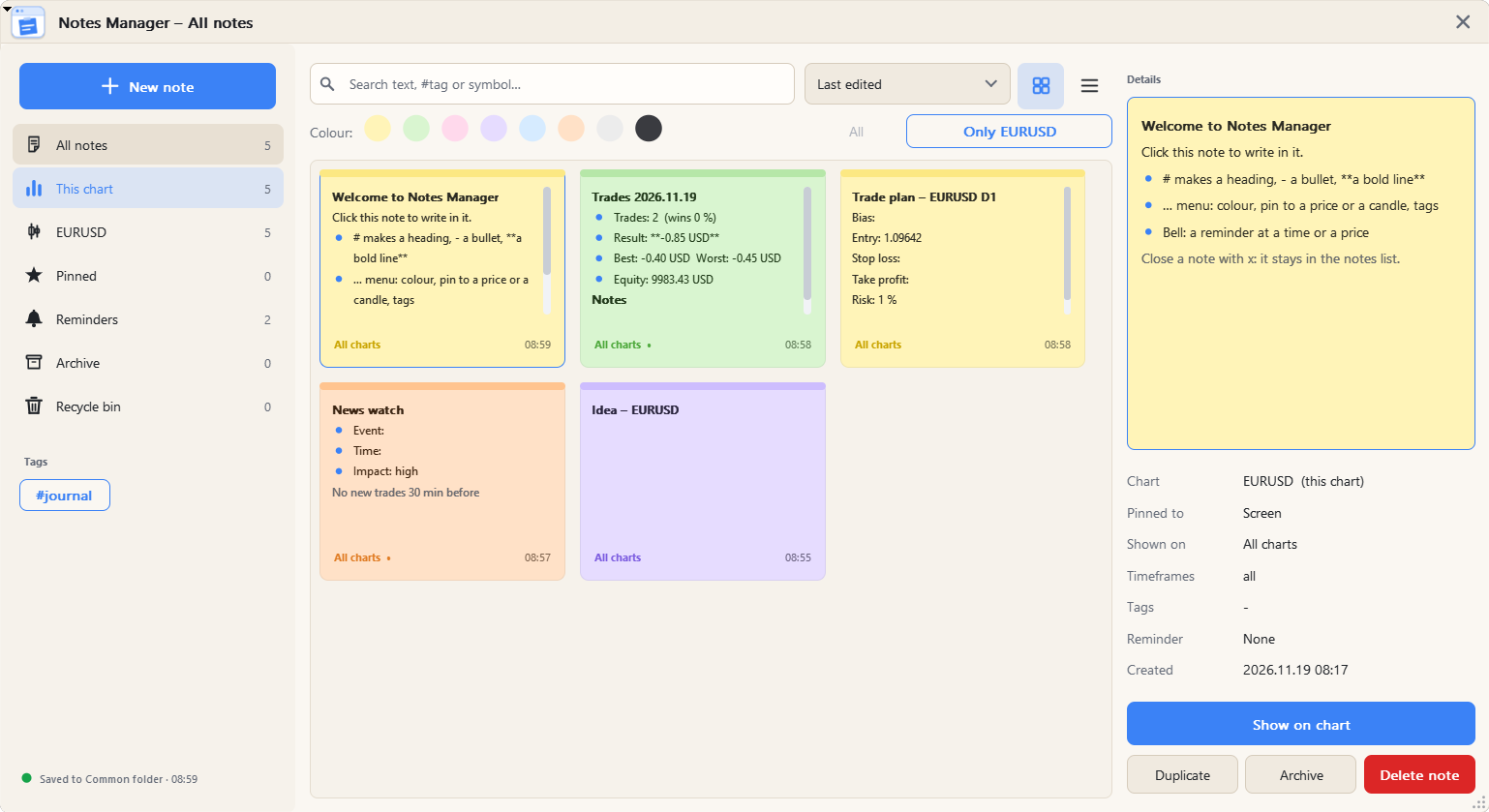
메모 목록 버튼이나 Shift+L 키를 눌러 엽니다. 창 모서리에서 크기를 조절할 수 있으며, 카드는 창 크기에 맞게 여러 열을 사용합니다.
- 사이드바: 모든 메모, 이 차트, 현재 기호, 고정된 메모, 미리 알림, 보관함 및 휴지통(각각의 개수와 함께), 그리고 태그가 표시됩니다.
- 검색: 텍스트, 기호 및 태그를 검색합니다. #levels를 입력하면 "levels" 태그가 있는 메모를 찾을 수 있습니다. 상자 안의 x를 누르면 검색이 초기화됩니다.
- 필터 및 정렬: 색상으로 필터링하고, 마지막 편집일, 생성일, 제목, 색상 또는 기호로 정렬할 수 있습니다.
- 격자형 또는 목록형: 메모를 색상별로 카드 형태로 표시하거나 목록 형태로 표시합니다.
- 세부 정보: 선택한 메모와 해당 메모의 기호, 고정 위치, 알림 및 날짜가 표시됩니다. 버튼: 차트에 표시, 복제, 보관/보관 해제 및 삭제.
- 휴지통: 삭제된 메모를 복원하거나, 영구 삭제하거나, 휴지통을 비울 수 있습니다. 휴지통은 설정한 일수가 지나면 자동으로 비워집니다.
알림 창 설명:
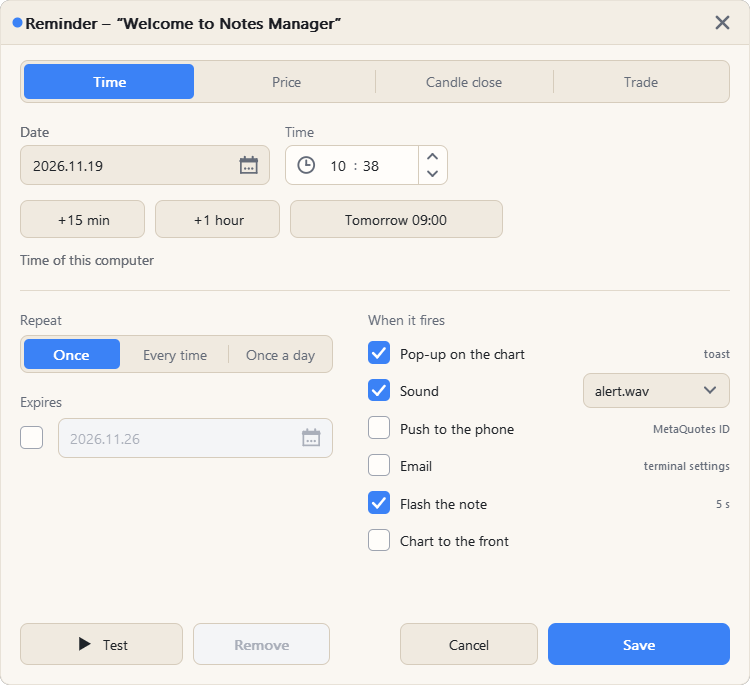
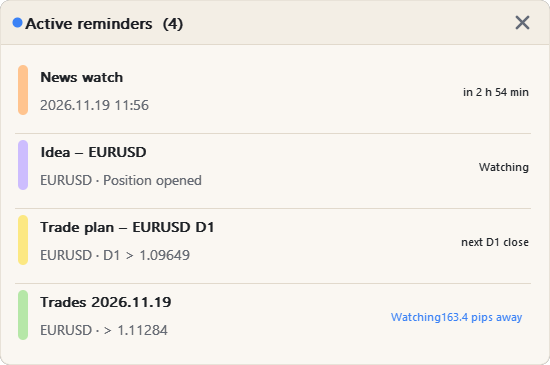
메모 메뉴에서 열기: ... > 미리 알림 추가 . 미리 알림을 시작할 조건을 선택하세요.
- 시간: 날짜와 시간(컴퓨터 시간). 빠른 설정 버튼: 15분 추가, 1시간 추가, 내일 오전 9시.
- 가격: 마켓 워치에 있는 모든 종목 코드, 그리고 조건: 매수호가가 해당 가격을 상향 돌파, 하향 돌파 또는 접촉하는 경우. 차트 에서 가격을 클릭하여 선택 하거나, 고정된 종목 가격을 사용할 수 있습니다. 종목의 고정 가격은 해당 가격과 함께 이동할 수 있습니다.
- 캔들: 선택한 기간의 캔들이 가격보다 높거나 낮게 마감될 때 발생합니다.
- 거래: 이 종목(또는 해당 종목 자체의 거래)의 포지션이 개설되거나 청산될 때, 손절매 또는 이익실현에 도달할 때, 또는 개시 손익이 특정 금액에 도달할 때 발생합니다.
- 반복 횟수: 한 번, 매번, 또는 하루에 한 번 (종료 날짜 지정은 선택 사항).
- 알림 발생 시점: 차트 팝업(클릭하여 메모 열기), 소리, 휴대폰 푸시 알림, 이메일, 깜빡이는 메모 또는 차트가 화면 맨 앞으로 이동하는 방식.
- 버튼: 테스트는 알림을 재생하고, 제거는 알림을 삭제하며, 저장은 알림을 유지합니다.
푸시 알림 및 이메일 알림은 터미널 설정(도구 > 옵션 > 알림 및 이메일)을 사용합니다. 차트의 미리 알림 위젯은 실시간 카운트다운과 함께 다음 활성 미리 알림을 표시합니다. 행을 클릭하면 해당 메모를 볼 수 있습니다.
템플릿 창 설명:
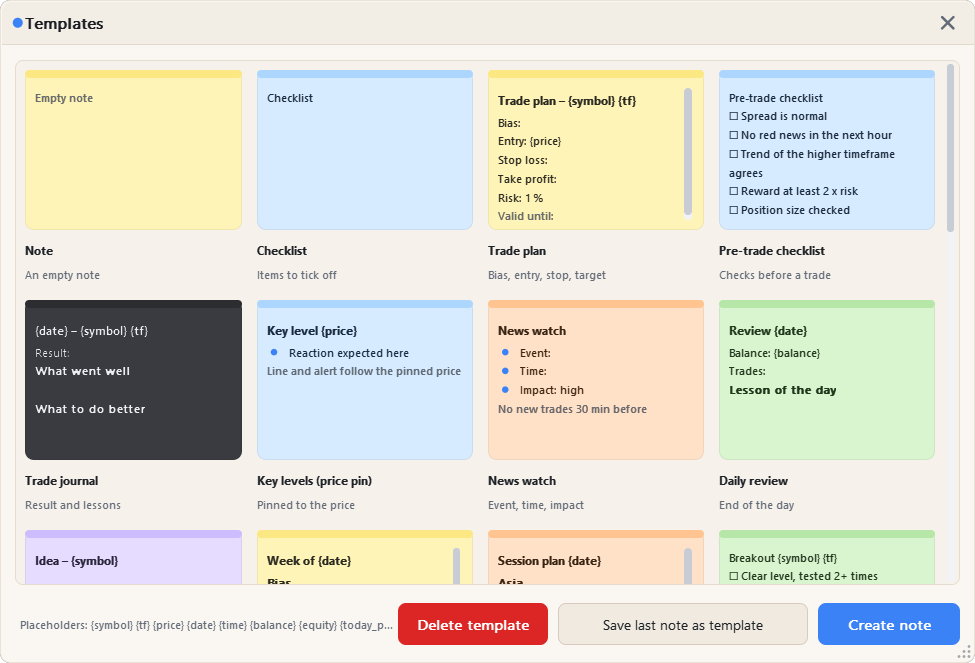
템플릿 버튼을 누르거나 Shift+T를 눌러 엽니다. 각 카드에는 해당 색상의 템플릿 미리보기가 표시됩니다. 카드를 두 번 클릭하거나 선택한 다음 '메모 만들기'를 누르세요.
- 24가지 템플릿 제공: 메모, 체크리스트, 거래 계획, 거래 전 체크리스트, 거래 일지, 주요 레벨, 뉴스 분석, 일일 검토, 아이디어, 주간 계획, 세션 계획, 돌파 매매 전략, 되돌림 매매 전략, 실수 기록, 관심 종목 목록, 내 거래 규칙, 심리 점검, 백테스트 노트, 목표, 오늘의 거래, 주간 거래 검토, 최근 거래, 위험 계산기, 미결제 포지션.
- 나만의 템플릿을 만들려면 여기에서 "마지막 메모를 템플릿으로 저장"을 선택하거나, 아무 메모에서나 "템플릿으로 저장"을 누르세요. 템플릿 중 하나를 선택하고 "템플릿 삭제"를 눌러 삭제할 수 있습니다.
- 자리 표시자: 메모 작성 시 채워지는 값: {기호} {거래 시간} {가격} {날짜} {시간} {잔액} {자산 가치} {스프레드} {위험도 1} {랏츠_sl20} {오늘_n} {오늘_수익} {오늘_pl} {오늘_최고} {오늘_최저} {주간_n} {주간_수익} {주간_pl} {주간_최고} {주간_최저} {마지막_거래} {개방 목록}.
거래 창에 첨부하기 설명:
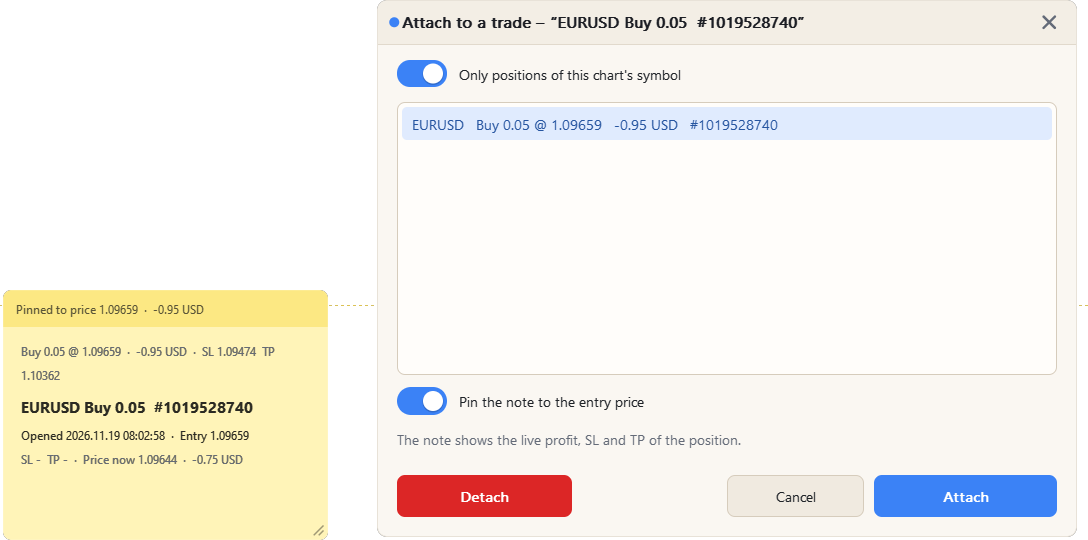
메모 메뉴에서 열기: ... > 거래에 첨부 .
- 포지션: 미결제 포지션. "이 차트의 심볼에 대한 포지션만 표시"를 선택하면 목록이 더 간결해집니다.
- 어음을 진입 가격에 고정합니다. 어음은 거래의 진입 가격에 있습니다.
- 첨부/분리: 메모를 선택한 위치에 연결하거나 연결을 제거합니다.
거래 내역에는 심볼, 매수/매도 포지션, 거래량, 주문 번호, 개시 시간, 진입 가격, 손절매, 익절 가격, 현재 가격, 수익, 매직 포인트, 스왑, 코멘트 등 모든 거래 세부 정보가 한 번에 기록되며 실시간 수익도 표시됩니다. "거래 결과를 메모에 기록" 옵션이 켜져 있으면 거래가 종료될 때 종료 시간, 종료 방식, 청산 가격, 결과, 핍, 손익분기점, 보유 시간, 비용 등의 마감 정보가 추가됩니다.
설정 패널 설명:
설정 패널에는 일반 , 메모 , 표시 , 알림 , 저장 , 키 , 거래의 7개 탭이 있습니다. 모든 변경 사항은 즉시 저장됩니다. 완료를 누르면 패널로 돌아가고, 기본값으로 재설정을 누르면 처음부터 다시 시작할 수 있습니다. 큰 화면에서는 페이지가 자동으로 스크롤되어 차트에 항상 맞춰집니다.
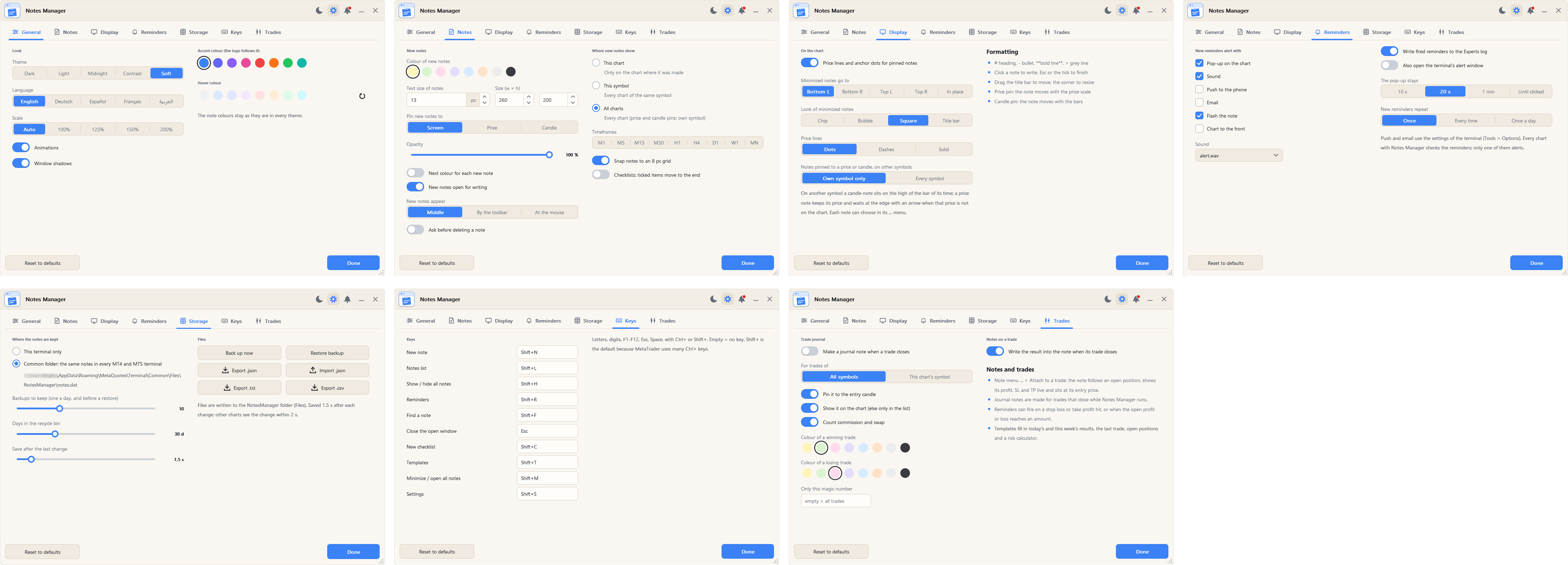
일반 탭
- 테마: 어둡게, 밝게, 미드나잇, 대비 또는 부드럽게 (위의 테마 이미지를 참조하세요).
- 언어: 영어, 독일어, 스페인어, 프랑스어 또는 아랍어 (아랍어는 오른쪽에서 왼쪽으로 씁니다).
- UI 배율: 자동, 100%, 125%, 150% 또는 200%. 고해상도 화면에서는 더 큰 배율을 사용하세요.
- 애니메이션: 패널 애니메이션을 켜거나 끕니다.
- 창문 그림자: 창문 그림자를 켜거나 끌 수 있습니다.
- 강조 색상: 버튼과 주요 부분의 색상입니다. 색상 중 하나를 선택하세요. 로고는 선택한 색상에 맞춰 배치됩니다.
- 마우스 커서를 버튼 위에 올렸을 때의 색상입니다. 화살표 버튼을 누르면 테마의 마우스 커서 색상으로 돌아갑니다.
메모 탭
- 새 음표의 색상: 새 음표에 부여되는 색상 또는 "새 음표마다 다음 색상 변경"을 선택하면 새 음표가 추가될 때마다 색상이 변경됩니다.
- 크기, 텍스트 크기 및 투명도: 새 메모의 크기, 텍스트 크기(9~24픽셀) 및 투명도.
- 새 메모를 화면, 가격 또는 캔들에 고정하세요 .
- 새로운 메모는 이 차트, 해당 종목의 모든 차트, 또는 모든 차트 중 어디에 표시 되며, 어떤 시간대에 표시되나요?
- 새로운 메모는 차트 중앙, 패널 옆 또는 마우스 커서 위치에 나타납니다 .
- 새로운 메모가 작성 가능합니다. 바로 입력을 시작하세요.
- 메모를 삭제하기 전에 먼저 허락을 구하세요.
- 노트를 8픽셀 격자에 맞추기: 노트를 드래그하면 8픽셀씩 이동하여 노트가 깔끔하게 정렬됩니다. 끄기 = 자유로운 위치 지정.
- 체크리스트: 체크된 항목은 맨 뒤로 이동합니다.
- 내 템플릿: 사용자가 직접 만든 템플릿이며, 삭제 버튼이 있습니다.
표시 탭
- 가격선과 기준점: 가격 표시선과 캔들 표시점을 보여줍니다.
- 가격 표시선: 점선, 파선 또는 실선.
- 최소화된 메모는 차트의 왼쪽 하단, 오른쪽 하단, 왼쪽 상단 또는 오른쪽 상단으로 이동 하거나 메모가 있는 위치에 그대로 유지됩니다.
- 최소화된 메모의 모양: 제목이 있는 작은 점 모양 아이콘, 둥근 말풍선, 첫 글자가 있는 사각형 또는 제목 표시줄.
- 가격이나 캔들에 고정되는 메모는 다른 심볼에도 적용될 수 있습니다. 예 를 들어, 해당 심볼에만 고정되거나 모든 심볼에 적용될 수 있습니다. 다른 심볼에 고정된 캔들 메모는 해당 시점의 캔들 고가에 표시되고, 가격 메모는 해당 가격을 유지합니다.
알림 탭
- 새 알림이 발생하면 다음과 같은 알림 방식이 사용됩니다(팝업, 소리, 푸시 알림, 이메일, 플래시, 차트 상단 표시).
- 소리와 반복: 새로운 알림의 소리와 반복.
- 팝업 표시 시간: 팝업이 차트에 표시되는 시간입니다.
- 터미널의 알림창도 열어주세요.
- 차트에 활성 알림 위젯을 표시합니다 .
- 전문가 로그에 해고 알림을 기록하세요.
저장 탭
- 메모 저장 위치: 공용 폴더(컴퓨터의 모든 MT4 및 MT5 터미널에 동일한 메모가 저장됨) 또는 이 터미널에만 저장됩니다.
- 보관해야 할 백업: 매일 한 번씩 백업을 생성하고, 복원 전에도 백업을 수행합니다.
- 재활용 쓰레기통 보관 기간: 7일~90일.
- 마지막 변경 후 저장 시간: 0.5~10초. 다른 차트에서는 2초 이내에 변경 사항이 반영됩니다.
- 파일: 지금 백업, 백업 복원, .json/.txt/.csv 내보내기 및 .json 가져오기. 파일은 NotesManager 폴더(파일)에 저장됩니다.
키 탭
모든 동작에는 고유한 키가 있으며, 이 탭에서 키를 변경할 수 있습니다. 입력란에 입력하는 동안에는 키를 눌러도 아무런 동작이 없습니다. 기본 키:
- 새 메모 (Shift+N)
- 메모 목록 (Shift+L)
- 모든 메모 표시/숨기기 (Shift+H)
- 알림 (Shift+R)
- 음표를 찾으세요 (Shift+F)
- 열려있는 창을 닫으세요 (Esc)
- 새로운 체크리스트 (Shift+C)
- 템플릿(Shift+T)
- 모든 노트를 최소화/열기(Shift+M)
- 설정 (Shift+S)
거래 탭
- 거래가 완료되면 거래일지에 다음 내용을 기록하세요: 종목 코드, 거래측, 거래량, 결과, 진입 및 청산 시점, 핍, 손익, 개시 시간, 보유 시간, 손절매/목표가, 그리고 "잘된 점/개선할 점"을 적어주세요.
- 이 종목만 거래하거나, 모든 종목을 거래할 수 있습니다 .
- 진입 캔들에 고정 하고 차트에 표시하세요 (그렇지 않으면 메모 목록에만 표시).
- 결과에 수수료와 환전 수수료를 포함하세요 .
- 수익성 있는 거래/손실 거래의 색상.
- 오직 이 마법의 숫자만이: 비어있음 = 모든 거래.
- 거래가 종료될 때 결과를 메모에 기록하십시오. 이는 거래에 첨부된 메모의 경우에 해당합니다.
거래 내역은 EA가 실행되는 동안 체결된 거래에 대해 기록됩니다. 여러 차트에 EA를 적용하는 경우, 각 거래마다 하나의 거래 내역만 기록됩니다.
알림 패널 설명:
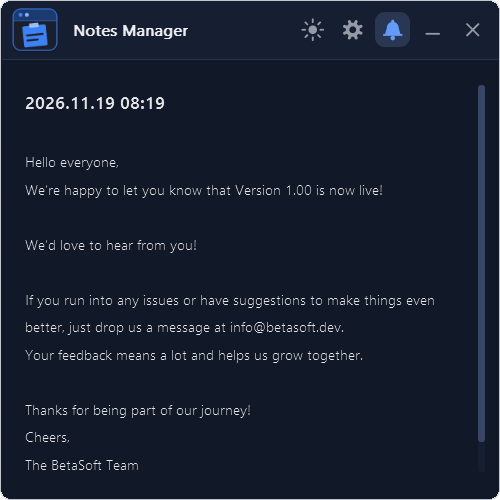
벨 버튼(메인 패널 이미지에서 3번)을 눌러 엽니다. 벨 위에 빨간 점이 있으면 새 메시지가 도착했음을 나타냅니다.
날짜는 알림이 생성된 날짜와 시간을 나타냅니다.
알림은 표시되는 메시지를 의미합니다. 여기에는 EA에 대한 정보, 업데이트 또는 개발자의 메시지가 포함될 수 있습니다.
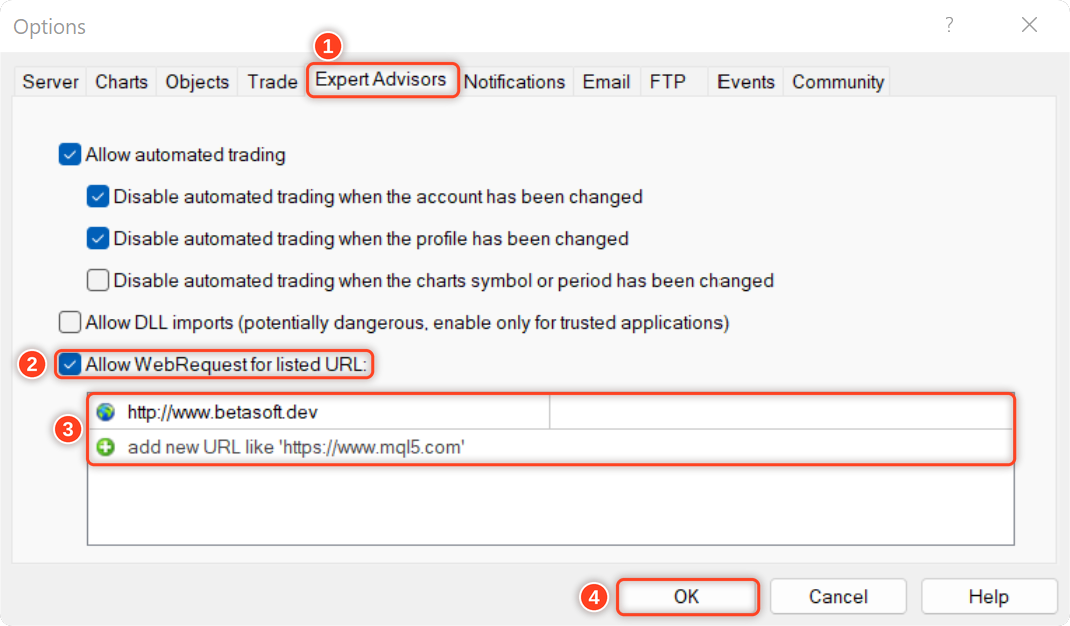
EA가 알림을 받을 수 있도록 하려면 플랫폼 설정에서 허용된 URL 목록에 당사 웹사이트 링크를 추가해야 합니다.
MetaTrader에서 허용된 URL 목록에 링크를 추가하는 단계는 다음과 같습니다(아래 이미지 참조).
- 메타트레이더 플랫폼을 열고 상단 메뉴에서 "도구"를 선택한 다음 "옵션"을 선택하십시오.
- "옵션" 창에서 "전문가 어드바이저" 탭을 클릭합니다.
- "나열된 URL에 대한 웹 요청 허용" 옵션을 선택하고 "추가" 버튼을 클릭하십시오.
- "새 URL" 필드에 웹 요청을 허용할 URL( http://www.betasoft.dev )을 입력하십시오.
- "확인"을 클릭하여 URL을 허용된 URL 목록에 저장하세요.
트레이더들이 Notes Manager를 좋아하는 이유
✅ 차트에 모든 것이 표시됩니다. 거래 계획, 레벨, 규칙 등을 확인할 수 있습니다.
✅ 가격, 시간, 캔들, 거래 알림 등 중요한 정보를 절대 놓치지 마세요. 휴대폰 알림으로 모든 거래 알림을 받아보실 수 있습니다 .
✅ 모든 거래에서 배우세요 – 전체 결과를 포함한 자동 거래일지 기록 기능.
✅ 체계적인 정리 유지 – 태그, 검색, 보관 및 재활용 기능을 활용하세요.
✅ 메모는 안전하게 보관됩니다 . 단말기 간에 공유되며 매일 백업됩니다.
✅ 사용자의 화면 크기에 맞춰 최적화 – 5가지 테마, 5가지 언어 지원 및 화면 크기 조절 가능한 패널.
이 도구에 대한 여러분의 의견을 듣고 싶습니다! 자유롭게 피드백을 공유해 주시고, 개선되었으면 하는 사항이 있으면 알려주세요. 질문이나 도움이 필요하시면 언제든지 여기로 연락 주세요 .
✔️ Notes Manager MT4©: https://www.mql5.com/en/market/product/209449
✔️ 메모 관리자 MT5©: https://www.mql5.com/en/market/product/209450