
Trade Panelアプリを使えば、ストラテジーテスターで手動取引をテストすることができます。
ストラテジーテスターでのアプリ機能の制限
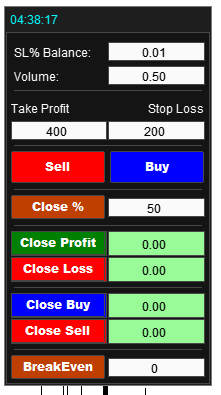
ストラテジーテスターでは、マウスによるグラフィックオブジェクトの移動、グラフィックオブジェクトのクリック、入力フィールドでのテキスト編集などのイベントはサポートされていません。これらの制限により、通常のチャートで行うようにアプリケーションのインターフェースを完全に活用することはできません。そのため、ストラテジーテスターでの操作時にはアプリケーションのインターフェースが簡略化され、以下の要素のみを含む場合があります:
- 「ボリューム」セクション。
- 「テイクプロフィットとストップロス」セクション。
- BuyおよびSellポジションを開くためのボタン。
- ポジションを部分的または完全にクローズするためのボタン。
- ブレークイブン価格にストップロスを設定するためのボタン。
ストラテジーテスターで取引戦略をテストするためのアプリの設定方法
パラメータを設定するには、アプリケーションをチャートに配置してください。ストラテジーテスターにはパネルの最初のタブのみが表示されるため、必要なすべてのセクションを最初のタブに設定してください。
次に取引設定を行います:
リスクサイズ、ストップロスサイズ、テイクプロフィットを設定します。必要に応じて、オーダーグリッドの開設機能やポジション管理機能(目標利益に達した時のポジションのクローズ、トレーリングストップ、ポジションの部分クローズなど)を有効にしてください。
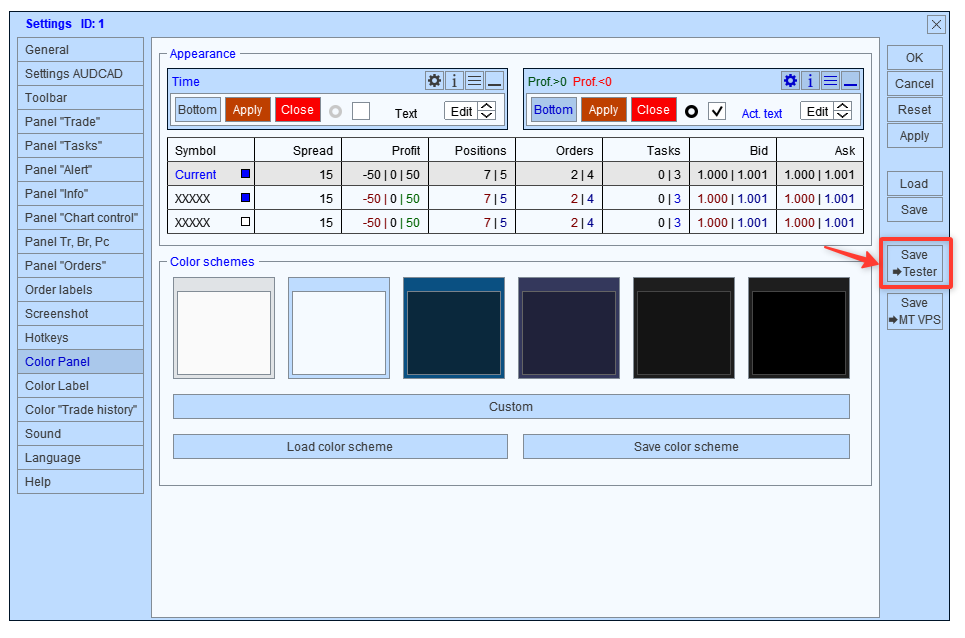
すべての機能を設定した後、これらの設定をストラテジーテスター用に保存する必要があります。そのためには、アプリの設定に移動し、「ストラテジーテスターにインポート」ボタンをクリックしてください:
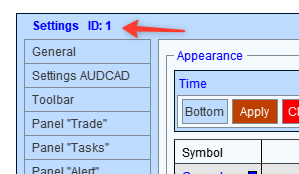
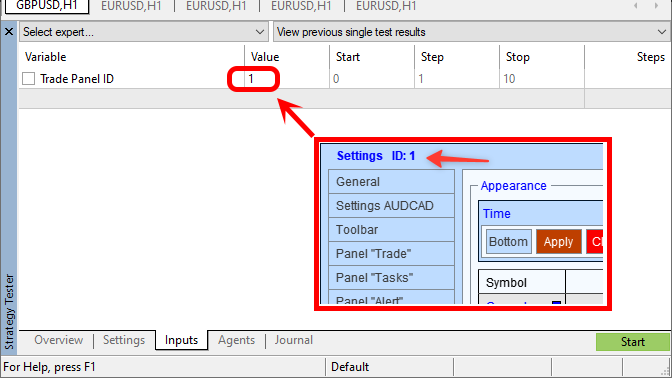
保存した設定の識別子を覚えておいてください。この識別番号は、ストラテジーテスターでアプリを起動する際に必要になります:
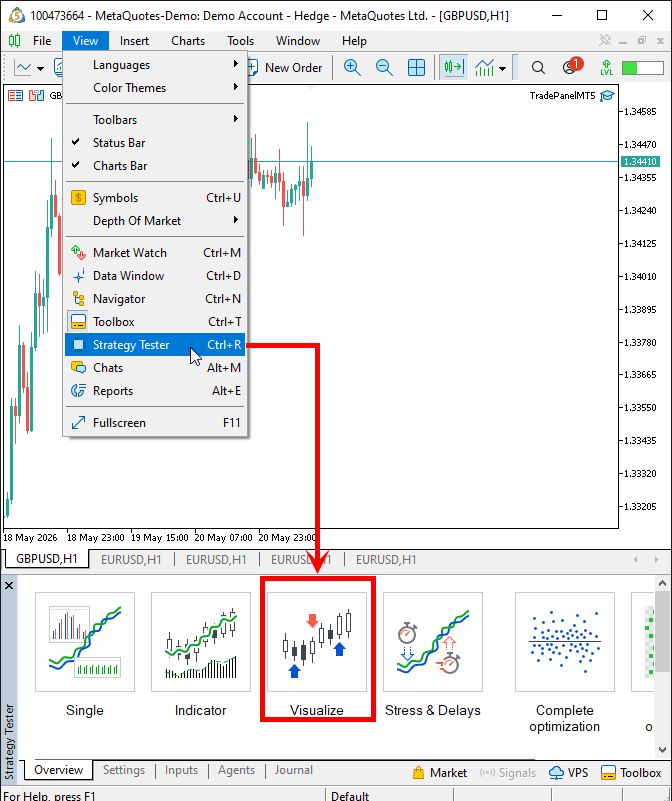
設定を保存した後、ストラテジーテスターに移動し、その後ビジュアルモードに進みます:
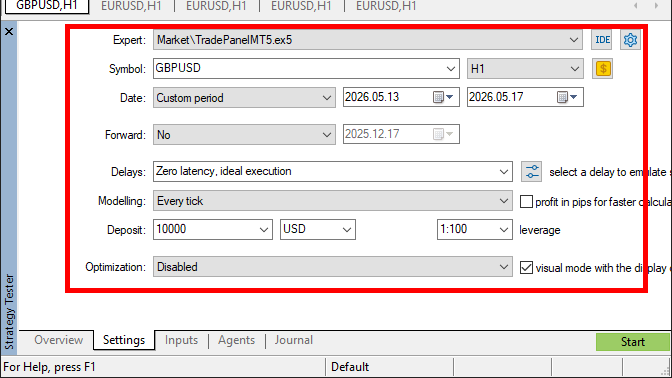
テストの設定を行ってください:
次にアプリの設定に移動し、保存した設定のIDを入力します:
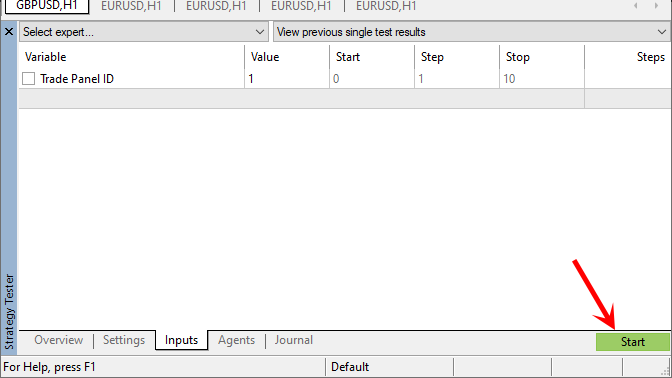
準備完了。これで取引戦略のテストを開始できます。
テスト中にアプリケーションの設定を変更する必要がある場合は、すべての手順を繰り返してください:アプリケーションが設定されている通常のチャートに移動し、新しい設定を適用してから、設定に移動して「ストラテジーテスターにインポート」ボタンを押します。