Pionex Crypto Data and History for MT5
- Utilità
-
Rajesh Kumar Nait
 Ciao, sono Rajesh, uno sviluppatore MQL con una laurea in Tecnologia dell'Informazione. Con oltre 12 anni di esperienza nella programmazione, sono passato da essere uno sviluppatore PHP, specializzato nello sviluppo web, a essere uno sviluppatore MQL5 a tempo pieno e trader di criptovalute.
 - Versione: 1.0
- Attivazioni: 8
Pionex Live MT5 Data and History
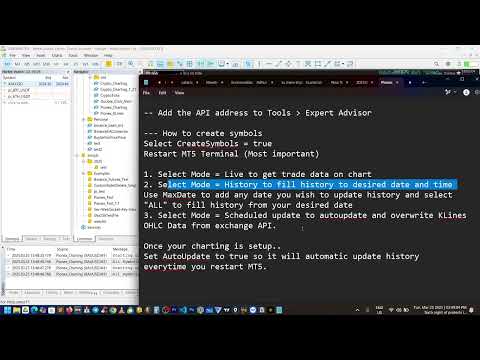
-- Aggiungere l'indirizzo API in Strumenti > Expert Advisor
api.pionex.com ws.pionex.com
Passaggi:
-
Creare Simboli
-
Impostare CreateSymbols = true
-
Riavviare il terminale MT5 (molto importante!)
-
-
Selezionare i simboli in Market Watch per caricare dati storici e in tempo reale
Modalità disponibili:
-
LiveUpdate – Aggiungere l'utilità al grafico per ricevere i dati di trading
-
History – Aggiungere l'utilità per riempire la cronologia fino alla data e ora desiderata
Impostazioni:
-
MaxDate – Selezionare la data dalla quale aggiornare la cronologia
-
ALL – Riempire la cronologia dalla data scelta
-
AutoUpdate = true – Aggiornamento automatico della cronologia ad ogni riavvio di MT5