Pionex Crypto Data and History for MT5
- Utilitys
-
Rajesh Kumar Nait
 Hallo, ich bin Rajesh, ein MQL-Entwickler mit einem Bachelor-Abschluss in Informationstechnologie. Mit über 12 Jahren Programmiererfahrung bin ich vom PHP-Entwickler, spezialisiert auf Webentwicklung, zum Vollzeit-MQL5-Programmierer und Kryptowährungshändler gewechselt.
 - Version: 1.0
- Aktivierungen: 8
Pionex Live MT5 Data and History
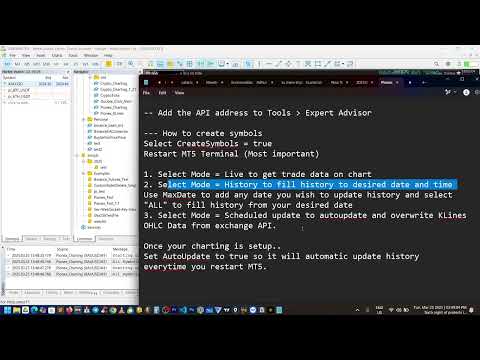
-- API-Adresse in Extras > Expert Advisor hinzufügen
api.pionex.com ws.pionex.com
Schritte:
-
Symbole erstellen
-
CreateSymbols = true setzen
-
MT5-Terminal neu starten (sehr wichtig!)
-
-
Wähle Symbole im Marktüberblick, um historische und Live-Daten zu laden
Modi:
-
LiveUpdate – Füge das Tool zum Chart hinzu, um Handelsdaten zu erhalten
-
History – Füge das Tool hinzu, um die Historie bis zum gewünschten Datum zu füllen
Einstellungen:
-
MaxDate – Wähle das gewünschte Datum zur Aktualisierung
-
ALL – Historie ab dem gewählten Datum füllen
-
AutoUpdate = true – Automatische Aktualisierung bei jedem Neustart von MT5