Expert Advisor Live Audit (MT5): manuale utente, stato, confronto con il backtest e costi di esecuzione

Expert Advisor Live Audit è un indicatore per MetaTrader 5 che controlla gli Expert Advisor del tuo conto. Legge lo storico delle operazioni di questo conto, lo raggruppa per magic number e ti aiuta a rispondere a tre domande per ogni EA: è rotto, è solo sfortunato o è eroso dai costi? È pensato per chiunque usi degli EA e voglia confrontare i risultati live e i costi con il backtest. Questo manuale vale per la versione 1.00.
Cosa misura
- Statistiche live per EA: win rate, fattore di profitto, risultato netto, drawdown massimo e intervallo al 90% dell'operazione media, con uno stato.
- Confronto con il backtest (facoltativo): i risultati live rientrano nell'intervallo consentito dal backtest?
- Costi di esecuzione: slippage in ingresso e in uscita, spread in ingresso, tempo di esecuzione del server, commissioni, fee e swap.
- Legge l'intero conto, non solo il simbolo del grafico. Contano solo le posizioni aperte e chiuse completamente entro il periodo di analisi (look-back).
- È di sola lettura: non apre, non modifica e non chiude mai alcun ordine. Nessuna DLL, nessuna richiesta web, niente da aggiungere all'elenco WebRequest.
Installazione
- Acquista l'indicatore nella pagina del prodotto.
- In MetaTrader 5: Toolbox > Market > Purchased > Install.
- Compare in Navigator > Indicators > Market. Gli aggiornamenti si trovano nello stesso punto (Update).
Primi passi
- Trascina l'indicatore su un grafico qualsiasi, con qualsiasi simbolo e timeframe. Basta un solo grafico.
- Il pannello si apre in alto a sinistra. L'intestazione mostra il server di trading, il numero di EA e di operazioni chiuse, e il periodo.
- I costi vengono calcolati gradualmente in background, e il terminale potrebbe prima caricare lo storico dei tick. Su uno storico lungo ci vuole un po' di tempo.
- I nuovi deal vengono controllati ogni 10 secondi; il pannello si aggiorna da solo.
- SAMPLE DATA nell'intestazione significa che stai vedendo l'esempio integrato, non questo conto. Imposta "Show built-in sample data" su false.
Il pulsante – in alto a destra comprime il pannello e + lo riapre. Panel X e Panel Y lo spostano.
Le quattro schede
Gli screenshot mostrano i dati di esempio integrati.
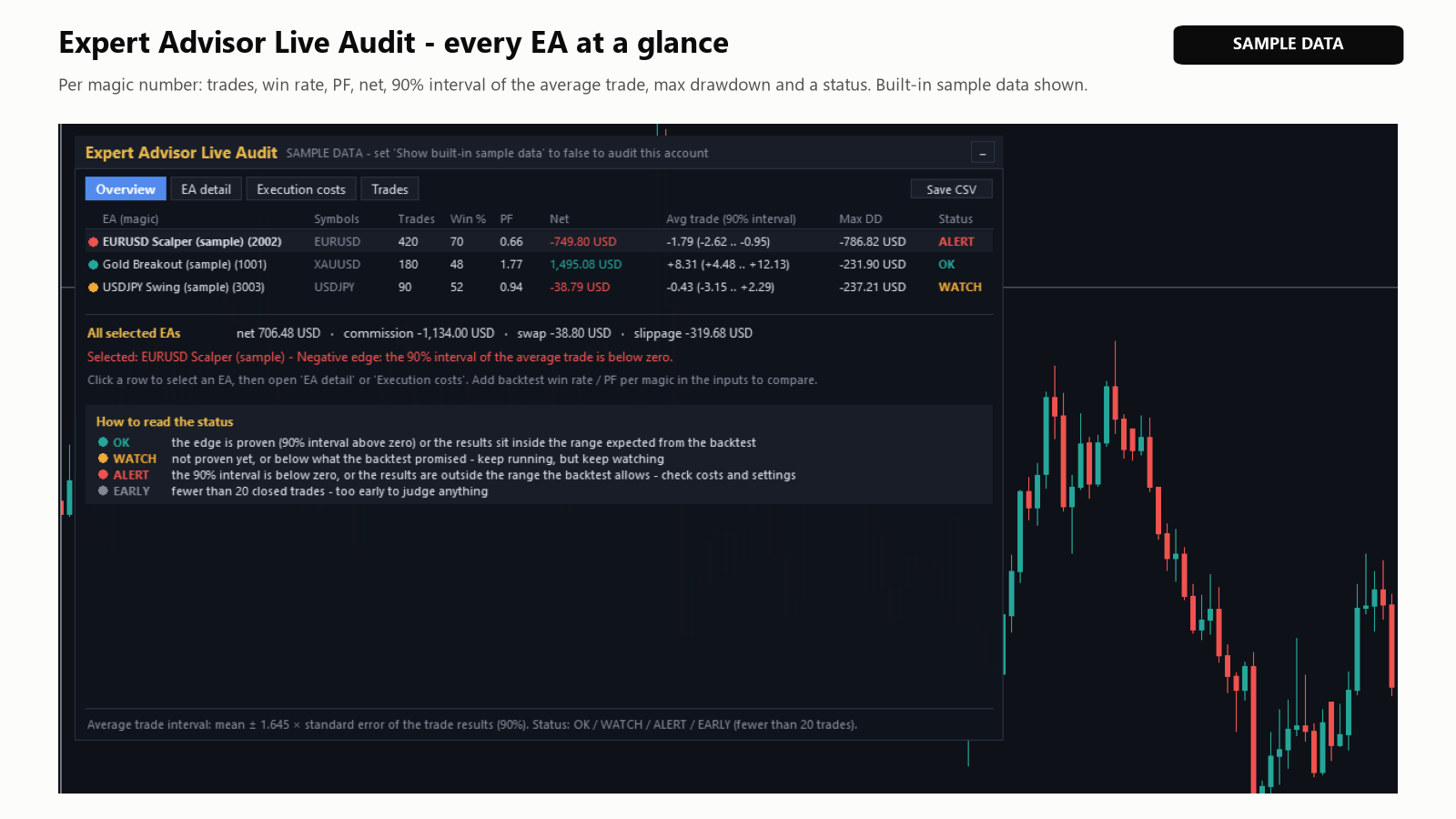
Overview (panoramica): una riga per EA, a partire da quello con più operazioni, con Trades, Win %, PF, Net, Avg trade (90% interval), Max DD e Status. I valori usano il risultato netto di ogni operazione dopo commissioni e swap; un'operazione vincente è un risultato superiore a zero. Max DD è la discesa più profonda dell'equity delle operazioni chiuse. Entrano fino a 14 EA; se sono di più, usa il filtro sui magic number. Sotto: "All selected EAs" (netto, commissioni, swap, slippage), il giudizio sull'EA selezionato e una legenda degli stati. Fai clic su una riga per selezionare un EA per le altre schede.
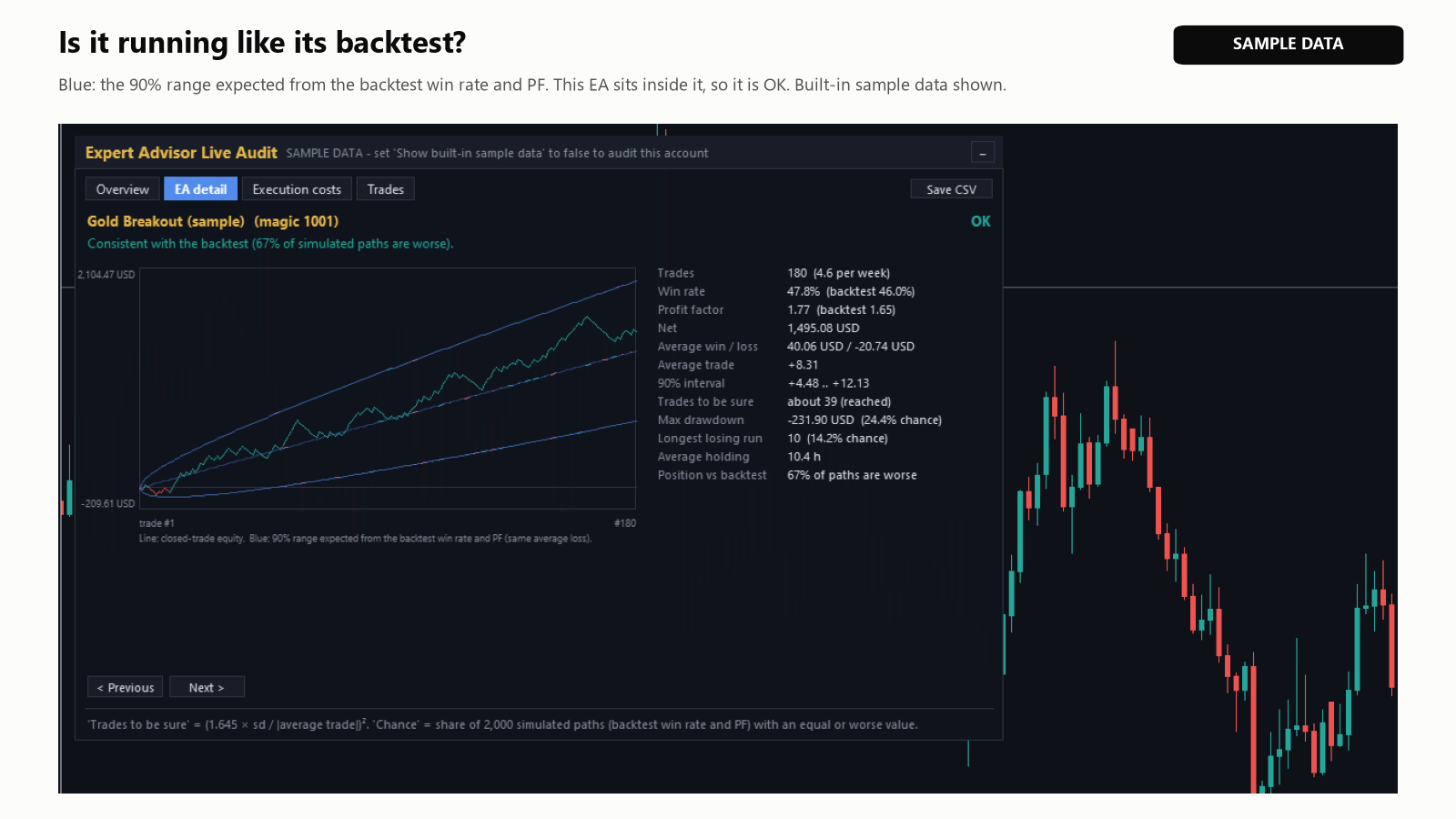
EA detail (dettaglio dell'EA): il giudizio, la linea dell'equity delle operazioni chiuse e i valori dell'EA selezionato, da Win rate e Profit factor fino a Trades to be sure, Max drawdown e Longest losing run. "< Previous" e "Next >" scorrono tra gli EA.
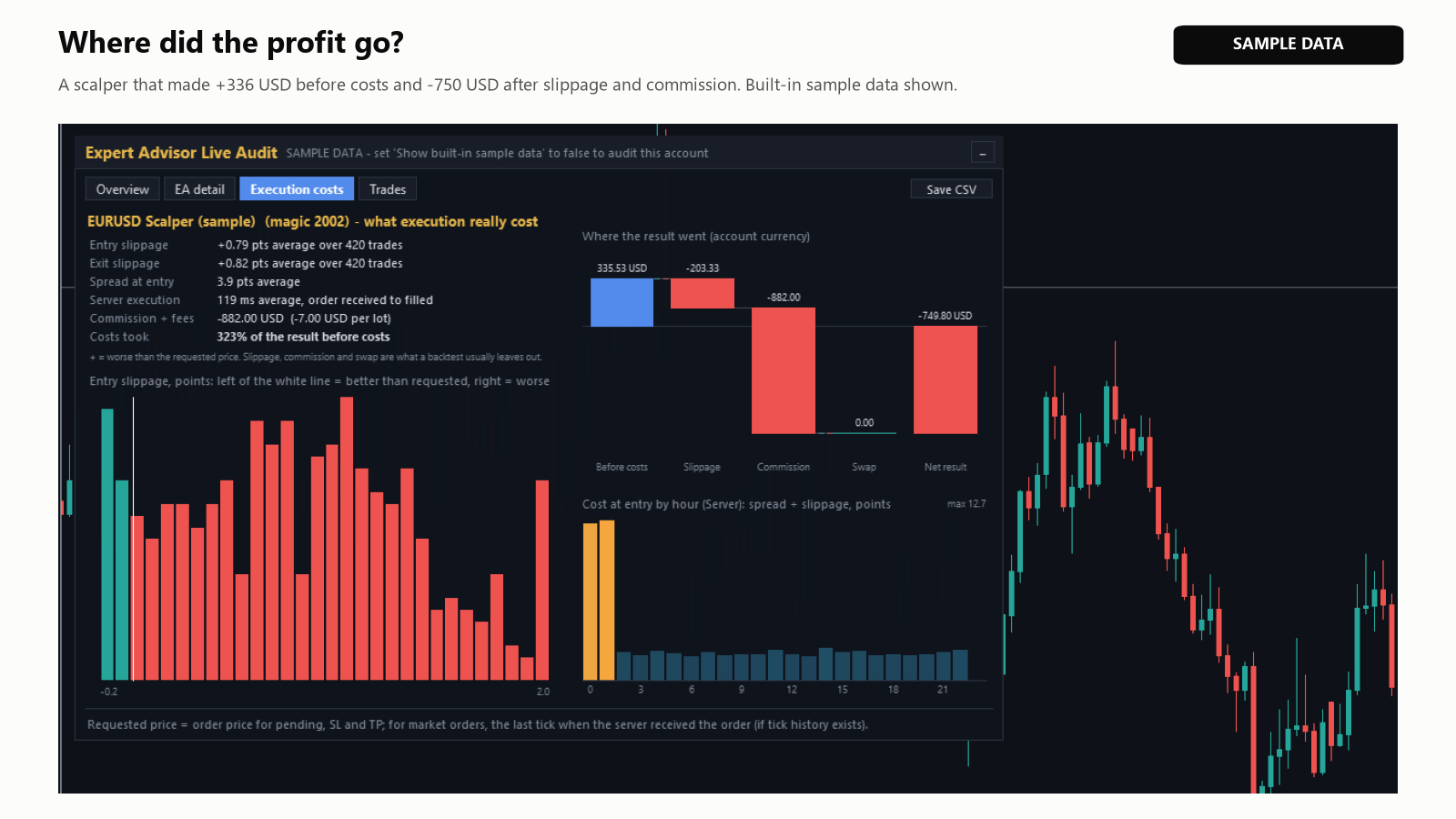
Execution costs (costi di esecuzione): Entry e Exit slippage (punti medi; + = peggiore del prezzo richiesto), Spread at entry, Server execution (ms), Commission + fees e "Costs took": la quota del risultato prima dei costi persa per slippage, commissioni e swap (può superare il 100%). Un grafico a cascata va da Before costs, passando per Slippage, Commission e Swap, fino a Net result. Due grafici mostrano lo slippage in ingresso (a sinistra della linea bianca = migliore del prezzo richiesto) e il costo in ingresso per ora (spread + slippage; punta il mouse su una barra per i dettagli).
Come vengono misurati i costi: per ordini pendenti, stop-loss e take-profit si confronta il prezzo di esecuzione con il prezzo dell'ordine. Per gli ordini a mercato si usa il prezzo dell'ordine nello storico, se c'è, altrimenti l'ultimo tick nel momento in cui il server ha ricevuto l'ordine (solo se c'è lo storico dei tick per quel momento). Spread at entry: dai tick, altrimenti dalla barra a 1 minuto. Server execution: da "order received" a "filled".
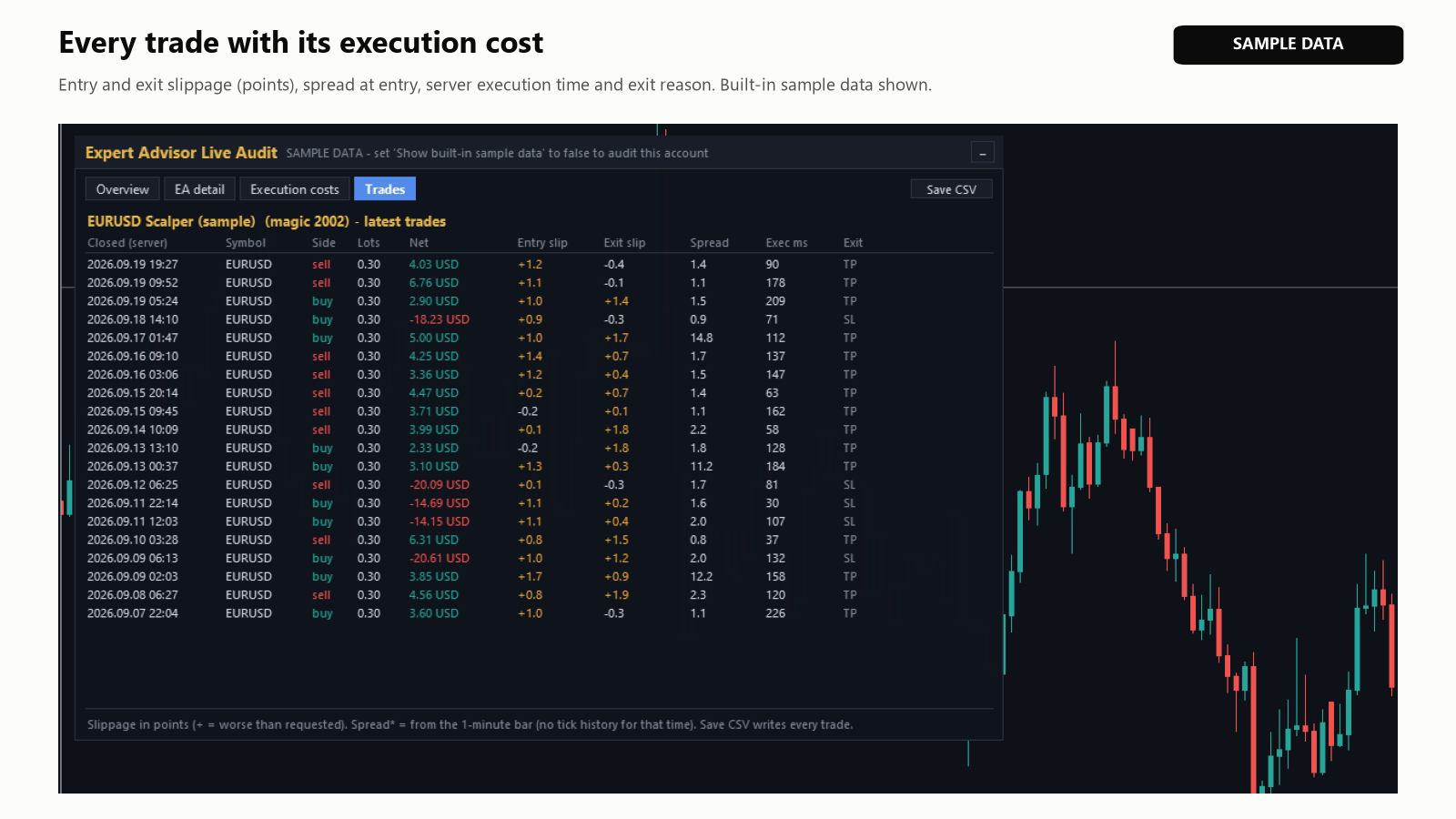
Trades (operazioni): le ultime 20 operazioni dell'EA selezionato con Entry slip, Exit slip, Spread (* = dalla barra a 1 minuto), Exec ms ed Exit (SL, TP, stop out, EA, manual, mobile, web).
Come leggere lo stato
EARLY (grigio): meno di 20 operazioni chiuse, troppo presto per giudicare. Altrimenti, senza aspettative del backtest:
- OK (verde): l'intero intervallo al 90% dell'operazione media è sopra lo zero.
- WATCH (arancione): l'intervallo include lo zero. Non ancora dimostrato.
- ALERT (rosso): l'intero intervallo è sotto lo zero.
L'intervallo al 90% è l'operazione media (risultato netto medio per operazione) ± 1.645 × errore standard (deviazione standard dei risultati delle operazioni / √operazioni). In parole semplici: con questa dispersione, la vera operazione media si trova in questo intervallo con una confidenza di circa il 90%. Sopra lo zero, è improbabile che il profitto sia solo fortuna; a cavallo dello zero, le operazioni finora non permettono di dirlo. Trades to be sure = (1.645 × deviazione standard / |operazione media|)²: circa quante operazioni servono, con la media e la dispersione attuali, perché l'intervallo non includa più lo zero.
Con le aspettative del backtest, lo stato deriva invece dal confronto con il backtest: OK quando il 10% o più dei percorsi simulati è peggiore del risultato netto live, WATCH dal 2.5% al 10%, ALERT sotto il 2.5%. Quando l'EA viene mostrato in EA detail, viene controllato anche il suo drawdown: se un drawdown così profondo si verifica in meno del 2.5% dei percorsi, OK diventa WATCH ("Drawdown is unusually deep").
Tutti i numeri descrivono il passato. Uno stato OK non significa che un EA resterà redditizio.
Confronto con il tuo backtest
Prendi il win rate (%) e il fattore di profitto dal report dello Strategy Tester dell'EA. Nel parametro "Per EA: magic=winrate/PF" (gruppo "Backtest expectations (optional)") scrivi una voce per ogni EA, separando le voci con ";", ad esempio 1001=62/1.45; 2002=48/1.8 . Scrivi il win rate in percentuale (62, non 0.62), maggiore di 1 e minore di 99, con un fattore di profitto superiore a 0.05, altrimenti la voce viene ignorata.
La perdita media live fa da scala e la vincita media deriva dal win rate e dal fattore di profitto del backtest, quindi la dimensione del lotto non conta. EA detail mostra poi la banda blu (l'intervallo al 90% atteso dal backtest), i valori del backtest accanto a Win rate e Profit factor, "Position vs backtest" (la quota dei percorsi simulati peggiori del risultato live) e una "chance" per Max drawdown e Longest losing run (la quota, su un massimo di 2,000 percorsi simulati, con un valore uguale o peggiore). Solo il drawdown può cambiare lo stato.
Parametri di input
I nomi sono quelli mostrati nella scheda Inputs.
| Parametro | Predefinito | Cosa fa |
|---|---|---|
| Look back N days (0 = all history) | 365 | Posizioni aperte e chiuse negli ultimi N giorni. 0 = tutto lo storico. |
| Only these magic numbers, comma separated (empty = all) | (vuoto) | Ad esempio 1001, 2002. Aggiungi 0 per mantenere le operazioni manuali. |
| Include manual trades (magic 0) | true | Il magic 0 viene mostrato come "Manual trades". |
| Names for magic numbers: 1001=Gold breakout; 2002=Scalper | (vuoto) | Separati da ";". Senza nome: il commento di ingresso più frequente, oppure "Magic" e il numero. |
| Per EA: magic=winrate/PF, e.g. 1001=62/1.45; 2002=48/1.8 | (vuoto) | Win rate (%) e fattore di profitto del backtest per ogni EA. Attiva il confronto. |
| Tab to open first | Overview | Usato la prima volta su un grafico; in seguito il pannello riapre l'ultima scheda usata su quel grafico. |
| Time zone for 'cost by hour' | Broker server time | Oppure UTC, New York, London (entrambi con ora legale), Tokyo. Influisce solo su quel grafico. |
| Server GMT offset in hours (-99 = detect automatically) | -99 | Solo per un altro fuso orario. Automatico: l'offset attuale per gli ultimi 7 giorni, prima di allora GMT+2 (GMT+3 durante l'ora legale USA). Se le ore sembrano sfasate, inserisci l'offset del tuo broker. |
| Panel X (pixels) | 12 | Distanza dal bordo sinistro del grafico. |
| Panel Y (pixels) | 28 | Distanza dal bordo superiore del grafico. |
| Show built-in sample data (preview the panels) | false | true = l'esempio al posto di questo conto. |
| EA to select first (magic, 0 = the one that needs attention) | 0 | 0 = prima ALERT, poi WATCH, OK, EARLY; poi quello con più operazioni. |
Salvataggio in CSV
Save CSV (in alto a destra) scrive due file UTF-8 in MQL5\Files\ExpertAdvisorLiveAudit\ nella cartella dei dati del terminale e stampa il percorso nella scheda Experts. I nomi iniziano con le ultime tre cifre del numero di conto (ad esempio 123_trades.csv ) oppure con sample_ . Ogni clic li sostituisce. Gli orari sono in ora del server, slippage e spread sono in punti, win_rate è una frazione (0.62 = 62%), la colonna commission include le fee, e una cella vuota significa non misurabile.
- trades.csv, ogni operazione: magic,label,position,symbol,side,volume,open_time,close_time,open_price,close_price,gross,commission,swap,net,entry_slip_pts,exit_slip_pts,entry_spread_pts,spread_source,exec_in_ms,exec_out_ms,exit_reason,pending_entry
- summary.csv, una riga per EA: magic,label,trades,win_rate,profit_factor,net,avg_trade,ci90_low,ci90_high,trades_to_be_sure,max_drawdown,max_losing_run,entry_slip_avg_pts,exit_slip_avg_pts,spread_avg_pts,exec_avg_ms,slippage_money,commission,swap,status,verdict
Nello Strategy Tester
Il tester non ha uno storico del conto, quindi lì, compresa la demo gratuita, l'indicatore mostra sempre i dati di esempio integrati, contrassegnati con SAMPLE DATA. Il pannello viene disegnato in modalità visuale. L'esempio contiene tre EA inventati (magic 1001, 2002, 3003). Gold Breakout (sample), 1001, ha un'aspettativa del backtest integrata (win rate 46%, PF 1.65), quindi il suo EA detail mostra la banda blu. I numeri dell'esempio non dicono nulla su alcun EA o broker reale.
Domande degli utenti
- "No closed trades in the selected period". Contano solo le posizioni aperte e chiuse entro il periodo di analisi; le posizioni aperte compaiono una volta chiuse. Verifica che "Only these magic numbers" sia vuoto o contenga i numeri giusti. Le operazioni manuali compaiono solo con "Include manual trades" attivo.
- Lo slippage indica "not measurable for these trades". Gli ordini a mercato senza un prezzo dell'ordine nello storico richiedono lo storico dei tick del terminale per il momento in cui l'ordine è stato ricevuto.
- Il mio EA si chiama "Magic 1001". Imposta i tuoi nomi in "Names for magic numbers".
- Lo stato è cambiato dopo che ho aperto EA detail. Il controllo del drawdown viene eseguito lì; un drawdown insolitamente profondo trasforma OK in WATCH.
Pagina del prodotto: Expert Advisor Live Audit. Se qualcosa non è chiaro, inviami un messaggio privato su MQL5 con uno screenshot del pannello e le ultime righe della scheda Experts.