DESCRIZIONE DELLE IMPOSTAZIONI E DELLE VARIABILI ESTERNE DI THE X E XCUSTOMEA

| 🧩 Guida alle impostazioni di The xCustomEA Come configurare segnali di indicatori personalizzati, filtri, buffer, regole di trading, gestione del capitale e moduli di protezione in The xCustomEA per MetaTrader 4 e MetaTrader 5. The xCustomEA è un Expert Advisor universale per trader che vogliono automatizzare strategie basate su indicatori personalizzati tramite la logica iCustom. Questa guida spiega le impostazioni più importanti in formato pratico, così puoi capire cosa fa ogni blocco e come costruire correttamente il tuo sistema di trading automatico. |
[Русский] - [English] - [Español] - [Português] - [Deutsch] - [Français] - [한국어] - [日本語] - [中文] - [Türkçe] - [Italiano]
| 💎 Acquista The xCustomEA MT5 | 💎 Acquista The xCustomEA MT4 |
| ⬇ Scarica The xCustomEA DEMO + PDF | 📘 Guida completa xCustomEA |
| ⚙ Documentazione impostazioni | 🛒 Tutti i prodotti Expforex |
| 🏠 Home | 🎓 Documentazione | ⚙ Impostazioni |
| ❓ FAQ | ⭐ Recensioni | 💬 Commenti |
[Русский] - [English] - [Español] - [Português] - [Deutsch] - [한국어] - [日本語] - [中文] - [Türkçe] - [Italiano]
🚀 Che cos’è The xCustomEA?
The xCustomEA è un Expert Advisor universale per MetaTrader 4 e MetaTrader 5 che può fare trading utilizzando indicatori personalizzati.
L’idea principale è semplice: invece di ordinare un Expert Advisor separato per ogni nuovo indicatore, puoi collegare il tuo indicatore a The xCustomEA, indicare i buffer dei segnali, definire la logica BUY / SELL, aggiungere filtri, configurare le regole di trading e testare la strategia in MetaTrader.
The xCustomEA si basa sulla stessa potente base di The X Universal EA, ma con una differenza importante: The X lavora principalmente con gli indicatori standard di MetaTrader, mentre The xCustomEA è stato creato per gli indicatori personalizzati iCustom.
🧩 Logica dell’indicatore personalizzatoCollega indicatori personalizzati da Internet, da MQL5 Market o dal tuo codice MQL. | 🎯 Buffer dei segnaliLegge segnali BUY / SELL dai buffer dell’indicatore, dalle frecce o da valori non vuoti del buffer. |
🔎 FiltriUsa filtri di indicatori personalizzati per confermare o bloccare i segnali di trading. | ⚙ Framework EA completoUsa stop, trailing, breakeven, autolot, averaging, limiti, filtri orari e protezione dal drawdown. |
| ✅ Idea principale: The xCustomEA permette di testare e automatizzare molte strategie basate su indicatori personalizzati senza programmare un Expert Advisor separato per ogni indicatore. |
🧩 The xCustomEA per MT4 e MT5 Un concetto universale di Expert Advisor per due terminali: collega segnali di indicatori personalizzati, configura filtri e crea logica di trading automatico. |


Articolo correlato sul motore di trading base The X:
[Русский] - [English] - [Español] - [Português] - [Deutsch] - [Français] - [한국어] - [日本語] - [中文] - [Türkçe] - [Italiano]
🆚 The X e The xCustomEA
The X e The xCustomEA usano un framework comune di Expert Advisor, ma sono progettati per compiti diversi.
| The X | The xCustomEA |
| Lavora con indicatori standard di MetaTrader. | Lavora con indicatori personalizzati tramite la logica iCustom. |
| Più adatto ai trader che vogliono strategie integrate su indicatori standard. | Più adatto ai trader che vogliono collegare i propri indicatori, indicatori a frecce o indicatori del Market. |
| Non richiede la configurazione dei buffer di un indicatore personalizzato. | Richiede di capire buffer dell’indicatore, frecce o valori di uscita del segnale. |
| Buona scelta se non vuoi studiare programmazione o buffer. | Buona scelta se ti serve flessibilità e vuoi configurare più a fondo la logica del segnale. |
| Scelta semplice: se ti servono gli indicatori standard di MetaTrader, usa The X. Se vuoi fare trading con il tuo indicatore personalizzato, usa The xCustomEA. |
🧠 Come xCustomEA legge i segnali dell’indicatore
The xCustomEA può ricevere segnali da un indicatore personalizzato in diversi modi. Il metodo più comune è la lettura dei buffer dell’indicatore.
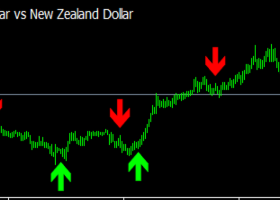
Molti indicatori personalizzati disegnano frecce sul grafico. Di solito queste frecce provengono dai buffer dell’indicatore. Se nel buffer è presente un valore non vuoto, l’Expert Advisor può interpretarlo come segnale.
| Tipo di segnale | Come funziona |
| xCustomEA | Lavora con un modello speciale di indicatore, dove puoi programmare la tua strategia e restituire i segnali all’EA. |
| xArrow | Lavora direttamente con un indicatore personalizzato che ha buffer a freccia o valori non vuoti per segnali BUY / SELL. |
| Segnali standard di The X | Permette di usare la logica integrata degli indicatori standard ereditata dal framework The X. |
Esempio di logica
- Nel buffer BUY c’è un valore maggiore di zero → l’EA riceve un segnale BUY.
- Nel buffer SELL c’è un valore maggiore di zero → l’EA riceve un segnale SELL.
- Il buffer del filtro conferma BUY → i trade BUY sono consentiti.
- Il buffer del filtro blocca SELL → i trade SELL vengono ignorati.
| Importante: The xCustomEA non può indovinare automaticamente la logica del tuo indicatore. Devi indicare correttamente il nome dell’indicatore, il tipo di segnale e i numeri dei buffer. |
🎯 OWN Signal Options
Il blocco OWN Signal Options definisce da dove arriva il segnale principale di ingresso.
È il primo blocco da capire, perché controlla se l’EA riceve un segnale BUY o SELL dal tuo indicatore.
| Impostazione | Significato pratico |
| SignalNameIndicator | Nome dell’indicatore personalizzato che fornisce il segnale principale per aprire posizioni. |
| SignalTypeIndicator | Definisce come l’EA deve leggere il segnale: xCustomEA, xArrow o logica strategica standard. |
| BUY / SELL Buffer Numbers | Indici dei buffer in cui l’indicatore scrive i valori BUY o SELL. |
| Signal Shift | Definisce se il segnale viene letto dalla candela corrente o da una candela chiusa. |
| ReverseSignal | Inverte il segnale finale della strategia. BUY diventa SELL, SELL diventa BUY. |
Ordine consigliato per configurare il segnale
- Installa l’indicatore personalizzato nella cartella corretta Indicators.
- Apri l’indicatore sul grafico e verifica dove disegna i segnali.
- Trova i numeri dei buffer BUY e SELL.
- Inserisci il nome dell’indicatore in SignalNameIndicator.
- Seleziona il SignalTypeIndicator corretto.
- Indica i buffer BUY e SELL.
- Inizia il test in Strategy Tester in modalità visuale.
| Consiglio pratico: prima configura solo il segnale principale, senza filtri, averaging, martingale o moduli aggiuntivi. Verifica che l’EA apra correttamente BUY e SELL. Solo dopo aggiungi filtri e blocchi di gestione. |
🔎 Filter Options
Il blocco Filter Options permette di aggiungere una logica di conferma prima dell’apertura di un trade.
Il segnale risponde alla domanda: bisogna fare trading?
Il filtro risponde alla domanda: questo segnale è consentito ora?
| Impostazione | Significato pratico |
| FilterNameIndicator | Nome dell’indicatore personalizzato usato come filtro. |
| FilterTypeIndicator | Definisce come deve essere letto il filtro: xCustomEA o xArrow. |
| Filter BUY / SELL Buffers | Buffer usati per consentire o bloccare segnali BUY / SELL. |
| Filter TimeFrame | Permette di leggere il filtro da un altro timeframe. |
| Filter Reverse | Inverte la logica del filtro se necessario. |
Esempio
Il segnale principale arriva da un indicatore a frecce su M15. Il filtro arriva da un indicatore di trend su H1.
- Se M15 dà BUY e anche il filtro H1 consente BUY → l’EA può aprire BUY.
- Se M15 dà BUY, ma il filtro H1 non consente BUY → l’EA ignora il segnale.
⚙ Signal Processing Options
Il blocco di elaborazione dei segnali controlla quanto spesso l’EA verifica i segnali e come apre le posizioni dopo la comparsa di un segnale.
| Impostazione | Perché è importante |
| Show_alert_without_opening_positions | L’EA non apre trade, ma mostra solo avvisi quando compaiono segnali. Utile per trading semi-automatico e per verificare la logica dell’indicatore. |
| OpenBarControlOnly | Tutte le funzioni dell’EA vengono eseguite una sola volta all’apertura di una nuova candela. Utile per strategie che devono lavorare come un test su Open Price. |
| ControlNewBarforSIGNAL | Controlla i segnali dell’indicatore solo su una nuova candela, non a ogni tick. Può accelerare l’ottimizzazione e ridurre ricalcoli inutili. |
| ControlNewBarforSIGNALType | Definisce se il controllo del segnale usa il timeframe minimo selezionato, il timeframe corrente del grafico o nessun controllo di nuova candela. |
| ControlNewBarforOpenbySignal | Controlla se la posizione viene aperta su una nuova candela del grafico corrente o subito dopo il rilevamento del segnale sul timeframe del segnale. |
| Nota sulle prestazioni: controllare i segnali a ogni tick può essere più lento, soprattutto con indicatori personalizzati pesanti. Il controllo della nuova candela può rendere l’ottimizzazione più rapida e stabile. |
🚦 Opening Filters and Trade Permissions
Questo blocco controlla quante posizioni può aprire l’EA, in quale direzione, dopo quale pausa e con quali condizioni di spread.
| Impostazione | Significato pratico |
| TypeTradeBUYSELL | Consente trading Buy e Sell, solo Buy o solo Sell. |
| MinuteToOpenNextPosition | Tempo minimo prima di aprire il segnale successivo dopo la posizione precedente. |
| DistanceToOpenNextPosition | Distanza minima necessaria prima di aprire la prossima posizione da segnale. |
| OpenOppositePositionAfterStoploss | Apre una posizione opposta dopo la chiusura del trade precedente per Stop Loss. |
| ONlyOnePosbySignal | Consente solo una posizione principale corrente nella direzione del segnale. |
| OnePosPerDirection | Consente una posizione BUY e una posizione SELL in base alle regole di direzione. |
| OnlyOnePositionPerMagic | Limita il trading a una posizione per Magic number su tutti i simboli. |
| OnlyAlternateSignals | Forza l’alternanza dei segnali: dopo SELL il segnale successivo può essere solo BUY, e viceversa. |
| MAX_BUY_POSITION / MAX_SELL_POSITION | Limita il numero di posizioni BUY o SELL aperte dai segnali. |
| MaxSpreadToNotTrade / MinSpreadToNotTrade | Blocca nuove posizioni da segnale se lo spread esce dalle condizioni consentite. |
🛑 Close Options
Il blocco di chiusura controlla come l’EA chiude le posizioni quando il segnale cambia o quando un trade rimane aperto troppo a lungo.
| Impostazione | Come funziona |
| ClosePosifChange | Chiude le posizioni quando il segnale combinato dell’indicatore principale e dei filtri si inverte. |
| ClosePosition_After_X_Minutes | Chiude una posizione dopo il numero selezionato di minuti. |
| CloseChangeOnlyInProfit | Consente la chiusura su segnale opposto solo se la posizione corrente è in profitto. |
📌 Pending Orders Options
The xCustomEA può aprire pending orders invece di market positions immediate.
Questo è utile quando vuoi che il mercato confermi il segnale con un movimento aggiuntivo alla distanza scelta dopo la comparsa del segnale.
| Impostazione | Significato pratico |
| StopOrderUSE | Apre pending o limit orders invece di posizioni a mercato. |
| StopOrderDeltaifUSE | Distanza in punti per pending o limit orders. |
| StopOrderDayToExpiration | Tempo di scadenza dei pending orders in giorni. |
| StopOrderBarToExpiration | Scadenza in barre. Per esempio, 10 barre su M1 sono circa 10 minuti. |
| ReInstallStopOrdersNewSignalAppears | Elimina e sostituisce pending orders quando appare un nuovo segnale. |
| Virtual Stop / Limit Orders | Usa livelli pending virtuali su grafico live o nel test visuale. Non è adatto alla modalità di ottimizzazione. |
⚙ Trading Options
Questo blocco controlla l’esecuzione tecnica degli ordini: Magic number, slippage, filling mode, commenti e arrotondamento dei prezzi.
| Impostazione | Significato pratico |
| Magic | Magic number viene usato per identificare le posizioni aperte da questo EA. |
| Slippage | Deviazione massima consentita del prezzo in punti durante apertura o chiusura delle posizioni. |
| MarketWatch | Per conti con market execution: prima apre la posizione, poi modifica SL/TP dopo l’apertura corretta. |
| CommentToOrder | Commento aggiuntivo dell’ordine. Usa commenti brevi, preferibilmente non oltre 12 caratteri. |
| RoundingDigits | Arrotonda i prezzi durante apertura o modifica degli ordini. Utile per simboli con precisione prezzo particolare. |
| TypeFilling | Modalità filling in MT5. Se appare l’errore 10030 TRADE_RETCODE_INVALID_FILL, imposta la modalità corretta: FillOrKill, ImmediateOrCancel o Return. |
🛡 Stops Options: Stop Loss, Take Profit e Virtual Stops
Il blocco degli stop controlla Stop Loss, Take Profit, livelli virtuali e restrizioni minime degli stop lato server.
| Impostazione | Significato pratico |
| VirtualStops | Usa Stop Loss, Take Profit e trailing levels virtuali invece dei livelli server. |
| SetMinStops | Adatta automaticamente i parametri degli stop ai livelli minimi consentiti dal broker quando possibile. |
| StopLoss | Stop Loss per ogni posizione aperta, in punti. |
| TakeProfit | Take Profit per ogni posizione aperta, in punti. |
| ForcedModifySLTP | Modifica forzatamente SL/TP se la posizione è stata aperta ma i livelli non sono stati impostati correttamente. |
| TimeToCheckAverageSpread | Finestra temporale per calcolare lo spread medio quando si usano stop values basati sullo spread. |
| AutoCheckLowSpread | Rileva automaticamente condizioni di spread molto basso e protegge i calcoli basati sullo spread. |
Parametri basati sullo spread
Alcune impostazioni possono essere calcolate dallo spread medio se viene usato un valore negativo.
Esempio:
- StopLoss = 2000 significa Stop Loss fisso di 2000 punti.
- StopLoss = -100 significa Stop Loss = 100 × spread medio.
Questa logica può essere utile per simboli con spread che cambia spesso.
| Avviso sui virtual stops: i livelli virtuali funzionano solo mentre terminale ed EA sono attivi. Se il terminale viene chiuso, Stop Loss e Take Profit virtuali non potranno proteggere la posizione. |
📊 Lots Options: Fixed Lot, Autolot e Martingale
Il blocco dei lotti controlla il volume della posizione e il modello di rischio.
| Impostazione | Significato pratico |
| Lots | Lotto fisso per aprire posizioni. |
| AdditionalLots | Lotto aggiuntivo che viene sommato a ogni nuova posizione da segnale se sono consentite più posizioni da segnale. |
| CoeficienteLots | Coefficiente del lotto per moltiplicare ogni nuova posizione da segnale. |
| DynamicLot | Attiva il calcolo automatico del lotto in base a balance, free margin e parametri di rischio. |
| LotBalancePercent | Percentuale di rischio usata nel calcolo autolot. |
| RiskRate | Tasso di conversione valuta per il calcolo corretto di autolot. Tutti i simboli necessari devono essere visibili in Market Watch. |
| MaxLot | Lotto massimo consentito per i calcoli autolot e martingale. |
| Martin | Moltiplicatore del lotto dopo un trade in perdita. Martin = 1 disattiva martingale. Martin = 2 raddoppia il lotto dopo una perdita. |
| Avviso di rischio: martingale e moltiplicazione del lotto possono aumentare molto rapidamente il drawdown. Usa MaxLot e limiti di rischio realistici prima di attivare logiche aggressive sui lotti. |
🔁 Averaging Options
Averaging apre posizioni aggiuntive quando la prima posizione entra in drawdown.
Questo può avvicinare il prezzo medio al mercato corrente, ma aumenta anche esposizione e rischio.
| Impostazione | Significato pratico |
| AverageUSE | Attiva l’averaging delle posizioni contro il movimento del prezzo. |
| TakeProfitALL | Take Profit comune dal prezzo medio di tutte le posizioni nella stessa direzione. |
| Distance | Distanza dall’ultima posizione per aprire la prossima posizione di averaging. |
| DistanceMartin | Moltiplicatore per aumentare la distanza tra posizioni di averaging. |
| LotsMartin | Moltiplicatore del lotto per ogni nuova posizione di averaging. |
| LotAdditional | Lotto aggiuntivo aggiunto alle posizioni di averaging. |
| MaxOrdersOpen | Numero massimo di posizioni di averaging. |
| CloseFirstAfterMaxAverage | Chiude la posizione di averaging più vecchia quando viene raggiunto il massimo e deve essere aperta una nuova posizione. |
| Averaging Filter | Filtro indicatore aggiuntivo che consente o blocca nuove posizioni di averaging. |
📈 Additional Opening by Trend
Additional Opening è l’idea opposta all’averaging.
Invece di aprire posizioni aggiuntive quando il mercato va contro il primo trade, questo blocco aggiunge posizioni quando il trade va in profitto. Viene usato per logiche di continuazione del trend e pyramiding.
| Impostazione | Significato pratico |
| AdditionalOpening | Attiva posizioni aggiuntive nella direzione del movimento profittevole. |
| StopLossALL | Stop Loss comune dal prezzo medio di tutte le posizioni aggiuntive. |
| DistanceAdditionalOpening | Distanza dall’ultima posizione prima di aprire la successiva posizione aggiuntiva per trend. |
| LotsMartinAdditionalOpening | Moltiplicatore del lotto per posizioni aggiuntive per trend. |
| LotAdditionalOpening | Lotto aggiuntivo aggiunto a ogni posizione aggiuntiva per trend. |
| MaxOrdersOpenAdditionalOpening | Numero massimo di posizioni aggiuntive per trend. |
| CloseFirstAfterMaxAdd | Chiude la posizione aggiuntiva più vecchia quando viene raggiunto il massimo e deve essere aperta una nuova posizione. |
| Additional Filter | Filtro indicatore che consente o blocca aperture aggiuntive per trend. |
🕒 Time Trade Options
Il blocco del tempo controlla quando l’EA può aprire nuovi trade e quando deve fermare il trading o chiudere le posizioni.
| Impostazione | Significato pratico |
| TradeStartStopbyTime | Consente trading solo negli orari selezionati. |
| SeveralTimeWork | Permette di usare più sessioni di trading nel formato HH:MM-HH:MM. |
| OpenHour / OpenMinute | Ora di inizio del trading durante il giorno. |
| CloseHour / CloseMinute | Ora di fine del trading durante il giorno. |
| ClosePeriod_Minute | Definisce la durata del trading dall’ora di partenza, in minuti. |
| CloseAllTradesByOutOfTime | Può chiudere posizioni e/o pending orders quando il tempo di trading termina. |
| TradeByDays | Consente trading solo nei giorni della settimana selezionati. |
| TradeStartbyTimeMonday | Controlla l’ora di inizio trading dell’EA il lunedì. |
| TradeStartStopbyTimeFriday | Controlla l’orario di trading del venerdì. |
| CloseFriday | Chiude tutti i trade e gli ordini aperti il venerdì all’ora selezionata. |
🟢 Breakeven Without Loss
Il blocco breakeven sposta lo Stop Loss in una zona di profitto o senza perdita dopo che la posizione si muove a tuo favore.
| Impostazione | Significato pratico |
| MovingInWLUSE | Attiva la logica breakeven per le posizioni aperte. |
| LevelWLoss | Livello di profitto dove verrà impostato lo Stop Loss dopo l’attivazione del breakeven. |
| LevelProfit | Distanza di profitto necessaria prima dell’inizio della modifica breakeven. |
| Include_Commission_Swap | Include swap negativo e commissione nei calcoli breakeven / trailing. |
| Esempio: se commissione e spread creano costi aggiuntivi, imposta LevelWLoss sopra zero, così il breakeven copre i costi di trading invece di chiudere con una piccola perdita. |
📉 Standard Trailing Stop e Parabolic SAR Trailing
Trailing stop modifica lo Stop Loss mentre la posizione si muove in profitto.
The xCustomEA include sia trailing stop standard sia trailing stop basato su Parabolic SAR.
| Impostazione | Significato pratico |
| TrailingStopUSE | Attiva il trailing stop standard. |
| IfProfTrail | Se true, trailing starts solo dopo breakeven più trailing distance. Se false, può iniziare quando il trade diventa profittevole. |
| TrailingStop | Distanza del trailing in punti. |
| TrailingStep | Passo minimo per la successiva modifica dello Stop Loss. |
| SaveTPafterTrailingStop | Controlla se Take Profit resta attivo dopo che trailing stop modifica Stop Loss. |
| TrailingStopSAR | Attiva trailing stop basato sui punti dell’indicatore Parabolic SAR. |
| TrailingStopSAR_TimeFrame | Timeframe usato per calcolare il trailing Parabolic SAR. |
💰 Close All by Total Profit or Loss
Questo blocco può chiudere tutte le posizioni quando il profit totale o la loss totale raggiunge il valore scelto.
| Impostazione | Significato pratico |
| TypeofClose | Tipo di calcolo del profitto/perdita totale: denaro, punti, percentuale del balance o percentuale dell’equity. |
| SeparateBuySell | Calcola separatamente i risultati BUY e SELL. |
| CloseProfit / prifitessss | Chiude le posizioni quando il profit totale raggiunge il valore selezionato. |
| CloseLoss / lossss | Chiude le posizioni quando la loss totale raggiunge il valore selezionato. |
| TrailOptions | Usa profit trailing dopo che il profit totale raggiunge il valore selezionato. |
| ForcedClose | Chiude forzatamente le posizioni dopo il raggiungimento della condizione di profit o loss totale. |
| OFFAfterClosePROF / OFFAfterCloseLOSS | Disattiva l’EA dopo la chiusura per profit o loss totale. |
| CloseTerminalAfterClosePROF / LOSS | Può chiudere il terminale dopo la chiusura per profit o loss totale. |
🚧 Limiting Losses and Profits
Il blocco dei limiti controlla profit e loss per il periodo scelto: giorno, settimana, mese o periodo personalizzato dopo l’ultima chiusura per limite.
| Impostazione | Significato pratico |
| LimitFor | Periodo del limite: giorno, settimana, mese o NOTIME. |
| LimitForProfits | Limite di profitto per il periodo scelto. |
| LimitForLosses | Limite di perdita per il periodo scelto. |
| LimitType | Tipo di limite: denaro, punti o percentuale del balance. |
| ClosebyLIMITING | Chiude le posizioni dell’EA quando il limite viene superato. |
| UseCurrentProfit | Include il floating profit/loss corrente nel calcolo del limite. |
📉 Drawdown Control
Il blocco drawdown è progettato per proteggere il conto quando il rischio diventa troppo alto.
Può disattivare nuovi segnali, disattivare averaging, chiudere posizioni in profitto o in perdita, chiudere tutte le posizioni o mostrare un avviso in base ai livelli di drawdown scelti.
| Impostazione | Significato pratico |
| DrawDown_Level | Attiva il blocco di controllo drawdown. |
| Type_DrawDownHR | Definisce come viene calcolato il drawdown in base alla cronologia e alle posizioni correnti. |
| DrawDown_Level_One | Primo livello di drawdown in percentuale. |
| Type_Deal_Level_One | Azione dopo il primo livello di drawdown: disattivare nuovi trade, disattivare averaging, mostrare messaggio ecc. |
| DrawDown_Level_Two | Secondo livello di drawdown in percentuale. |
| Type_Deal_Level_Two | Azione dopo il secondo livello di drawdown: chiudere posizioni in profitto, chiudere posizioni in perdita, chiudere tutto o mostrare messaggio. |
| Esempio: DrawDown_Level_One = 50 può disattivare nuovi segnali, mentre DrawDown_Level_Two = 90 può chiudere tutte le posizioni. Usalo con prudenza e testalo prima del live trading. |
🧪 Tester and Optimization Tools
The xCustomEA include strumenti avanzati del tester per utenti che ottimizzano seriamente le strategie.
| Impostazione | Significato pratico |
| OnTester_Custom_max | Formula personalizzata per il criterio di ottimizzazione genetica. |
| OnTester_Min_Trades | Numero minimo di trade richiesto per accettare il risultato dell’ottimizzazione. |
| OnTester_Min_Profit | Profitto minimo richiesto per il risultato dell’ottimizzazione. |
| OnTester_Min_ProfitFactor | Profit factor minimo richiesto per il risultato dell’ottimizzazione. |
| OnTester_Max_Balance_DD / Equity_DD | Drawdown massimo consentito per il risultato dell’ottimizzazione. |
| Withdrawal | Simulazione di prelievo virtuale dei fondi in Strategy Tester. |
| Withdrawal_mode / amount / periodicity | Controlla tipo, importo e periodicità del prelievo durante i test. |
Esempio di formula personalizzata di ottimizzazione
| STAT_PROFIT * STAT_TRADES / STAT_EQUITY_DD |
Questa formula aiuta a ottimizzare non solo per profitto, ma anche considerando il rapporto tra numero di trade e drawdown.
🛠 Ordine consigliato di configurazione
Poiché xCustomEA è molto flessibile, l’approccio migliore è configurarlo passo dopo passo.
| Passo | Azione |
| 1 | Installa l’indicatore personalizzato nella cartella MetaTrader Indicators. |
| 2 | Trova i numeri dei buffer BUY e SELL. |
| 3 | Configura SignalNameIndicator e SignalTypeIndicator. |
| 4 | Prima testa solo il segnale principale. |
| 5 | Aggiungi filtri solo dopo che il segnale principale funziona correttamente. |
| 6 | Configura Stop Loss, Take Profit e direzione di trading. |
| 7 | Aggiungi breakeven e trailing stop se necessario. |
| 8 | Attiva autolot solo dopo un test stabile con lotto fisso. |
| 9 | Usa averaging o aperture aggiuntive per trend solo dopo aver compreso il comportamento del drawdown. |
| 10 | Esegui forward test su demo o su un piccolo real account prima di usare un rischio serio. |
📌 Consigli pratici
- Non attivare tutti i moduli contemporaneamente.
- Prima assicurati che i buffer del tuo indicatore siano configurati correttamente.
- Usa Visual Mode in Strategy Tester per verificare dove appaiono i segnali.
- Usa lotto fisso prima di attivare DynamicLot o martingale.
- Usa segnali da candela chiusa per test più stabili se l’indicatore ridisegna la candela corrente.
- Non fidarti di un indicatore solo perché disegna belle frecce sulla cronologia.
- Verifica se l’indicatore ridisegna i segnali prima di usarlo su live account.
- Usa i filtri solo quando migliorano davvero la logica, non solo perché esistono.
- Controlla sempre spread, stop level, lot step ed esecuzione del broker.
- Usa limiti di drawdown se attivi averaging, martingale o aperture aggiuntive.
❓ FAQ pratica
xCustomEA può lavorare con qualsiasi indicatore personalizzato?
Può lavorare con indicatori personalizzati che forniscono dati di segnale leggibili, normalmente tramite buffer, buffer a freccia o valori che l’EA può interpretare.
Servono conoscenze di programmazione?
L’uso base con buffer a freccia può non richiedere programmazione. Tuttavia, per logiche personalizzate complesse, comprendere buffer dell’indicatore e struttura MQL è molto utile.
Si può testare un indicatore prima di acquistarlo?
In molti casi gli indicatori del Market possono essere testati prima in Strategy Tester. L’idea pratica è verificare la logica dell’indicatore prima dell’acquisto e prima dell’uso su live account.
Perché l’EA non apre trade?
Cause frequenti: nome dell’indicatore errato, numeri dei buffer errati, nessun segnale sulla candela selezionata, filtro che blocca il segnale, spread filter che blocca il trading, AutoTrading disattivato oppure indicatore personalizzato senza valori di buffer leggibili.
Qual è la differenza tra segnale e filtro?
Il segnale crea l’idea di trading. Il filtro conferma o blocca questa idea. Per esempio, un indicatore a frecce può fornire il segnale di ingresso, mentre un indicatore di trend può consentire solo trade nella direzione del trend principale.
xCustomEA può fare trading anche con indicatori standard?
Sì, include anche logica strategica standard dal framework The X, ma il suo valore principale è l’automazione di indicatori personalizzati.
⚠ Avviso sui rischi
| Il trading Forex e CFD comporta rischi. The xCustomEA è un potente framework di automazione, ma non rende un indicatore profittevole da solo. I risultati dipendono dalla logica dell’indicatore, dalla correttezza dei buffer, dal comportamento di repaint, dalle condizioni del broker, da spread, slippage, dimensione del lotto, impostazioni degli stop, qualità dell’ottimizzazione e gestione del rischio. Averaging, martingale, virtual stops e dynamic lot possono aumentare il rischio. Testa sempre con attenzione prima del live trading. |
🔗 Link utili correlati
| 🔹 Articolo principale e guida multilingua di The xCustomEA 🔹 Articolo sul motore base The X Universal EA |
🏁 Conclusione
The xCustomEA è uno degli strumenti più flessibili per trader che vogliono automatizzare indicatori personalizzati in MetaTrader.
Può leggere segnali di indicatori personalizzati, usare filtri, aprire market o pending orders, gestire Stop Loss e Take Profit, applicare trailing stop e breakeven, usare autolot, controllare sessioni di trading, gestire profit/loss totale, applicare protezione drawdown e simulare scenari avanzati di test.
La cosa più importante è non configurare tutto insieme. Inizia dal segnale, verifica i buffer, testa la logica e poi aggiungi i blocchi di protezione e gestione uno alla volta.
🚀 Crea la tua strategia con un indicatore personalizzatoScarica la demo, collega il tuo indicatore, configura i buffer dei segnali, testa la strategia in Visual Mode e usa The xCustomEA come ponte professionale tra il tuo indicatore personalizzato e il trading automatico in MetaTrader. |
| 📘 Guida completa | ⚙ Documentazione impostazioni |
| 💎 Acquista The xCustomEA MT5 | 💎 Acquista The xCustomEA MT4 |
| ⬇ Scarica DEMO + PDF | 🛒 Tutti i prodotti Expforex |
SEO Tags
The xCustomEA, Exp The xCustomEA, impostazioni xCustomEA, MetaTrader custom indicator Expert Advisor, iCustom Expert Advisor, MT4 iCustom EA, MT5 iCustom EA, robot di trading per indicatore personalizzato, automazione indicatore personalizzato, Expert Advisor per indicatore a frecce, buffer indicator EA, buffer segnali MetaTrader, xArrow, impostazioni segnali xCustomEA, impostazioni filtri xCustomEA, filtri indicatori personalizzati, costruttore strategie Forex, Expert Advisor per indicatori personalizzati, automatizzare indicatore personalizzato, MQL5 Market indicator EA, PipFinite Trend Pro EA, automazione trading MetaTrader, EA con trailing stop, EA con breakeven, EA con autolot, EA con averaging, EA con martingale, EA con protezione drawdown, virtual stops EA, Expforex xCustomEA, MQL5 Market Expert Advisor