Price action Telegram
- Utilidades
- Versión: 1.1
- Actualizado: 14 junio 2023

Telegrama de acción de precios está diseñado para seguir el precio, mientras que lejos de la terminal de comercio. No hay necesidad de recordar cómo se escribe correctamente el nombre de la divisa, aquellas divisas en las que está instalado el experto están disponibles, porque el trader no salta sin rumbo de divisa en divisa, sabe lo que quiere y lo que está esperando.
A través de telegram, puede trabajar con cualquier marco temporal y divisa en la que esté instalado el experto. Siempre estará al tanto de la situación del mercado en el momento que lo necesite. El trabajo principal tiene lugar en el terminal cuando el operador se prepara para el día siguiente. Expone sus niveles y líneas de tendencia. En los niveles, puede añadir una descripción del nivel y / o sus pensamientos sobre lo que hay que hacer para alcanzar este nivel.
Para crear una señal se utilizan
- Líneas horizontales
- Líneas verticales
- Líneas de tendencia
- Media móvil
Acción del precio Telegram le permite:
- Recibir mensajes vía telegrama sobre el alcance del nivel designado por el usuario en el terminal de negociación
- Obtener información sobre el nivel (comentarios del usuario)
- Obtener información sobre cruces de medias móviles
- Abrir operaciones excepto órdenes pendientes
- Cerrar operaciones, eliminar órdenes pendientes
- Modificar operaciones (cambiar niveles StopLoss y Takeprofit)
- Obtener información sobre órdenes abiertas
- Obtener información de la cuenta
- Obtener una captura de pantalla del nivel alcanzado
- Obtener una captura de pantalla de una operación cerrada
Parámetros utilizados en Price action Telegram:
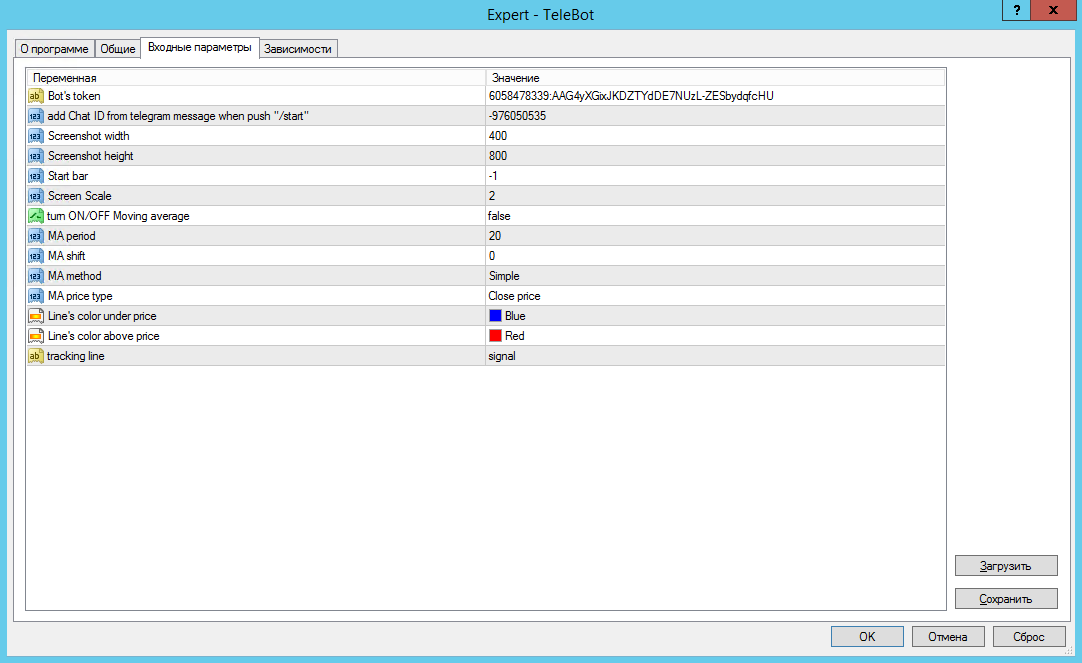
- Bot's token - un código único de tu bot de telegram (instrucciones para crearlo en la descripción)
- ChatID - número de chat al que se enviarán los mensajes y capturas de pantalla (instrucciones para obtener el ChatID en la descripción)
- Screenshot width - anchura de la ventana de captura de pantalla en píxeles
- Screenshot height - Altura de la ventana de captura de pantalla en píxeles
- Barra inicial - Número de la primera barra visible en la captura de pantalla. Si el valor es 0, la captura de pantalla se toma de la primera barra visible actual. Si el valor no se especifica, o se especifica un valor negativo, entonces se toma una captura de pantalla del final del gráfico, teniendo en cuenta la sangría derecha.
- Escala de pantalla - La escala del gráfico que se muestra en la captura de pantalla. Puede tomar un valor de 0 a 5. Si no se especifica el valor, o se especifica un valor negativo, entonces se utiliza la escala actual del gráfico.
- Activar/Desactivar Media móvil - activa la señal para que el precio alcance la media móvil (verdadero - activar / falso - desactivar)
- Periodo MA - parámetro para la media móvil que da señal (si el parámetro 7 = true)
- MA shift - parámetro para la media móvil que da una señal (si el parámetro 7 = true)
- Método MA - parámetro para la señal de media móvil (si el parámetro 7 = true)
- Tipo de precio MA - parámetro para la media móvil que da una señal (si el parámetro 7 = true)
- Color de la línea debajo del precio - color de la línea debajo del precio
- Color de lalínea por encima del precio - color de la línea por encima del precio
- Línea de seguimiento - nombre de la línea que seguirá el indicador. El nombre puede ser cualquiera.
Funcionamiento del indicador después de la instalación en el gráfico:
Seguimiento de niveles horizontales - simplemente ponga una línea horizontal en el gráfico. Si la línea ha cambiado de color al especificado en la configuración, y / o el nombre de la línea se ha convertido en igual al precio al que se establece esta línea, significa que el indicador ha aceptado esta línea y la está siguiendo.
En el caso de las líneas verticales, debe colocar una línea vertical en el gráfico, ir a las propiedades de la línea y cambiar el nombre de la línea por el que aparece en la configuración de la línea de seguimiento (por defecto es "señal"). La línea debería cambiar de nombre en el siguiente tick entrante, añadiendo un número al nombre.
Para líneas de tendencia - ponga una línea de tendencia, cambie el nombre de la línea por el que está en los ajustes de la línea de seguimiento (por defecto es "señal"). La línea cambiará su nombre para incluir un número, confirmando que la línea ha sido añadida a la lista de objetos rastreados por el indicador.
El programa se puede complementar con funciones o información si es necesario y un gran número de solicitudes.
Cabe mencionar que para trabajar, es necesario que el terminal está disponible, ya sea en un ordenador o en un servidor remoto - VPS.
Los comentarios y sugerencias son bienvenidos.
La instrucción de vídeo se acompaña de subtítulos - no se olvide de encenderlos mientras se ve.