Price action Telegram
- Utilitys
- Version: 1.1
- Aktualisiert: 14 Juni 2023

Price Action Telegram wurde entwickelt, um den Kurs zu verfolgen, während man sich vom Handelsterminal entfernt. Man braucht sich nicht zu merken, wie der Name der Währung richtig geschrieben wird, die Währungen, auf denen der Experte installiert ist, sind verfügbar, denn der Händler springt nicht ziellos von Währung zu Währung, er weiß, was er will und worauf er wartet.
Über Telegramm können Sie mit jedem Zeitrahmen und jeder Währung arbeiten, für die der Experte installiert ist. Sie werden immer über die Marktlage zum gewünschten Zeitpunkt informiert sein. Die Hauptarbeit findet im Terminal statt, wenn der Trader sich auf den nächsten Tag vorbereitet. Es zeigt seine Niveaus und Trendlinien an. Auf den Niveaus können Sie eine Beschreibung des Niveaus und / oder Ihre Gedanken darüber, was getan werden muss, um dieses Niveau zu erreichen, hinzufügen.
Zur Erstellung eines Signals werden verwendet:
- Horizontale Linien
- Vertikale Linien
- Trendlinien
- Gleitender Durchschnitt
Preis-Aktion Telegram ermöglicht es Ihnen:
- Nachrichten über das Erreichen des vom Benutzer im Handelsterminal festgelegten Niveaus per Telegramm zu erhalten
- Informationen über das Niveau zu erhalten (Benutzerkommentare)
- Informationen über das Kreuzen von gleitenden Durchschnitten zu erhalten
- Eröffnen von Geschäften mit Ausnahme von Pending Orders
- Geschäfte schließen, schwebende Aufträge löschen
- Geschäfte ändern (StopLoss und Takeprofit Level ändern)
- Informationen über offene Orders abrufen
- Abrufen von Kontoinformationen
- Screenshot des erreichten Levels abrufen
- Abrufen eines Screenshots eines geschlossenen Geschäfts
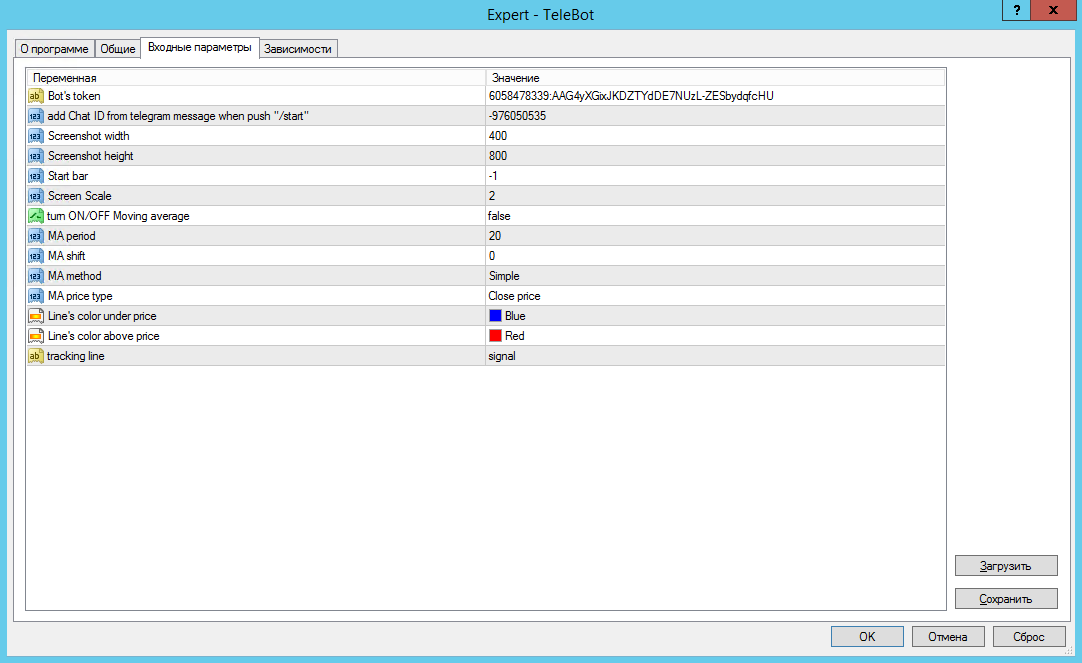
In der Preisaktion Telegram verwendete Parameter:
- Bot's Token - ein eindeutiger Code Ihres Telegram-Bots (Anweisungen zur Erstellung in der Beschreibung)
- ChatID - Chatnummer, an die Nachrichten und Screenshots gesendet werden (Anweisungen zum Erhalt der ChatID in der Beschreibung)
- Screenshot Breite - Breite des Screenshot-Fensters in Pixel
- Screenshot-Höhe - Höhe des Screenshot-Fensters in Pixeln
- Startleiste - Nummer der ersten sichtbaren Leiste auf dem Bildschirmfoto. Wenn der Wert 0 ist, wird der Screenshot von der aktuell ersten sichtbaren Leiste aufgenommen. Wird kein Wert oder ein negativer Wert angegeben, wird ein Screenshot vom Ende des Diagramms erstellt, wobei der rechte Einzug berücksichtigt wird.
- Bildschirmskala - Die Skala des Diagramms, das auf dem Bildschirmfoto angezeigt wird. Sie kann einen Wert zwischen 0 und 5 annehmen. Wird kein Wert oder ein negativer Wert angegeben, wird die aktuelle Diagrammskala verwendet.
- Turn ON/OFF Gleitender Durchschnitt - schaltet das Signal für das Erreichen des gleitenden Durchschnitts durch den Kurs ein (true - aktivieren / false - deaktivieren)
- MA period - Parameter für den gleitenden Durchschnitt, der ein Signal auslöst (wenn Parameter 7 = true)
- MA shift - Parameter für den gleitenden Durchschnitt, der ein Signal gibt (wenn Parameter 7 = true)
- MA-Methode - Parameter für das Signal des gleitenden Durchschnitts (wenn Parameter 7 = true)
- MA price type - Parameter für den gleitenden Durchschnitt, der ein Signal gibt (wenn Parameter 7 = true)
- Farbe der Linie unter dem Preis - Farbe der Linie unter dem Preis
- Farbe der Linie oberhalb des Preises - Farbe der Linie oberhalb des Preises
- Verfolgungslinie - der Name der Linie, der der Indikator folgen wird. Der Name kann beliebig gewählt werden.
Funktionsweise des Indikators nach der Installation auf dem Chart:
Verfolgung von horizontalen Niveaus - setzen Sie einfach eine horizontale Linie auf das Diagramm. Wenn sich die Farbe der Linie in die in den Einstellungen angegebene Farbe geändert hat und/oder der Name der Linie gleich dem Preis geworden ist, bei dem diese Linie festgelegt wurde, bedeutet dies, dass der Indikator diese Linie akzeptiert hat und sie verfolgt.
Bei vertikalen Linien müssen Sie eine vertikale Linie auf dem Diagramm platzieren, zu den Linieneigenschaften gehen und den Namen der Linie auf den Namen ändern, der in den Einstellungen für die Verfolgungslinie angegeben ist (Standard ist "Signal"). Die Linie sollte ihren Namen beim nächsten eingehenden Tick ändern, indem sie dem Namen eine Zahl hinzufügt.
Für Trendlinien - setzen Sie eine Trendlinie, ändern Sie den Namen der Linie in den Namen, der in den Einstellungen der Tracking-Linie angegeben ist (Standard ist "Signal"). Der Name der Linie ändert sich und enthält eine Nummer, die bestätigt, dass die Linie in die Liste der vom Indikator verfolgten Objekte aufgenommen wurde.
Das Programm kann bei Bedarf und einer großen Anzahl von Anfragen mit Funktionen oder Informationen ergänzt werden.
Es sollte erwähnt werden, dass es für die Arbeit notwendig ist, dass das Terminal verfügbar ist, entweder auf einem Computer oder auf einem Remote-Server - VPS.
Kommentare und Vorschläge sind willkommen.
Die Videoanleitung wird von Untertiteln begleitet - vergessen Sie nicht, diese beim Anschauen einzuschalten.