Trade Manager Advance
- Utilidades
- Versión: 1.1
- Actualizado: 1 mayo 2024
- Activaciones: 10

Primeros 5 ejemplares vendidos a 39$. 2/5 vendidos. Próximo precio 49$.
No todas las funciones funcionan en el probador. Si desea probarlo, escríbame un mensaje personal, le enviaré una versión demo válida durante 7 días con funcionalidad completa.El Trade Manager Advace se compone de 4 partes:
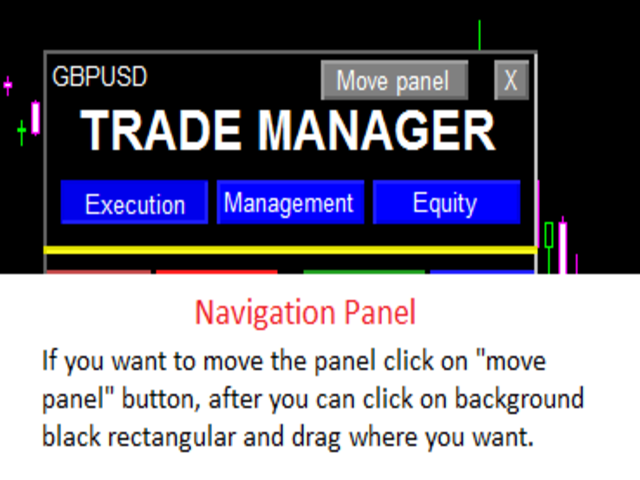
- Panel de navegación.
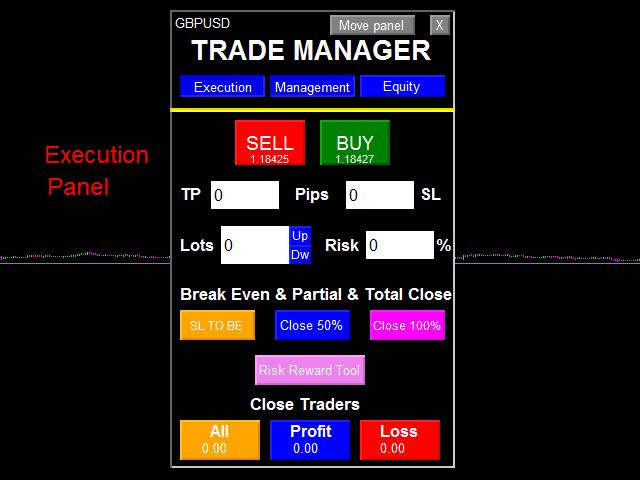
- Panel de ejecución (Aquí está presente la herramienta de recompensa de riesgo).
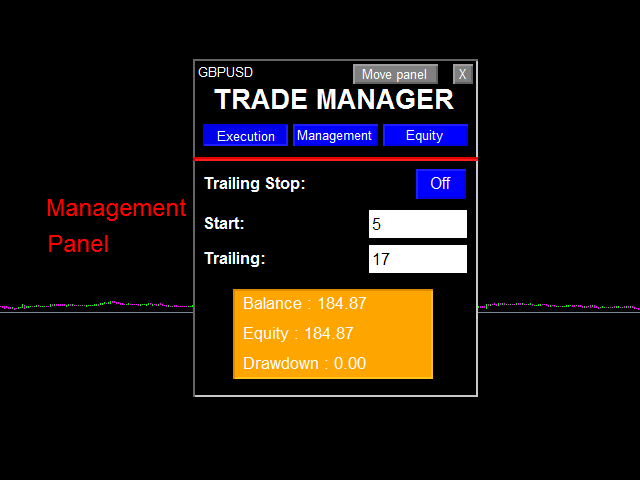
- Panel de gestión.
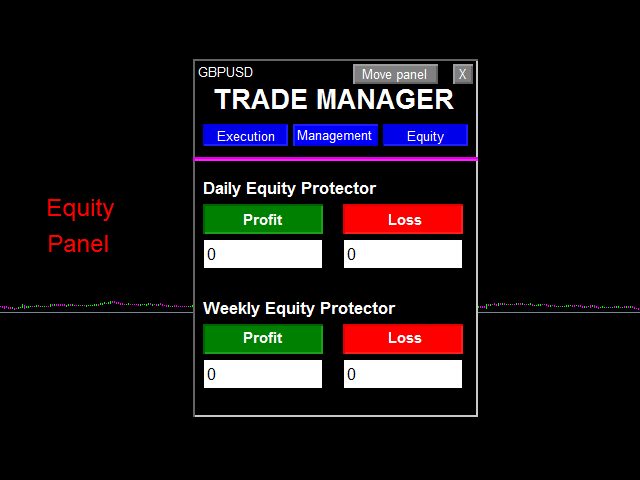
- Panel de equidad.
Parámetros de entrada
- Número Mágico : Número (el número debe ser único, no utilice el mismo número en más de un gráfico).
- Trailing stop para todas las posiciones: Verdadero/Falso (si es Verdadero cuando se activa el trailing stop con el botón apropiado, es válido para todas las posiciones abiertas con Trade manager. si es Falso el trailing stop es válido sólo para la posición en el gráfico actual).
- Cerrar todas las posiciones si se alcanza el DAILY equity protector : Verdadero/Falso (si es Verdadero cuando se inserta el valor en la etiqueta profit/loss para DAILY equity protector, si se ha alcanzado la pérdida o ganancia diaria cierra todas las operaciones. si es Falso cuando se inserta el valor en la etiqueta profit/loss para DAILY equity protector, si se ha alcanzado la pérdida o ganancia diaria no permite abrir nuevas órdenes).
- Cerrar todas las posiciones si se alcanza el protector de equidad SEMANAL: Verdadero/Falso (si es Verdadero al insertar el valor en la etiqueta de beneficio/pérdida para el protector de equidad SEMANAL, si se ha alcanzado la pérdida o ganancia semanal cierra todas las operaciones. si es Falso al insertar el valor en la etiqueta de beneficio/pérdida para el protector de equidad SEMANAL, si se ha alcanzado la pérdida o ganancia semanalno le permite abrir nuevas órdenes).
- Color para TP (rectangular Rick Reward): color para Takeprofit rectangular usado en Risk Reward Tool (el color por defecto es verde, puede seleccionar el color que prefiera).
- Color para SL (Rick Reward rectangular): color para Stoploss rectangular utilizado en la Herramienta de Recompensa por Riesgo (el color por defecto es rojo, puede seleccionar el color que prefiera).
- Color de la información de TEXTO (rectangular Rick Reward) : color de la información de Texto utilizada en la Herramienta de Recompensa por Riesgo (el color por defecto es blanco, puede seleccionar el color que prefiera).
Lo que encontrará dentro de los paneles
1 - Panel de Navegación
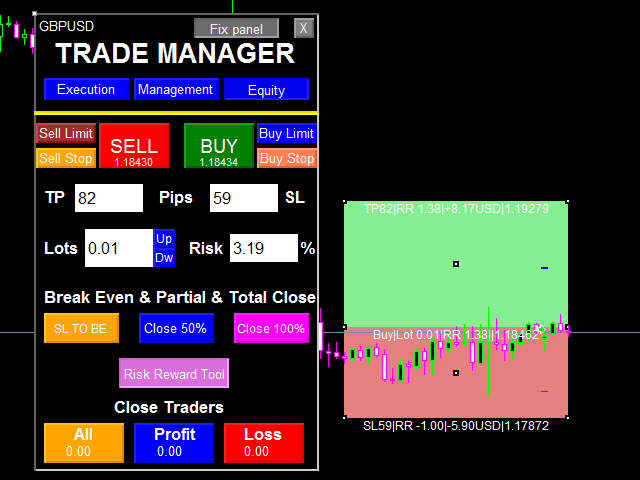
- X : El botón X cierra el Gestor de Operaciones. Puede reabrir el Gestor de Operaciones con el botón que puede ver en la esquina superior izquierda.
- Mover panel : al pulsar este botón el texto cambia a "Fijar panel", de esta forma puede mover el panel donde desee, pulse sobre el rectángulo negro del fondo y arrastre, cuando termine de moverlo, pulse de nuevo sobre el botón "Fijar panel" para fijarlo.
- Ejecución : Botón que abre la sección del panel Ejecución.
- Gestión : Botón que abre la sección del panel Gestión.
- Equidad : Botón que abre la sección Equidad del panel.
2 - Panel de Ejecución
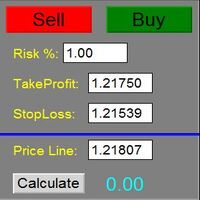
- Botón Vender : Acción de vender.
- Botón Comprar : Acción de comprar .
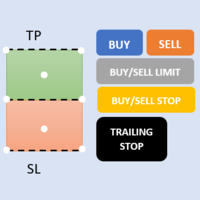
- Límite de Venta : Acción de Límite de Venta (Visible sólo cuando la Herramienta de Recompensa de Riesgo está activa).
- Tope de Venta: Acción Sell Stop (Visible sólo cuando la Herramienta de Recompensa de Riesgo está activa).
- Límite de compra: Acción Comprar Límite (Visible sólo cuando la Herramienta de Recompensa por Riesgo está activa).
- Buy Stop : Acción Buy Stop (Visible sólo cuando la Herramienta de Recompensa de Riesgo está activa).
- TP Pips : Takeprofit (si es 0 no hay Takeprofit) (valor en pips).
- SL Pips : Stoploss (0 significa que no hay Stoploss) (valor en Pips)
- Lotes : Inserte los lotes que desea utilizar.
- Risk % : % de su saldo que desea utilizar en la nueva orden. Los pips de Stoploss deben estar ajustados para calcular el % de Riesgo.
- SL TO BE : Mover Stoploss a Breakeven (ordenes actuales).
- Cerrar 50% : Cerrar la mitad de la posición (ordenes actuales).
- Cerrar 100% : Cerrar toda la posición (órdenes actuales del gráfico).
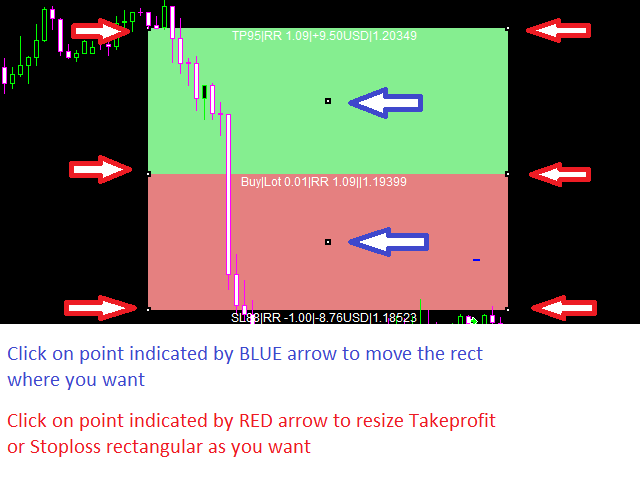
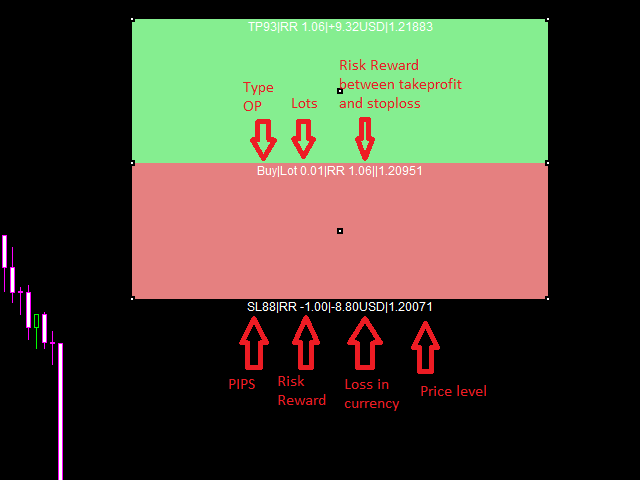
- Risk Reward Tool : Activar/desactivar Risk Reward Tool.
- Todos : Cerrar todas las órdenes (de todos los gráficos).
- Profit : (De todos los gráficos) Cerrar ordenes de Profit.
- Loss : Cerrar órdenes Loss (de todos los gráficos).
3 - Panel de Gestión
- Trailing Stop : Activado/Desactivado. Trailing stop activo o inactivo.
- Inicio : Numérico El Trailing Stop se inicia cuando la posición gana los Pips indicados en la etiqueta.
- Trailing : Numérico. Distancia del trailing stop en Pips.
- Saldo : Valor de salida. Muestra el Saldo.
- Equity : Valor de salida. Muestra el Equity.
- Drawdown : Valor de salida. Muestra la Reducción actual.
4 - Panel de Renta Variable
- Profit And Loss DAILY equity protector : Etiqueta donde puede insertar la cantidad de Profit o Loss que desee por día (0 significa no activo). Si se alcanza esta cantidad no se podrán abrir más operaciones o se cerrarán todas las órdenes (dependiendo de los parámetros introducidos).
- Profit And Loss WEEKLY equity Protector : El mismo de "Profit and Loss DAYLY equiti protector" pero para WEEKLY.