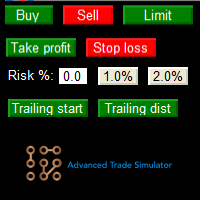
Advanced Trade Simulator MT5
- Utilidades
- Versión: 1.61
- Actualizado: 5 junio 2023
- Activaciones: 5

Simulador de Operaciones Avanzado para MT5
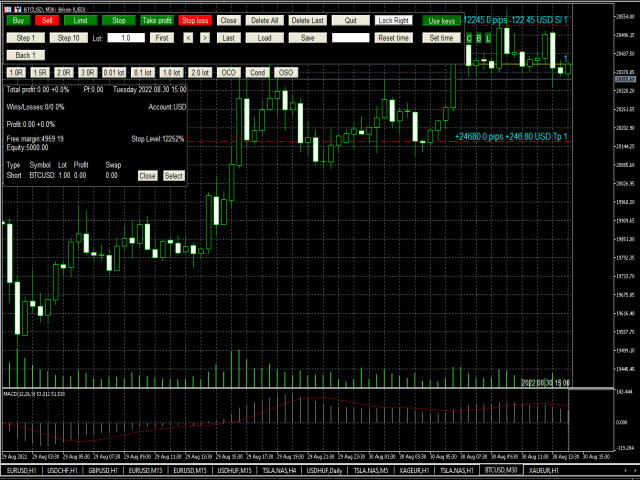
Es un indicador que puede adjuntar a cualquier gráfico y luego comprar y vender el símbolo dado virtualmente.
Puede adjuntarlo a múltiples gráficos. Entonces usted puede comprar múltiples símbolos.
Una descripción más detallada aquí: https: //www.mql5.com/en/blogs/post/750336
Características:
- comprar y vender inmediatamente en el marco de tiempo dado
- órdenes de mercado, limitadas y stop
- OCO generalizada, más de 2 órdenes pueden cancelarse entre sí.
- OSO, uno envía a otro ..
- comprar y vender muchas veces y múltiples símbolos
- puede establecer el nivel de take profit y stop loss pulsando
- fijar fecha de inicio y probar a partir de ese momento
- no necesita trade tester como en otros productos que encuentras
- oculta los precios futuros para que no pueda saber lo que viene. Esto hace que la simulación sea más realista.
- así que usted comienza en el pasado .. y avanzar una barra o 10 barras pulsando los botones.
- puedes cerrar cualquier operación o todas ellas
- se calcula el swap
- calcula pips y ganancias/pérdidas esperadas para takeprofit y stoploss
- puede guardar operaciones en un archivo o cargarlas desde un archivo
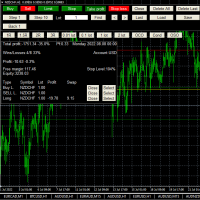
- puede ver el factor de beneficio, el beneficio total, el beneficio actual de cada posición y el total.
- puede utilizar los botones para realizar todas las operaciones necesarias
- utiliza el precio de apertura de cada barra para abrir una nueva posición
- puede establecer el volumen que desea comprar
- puede probar todas las barras en los gráficos.. si necesita barras más antiguas , necesita desplazar la barra de su gráfico.
- puede fijar la hora de inicio pulsando el botón "Fijar hora
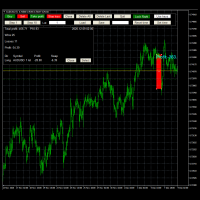
- la línea horizontal amarilla muestra el precio "actual
- Muestra el número de ganancias y pérdidas
- Puede cambiar el tamaño del panel mediante los parámetros FontSizeMultiplier y ZoomFactor.
-Navegación por las operaciones existentes mediante los botones "first", "<", ">", "last".
Flujo de trabajo normal:
- Adjuntar el indicador al gráfico que desea utilizar
- Establezca el parámetro StartAt donde desee comenzar
- O navegue hasta la hora del gráfico en la que debe comenzar el simulador.
A continuación, pulse el botón "Establecer hora". A continuación, haga clic en el gráfico en el que desea iniciar el simulador.
Verá un montón de botones.
- El botón "Comprar" compra un lote determinado, por defecto es 1 lote.
- El botón "Vender" vende un lote determinado, por defecto 1 lote.
- El botón "Cerrar" en la parte superior cierra todas las posiciones.
- Paso 1" avanza 1 barra a la vez
- Paso 10" avanza 10 barras a la vez
- Establecer el tamaño del lote
- Pulse el botón Comprar o Vender...
- Paso del simulador ,
- Luego presione el botón Cerrar en la parte superior o en la lista de operaciones para cerrar una o todas las posiciones.
- Verá un rectángulo rojo o verde mostrando el inicio/final de la operación...
- Repetir
Establecer stop loss o take profit o límite o stop:
- Asegúrese de haber comprado o vendido algo
- Pulse el botón Takeprofit... A continuación, haga clic en el gráfico donde desea que esté el takeprofit. Verá una línea horizontal.
- Pulse el botón Stoploss . A continuación, haga clic en el gráfico donde desea que esté el stoploss. Verá una línea horizontal.
- Pulse el botón Stop, igual que arriba.
- Pulse el botón Límite, igual que arriba.
Poner ordenes en el mismo grupo para OCO:
-Pulse el botón de selección de cada orden o posición que quiera que forme parte del mismo grupo OCO.
-Pulse el botón OCO. Aparecerá una letra al lado de cada miembro del grupo. Por ejemplo A,B,C etc.
En este punto, OCO está activo. Si alguna de las órdenes o posiciones de ese grupo se cierra, el resto también se cierra.
Quitar OCO:
-Haga click en uno de los botones rojos que contienen una letra como A, B,C ,D.. el grupo con esa letra será eliminado.
Ordenes condicionales:
-Pulse el botón "Cond" , luego pulse una orden pendiente ("Limit" o "Stop")
OSO (Una envía a otra):
-Pulse el botón "Select" de la orden padre "Limit" o "Stop"... luego pulse el botón "Select" de la orden condicional que quiere que sean las hijas..
-si pasa el ratón por encima del botón "OSO" podrá ver el orden en el que ha pulsado los botones "SELECT". El primero (mostrado por 1) será el padre, el resto serán los hijos.
-Pulsa "OSO"
Reiniciar:
- Pulse "Guardar" para guardar las operaciones
- Pulse "Restablecer tiempo" y "Borrar todo" para borrar todas las operaciones.
Uso de las teclas:
Más descripción aquí: https: //www.mql5.com/en/blogs/post/750336
Salir:
- Pulse el botón "Salir" para salir de la simulación.













































very easy to use and perfect for testing your manual strategies on chart, thanks.