Advanced Trade Simulator MT5
- Utilitys
- Version: 1.61
- Aktualisiert: 5 Juni 2023
- Aktivierungen: 5

Fortgeschrittener Handelssimulator für MT5
Es handelt sich um einen Indikator, den Sie an ein beliebiges Diagramm anhängen können, um dann das jeweilige Symbol virtuell zu kaufen und zu verkaufen.
Es findet kein tatsächlicher Handel statt. Sie können ihn an mehrere Charts anhängen. Dann können Sie mehrere Symbole kaufen.
Eine ausführlichere Beschreibung finden Sie hier: https: //www.mql5.com/en/blogs/post/750336
Merkmale:
- Sofortiger Kauf und Verkauf auf dem angegebenen Zeitrahmen
- Markt-, Limit- und Stop-Aufträge
- generalisiertes OCO, mehr als 2 Aufträge können sich gegenseitig aufheben.
- OSO, eine sendet eine andere..
- Kaufen und verkaufen Sie viele Male und mehrere Symbole
- Sie können Take-Profit- und Stop-Loss-Niveau durch Anklicken einstellen
- Startdatum festlegen und von diesem Zeitpunkt an testen
- Sie benötigen keinen Trade-Tester wie bei anderen Produkten, die Sie finden
- Die zukünftigen Preise werden ausgeblendet, so dass Sie nicht wissen können, was auf Sie zukommt. Das macht die Simulation realistischer.
- Sie beginnen also in der Vergangenheit und bewegen sich durch Drücken von Schaltflächen einen oder 10 Balken vorwärts.
- Sie können jeden einzelnen Handel oder alle schließen
- der Swap wird berechnet
- Berechnung der Pips und des erwarteten Gewinns/Verlusts für Takeprofit und Stoploss
- Sie können Trades in einer Datei speichern oder aus einer Datei laden
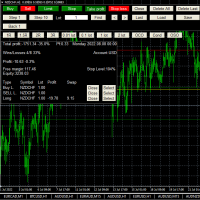
- Sie können den Gewinnfaktor, den Gesamtgewinn, den aktuellen Gewinn jeder Position und den Gesamtgewinn einsehen.
- Mit den Schaltflächen können Sie alle erforderlichen Operationen durchführen
- Es wird der Eröffnungskurs eines jeden Balkens verwendet, um eine neue Position zu eröffnen.
- Sie können das Volumen festlegen, das Sie kaufen möchten
- Sie können alle Balken in den Charts testen. Wenn Sie ältere Balken benötigen, müssen Sie die Balken im Chart scrollen.
- Sie können die Startzeit einstellen, indem Sie auf die Schaltfläche "Zeit einstellen" klicken.
- Die gelbe horizontale Linie zeigt den "aktuellen" Preis an.
- Sie zeigt die Anzahl der Gewinne und Verluste an
- Sie können die Größe des Panels mit den Parametern FontSizeMultiplier und ZoomFactor verändern
-Navigation durch bestehende Trades mit den Schaltflächen "first", "<", ">", "last"
Normaler Arbeitsablauf:
- Befestigen Sie den Indikator an den Chart, den Sie verwenden möchten
- Setzen Sie den Parameter StartAt auf den gewünschten Startzeitpunkt
- Oder navigieren Sie zu dem Zeitpunkt im Chart, an dem der Simulator starten soll.
Klicken Sie dann auf die Schaltfläche "Zeit einstellen". Klicken Sie dann auf das Diagramm, in dem Sie den Simulator starten möchten.
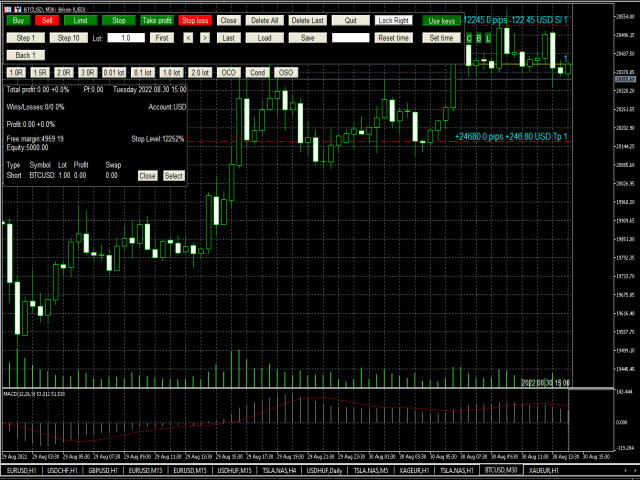
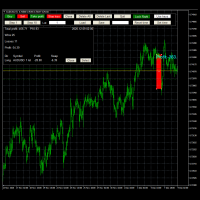
Sie werden eine Reihe von Schaltflächen sehen.
- Die Schaltfläche "Kaufen" kauft die angegebene Menge an Lots, Standard ist 1 Lot.
- Die Schaltfläche "Verkaufen" verkauft die angegebene Menge an Lots, die Voreinstellung ist 1 Lot.
- Die Schaltfläche "Close" (Schließen) am oberen Rand schließt alle Positionen.
- "Step 1" geht jeweils 1 Bar weiter
- "Step 10" schaltet jeweils 10 Bar auf einmal
- So stellen Sie die Lotgröße ein
- Drücken Sie die Taste Kaufen oder Verkaufen...
- Den Simulator schalten,
- Drücken Sie dann die Schaltfläche Schließen am oberen Rand oder in der Liste der Geschäfte, um eine bestimmte oder alle Positionen zu schließen.
- Sie werden ein rotes oder grünes Rechteck sehen, das den Beginn/Ende des Handels anzeigt...
- Wiederholen Sie
Setzen Sie Stop Loss oder Take Profit oder Limit oder Stop:
- Stellen Sie sicher, dass Sie etwas gekauft oder verkauft haben
- Drücken Sie die Schaltfläche Takeprofit... Klicken Sie dann auf die Stelle im Diagramm, an der Sie den Takeprofit setzen möchten. Sie werden eine horizontale Linie sehen.
- Drücken Sie auf die Schaltfläche Stoploss. Klicken Sie dann auf die Stelle im Diagramm, an der Sie den Stoploss setzen möchten. Sie werden eine horizontale Linie sehen.
- Drücken Sie die Schaltfläche Stop, wie oben beschrieben.
- Drücken Sie die Schaltfläche Limit, wie oben beschrieben.
Einfügen von Aufträgen in dieselbe Gruppe für OCO:
Drücken Sie die Auswahltaste für jeden Auftrag oder jede Position, die Sie in dieselbe OCO-Gruppe aufnehmen möchten.
-Drücken Sie die Schaltfläche OCO. Sie werden sehen, dass neben jedem Mitglied der Gruppe ein Buchstabe erscheint. Zum Beispiel A, B, C usw.
Zu diesem Zeitpunkt ist OCO aktiv. Wenn einer der Aufträge oder Positionen dieser Gruppe geschlossen wird, wird auch der Rest geschlossen.
Entfernen von OCO:
-Klicken Sie auf eine der roten Schaltflächen, die einen Buchstaben enthalten, z. B. A, B, C, D. Die Gruppe mit diesem Buchstaben wird entfernt.
Bedingte Aufträge:
-Drücken Sie auf die Schaltfläche "Cond" und dann auf eine ausstehende Order ("Limit" oder "Stop").
OSO (One sends another):
Drücken Sie die Schaltfläche "Auswählen" der übergeordneten Limit- oder Stop-Order... und dann die Schaltfläche "Auswählen" der bedingten Order, die Sie als Kind haben möchten.
-Wenn Sie mit der Maus über die Schaltfläche "OSO" fahren, können Sie die Reihenfolge sehen, in der Sie die "SELECT"-Tasten gedrückt haben. Die erste (mit 1 gekennzeichnet) ist die übergeordnete Schaltfläche, die anderen sind die untergeordneten.
-Drücken Sie "OSO".
Neustart:
- Drücken Sie "Speichern", um die Gewerke zu speichern
- Drücken Sie "Zeit zurücksetzen" und "Alle löschen", um alle Abschlüsse zu löschen.
Tasten verwenden:
Weitere Beschreibung hier: https: //www.mql5.com/en/blogs/post/750336
Beenden:
- Drücken Sie die Taste "Quit", um die Simulation zu beenden.















































very easy to use and perfect for testing your manual strategies on chart, thanks.