Magic Brake
- Utilidades
- Versión: 1.0
- Activaciones: 10

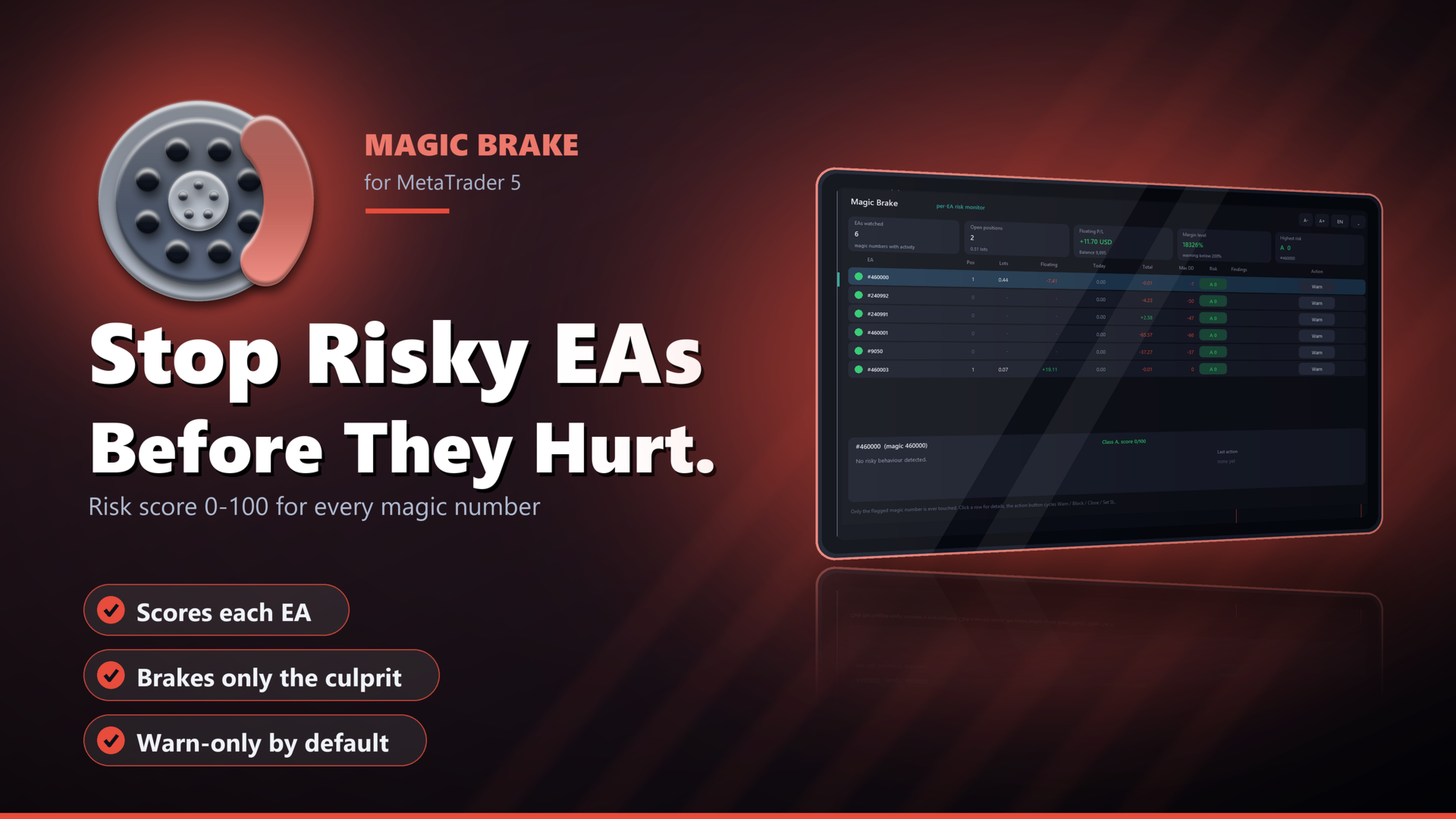
Magic Brake supervisa todos los EA de tu cuenta, una fila por cada número mágico. Asigna una puntuación a cada EA del 0 al 100, te explica el motivo y, si así lo deseas, frena únicamente al EA que se comporta de forma anómala: cierra sus nuevas operaciones, cierra todas sus operaciones o establece el stop loss que se le había olvidado. El modo predeterminado es «solo aviso».
Problemas que resuelve
1. Tienes cinco o diez EA en una cuenta. Uno de ellos empieza a duplicar su lote tras cada pérdida o acumula una red de operaciones, y solo te das cuenta cuando el saldo de la cuenta ya ha caído.
2. Algunos EA operan sin stop loss. Te das cuenta cuando la posición ya está muy en números rojos.
3. Detener toda la cuenta porque un robot se sale de la línea también detiene a los que funcionan bien. Quieres frenar solo a ese.
Funciones
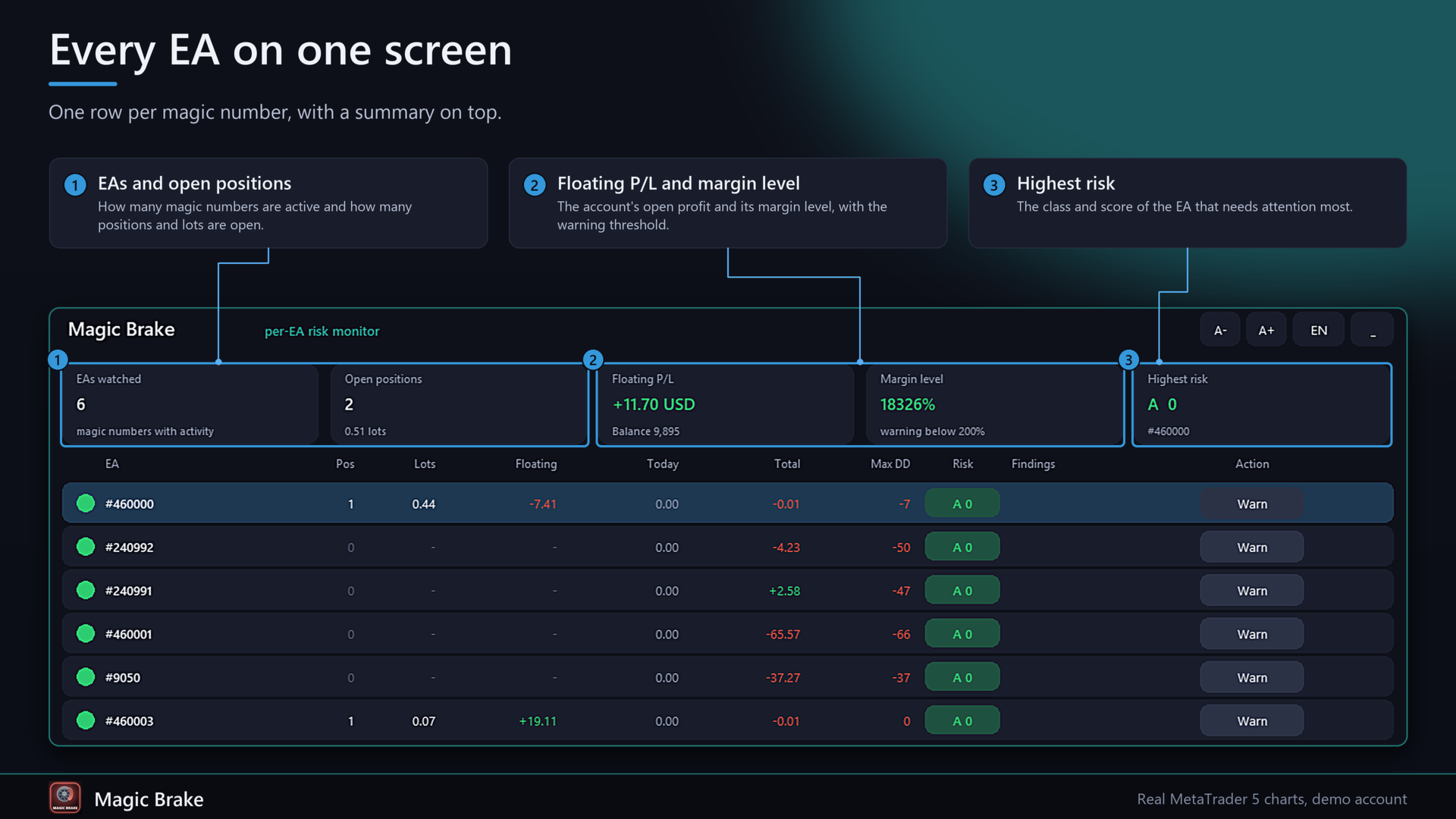
- Por número mágico (y operaciones manuales como número mágico 0): posiciones abiertas, volumen, beneficio flotante, beneficio de hoy, beneficio total, drawdown máximo. El beneficio incluye el beneficio + swap + comisión + gastos de todas las operaciones, incluida la comisión de entrada.
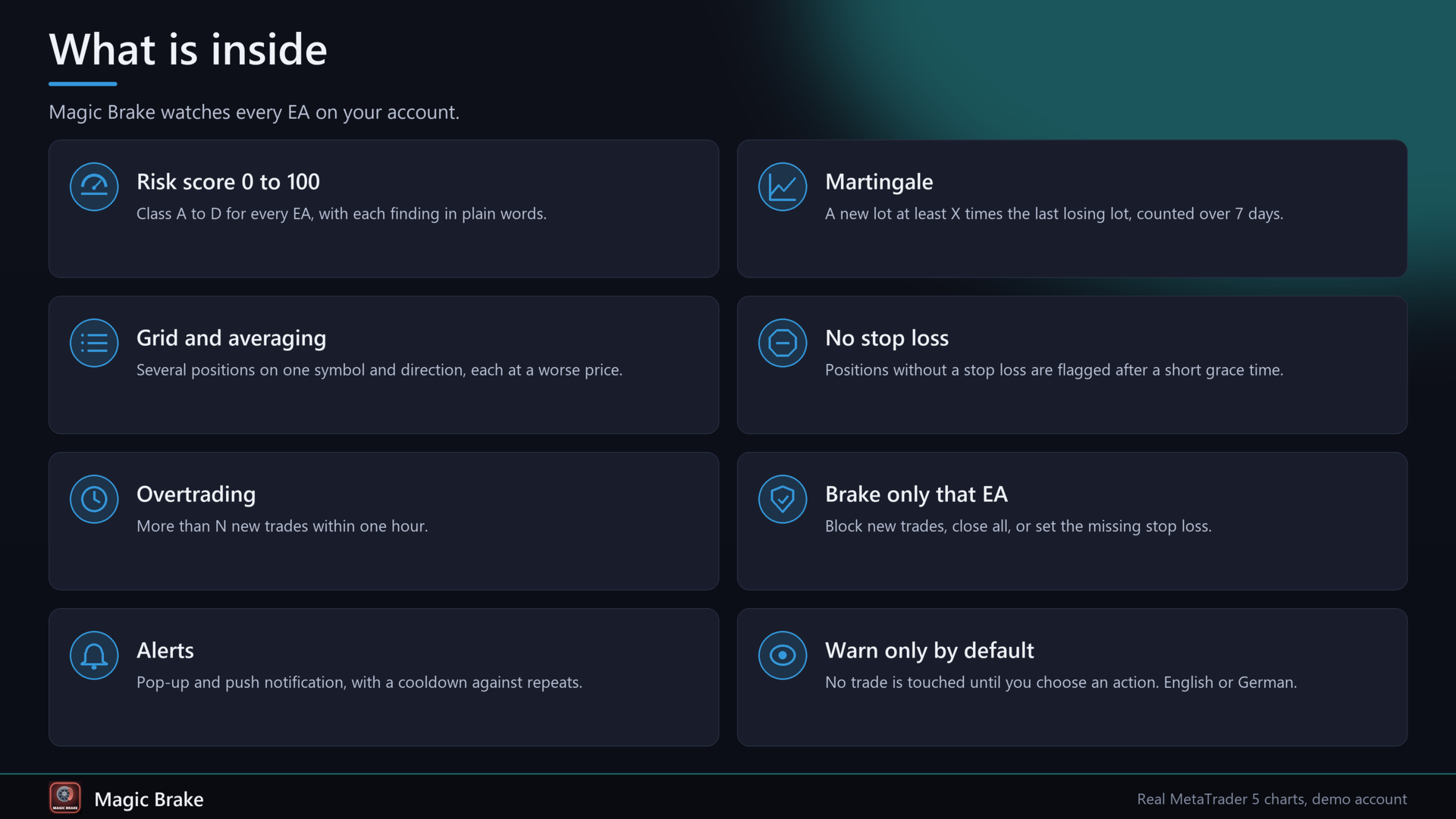
- Martingala: una nueva posición cuyo lote sea, como mínimo, X veces el lote de la última posición con pérdidas (por defecto, 1,5), calculado sobre un periodo de 7 días.
- Rejilla / promedio: varias posiciones en el mismo símbolo y en la misma dirección, cada una abierta a un precio peor, que acumulan pérdidas en conjunto. El texto muestra el intervalo entre el primer y el último paso e indica cuándo aumenta.
- Posiciones sin stop loss, con un breve periodo de gracia tras su apertura.
- Overtrading: más de N operaciones nuevas en una hora.
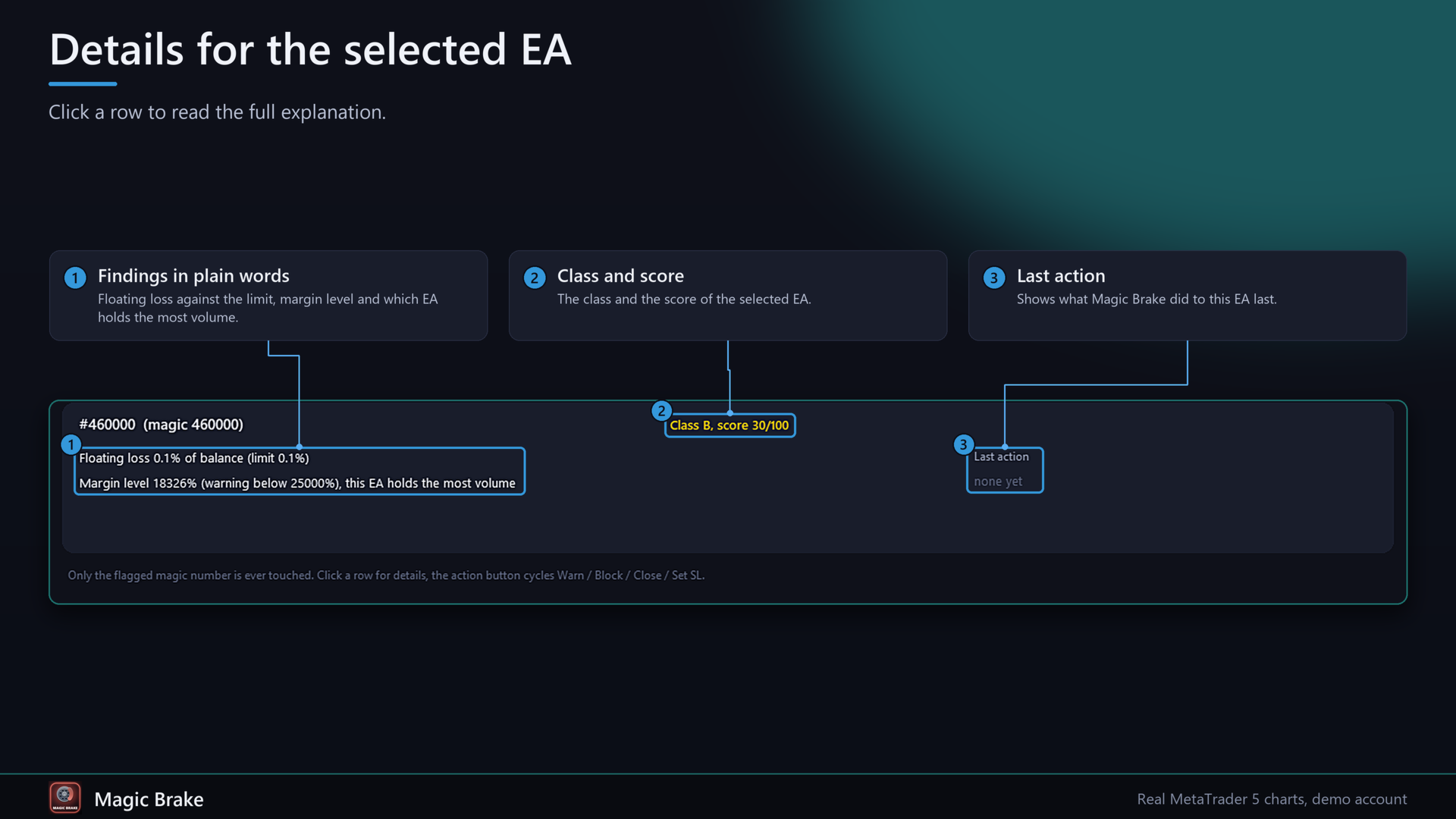
- Pérdida flotante de un EA superior al X % del saldo.
- Aviso de nivel de margen para la cuenta. El aviso se añade al EA que mantiene el mayor volumen.
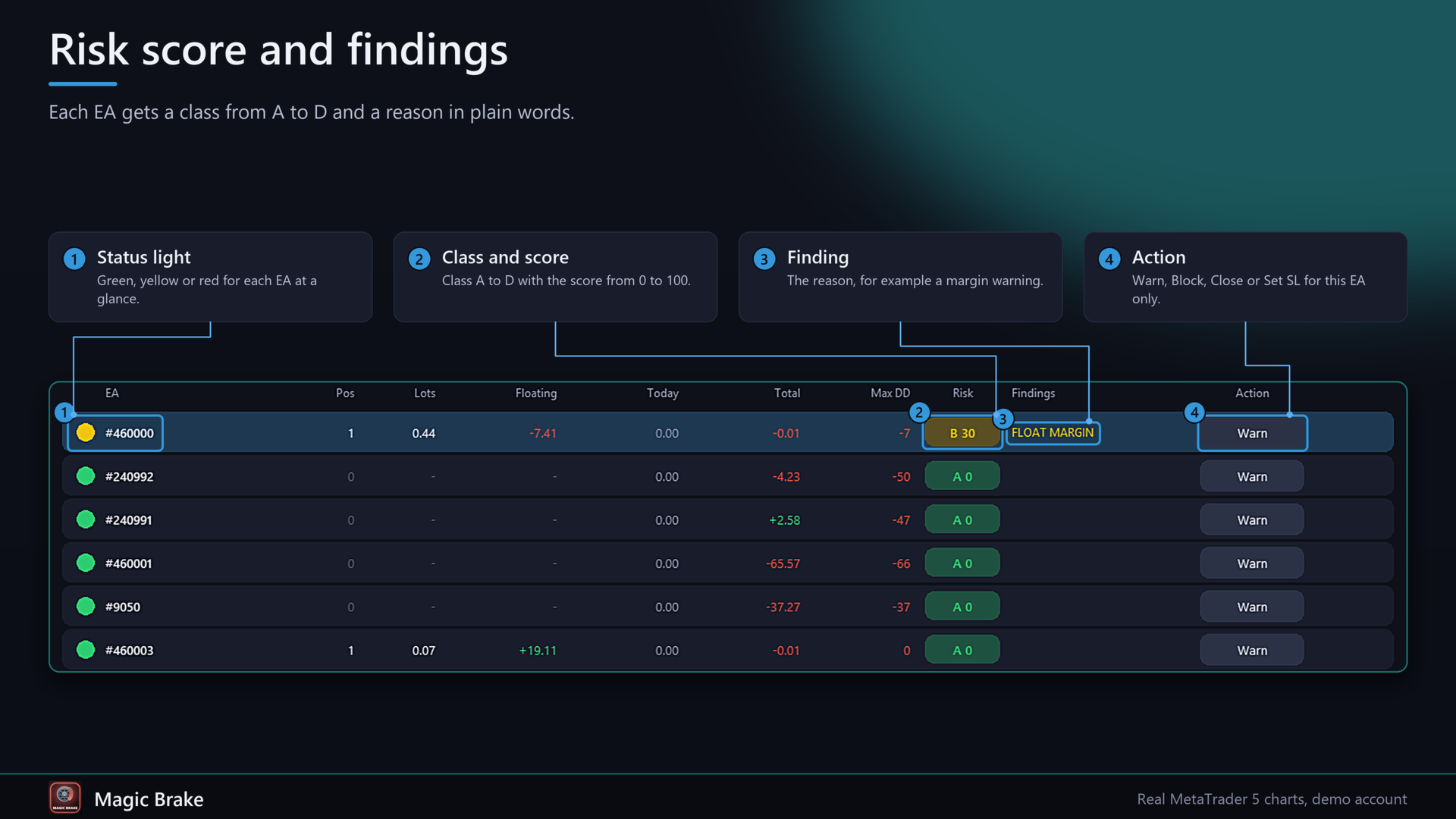
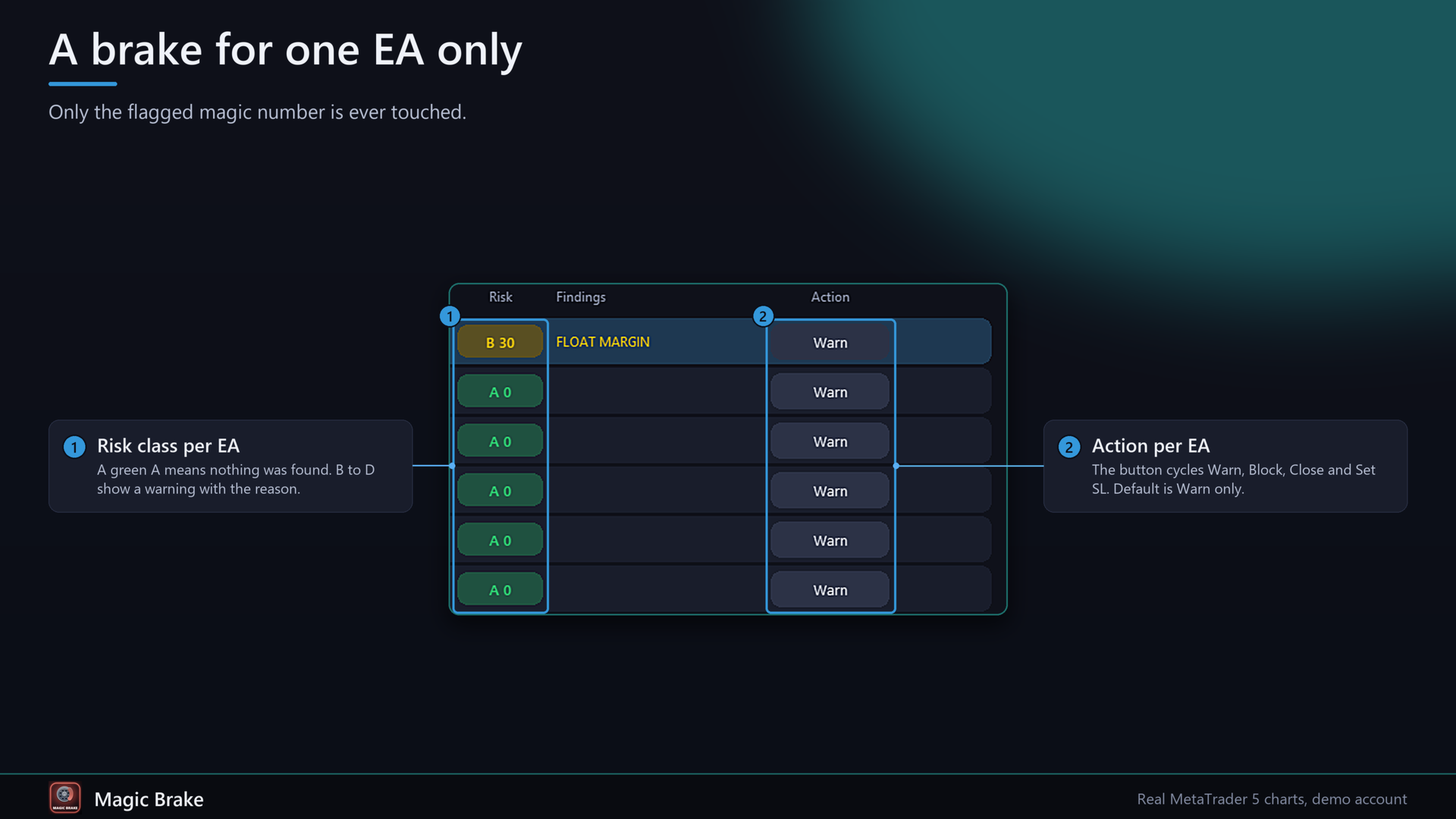
- Puntuación de riesgo de 0 a 100 y clase de A a D por EA. El panel enumera cada hallazgo en lenguaje sencillo, en inglés o alemán.
- Acción por EA, configurada mediante un botón o una entrada: solo advertir, bloquear (las nuevas posiciones de ese EA se cierran de inmediato), cerrar todo (todas las posiciones de ese EA se cierran y el EA permanece bloqueado), establecer SL (el stop loss que falte se añade por puntos o por ATR). Solo se modifica el número mágico que se ha marcado. Las operaciones manuales nunca se modifican a menos que tú lo permitas.
- Los bloqueos se recuerdan tras un reinicio. Un clic en «Liberar» desactiva el bloqueo.
- Alertas en forma de ventana emergente y notificaciones push, con un tiempo de espera para que no se repita el mismo aviso.
- Panel oscuro en el gráfico: plegable, botones de tamaño A- / A+ (mínimo 80 %), botón de inglés / alemán, rueda del ratón para listas largas. Nombres para los números mágicos mediante entrada, por ejemplo, 123=Oro; 456=Tendencia.
- La configuración, los bloqueos y las acciones por EA se almacenan en variables globales del terminal por cuenta.
- Solo MQL5. Sin DLL, sin WebRequest.
Inicio rápido
1. Añade Magic Brake a cualquier gráfico. Permite el trading algorítmico solo si quieres que cierre operaciones o establezca stops.
2. Espera unos segundos. Todos los números mágicos con una posición o con operaciones aparecerán en la lista.
3. Introduce los nombres en MagicNames (123=Oro; 456=Tendencia).
4. Deja el «DefaultMode» en «Warn» durante los primeros días y observa los resultados. A continuación, haz clic en el botón de acción de un EA o configura «ModeOverrides», por ejemplo, 3307=bloquear; 4410=cerrar.
5. Para recibir mensajes push, habilítalos en la terminal (Herramientas - Opciones - Notificaciones) y activa «AlertPush».
Preguntas frecuentes
¿Cerrará mis operaciones por sí solo? No con la configuración predeterminada. Solo avisa. Un EA solo se detiene cuando se configura su acción en «Bloquear», «Cerrar» o «Establecer SL», y las opciones «Bloquear» y «Cerrar» se activan cuando su puntuación alcanza el valor de ActionScore (por defecto, 60).
¿Qué hace exactamente «Bloquear»? Las posiciones con ese número mágico abiertas después del bloqueo se cierran de inmediato. Las posiciones que ya estaban abiertas permanecen abiertas. El EA sigue enviando órdenes, por lo que al final deberías desactivarlo.
¿Qué hace «Cerrar»? Cierra de una vez todas las posiciones abiertas con ese número mágico y, a continuación, mantiene el EA bloqueado, de modo que las nuevas también se cierran.
¿Se ven afectados otros EA? No. Cada cierre y cada cambio de stop se filtra por el número mágico. Las operaciones manuales (número mágico 0) se omiten a menos que ManageManual esté activado.
¿Funciona en una cuenta de compensación? El bróker agrupa las posiciones por símbolo, por lo que la detección de martingalas y de rejillas tiene menos relevancia en ese caso. Los valores de riesgo siguen funcionando.
¿Cómo se detectan los casos de martingala? A partir del historial de operaciones: se compara el lote de la siguiente posición tras un cierre con pérdidas con el lote de ese cierre. Un EA que ajuste los lotes por otros motivos puede activarlo. En ese caso, aumenta los valores de «MartFactor» o «MartMinHits».
¿La puntuación sustituye a mi propio criterio? No. Se trata de una comprobación basada en reglas con límites que puedes modificar, no de una predicción. Un EA «tranquilo» también puede perder.
¿Necesita una DLL o conexión a Internet? No.
¿Probador de estrategias? Realiza unas cuantas operaciones pequeñas con dos números mágicos (7001 constante, 7002 que duplica su lote tras una pérdida) para que puedas ver cómo funciona la detección. Desactívalo con TesterDemoTrades.
Los resultados históricos que se muestran en el panel no predicen resultados futuros.
Parámetros
Pantalla
- Idioma: Automático, inglés, alemán.
- PanelScale: tamaño del panel en porcentaje (80-200). PanelX, PanelY: posición. StartCollapsed.
- Nombres mágicos: nombres; por ejemplo, 123 = Oro; 456 = Tendencia.
- ShowManual: muestra operaciones manuales (magic 0). HideIdleDays: oculta los EA sin posiciones ni operaciones durante N días.
Detección
- MartFactor, MartMinHits: factor de lotes tras una pérdida y número de aciertos en 7 días.
- GridMinPos: posiciones necesarias para la búsqueda de la rejilla.
- MaxTradesHour: límite de sobreoperaciones.
- FloatLossPct: límite de pérdida flotante por EA en porcentaje del saldo.
- MarginWarn: advertencia del nivel de margen en porcentaje.
- NoSlGraceSec: segundos antes de que una posición sin SL cuente.
Acciones
- DefaultMode: Advertencia, Bloqueo, Cierre, Establecer SL para cada EA.
- ModeOverrides: por EA, por ejemplo, 123=bloquear; 456=cerrar; 789=SL; 5=advertir.
- ActionScore: puntuación a partir de la cual se activan «Bloquear» y «Cerrar».
- ManageManual: permite acciones en operaciones manuales.
- SLMode, SLPoints, SLAtrMult: cómo se establece el SL que falta (puntos fijos o ATR 14 en H1 multiplicado por un factor).
- LockHours: libera un bloqueo automáticamente tras N horas (0 = manual).
Alertas
- AlertPopup, AlertPush, AlertCooldownMin, RefreshSec.
Probador de estrategias
- TesterDemoTrades: pequeñas operaciones de demostración con dos números mágicos.